两个HC-05模块主、从连接通信
给两个模块重新上电,让其以正常模式运行,主机会按照我们设置从机地址搜索从机蓝牙连接,当两个模块状态指示灯慢闪时证明连接成功。AT+ROLE(AT+ROLE=0或1或2,前提是购买的模块支持三种模式,市面上有的模块仅支持从机模式)配置为主机模式(如果发送了成功,最好再查询一遍,因为有的模块是只支持从机的,查询了发现就会还是从机模式)要进入模块命令模式,在给模块上电前按住模块上的按钮,上电后模块状态指
目录
一、硬件准备
CH-05两个,其中有一个需要支持主机模式;
两个ch340串口模块,用来调试和发送接收数据
(一个也可以、单独测试,配置后再给两个模块都上电,让其自动连接也能达到目的)
1、连接串口和蓝牙模块
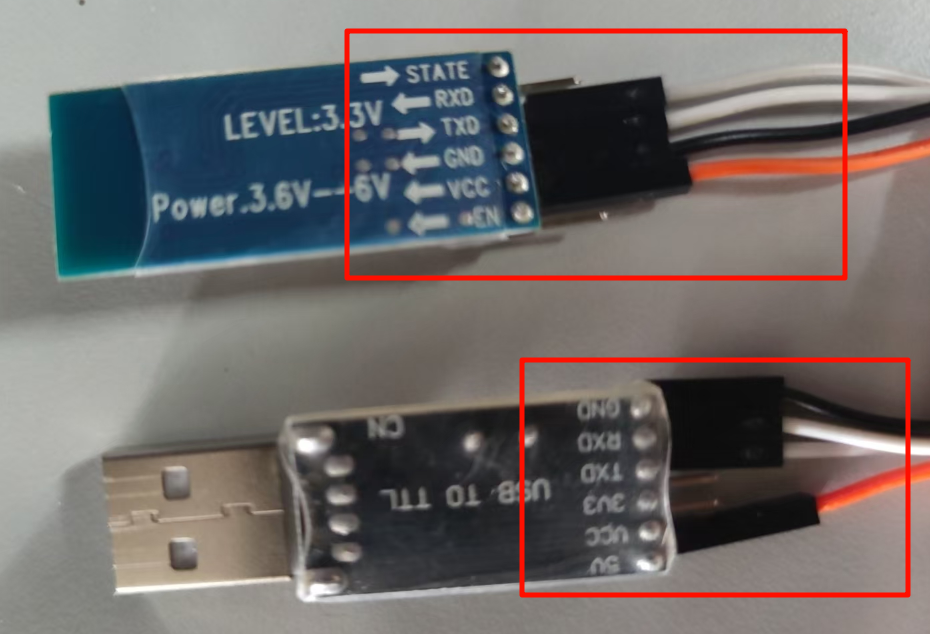 2、HC-05常用指令
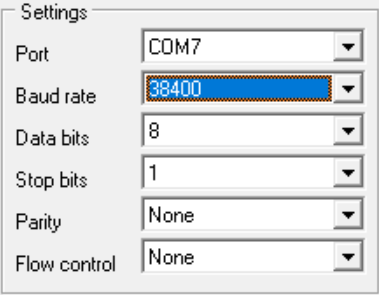
打开串口助手设置,HC—05蓝牙模块命令模式下默认波特率为38400,无奇偶校验位,一个停止位
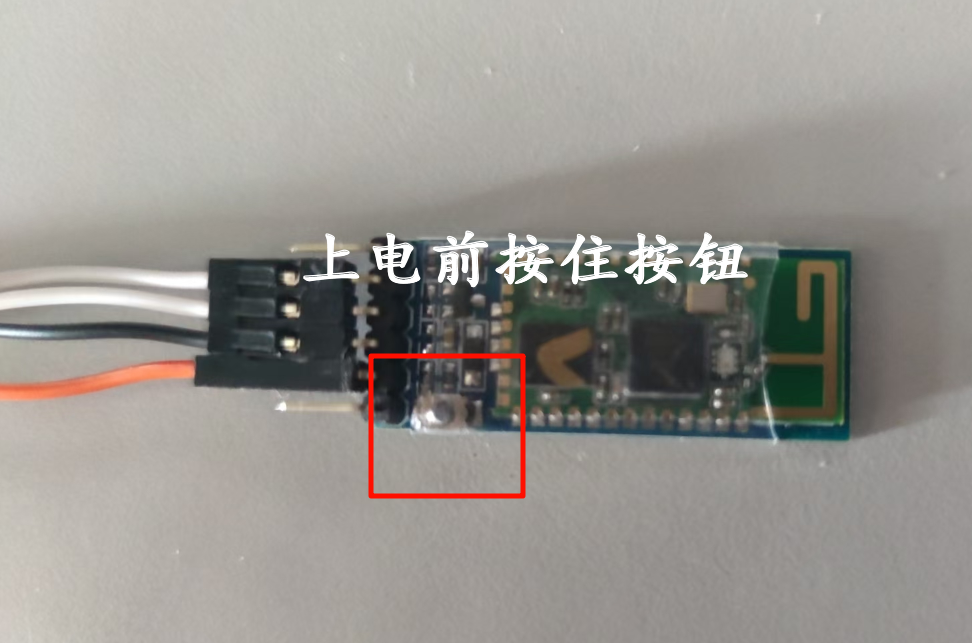
要进入模块命令模式,在给模块上电前按住模块上的按钮,上电后模块状态指示灯慢闪即进入了命令模式
2、常用的HC—05蓝牙模块命令
命令后面要回车,否则模块不识别,实测我使用的这两款模块在发送查询命令时都不需要加?号
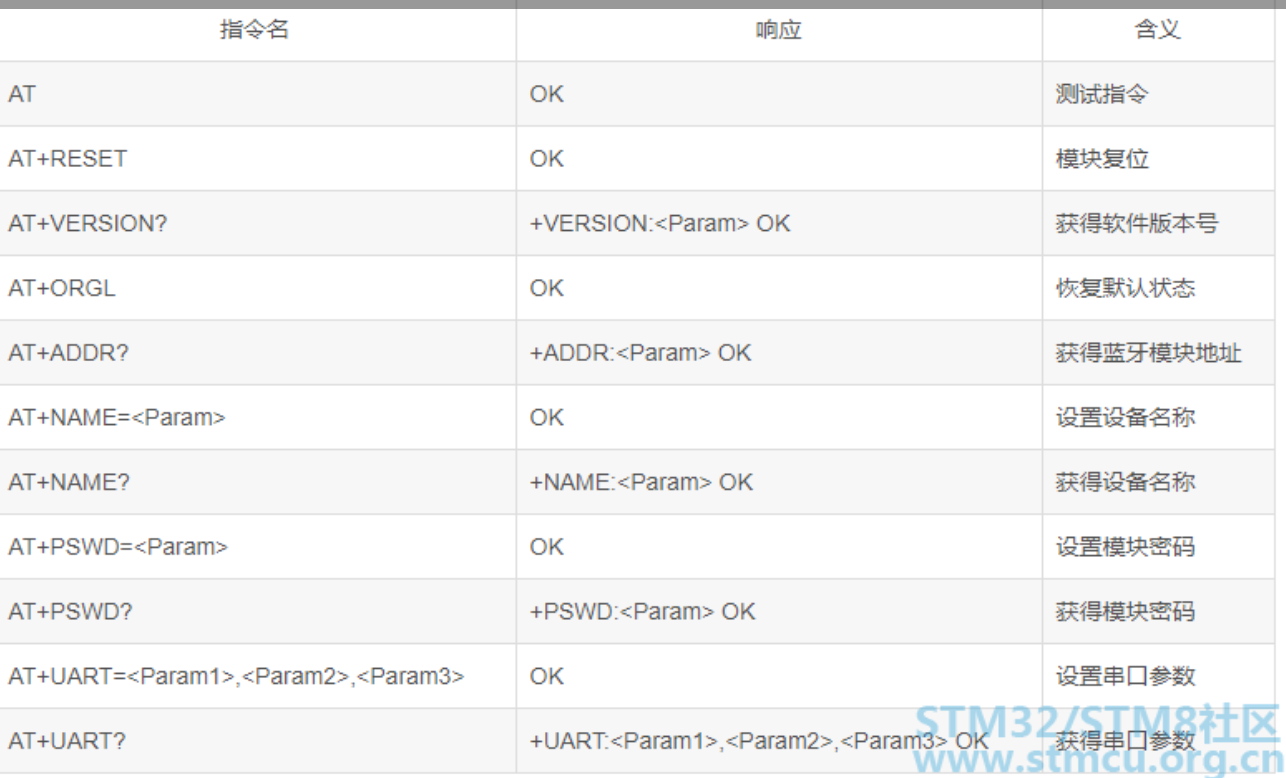
图上缺少模块状态的命令:
AT+ROLE (AT+ROLE=0或1或2,前提是购买的模块支持三种模式,市面上有的模块仅支持从机模式)
0:从机模式:模块为被其他模块所连接模式
1:主机模式:模块为主动链接其他蓝牙模块的模式
2:回环模式:模块将接受到的数据返还给连接的主蓝牙设备
配置模块波特率AT+UART=115200,0,0
查询模块蓝牙名称AT+NAME(设置蓝牙名称AT+NAME=hahah)有的模块会失败
配置模块为从机AT+ROLE=0;
这里主要注意停止位0:1位,1:2位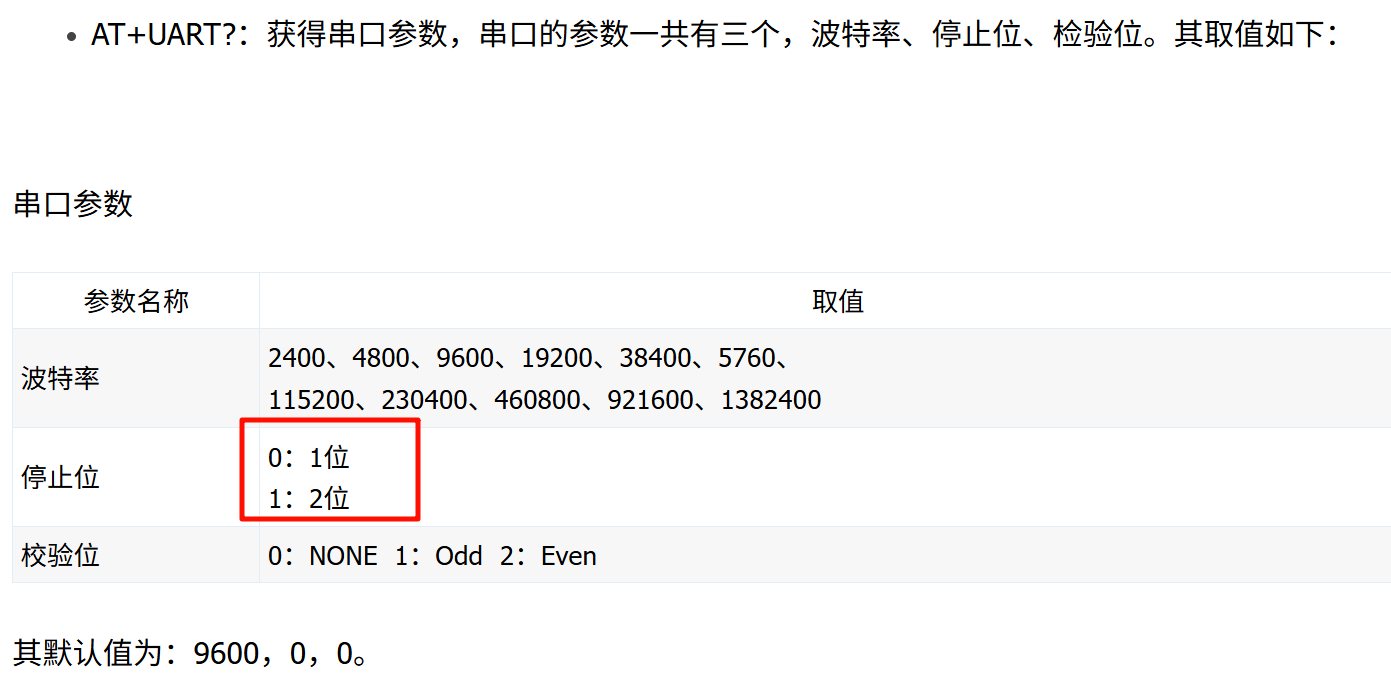
3、打开串口助手测试
1、先配置从机HC-05
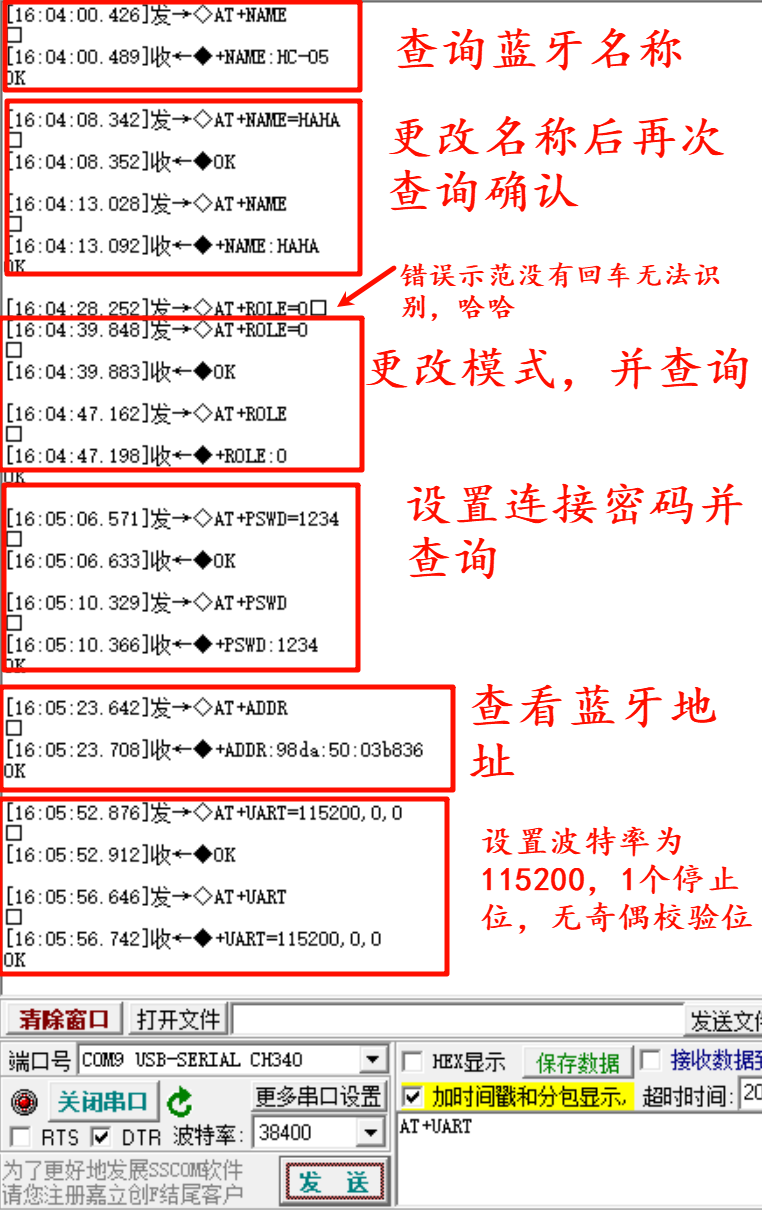
2、主要设置的参数
AT+ROLE=0 (配置为从机模式)
AT+PSWD=1234 (设置连接密码,任意四个数字都行)
AT+ADDR (查询蓝牙地址,记下来,待会配置主机模块时需要使用)
需要注意的是(:) 冒号要换成(,)逗号,都是英文的哈
例如:98da:50:03b836 在主机绑定时就要改成 98da,50,03b836
AT+CMODE=0 (指定蓝牙地址连接模式,这样主机模块才能自动连接绑定的地址)
这里的波特率在连接时和串口助手对应就可以
4、配置主机 HC-05
同样的进入命令模式
1、配置为主机模式
AT+ROLE=1
配置为主机模式(如果发送了成功,最好再查询一遍,因为有的模块是只支持从机的,查询了发现就会还是从机模式)
2、设置密码
这里应该是需要设置和从机一致
AT+PSWD=1234
3、绑定从机模块地址
根据上面查询到的从机蓝牙地址将冒号更改为逗号即可
AT+BIND=98da,50,03b836
4.设置两模块的连接模式
默认是:0(指定蓝牙地址连接模式,这样主机模块才能自动连接绑定的地址)->设置为模式0
AT+CMODE=0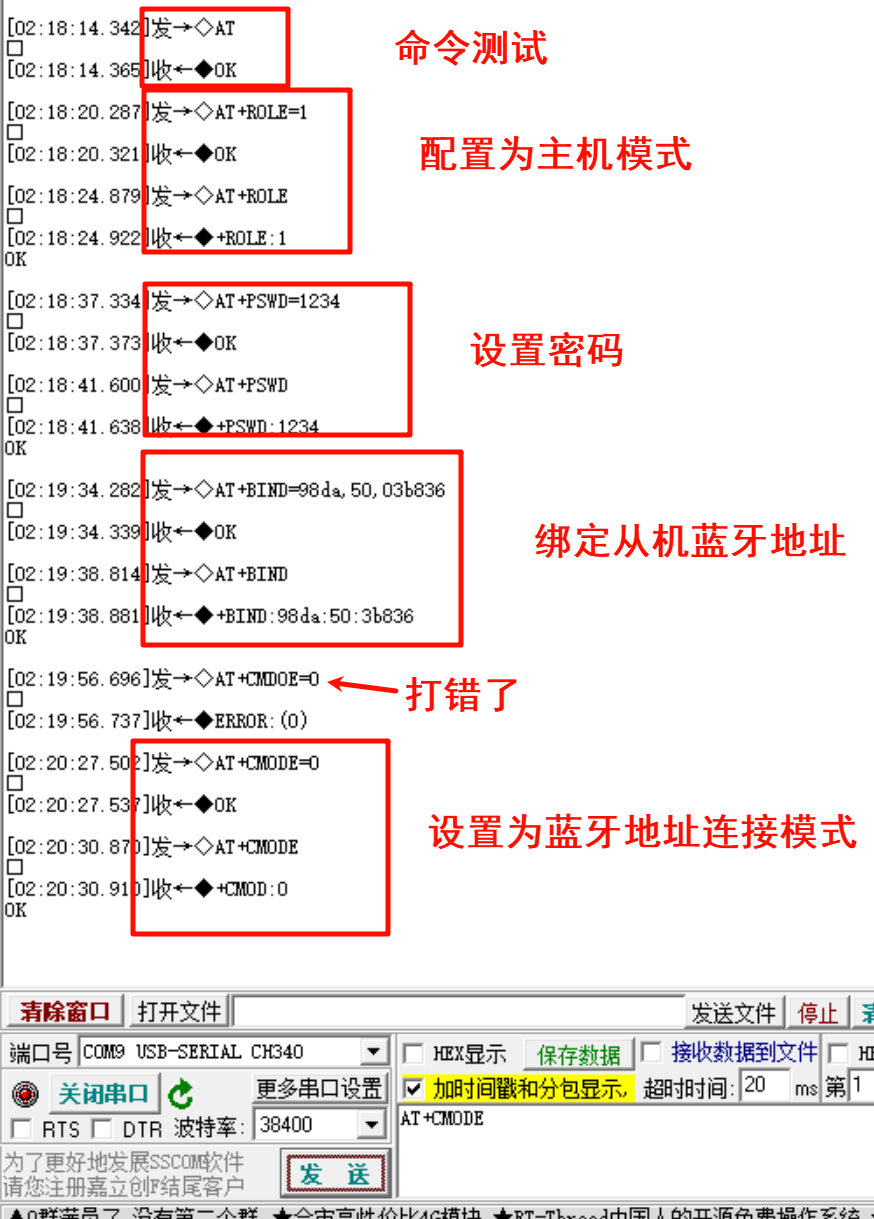
二、两个模块上电测试
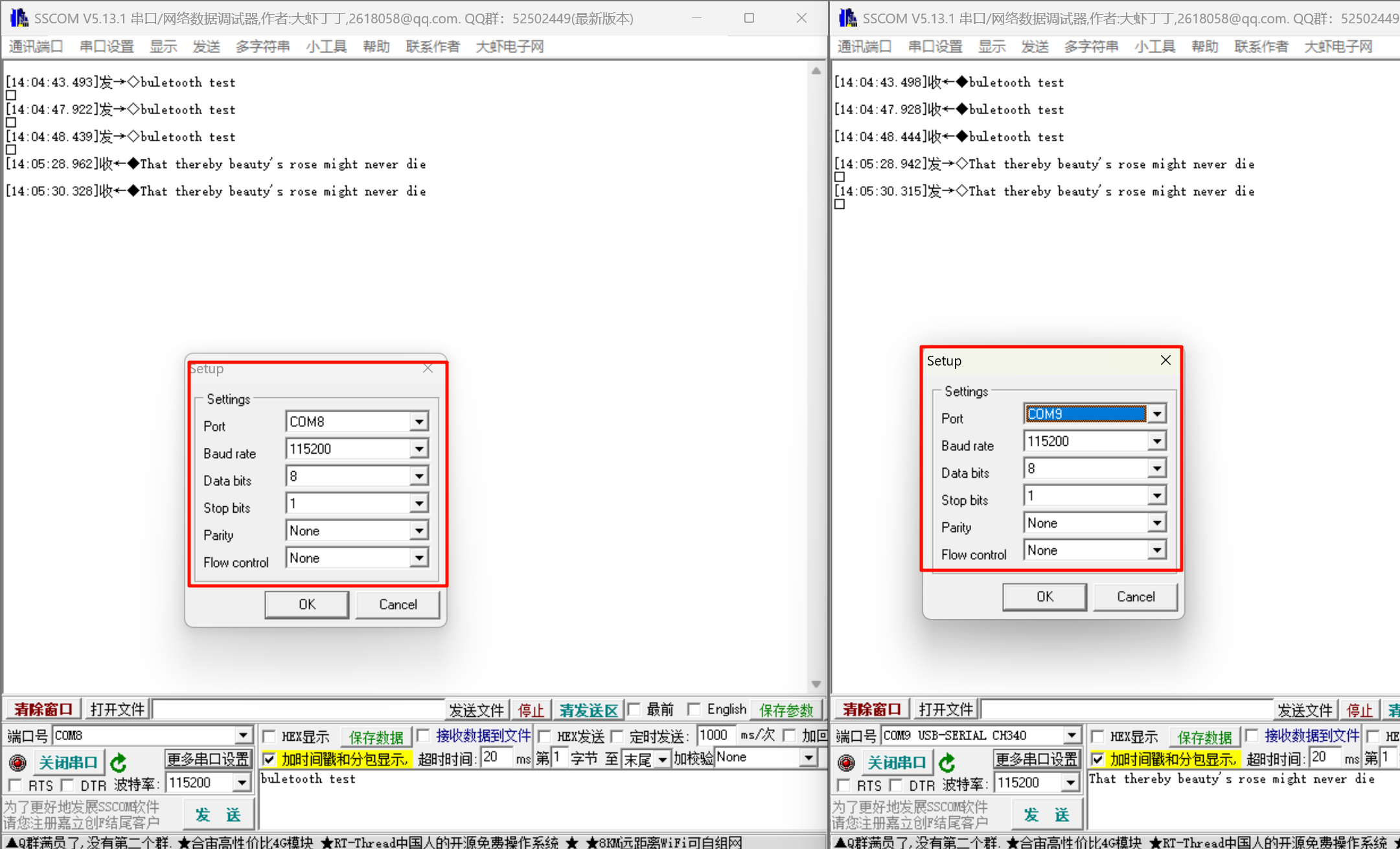
给两个模块重新上电,让其以正常模式运行,主机会按照我们设置从机地址搜索从机蓝牙连接,当两个模块状态指示灯慢闪时证明连接成功
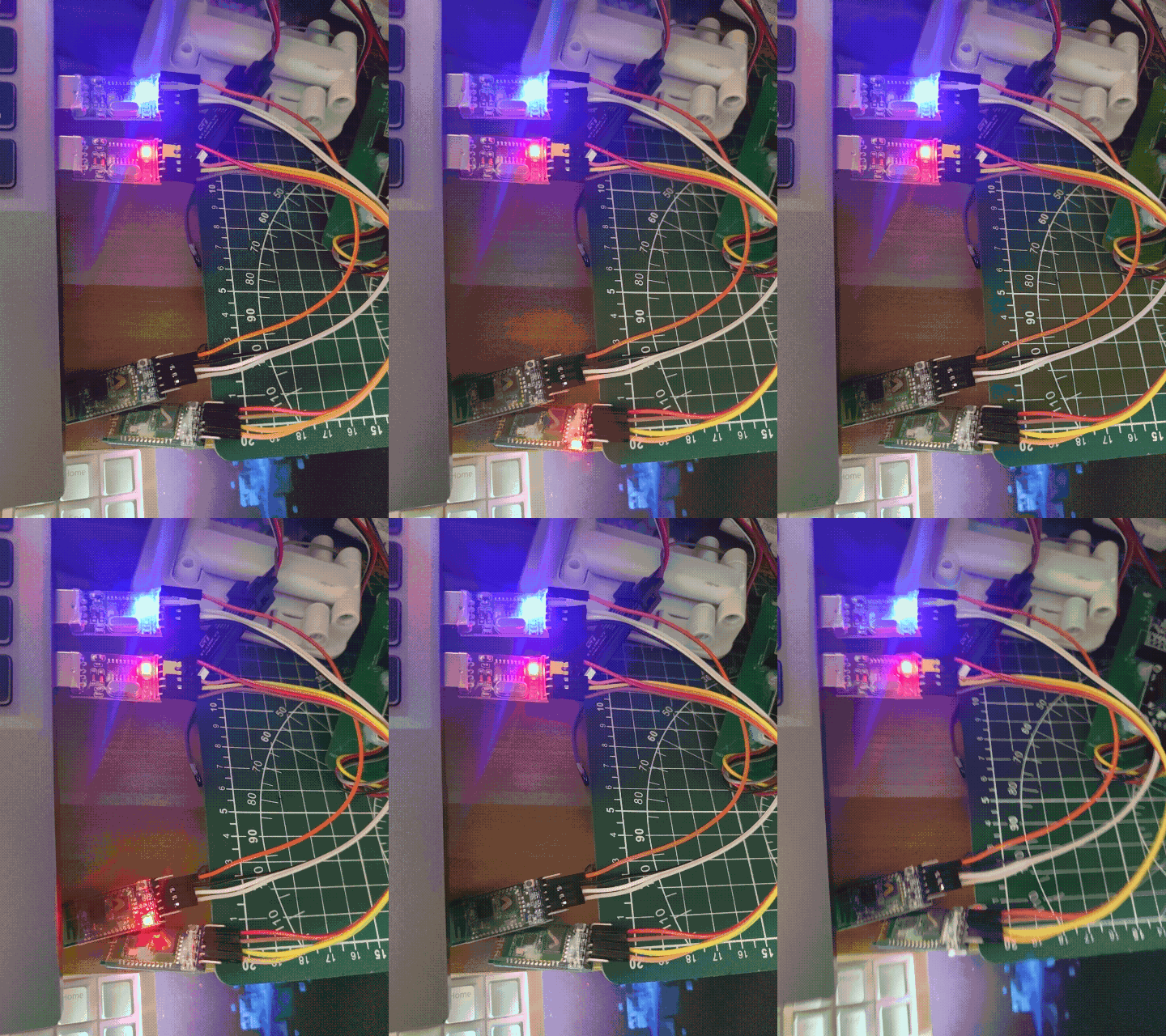
这里注意串口的波特率和我们上面设置蓝牙模块命令的一致,115200,无校验位,一个停止位
随意输入字符串进行测试
OK,完成

智能硬件社区聚焦AI智能硬件技术生态,汇聚嵌入式AI、物联网硬件开发者,打造交流分享平台,同步全国赛事资讯、开展 OPC 核心人才招募,助力技术落地与开发者成长。
更多推荐


 21
21 0
0- 0


 已为社区贡献3条内容

所有评论(0)