ONIE安装NOS操作说明
ONIE(Open Network Install Environment)是开放网络设备的出厂预装环境,类似于服务器的PXE/BIOS,主要用于自动或手动安装网络操作系统(NOS,如SONiC、Cumulus、FBOSS等)。ONIE支持多种安装方式,极大方便了交换机的系统部署和维护。
·
ONIE 安装 NOS 操作说明
1. ONIE 简介
ONIE(Open Network Install Environment)是开放网络设备的出厂预装环境,类似于服务器的PXE/BIOS,主要用于自动或手动安装网络操作系统(NOS,如SONiC、Cumulus、FBOSS等)。ONIE支持多种安装方式,极大方便了交换机的系统部署和维护。
2. 安装 ONIE 至硬盘
2.1 获取 ONIE 镜像
- ONIE 官方并不直接发布所有型号的镜像。实际操作中,通常需要:
- 前往设备厂商(如 Dell、Edgecore、Accton 等)官网下载对应型号的 ONIE recovery 镜像(通常为
.iso或.bin文件)。 - 或者自行从 ONIE 官方仓库 下载源码,根据目标设备型号编译出所需的 ONIE 镜像。
- 某些开源社区或厂商也会在其支持页面提供部分机型的 ONIE 镜像下载。
- 前往设备厂商(如 Dell、Edgecore、Accton 等)官网下载对应型号的 ONIE recovery 镜像(通常为
2.2 安装流程
- 通过U盘/USB启动:
- 使用
dd或镜像写入工具(如Rufus、balenaEtcher)将 ONIE recovery 镜像写入U盘。 - 将U盘插入交换机,设置从U盘启动。
- 使用
- 通过串口/控制台进入ONIE recovery:
- 连接串口线,使用
minicom、putty等串口工具连接控制台。 - 启动设备,进入ONIE recovery界面。
- 连接串口线,使用
- 安装ONIE到本地硬盘:
-
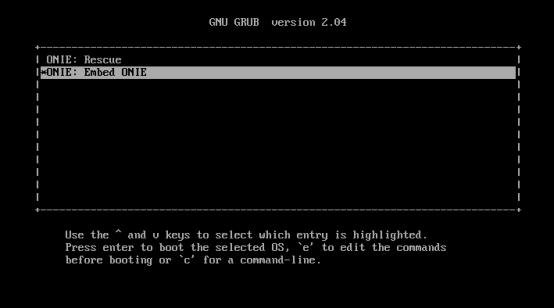
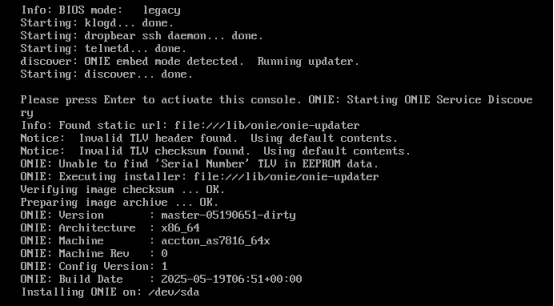
在设备启动时的GRUB界面选择"Embed ONIE"选项,系统会自动扫描硬盘并完成ONIE安装,无需手动干预。
-
-
-
安装完成后重启设备,拔出U盘,设置从本地硬盘启动,进入ONIE。
-
3. 安装 NOS 流程
-
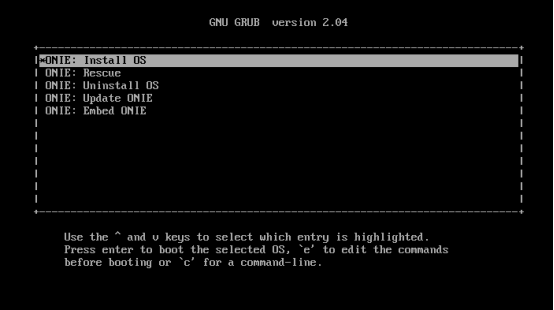
上电后,设备会自动进入ONIE启动菜单。
-
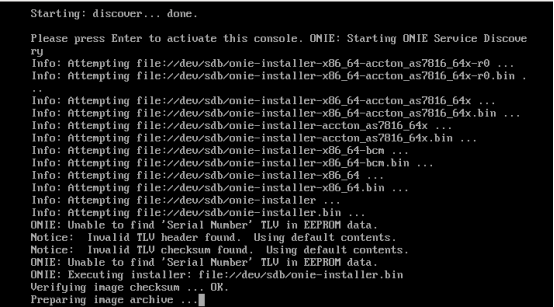
在菜单中选择"ONIE: Install OS"选项,系统将自动进入NOS安装流程,自动扫描网络、U盘等查找可用的NOS安装镜像。
-
-
如需手动操作,可选择进入ONIE命令行(ONIE:~ #),使用命令行方式安装NOS(见下文)。
4. 常见 NOS 加载方式与配置
注意:ONIE自动发现功能会按如下命名格式搜索安装包文件:
onie-installeronie-installer.binonie-installer-x86_64onie-installer-x86_64.bin
以及部分平台可能支持的其他类似命名。建议将NOS安装包重命名为上述之一,否则自动发现可能找不到镜像。
4.1 TFTP 方式
- 在管理PC上搭建TFTP服务器(如 tftpd-hpa、tftpd64)。
- 将NOS安装包(如
onie-installer-x86_64.bin)放入TFTP根目录。 - 确保交换机和TFTP服务器在同一网段,关闭防火墙限制。
4.2 HTTP/FTP 方式
- 在管理PC上搭建HTTP/FTP服务器(如 python3 -m http.server 80)。
- 将NOS安装包(如
onie-installer-x86_64.bin)放入Web根目录。
4.3 U盘方式
- 使用FAT32格式化U盘,将NOS安装包(如
onie-installer-x86_64.bin)拷入U盘根目录。 - 插入交换机,ONIE会自动检测U盘。
5. 手动安装 NOS 的命令与流程
5.1 停止自动发现
onie-discovery-stop
5.2 手动安装命令
- TFTP方式:
onie-nos-install tftp://<TFTP服务器IP>/<镜像文件名> - HTTP方式:
onie-nos-install http://<HTTP服务器IP>/<镜像文件名> - U盘方式:
onie-nos-install /dev/sdb1/<镜像文件名>
# 先用 lsblk 或 mount 查看U盘挂载点
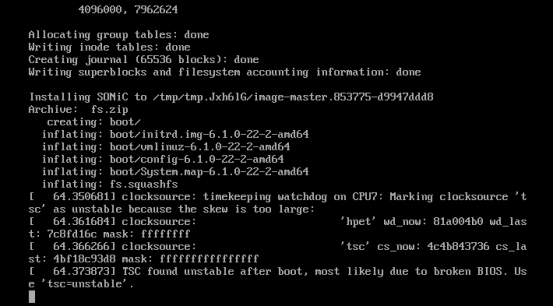
5.3 安装流程
-
执行安装命令后,ONIE会下载并校验镜像。
-
自动解包并写入系统分区。
-
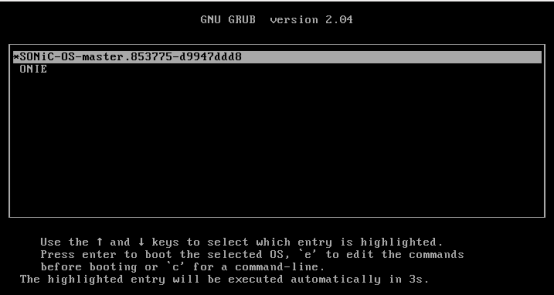
安装完成后提示重启,输入
reboot。 -
设备重启后自动进入新安装的NOS系统。
6. ONIE 常用命令补充
onie-discovery-start# 启动自动发现onie-discovery-stop# 停止自动发现onie-nos-install <url|路径># 手动安装NOSonie-self-update <url|路径># 升级ONIE自身onie-uninstall# 卸载当前NOS,回到ONIEonie-select# 选择启动项fw_printenv/fw_setenv# 查看/设置环境变量ifconfig/ip# 配置网络lsblk/fdisk -l# 查看磁盘分区mount/umount# 挂载/卸载存储设备cat /etc/onie-release# 查看平台/ASIC信息
7. 常见问题与排查建议
- 无法识别U盘/硬盘:
- 检查U盘格式(建议FAT32),更换USB口,确认硬盘类型(SATA/IDE)。
- TFTP/HTTP下载失败:
- 检查网络连通性、防火墙、服务器配置。
- 平台/ASIC不匹配报错:
- 确认下载的NOS镜像与ONIE平台一致。
- 安装后无法启动NOS:
- 检查镜像完整性,尝试重新安装。
8. 参考资料
- Open Network Install Environment — Open Network Install Environment documentation
- ONIE 官方文档与Wiki
- ONIE 官方源码仓库
- SONiC 官方文档
- SONiC 安装与支持平台列表
- Cumulus Linux 官方文档
- Edgecore 支持与下载中心
- Dell EMC Networking ONIE 资源

智能硬件社区聚焦AI智能硬件技术生态,汇聚嵌入式AI、物联网硬件开发者,打造交流分享平台,同步全国赛事资讯、开展 OPC 核心人才招募,助力技术落地与开发者成长。
更多推荐

 51
51 0
0- 0


 已为社区贡献8条内容

所有评论(0)