GD32F103环境搭建
本文详细介绍了Keil开发环境的安装与配置流程,包括Keil软件的下载与安装、GD32F10x系列MCU的Pack包和固件库的获取、AC5编译器的下载与安装。文章还提供了项目文件目录的规范建议,并指导如何创建Keil工程、选择编译器、添加工程文件及头文件目录。此外,文章还涵盖了编译过程中可能遇到的错误及其解决方法,以及如何生成hex和bin文件,并简要提及了烧录到开发板的步骤。
1. 安装准备
1.1 keil安装
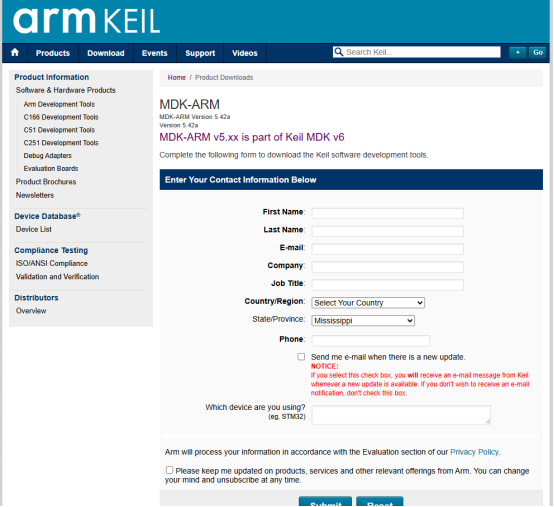
Download--->Product Downloads--->MOK-Arm,然后根据提示填相关资料,就可以下载了。
1.2 GD32F10x的pack包
官方地址:Arm Keil | Development Tools for IoT, ML, and Embedded
网页头部 Hardware--->Vendor,选择GigeDevice--->点击GD32F10xSeries--->View all in family
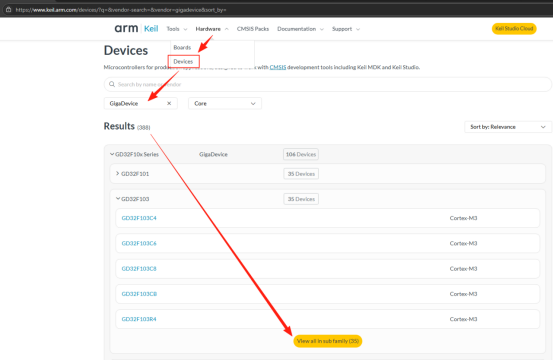
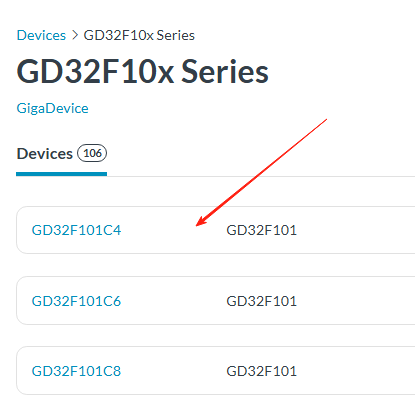
随意选择一个mcu,进入选择下载界面
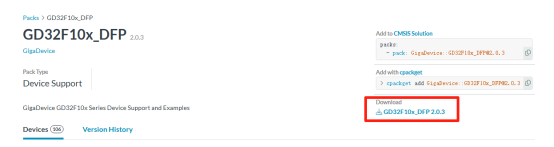
点击最右边的 GD32F10x_DFP
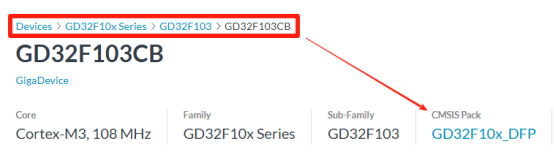
最右边,Download,下载Pack包
1.3 GD32F10固件库
官方地址:兆易创新 GigaDevice | 官方网站 或者用搜索引擎搜索一下GD32F103,直接进入到mcu页面介绍。
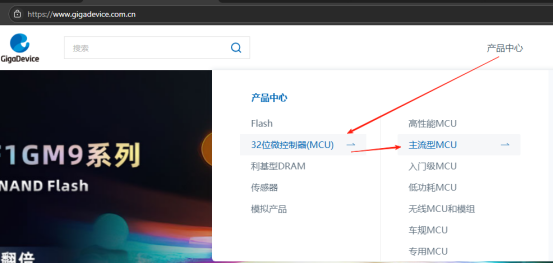
往下拉,产品线,找到对应的mcu,点击进入详情页面
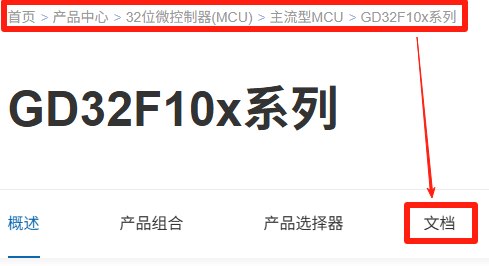
点击 文档 筛选 固件库
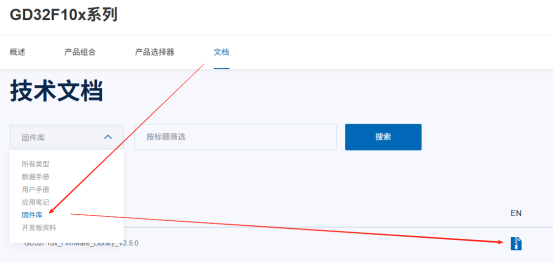
会提示登录账号,才可以下载。
1.4 AC5(ARMCC)编译器下载
Keil MDK6.37后续版本不再支持armcc,需要官方下载。
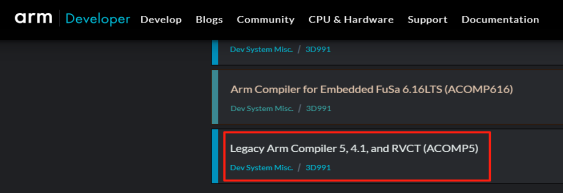
Downloads - Arm Developer 搜索 ARMCC,拉到底,找到 Legacy Arm Compiler 5,4.1, and RVCT(ACOMP5)
直接搜索结果:https://developer.arm.com/downloads/view/ACOMP5
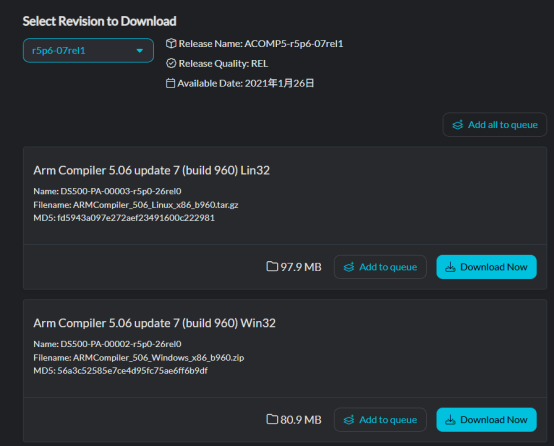
根据实际环境,选择Linux,windows
2. 安装流程
2.1 安装keil
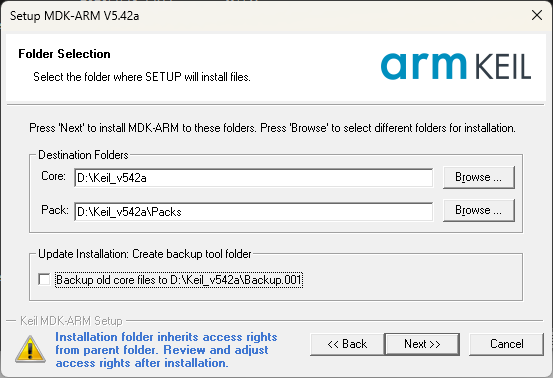
一般不建议安装在默认目录,根据个人需要,选择安装目录,
不要空格!!!不要中文!!!
不要空格!!!不要中文!!!
不要空格!!!不要中文!!!
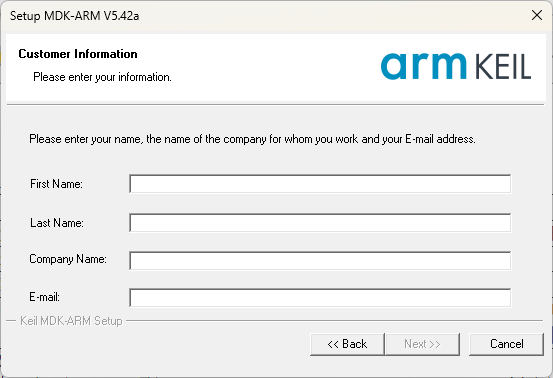
根据个人填写,例如:cc,aa,bb,kk
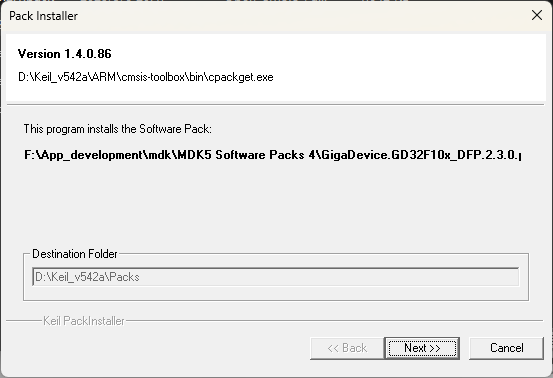
2.2 pack包安装
双击,默认选中keil的安装目录,并对应有pack包的路径
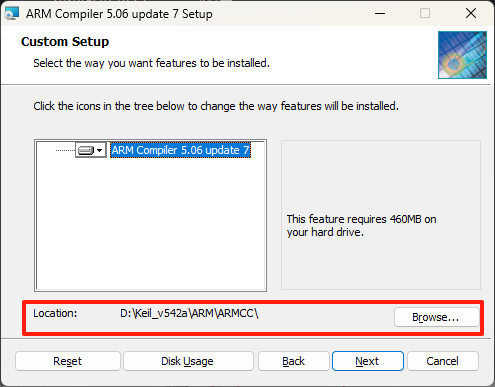
2.3 AC5(ARMCC)编译器安装
在keil安装目录下的ARM目录下,新建ARMCC文件夹,并安装在此目录
3. 项目文件目录
不要空格!!!不要中文!!!
不要空格!!!不要中文!!!
不要空格!!!不要中文!!!
| 目录 | 用途 |
| App |
业务逻辑代码,根据个人习惯再细分 |
| bin |
生成的二进制bin文件 |
|
CMSIS |
直接复制arm官方下载到的文件 |
|
GD32F10x_standard_peripheral |
GD32F10x外设驱动代码,直接复制GigeDevice官方下载的固件库文件 |
4. 新建工程
4.1 创建keil新工程
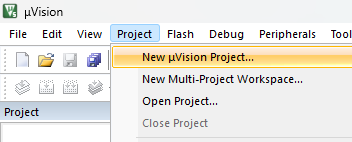
打开keil,顶部,Project--->New uVsion Project... 创建新工程
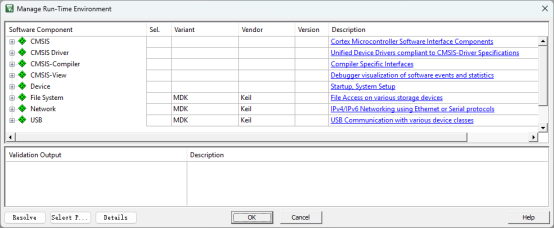
选择对应的mcu模块
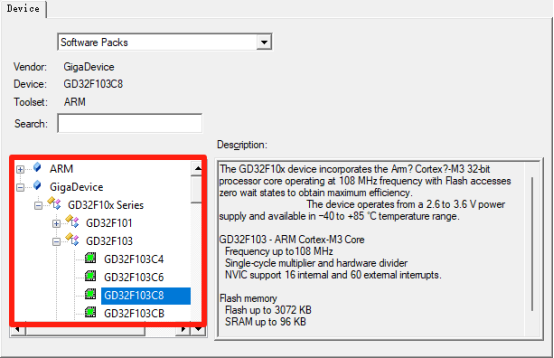
直接点击OK
4.2 选择AC5(ARMCC)编译器版本
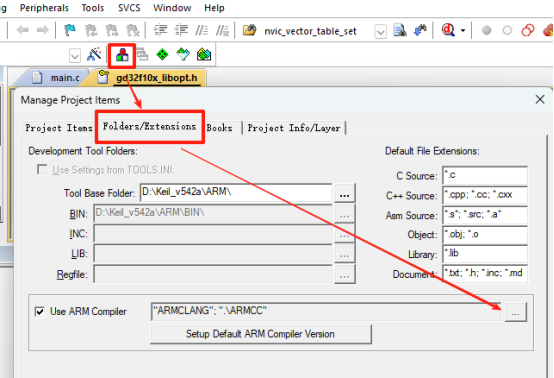
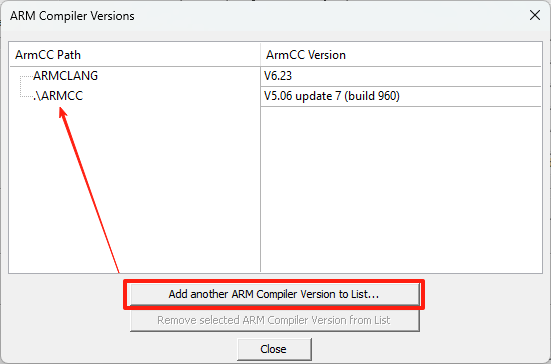
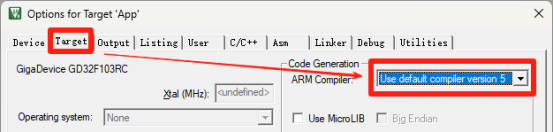
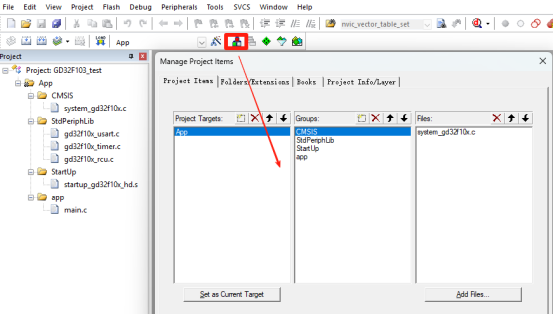
4.3 添加工程目录和文件
注意看左侧
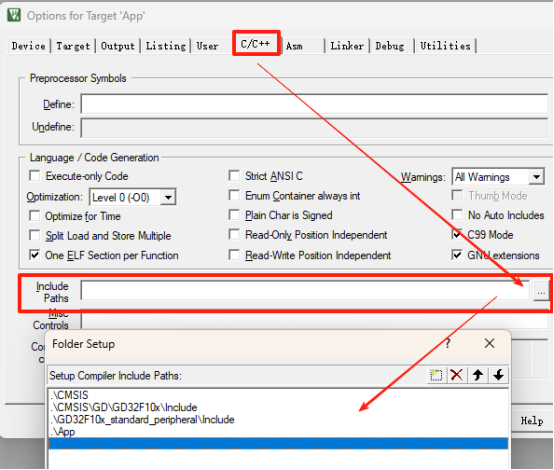
4.4 包含头文件目录
5. 编译
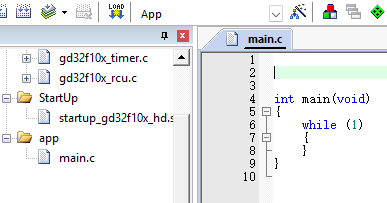
5.1 创建main.c文件
5.2 编译报错
D:\Keil_v542a\Packs\GigaDevice\GD32F10x_DFP\2.3.0\Device\Include\gd32f10x_libopt.h(11): error: #5: cannot open source input file "RTE_Components.h": No such file or directory
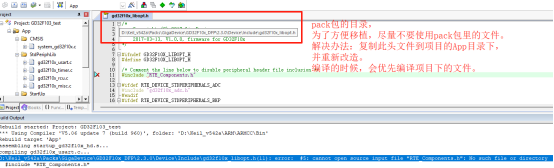
个人解决方法:把pack包里的gd32f10x_libopt.h拷贝到项目的App目录
直接把报错的 包含头文件注释,再把不需要的外设包含头文件也注释掉。
5.3 编译成功
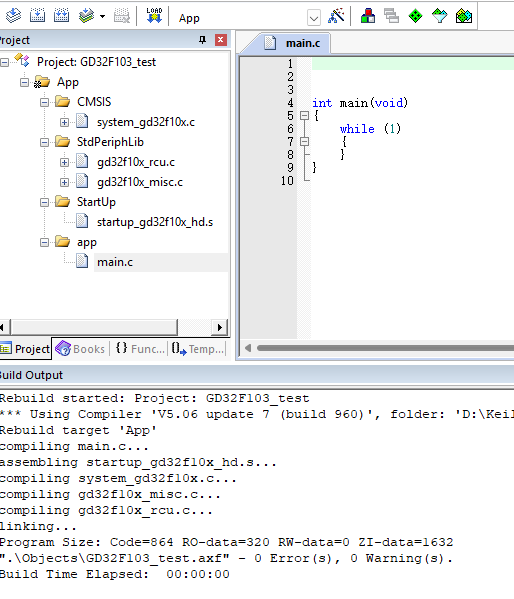
6. hex和bin文件
6.1 生成hex文件
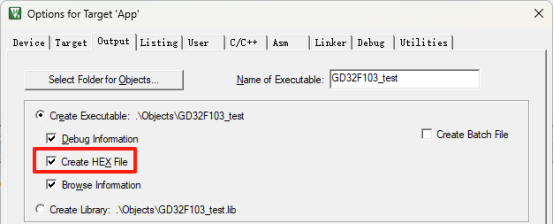
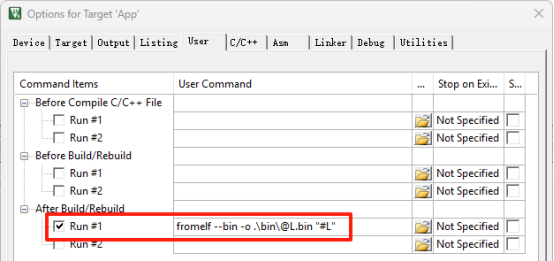
6.2 生成对应bin文件
fromelf --bin -o .\bin\@L.bin "#L"
此处涉及到正则表达式和编译关键字相关知识,有需要的网上查找。
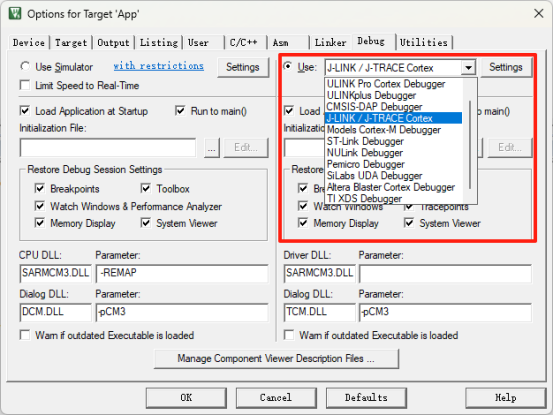
7. 烧录到板子
根据烧录器,选择合适的方法:
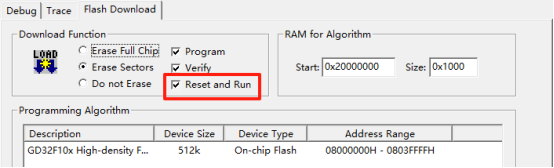
PS:烧录完成后,自动重启,需要设置!
Utilities--->Settings,Reset and Run

智能硬件社区聚焦AI智能硬件技术生态,汇聚嵌入式AI、物联网硬件开发者,打造交流分享平台,同步全国赛事资讯、开展 OPC 核心人才招募,助力技术落地与开发者成长。
更多推荐


 19
19 0
0- 0


 已为社区贡献1条内容

所有评论(0)