VSCode-EIDE安装与配置
本文介绍了如何在VSCode中安装和配置EIDE插件,以便进行嵌入式开发。首先,通过VSCode的扩展市场安装EIDE和Coretex-Debug插件。接着,详细说明了如何创建或导入项目,特别是从Keil5导入.uvprojx文件。然后,配置编译器路径,确保找到ARMCC、ARMCLANG和UV4文件夹。此外,还介绍了如何安装必要的工具链,并配置EIDE的支持包、烧录设置和构建器选项。最后,针对常
VSCode-EIDE安装与配置
安装
VSCode拓展搜索并且下载以下两个插件:
- EIDE
- Coretex-Debug
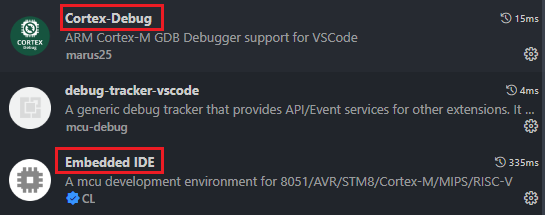
创建项目/导入项目
选择EIDE插件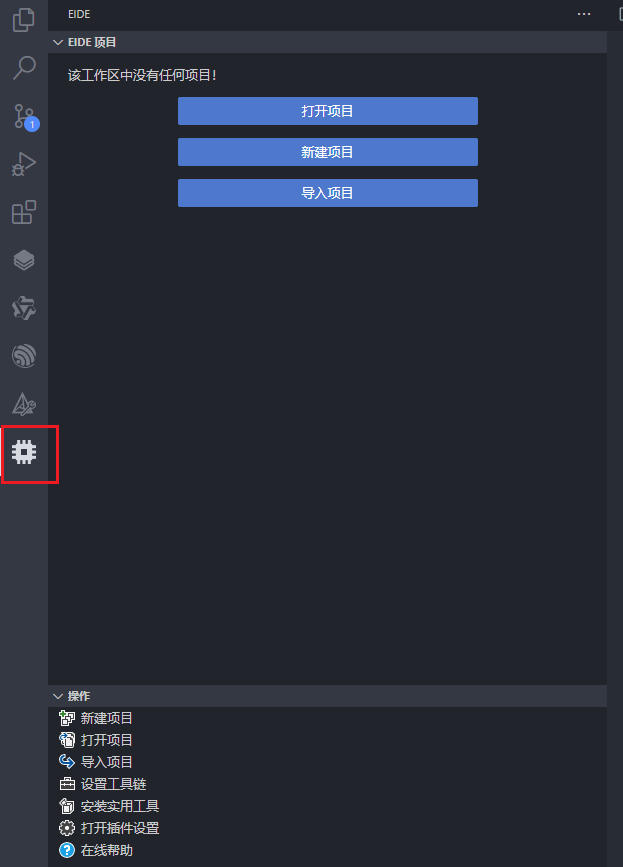
从上方可以看到可以进行创建和打开,导入项目就拿Keil创建的项目来举例,就需要导入礦ision5 Projet文件也就是.uvprojx即可导入项目(注意这里只支持Keil5)![![[file-20250523101033503.png]]](https://i-blog.csdnimg.cn/direct/3c86adc05dd1425087988c2aea58d017.png#pic_center)
导入之后就会询问你需不需要将EIDE的配置文件和.uvprojx文件放在一个目录下,这个看个人,因为我使用cubemx创建的,eide文件就不跟keil的项目文件放在MDK-ARM文件夹下,而是放到MDK-ARM文件夹的上一层也就是cubemx的工程文件夹
配置编译器
主要配置这三项,根据Keil安装路径去找到ARMCC、ARMCLANG和UV4这三个文件夹,注意UV4要找到exe文件![![[file-20250523105320528.png]]](https://i-blog.csdnimg.cn/direct/626373426a2e485aac05dd06917398a1.png#pic_center)
安装工具链
在EIDE插件中点击安装实用工具,一般来说安装这三个就可以了![![[file-20250523101834290.png]]](https://i-blog.csdnimg.cn/direct/fb69f25ebd4a40389ce33b61d2757ce9.png)
配置EIDE
安装支持包
可选择本地导入或者从官方下载,点击右侧即可选择,安装好之后就要选择芯片![![[file-20250523104019794.png]]](https://i-blog.csdnimg.cn/direct/8df54ea09ca143ff8f6952e6a5dbb9b9.png#pic_center)
配置烧录
可以选择OpenOCD然后配置cfg文件,因为我使用的是老的ST-LINK V2 似乎不支持,所以我是用STLink进行烧录。
构建器选项
![![[file-20250523110536207.png]]](https://i-blog.csdnimg.cn/direct/daa2435dec42472c88d1560e77f8dee5.png)
勾选USB MicorLIB可以重定向printf
![![[file-20250523110656747.png]]](https://i-blog.csdnimg.cn/direct/452c0faf4e794bf2a096bf3334e8c327.png)
![![[file-20250523110722315.png]]](https://i-blog.csdnimg.cn/direct/2d3fbc7078fe433fb61823b7dadac15d.png)
C编译器附加选项和连接器附加选项对应下图的1和3,但是不用填写,一般只要填Misc Controls的内容就可以了,其他的会自动生成
![[file-20250523110917069.png![[file-20250523111004964.png]]](https://i-blog.csdnimg.cn/direct/86fc6e2ff45b43c8bd76ca0cd0a90e5b.png#pic_center)
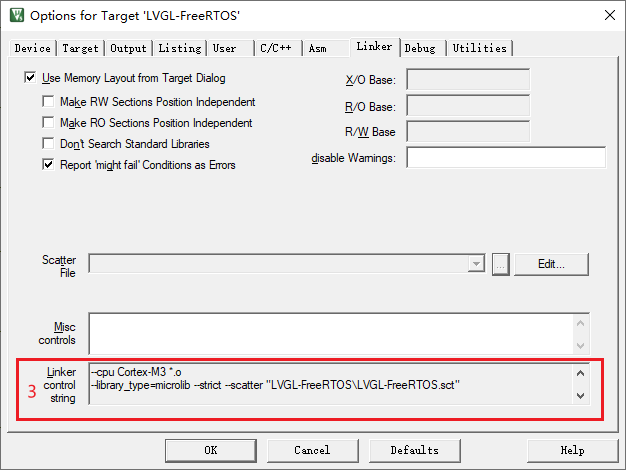
调试
对项目右键生成调试模板,使用STLINK可以使用OpenOCD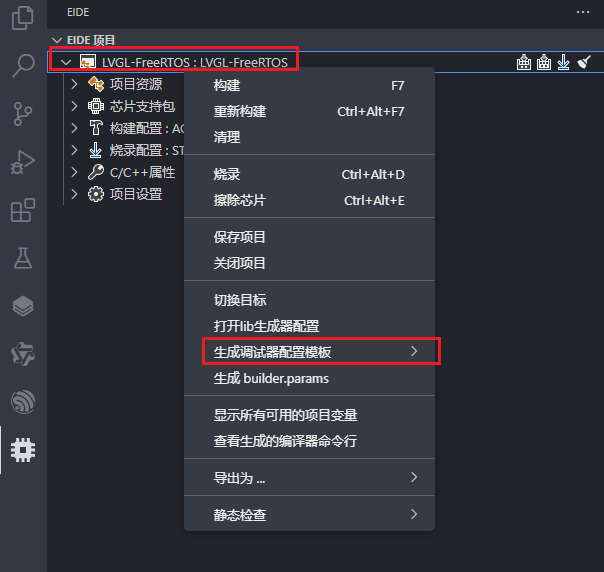
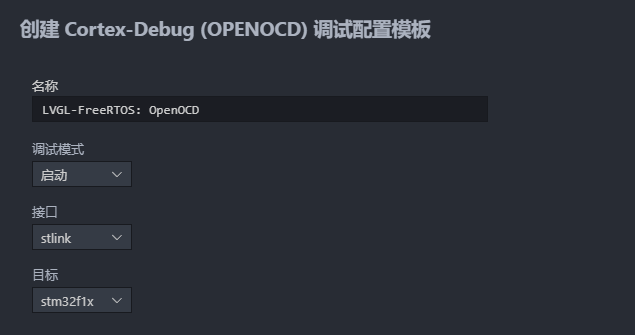
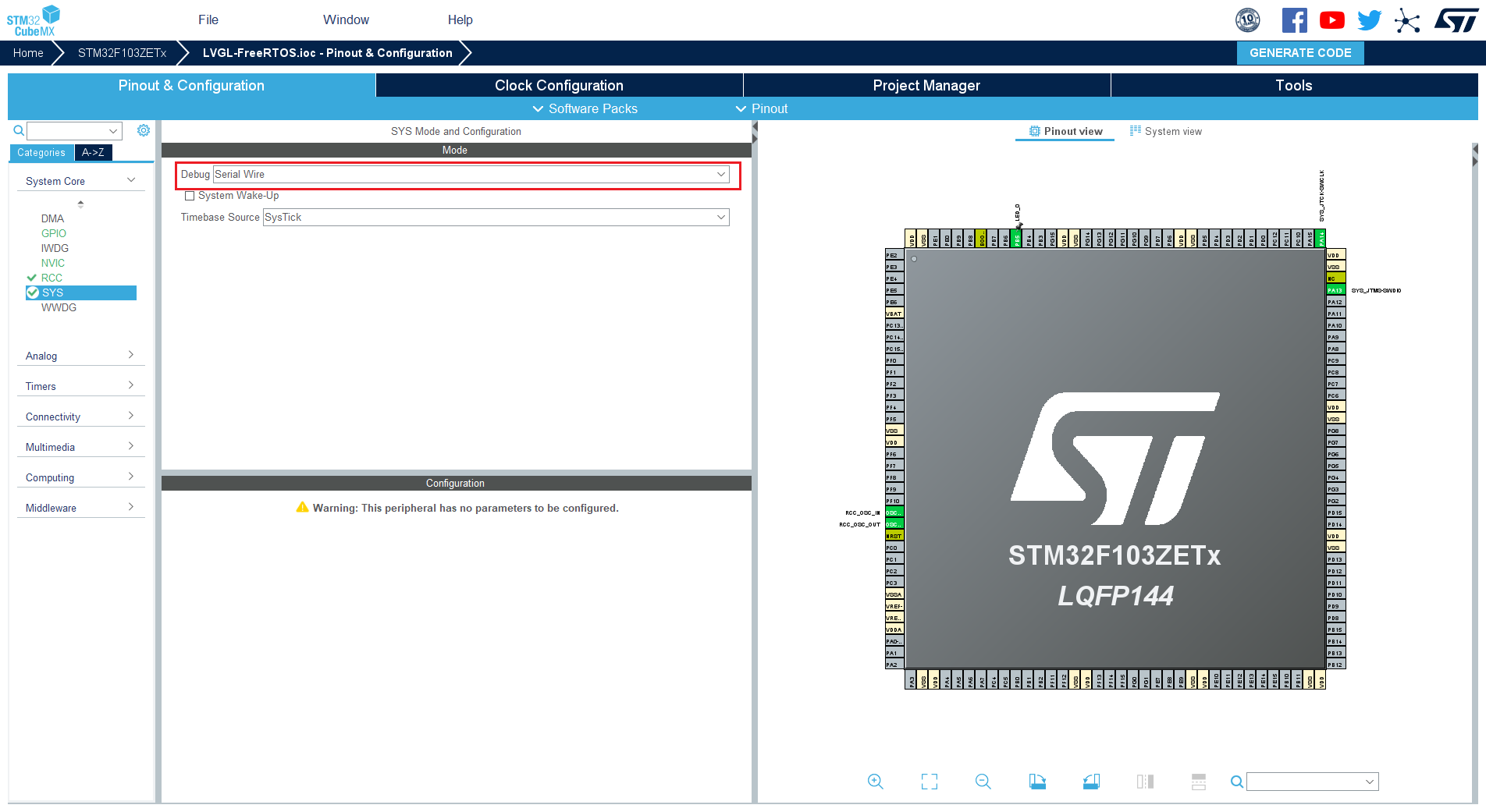
生成好调试模板后,我是用的是stm32cubemx创建的项目需要检查sys的Debug选项是否是Serial Wire。后面就可以进行调试了
调试的时候需要通过侧边栏的Debug进行调试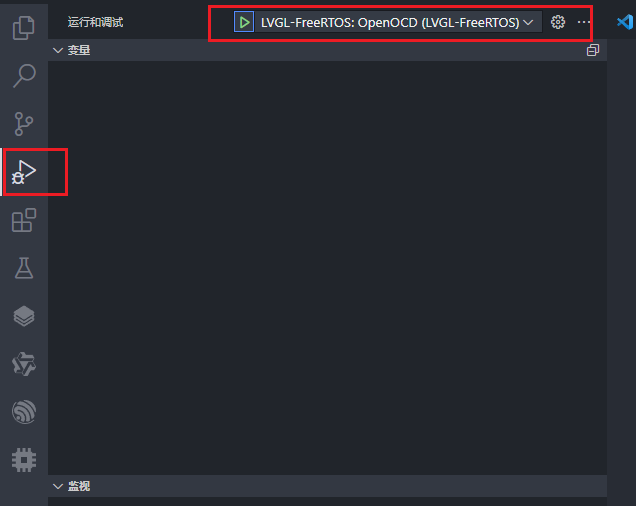
常见问题
编译报错 Fatal error: L6002U: Could not open file *.o: Invalid argument
检查构建配置->构建器选项->C/C++编译器->C编译器附加选项和构建配置->构建器选项->链接器->链接器附加选项这两个部分的内容,刚配置就先不要填写,保持默认即可解决
相关链接:编译报错,和编译后命令的问题 - Embedded IDE Forum
使用eide不能烧录到板子上,但keil5可以
前文提到我使用的STLINK-V2是这样的,OpenOCD识别不到,然后烧录配置改成STLink还是不行,后面需要配置复位模式成硬件复位就可以了![![[file-20250523112807762.png]]](https://i-blog.csdnimg.cn/direct/6869d11b1cd34b8ea6bad517eaf5acce.png#pic_center)
![![[file-20250523112822438.png]]](https://i-blog.csdnimg.cn/direct/a1bd0ee554e64a8f8c85b61633e75b43.png#pic_center)

智能硬件社区聚焦AI智能硬件技术生态,汇聚嵌入式AI、物联网硬件开发者,打造交流分享平台,同步全国赛事资讯、开展 OPC 核心人才招募,助力技术落地与开发者成长。
更多推荐


 27
27 0
0- 0


 已为社区贡献2条内容

所有评论(0)