PCB设计实战:自动布线技巧与制板攻略详解
本文系统介绍了PCB自动布线核心技巧与制板全流程,从布局优化、自动布线到DRC检查,提供了一套完整的PCB设计解决方案。首先讲解PCB尺寸规划与元件布局优化策略,确保符合免费打样标准;其次详细解析自动布线四步法,包括参数配置、分网络布线和铺铜处理;最后重点说明DRC规则检查流程及典型错误修复方案。文章特别针对带RGB灯效等复杂PCB设计,提供了分组布线、人机结合等高阶技巧,帮助设计者突破布线成功率
PCB设计实战:自动布线核心技巧与制板全流程攻略
前言
作为一名PCB设计爱好者,我深知许多初学者在面对自动布线和制板流程时的困惑。本文将系统拆解自动布线技术体系与制板导出规范,不仅适合PCB设计新手,也能帮助进阶玩家提升布线效率。我将重点讲解带RGB灯效、多网络复杂PCB的分阶段布线策略与DRC错误修复方案,帮助大家突破自动布线成功率瓶颈。每个步骤都配有详细说明,即使你从未接触过PCB设计,也能轻松理解并实践!
核心知识图谱:
- 布局优化黄金法则(附免费打样尺寸规范)
- 自动布线四步实施法(含复杂网络分层处理)
- DRC规则检查实战指南(典型错误修复案例)
- 阻焊层工艺设计(金线效果实现原理)
- 制板文件导出标准(Gerber/BOM/坐标文件)
一、PCB布局优化工程实践
1.1 尺寸规划与免费打样策略
在开始布线前,第一步就是确认PCB尺寸是否符合制板厂商的免费打样标准,这能为我们节省大量成本。以立创EDA为例:
- 免费打样尺寸上限:10cm×10cm(含工艺边)
- 本教程实测尺寸:7.621cm×9.835cm(符合免费标准)
# 尺寸测量标准流程
1. 打开立创EDA设计文件
2. 点击顶部工具栏"测量"图标(尺子形状)
3. 分别测量PCB板框的左右、上下边界距离
4. 确认长×宽尺寸在10cm×10cm范围内
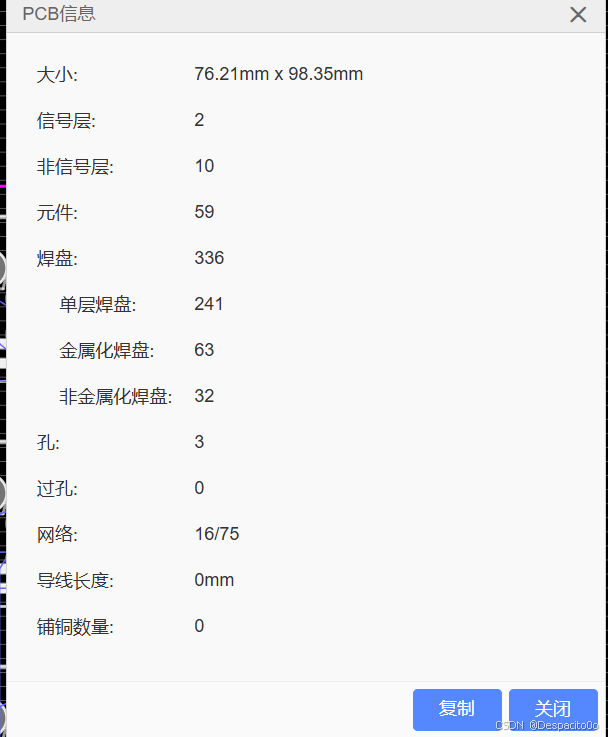
实用小技巧:实际设计时建议在板框四周预留5mm工艺边,这不仅便于厂家进行铣板加工,还能防止元件靠近边缘导致的工艺问题。目前立创EDA的免费打样政策提供5片样板,仅需支付邮费,对于产品原型验证非常友好。
1.2 关键元件布局优化技术
以带USB接口的键盘PCB为例,我总结了以下布局优化要点:
# 布局调整核心逻辑(伪代码)
def optimize_layout():
    # 1. 标准化元件方向
    # 将所有翻转的开关元件调整为统一朝向,便于后期布线和检查
    for component in board.components:
        if component.type == "switch" and component.orientation is flipped:
            component.orientation = normal

    # 2. 接口区域延伸设计
    # 创建USB接口露出区域,确保接口可以正常插拔
    extension = board.add_rectangle(
        x=board.width/2,
        y=board.height,
        width=15mm,
        height=8mm
    )
    extension.purpose = "USB接口露出"
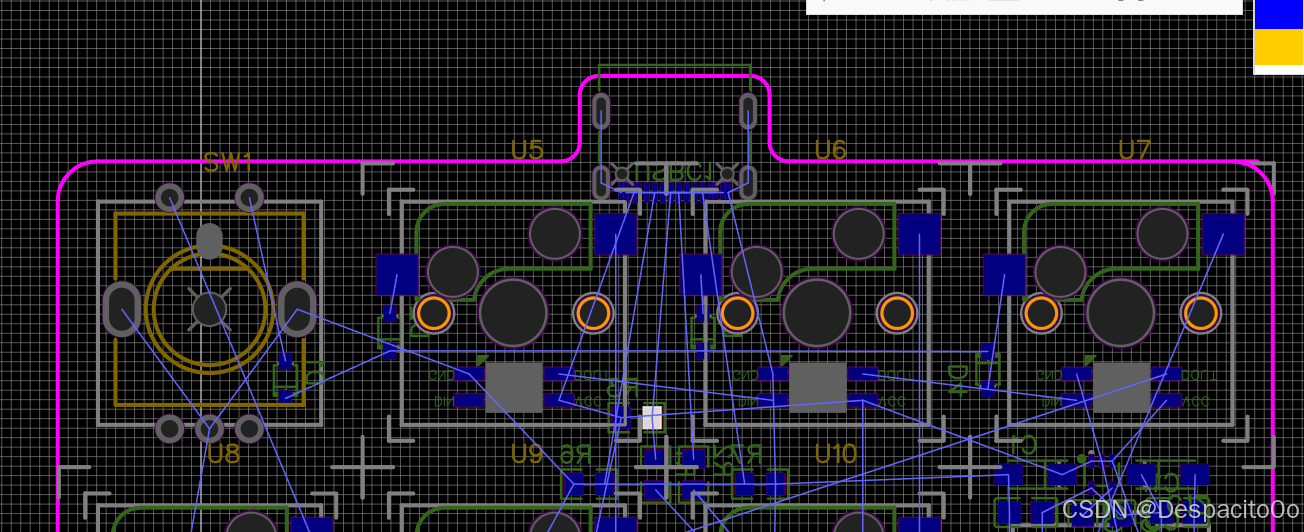
布局黄金法则:
- 接口类元件(如USB/DC座)必须放置在PCB边缘,且保留至少2mm操作空间,确保接口能正常插拔
- 发热元件(如稳压器、大功率电阻)周围需预留5mm散热区,避免与电解电容等温度敏感元件相邻
- 高频元件(如晶振、RF模块)需远离I/O接口,距离至少10mm以减少电磁干扰,提高信号完整性
二、自动布线核心技术体系
2.1 自动布线四步实施法
自动布线并非简单点击一个按钮那么简单,而是需要系统的方法论。我总结了以下四步法,帮助你提高自动布线成功率:
详细操作指南:
- 元件锁定:右键点击已确定位置的元件→选择"锁定",防止布线过程中位置偏移
- 参数配置:
- 常规信号线宽:8-10mil(0.2-0.25mm)
- 电源线宽:15-20mil(0.38-0.5mm)
- 最小间距:6mil(立创标准工艺)
- 拐角样式:优选45°(减少信号反射)
- 分网络布线:
// 复杂网络分层处理代码(伪代码)
void RouteByNetClass() {
    // 优先布信号网络 - 先处理对时序要求高的信号线路
    List<string> high_priority_nets = new List<string> {"DATA", "CLOCK"};
    AutoRouter.Run(nets: high_priority_nets);

    // 后处理电源地网络 - 最后进行铺铜,为信号提供良好的参考平面
    CopperPour.Add(
        layer: Layer.Bottom,
        net: "GND",
        style: PourStyle.Grid45,  // 使用45度网格样式铺铜
        keep_islands: true  // 保留孤岛,防止出现浮地
    );
}
2.2 复杂网络布线突破策略
对于带RGB灯效的PCB,网络复杂度往往较高,我推荐采用"网络分组突破法"来提高布线成功率:
# 分组布线操作步骤
1. 打开"网络类"管理器(快捷键Ctrl+N)
2. 创建三个网络组:
   - 电源组:GND/VCC(负责供电的网络)
   - 信号组:DATA0/DATA1/CLK(负责数据传输的网络)
   - LED组:R/G/B/EN(负责控制LED灯的网络)
3. 先对LED组执行自动布线(忽略GND):
   - 勾选"忽略GND网络"选项(GND会在后期铺铜处理)
   - 设置线宽8mil,间距8mil(保证生产良率)
4. 再对信号组布线,最后处理电源组(遵循先难后易的原则)
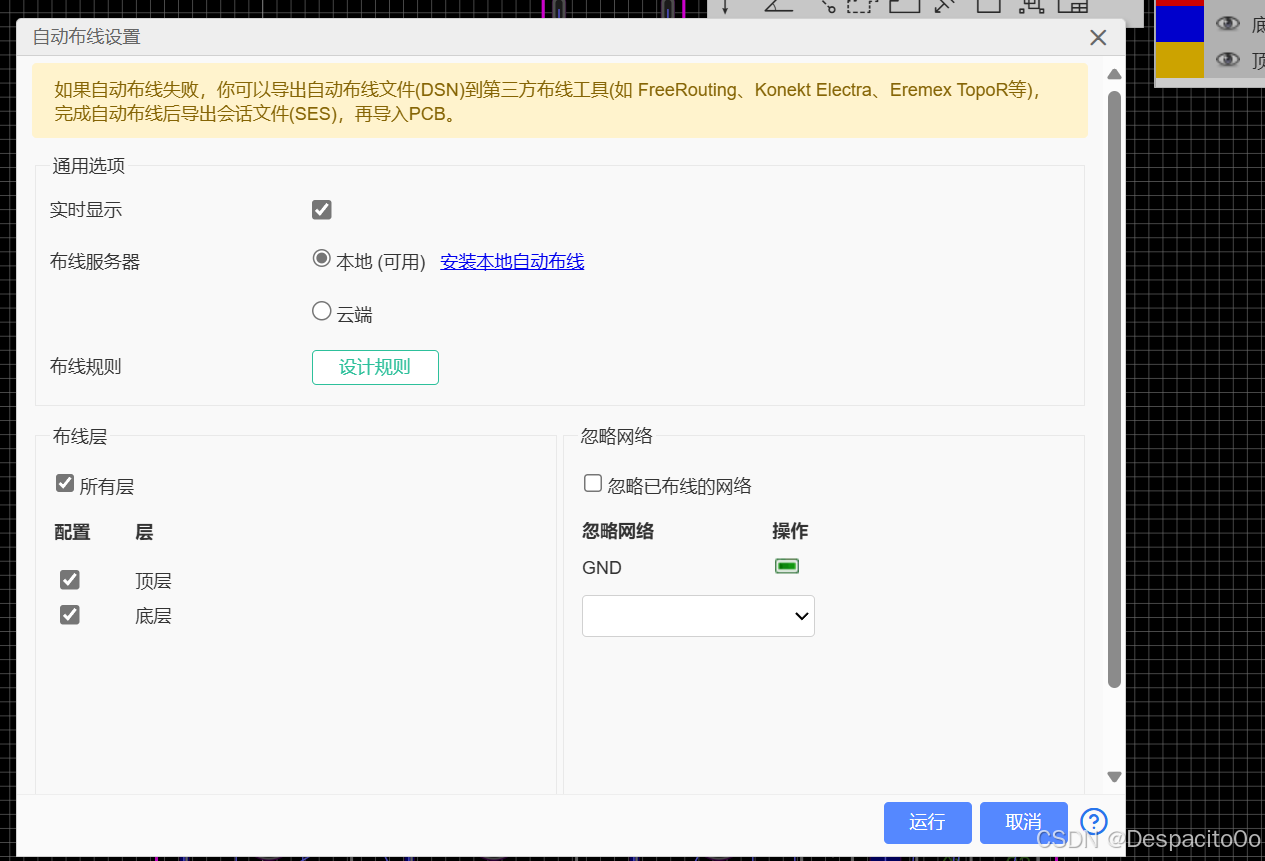
实战提示:对于RGB LED,建议在PCB背面放置一个小电容(通常为0.1μF),尽量靠近LED引脚,这能有效抑制LED快速切换时产生的电源纹波,提高显示稳定性。
2.3 铺铜工艺深度解析
铺铜不仅能提供良好的接地平面,还能改善散热性能。下面我对比了两种常见的铺铜类型:
网格式铺铜与实心铺铜对比:
| 铺铜类型 | 散热性能 | 抗剥离能力 | 高频特性 | 推荐场景 |
|---|---|---|---|---|
| 网格45° | ★★★★☆ | ★★★★☆ | ★★★★☆ | 数字电路 |
| 实心铺铜 | ★★★★★ | ★★★☆☆ | ★★☆☆☆ | 电源电路 |
# 标准铺铜操作流程
1. 点击工具栏"铺铜"按钮(铜箔形状图标)
2. 选择铺铜层(顶层/底层)
3. 设置关键参数:
   - 连接方式:全连接(Thermal Relief,热焊盘,便于焊接)
   - 网格尺寸:10mil(0.25mm,适中的网格大小)
   - 安全间距:6mil(0.15mm,符合一般工艺能力)
   - 勾选"保留孤岛"选项(防止出现悬浮的铜箔区域)
4. 沿板框边缘绘制铺铜区域
5. 点击右键确认,自动完成铺铜
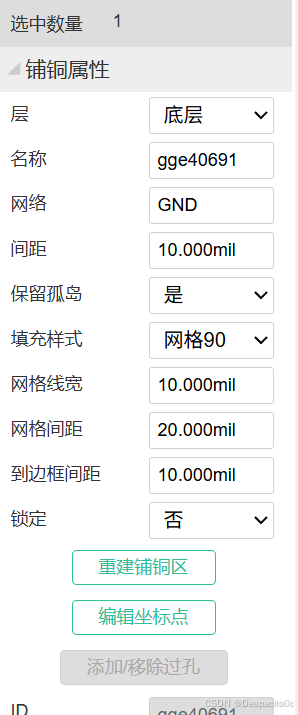
知识拓展:铺铜时连接到焊盘的方式有两种:一种是热焊盘(Thermal Relief),会在焊盘与铜箔间留有小缝隙,便于焊接;另一种是直连(Direct Connect),焊盘与铜箔直接相连,导热性更好但不易焊接。对于大电流元件(如稳压器输出)建议采用直连方式,而对于信号元件则建议使用热焊盘。
2.4 布线失败应急解决方案
即使使用了自动布线功能,有时也会遇到布线失败或成功率低的情况。当自动布线成功率低于70%时,我建议采用以下"三级突破法":
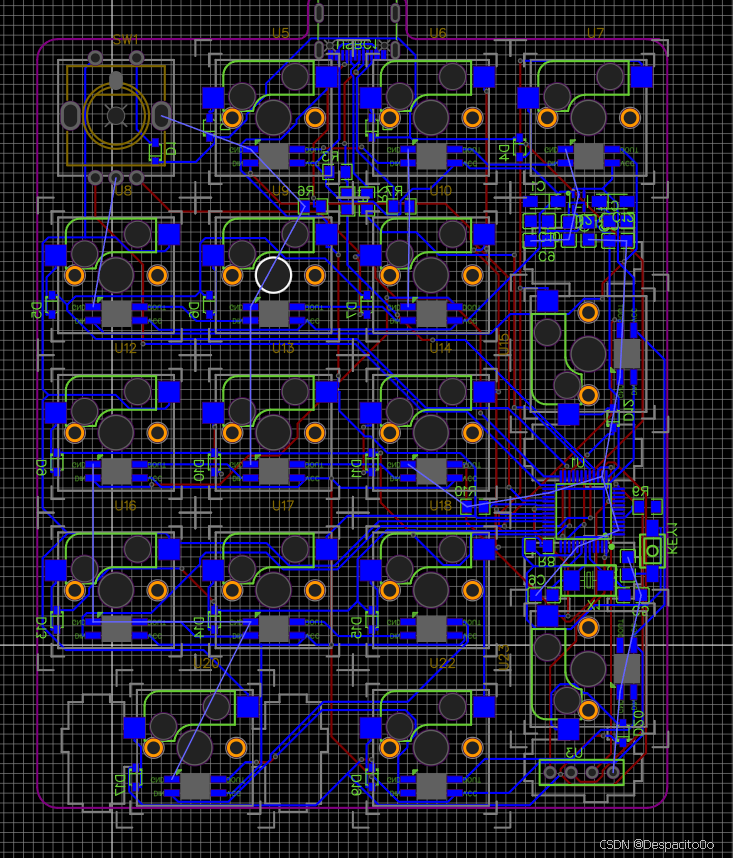
实战技巧:当某些网络始终无法自动布通时,可以先手动布线该网络的一部分(通常是最复杂的区域),然后锁定这些已布线,再运行自动布线。这种"人机结合"的方式往往能取得更好的效果。
三、DRC规则检查与错误修复
3.1 DRC检查标准流程
设计规则检查(DRC)是确保PCB设计符合制造工艺要求的关键步骤,每次布线完成后都应该进行全面检查:
# 完整DRC检查步骤
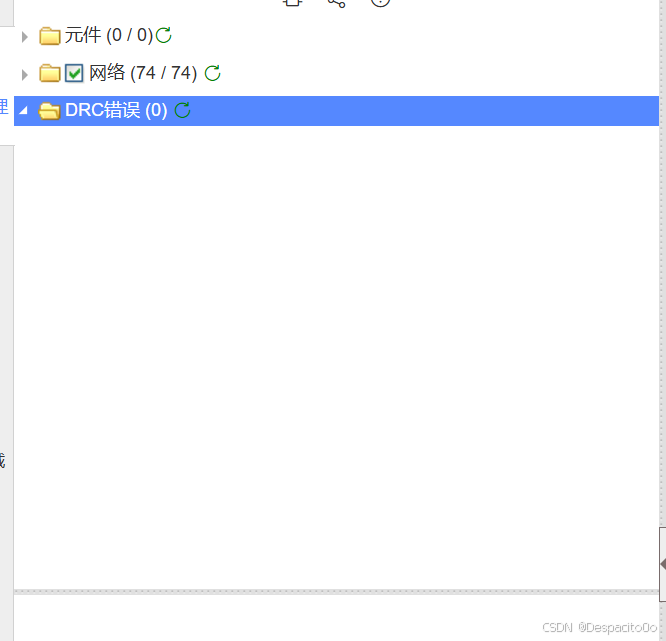
1. 点击顶部菜单"工具"→"设计规则检查"(快捷键F7)
2. 在规则设置界面保持默认选项(全选)
3. 点击"运行DRC"按钮开始检查
4. 按以下优先级处理问题:
   - 第一优先级:电气错误(短路/开路,直接影响功能)
   - 第二优先级:间距错误(线宽/间距不足,影响生产良率)
   - 第三优先级:警告信息(可能的潜在问题,可选择性处理)
5. 修复后重复检查直至无错误
3.2 典型错误修复案例库
根据我多年的PCB设计经验,以下是两种最常见的DRC错误及其解决方案:
案例1:焊盘与铺铜间距不足(Error: Pad to Polygon Clearance)
# 错误修复代码示例
def fix_pad_clearance(pad, polygon):
    # 方法1:调整铺铜边界(推荐)
    # 计算当前焊盘与铺铜的实际间距
    distance = calculate_clearance(pad, polygon)
    # 如果间距小于最小要求(6mil),则移动铺铜边界
    if distance < 6mil:
        polygon.move_boundary(away_from=pad, distance=2mil)

    # 方法2:临时修改规则(不推荐,仅适用于特殊情况)
    # 为特定区域创建DRC例外规则
    add_drc_exception(
        rule_type="PadToPolygon",
        min_clearance=4mil,  # 局部放宽到4mil
        valid_area=get_area_around(pad, 10mil)  # 仅在焊盘周围10mil范围内有效
    )
案例2:线宽小于最小值(Warning: Trace Width)
- 标准值:立创默认最小线宽6mil(0.15mm)
- 修复步骤:
- 选中报错细线(黄色标记)
- 右键点击"更改线宽"
- 在属性面板设置为8mil(0.2mm)
- 重新运行DRC验证
工艺知识拓展:不同厂商的工艺能力差异很大:
- 普通PCB厂:最小线宽/间距4-6mil
- 高精度PCB厂:最小线宽/间距可达3mil(0.075mm)
- 通孔最小孔径:0.3mm(12mil),盲埋孔最小0.15mm
对于大批量生产的PCB,建议留出足够的工艺余量,例如将最小线宽设为8mil,最小间距设为8mil,这样能有效提高生产良率,降低批量生产中的不良率。
四、PCB表面装饰工艺设计
4.1 阻焊层金线效果实现
很多初学者都对PCB上的金色线条感到好奇,实际上这种效果是通过阻焊层开窗实现铜箔裸露而成的。下面是详细的制作流程:
# 金线制作标准流程
1. 选择目标走线:
   - 点击选中需要显示为金线的走线
   - 快捷键Ctrl+C复制,Ctrl+V粘贴
2. 转移到阻焊层:
   - 选中复制的走线
   - 在属性面板中将"层"改为"Bottom Solder"(底层阻焊)
3. 优化显示效果:
   - 适当加粗线条(建议12-15mil,使金线更加醒目)
   - 右键点击"3D预览"查看实际效果
4. 导出验证:
   - 生成Gerber文件时确保包含阻焊层
   - 向厂家备注"阻焊开窗区域需保留铜箔"(避免厂家误将露铜区域处理掉)
工艺原理详解:阻焊层(Solder Mask)是覆盖在铜箔表面的绝缘油墨层,通常为绿色、红色等。阻焊层开窗的区域会暴露铜箔,这些铜箔在经过表面处理(如HASL、ENIG等)后会呈现出金属光泽。通过在阻焊层有选择性地设计图案,我们可以实现各种装饰效果,包括:
- 元件焊盘周围的露铜区
- 测试点(便于电路调试)
- 装饰性图案(如公司logo)
- 金手指接口(用于插接部分)
值得注意的是,不同的表面处理工艺会产生不同的金属效果:HASL(热风整平)呈银白色,ENIG(镀金)呈金黄色,OSP(有机保焊)呈铜色。
4.2 走线样式选择与应用场景
PCB走线的样式不仅影响美观,更关系到信号完整性。以下是三种常见走线样式的对比:
| 样式类型 | 拐角角度 | 信号完整性 | 加工难度 | 推荐场景 |
|---|---|---|---|---|
| 45°走线 | 45° | ★★★★☆ | ★★☆☆☆ | 数字电路 |
| 圆弧走线 | 连续曲线 | ★★★★★ | ★★★☆☆ | 高频电路 |
| 90°走线 | 90° | ★★☆☆☆ | ★★☆☆☆ | 低速电路 |
// 走线样式设置代码(立创EDA API)
void SetTraceStyle(Trace trace, TraceStyle style) {
    switch(style) {
        case TraceStyle.Arc45:
            trace.CornerType = CornerType.Arc;
            trace.ArcRadius = 5mil; // 圆弧半径,控制弯曲程度
            break;
        case TraceStyle.Angle45:
            trace.CornerType = CornerType.Angle45;  // 设置为45度角拐角
            break;
        case TraceStyle.Angle90:
            trace.CornerType = CornerType.Angle90;  // 设置为90度角拐角
            break;
    }
}
信号完整性知识补充:90°拐角会产生阻抗不连续和电磁辐射,尤其在高频信号中表现明显;45°拐角是工程上的折中方案,既考虑了布线效率又兼顾了信号完整性;圆弧走线则是高频设计的最佳选择,但会占用更多PCB空间。在100MHz以下的数字电路中,45°走线通常就足够了;而在射频电路或高速数字电路(>1GHz)中,应优先考虑圆弧走线。
五、制板文件导出规范
5.1 Gerber文件导出标准
Gerber文件是PCB制造的行业标准数据格式,几乎所有PCB厂商都能接受。下面是详细的导出流程:
# 完整导出流程
1. 点击"文件"→"生成制造数据"→"Gerber"
2. 层设置确认(必选项目):
   - 导电层:Top Layer, Bottom Layer(铜箔层)
   - 阻焊层:Top Solder, Bottom Solder(绿油层)
   - 丝印层:Top Overlay, Bottom Overlay(文字标识层)
   - 钻孔层:Drill Drawing, Drill Data(钻孔信息)
3. 格式设置:
   - 单位:公制(mm,国内厂商推荐)
   - 精度:4:3(即0.xxxx mm,标准精度)
   - 坐标格式:绝对坐标(避免位置偏移)
4. 点击"生成Gerber"按钮
5. 检查生成的文件列表,确保包含以下文件:
   - *.GTL(顶层铜箔)
   - *.GBL(底层铜箔)
   - *.GTS(顶层阻焊)
   - *.GBS(底层阻焊)
   - *.GTO(顶层丝印)
   - *.GBO(底层丝印)
   - *.DRL(钻孔数据)
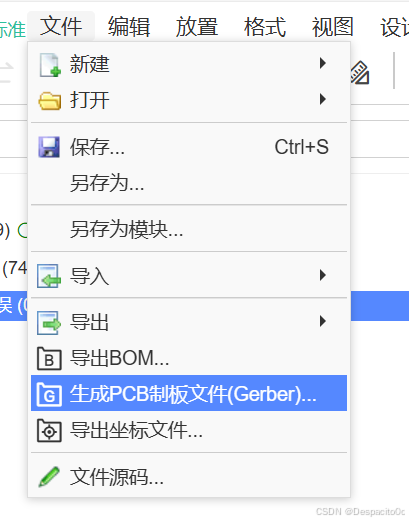
实用小提示:导出Gerber后,强烈建议使用Gerber查看器(如FlatCAM、GerbView等)进行预览检查,确保各层数据完整无误。特别需要检查:
- 铜箔层是否有明显断线或短路
- 阻焊层是否覆盖了需要焊接的焊盘
- 丝印层文字是否清晰可读
- 钻孔位置是否正确
5.2 贴片生产文件导出
如果你的PCB需要进行贴片加工(SMT),除了Gerber文件外,还需要提供BOM表和坐标文件:
# 导出操作指南
1. 导出BOM表:
   - 点击"文件"→"生成BOM"
   - 在弹窗中选择"立创贴片格式"
   - 确认包含以下字段:
     - 位号(Designator,元件在PCB上的标识)
     - 封装(Footprint,元件的物理尺寸规格)
     - 型号(Model,元件的具体型号)
     - 数量(Quantity,该元件在PCB上的数量)
2. 导出坐标文件:
   - 点击"文件"→"生成坐标文件"
   - 选择"CSV格式"
   - 勾选以下选项:
     - 包含旋转角度(贴片机需要知道元件的朝向)
     - 公制单位(mm,国内厂商标准)
     - 层信息(区分顶层和底层元件)
   - 确认坐标原点为PCB左下角(最常用的坐标参考点)
贴片加工小知识:
- 元件摆放尽量采用同一朝向,可大幅提高贴片效率
- 小型元件(如0402及以下)应考虑工厂最小贴装能力
- BOM表中尽量提供元件的具体厂家型号,减少沟通成本
- 对于特殊元件(如方向敏感的二极管、极性电容),在PCB上添加明确的方向标识
5.3 不同厂商导出差异处理
不同的PCB厂商可能有不同的文件要求,以下是常见厂商的特殊要求:
| 厂商类型 | 特殊导出要求 | 验证方法 |
|---|---|---|
| 立创EDA | 直接默认导出 | 上传到立创打样系统 |
| 嘉立创 | 勾选"生成IPC-356网表" | 查看导出文件包含*.drd |
| 国外厂商 | 指定Gerber版本(RS-274X) | 文件扩展名包含X(如*.gtx) |
# 厂商适配脚本示例
def adapt_gerber_for_fabricator(fab_name):
    if fab_name == "JLCPCB":
        # 立创要求的特殊设置
        set_option("generate_ipc_netlist", True)  # 生成IPC网表
        set_gerber_format("rs274x")  # 使用RS-274X格式
    elif fab_name == "PCBWay":
        # PCBWay的特殊要求
        set_gerber_precision(5, 4)  # 使用5:4格式精度
        set_option("include_unused_pads", False)  # 不包含未使用的焊盘
    # 其他厂商适配逻辑...
选择PCB厂商的建议:
- 国内小批量/样品推荐:立创、嘉立创(快速打样,价格实惠)
- 高精度/特殊工艺:深联电路、景弘电子(支持HDI、高频板等)
- 大批量生产:华强PCB、深南电路(成本优势明显)
- 国外小批量:OSH Park(紫色PCB特色)、PCBWay(国际化服务)
六、工程常见问题解决方案
6.1 自动布线成功率提升方案
通过我的多年实践经验,我总结了以下三维优化模型来提高自动布线成功率:
三维优化模型:
- 布局优化维度:
- 按功能模块划分区域(电源区/信号区/接口区)
- 控制跨区域走线比例(目标<15%,减少走线交叉)
- 关键元件间距控制(如晶振与USB接口≥10mm,减少干扰)
- 参数优化维度:
- 复杂板设置线宽8mil,间距8mil(工艺余量充足)
- 过孔数量上限从200提升至500(增加布线自由度)
- 启用"允许蛇形走线"选项(增加线长调整空间)
- 流程优化维度:
实战案例:在一个USB键盘控制器项目中,最初自动布线成功率仅为45%。通过将控制芯片移至PCB中心位置、增加线宽从6mil到8mil、预先手动布线USB差分信号,最终自动布线成功率提升至92%,大大节省了设计时间。
6.2 RGB LED专业布线技术
带RGB LED的PCB布线有其特殊性,建议采用"星型拓扑+等长控制"的布线方案:
# 实施步骤详解
1. 确定控制IC位置:
   - 建议放置在PCB中心区域(减少信号线长度差异)
   - 距离各LED平均距离差≤5mm(保证信号时序一致性)
2. 星型拓扑构建:
   - 从IC引出R/G/B三条独立走线(避免菊花链式连接)
   - 每条走线采用"地-信号-地"夹层结构(提供良好屏蔽)
3. 等长控制:
   - 三条信号线长度差≤5mil(0.125mm,确保同步点亮)
   - 采用蛇形走线调整长度(补偿实际走线距离差异)
4. 抗干扰处理:
   - 信号线周围设置10mil宽GND隔离带(减少串扰)
   - 远离大电流电源线(距离≥20mil,避免电磁干扰)
EMI控制要点:RGB信号线建议采用10mil线宽,8mil间距,在顶层走线时,底层对应区域需完整铺铜,形成电磁屏蔽层。这种设计不仅能提高LED显示效果的一致性,还能减少电磁干扰,提高整体系统稳定性。
实用补充:对于WS2812等智能RGB LED,信号传输时序非常关键。若出现LED显示异常(如颜色错乱、闪烁),首先检查信号线是否有足够的驱动强度,可以在控制器输出端增加一个74HC04缓冲器提高驱动能力;其次检查地线回路是否良好,确保每个LED都有稳定的地电位参考。
七、进阶设计知识拓展
7.1 高速PCB基础概念
随着电子设备工作频率的提高,高速PCB设计变得越来越重要。当信号频率超过100MHz时,必须考虑以下因素:
- 特性阻抗:常见阻抗值50Ω(单端)、100Ω(差分),影响信号传输质量
- 走线长度匹配:时钟线等长误差≤10mil,确保信号同步到达
- 层叠结构:4层板推荐"信号-地-电源-信号",提供稳定的参考平面
- 串扰控制:相邻走线间距≥3W(W为线宽),减少信号互相干扰
计算公式:对于FR-4材料的PCB,微带线的特性阻抗可以用以下公式粗略估算:
Z₀ ≈ (87/√(ε_r + 1.41)) × ln(5.98H/(0.8W + T))
其中:Z₀为特性阻抗(Ω),ε_r为介质相对介电常数(FR-4约为4.2-4.6),H为线距参考平面的高度(mm),W为线宽(mm),T为铜箔厚度(mm)
7.2 多层PCB设计入门
对于复杂电路,单双层PCB往往无法满足需求,此时需要使用多层PCB。以下是4层板设计的黄金法则:
- 第二层设为完整GND平面(提供良好的返回路径)
- 第三层设为完整电源平面(如+5V,提供稳定电源)
- 顶层走高速信号线(需控制阻抗,减少干扰)
- 底层走低速信号线和回流地(辅助布线)
# 层叠设置参考(立创4层板)
Top Layer: 信号层(阻抗控制层,高速信号优先)
Layer2: 接地平面层(完整GND,无分割)
Layer3: 电源平面层(+5V,尽量少分割)
Bottom Layer: 信号层(低速信号,辅助布线)
介质厚度:1.6mm(标准厚度)
铜箔厚度:1oz(标准铜厚)
多层板设计技巧:
- 高速信号尽量在靠近完整地平面的层上布线
- 层间过孔尽量少用,必要时使用盲埋孔减少阻抗不连续
- 电源和地平面尽量少开槽,避免破坏回流路径
- 关键信号(如时钟)采用差分布线,提高抗干扰能力
- 顶底层走线尽量正交布置,减少层间串扰
结语
通过本文的系统讲解,相信大家已经掌握了从布局规划到制板导出的PCB设计全流程。自动布线技术确实能大幅提升设计效率,但深入理解DRC规则、制板工艺和信号完整性知识,才是成为专业PCB设计师的关键。建议初学者从简单的单层板开始练习

智能硬件社区聚焦AI智能硬件技术生态,汇聚嵌入式AI、物联网硬件开发者,打造交流分享平台,同步全国赛事资讯、开展 OPC 核心人才招募,助力技术落地与开发者成长。
更多推荐



 30
30 0
0- 0



 已为社区贡献12条内容

所有评论(0)