AICube又升级了:开发STC单片机的利器
摘要: AICube工具升级后支持更多STC单片机型号(如STC8H8K),简化了开发流程。通过可视化界面配置GPIO、串口(波特率115200)、中断等模块,可一键生成Keil工程并自动编译。测试中成功实现了LED闪烁、串口打印及OLED驱动功能。工具操作流畅,但需进一步集成第三方驱动库(如OLED)以提升生态完善度,目标达到Arduino式的开发便捷性。 关键词: AICube、STC单片机、
简 介:
AICube工具升级后支持更多STC单片机型号(如STC8H8K),简化了开发流程。通过可视化界面配置GPIO、串口(波特率115200)、中断等模块,可一键生成Keil工程并自动编译。测试中成功实现了LED闪烁、串口打印及OLED驱动功能。工具操作流畅,但需进一步集成第三方驱动库(如OLED)以提升生态完善度,目标达到Arduino式的开发便捷性。
关键词: AICube、STC单片机、Keil工程、可视化配置、生态扩展关键词: AICube,STC
AICube又升级啦
01 AICube又升级了
一、AICube
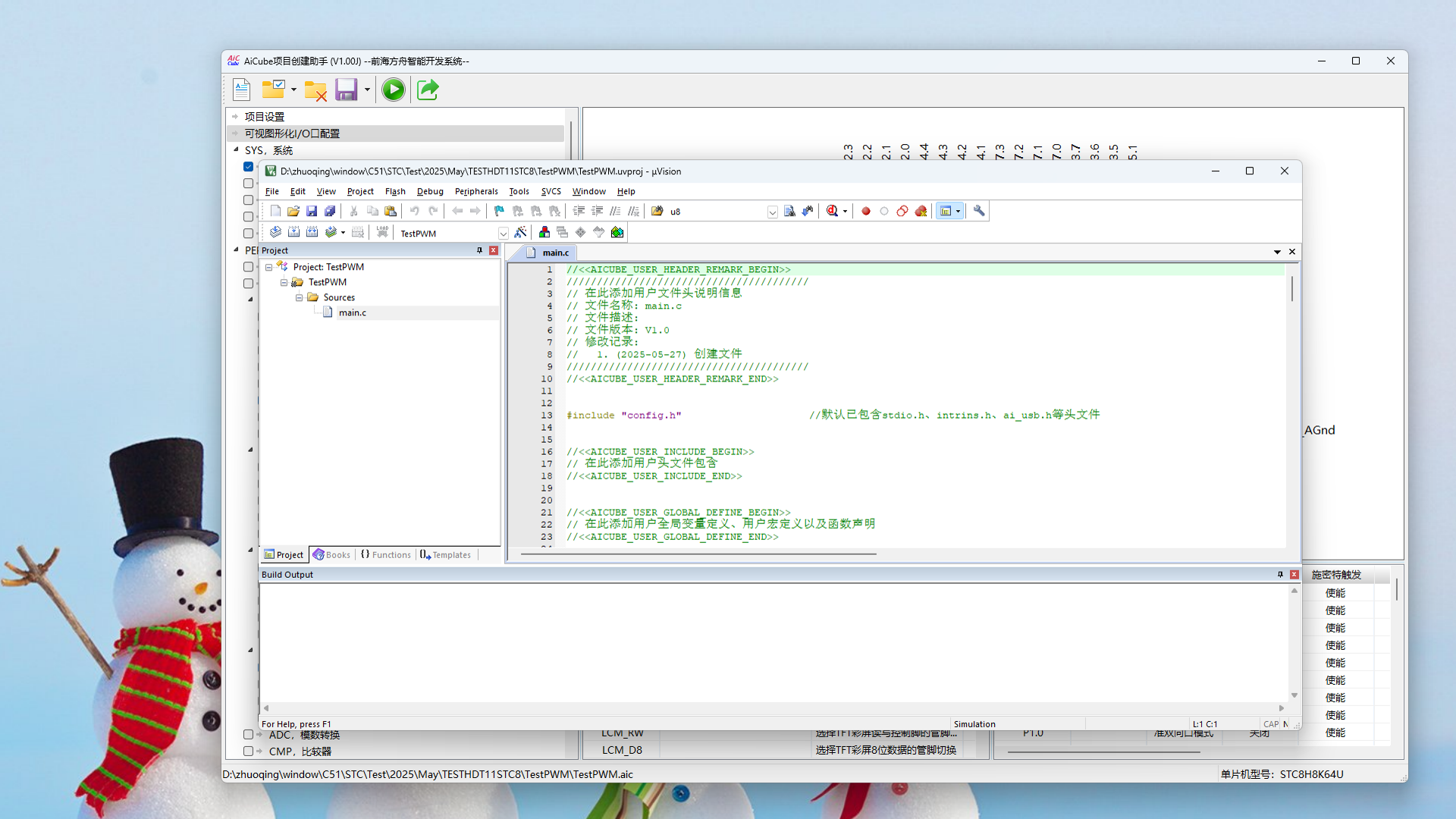
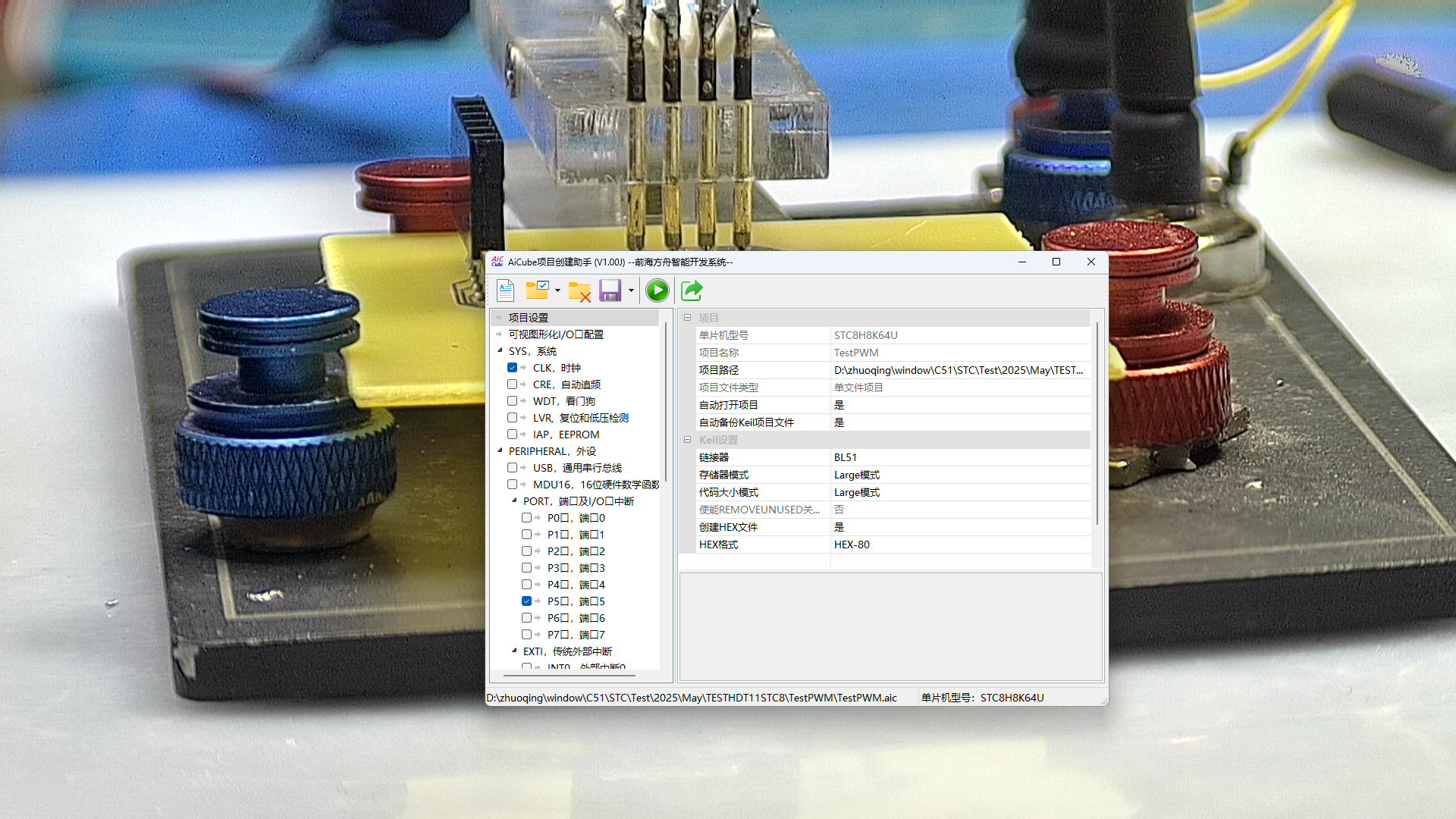
最近听说 AICube 又升级了。 可以开发更多的STC单片机了。 点击 ISP 程序上面的 AICube, 可以看到其中可以支持的MCU种类增加到四种。 下面使用它配置一个开发STC8H8K单片机的工程软件。 选择保存生成项目的存储目录。 选择项目类型为单文件项目。 这就打开了配置界面。 可以看到它可以对单片机内部几乎所有的模块参数进行配置。 配置 端口 5.4 作为输出端口。 这个端口外面连接有一颗LED。在配置串口1, 选择波特率为 115200, 设置printf 功能。 选择串口中断功能。 现在就先配置这些硬件模块。 打开可视化IO口配置界面。 点击创建工程文件, 发现还没有配置串口端口。 配置串口对应的端口。 下面,就可以生成软件工程, 并自动打开 Keil IDE。 可以看到其中具有一个文件, 名字为 main.c。 这个文件中包含有所有软件函数代码。 编译工程文件, 没有任何错误提示。 这一切都是那么的丝滑, 使用起来非常简单。
二、下载测试
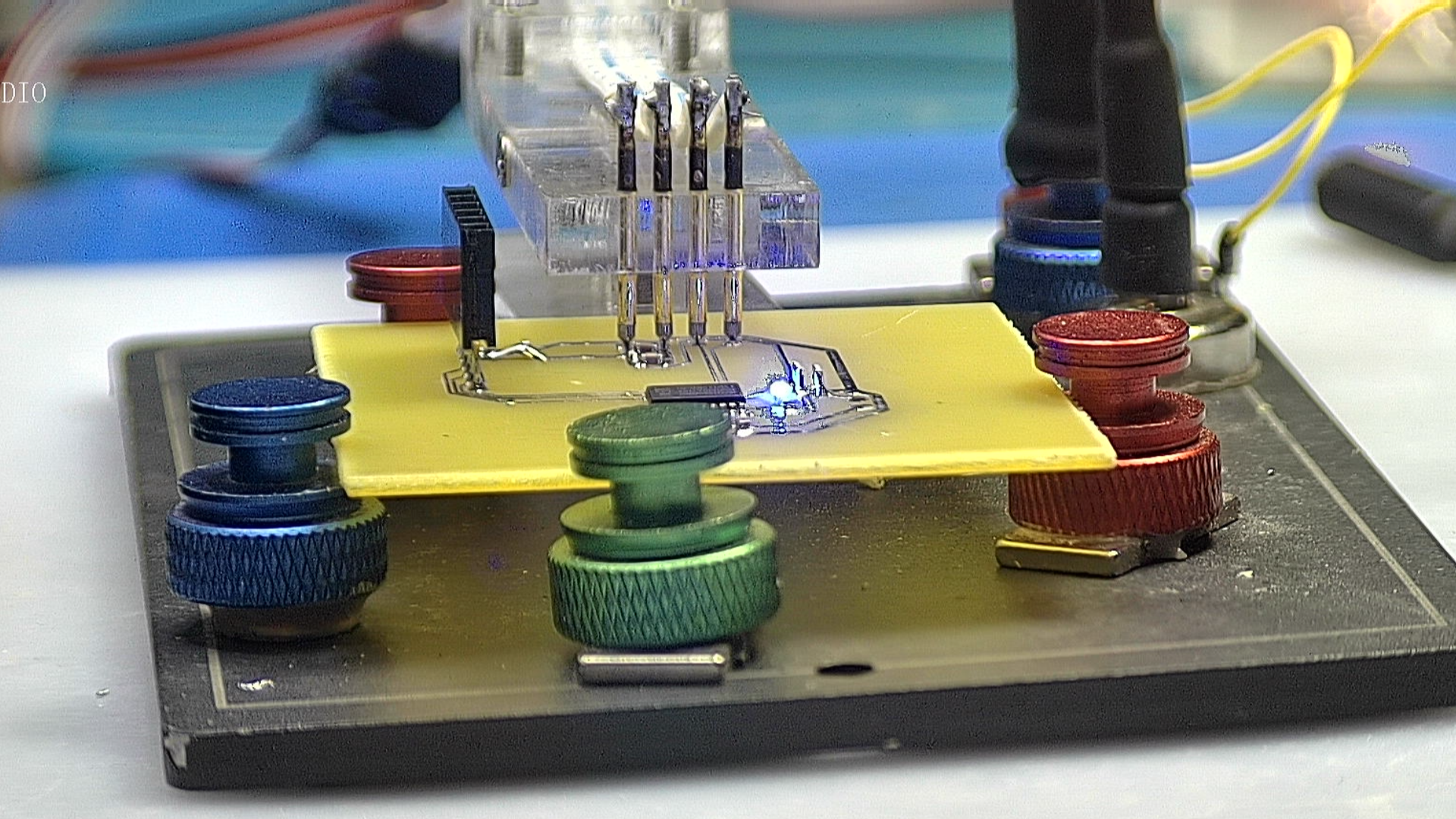
使用 ISP 软件将生成的运行代码下载到 STC8H8K 单片机中, 可以看到此时已经能够接收到单片机通过 printf 函数发送的字符串啦。 在主循环程序中, 添加了循环输出字符串的命令。 同时更改P5.4 端口的状态。 这个端口连接电路板上的 LED, 可以看到LED在闪烁。 由此说明了有AICube生成的软件工作正常, 可以通过printf 输出字符串, 端口可以被控制。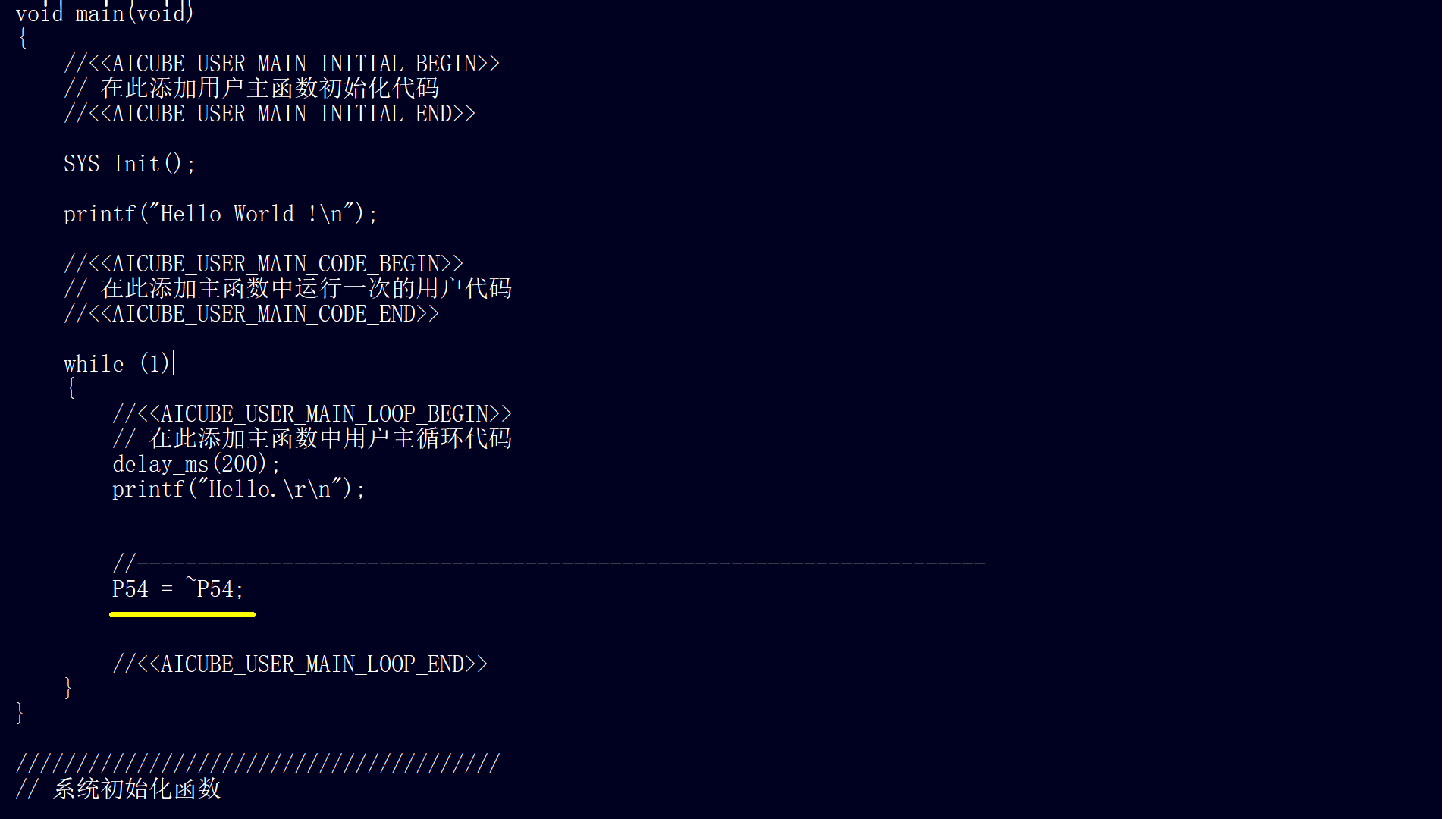
三、增加OLED
下面,在增加一个 OLED的接口, 设置单片机四个端口为输出端口。 接下来, 打开 AICube
, 将刚才的配置文件重新打开。 接下来, 配置连接 OLED 的四个端口为输出端口。 重新生成 Keil 工程文件。 重新打开生成的工程文件。 可以看到, 之前在 main 程序中的我添加的代码还保留着。 下面测试新的IO的功能。

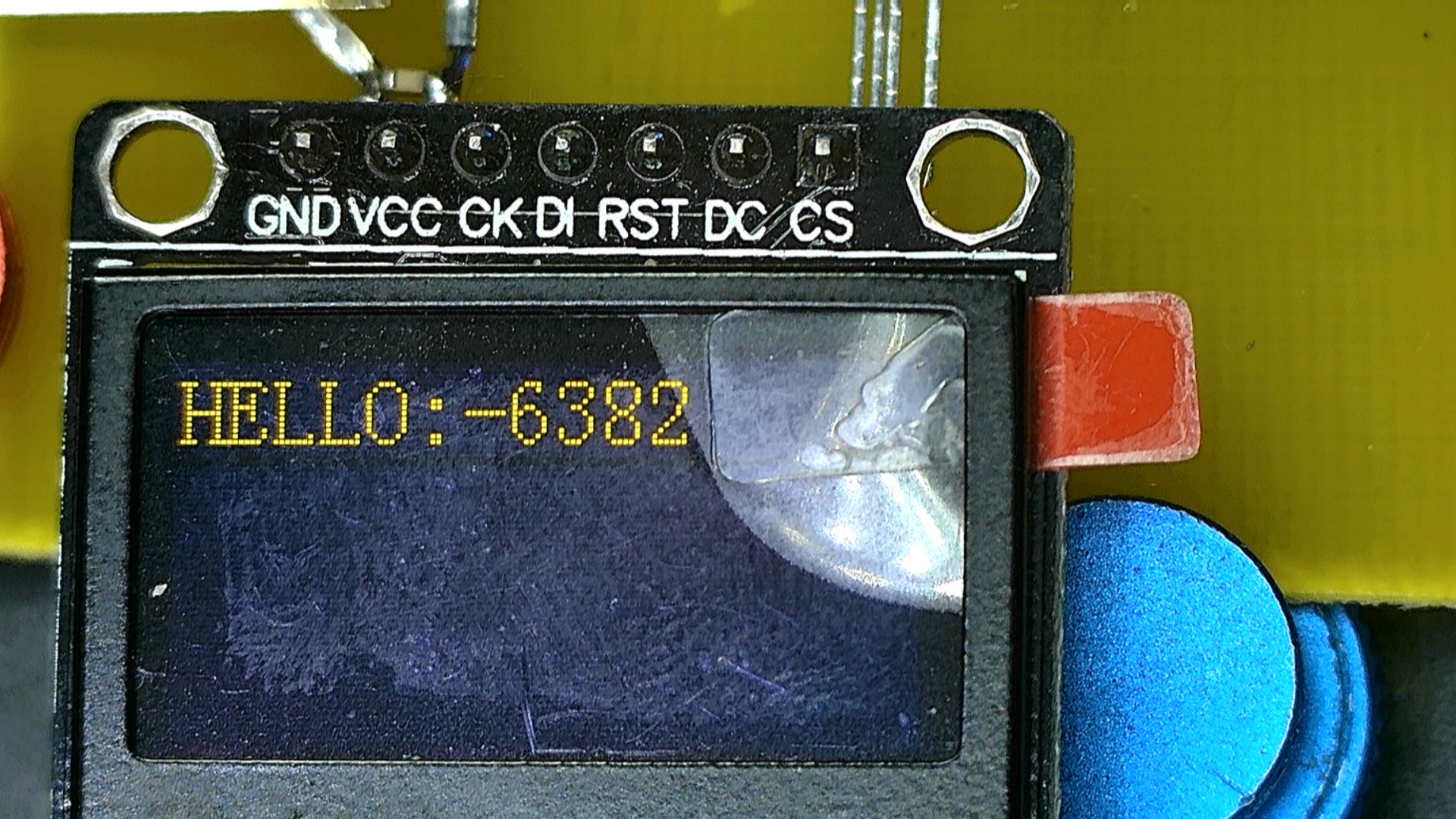
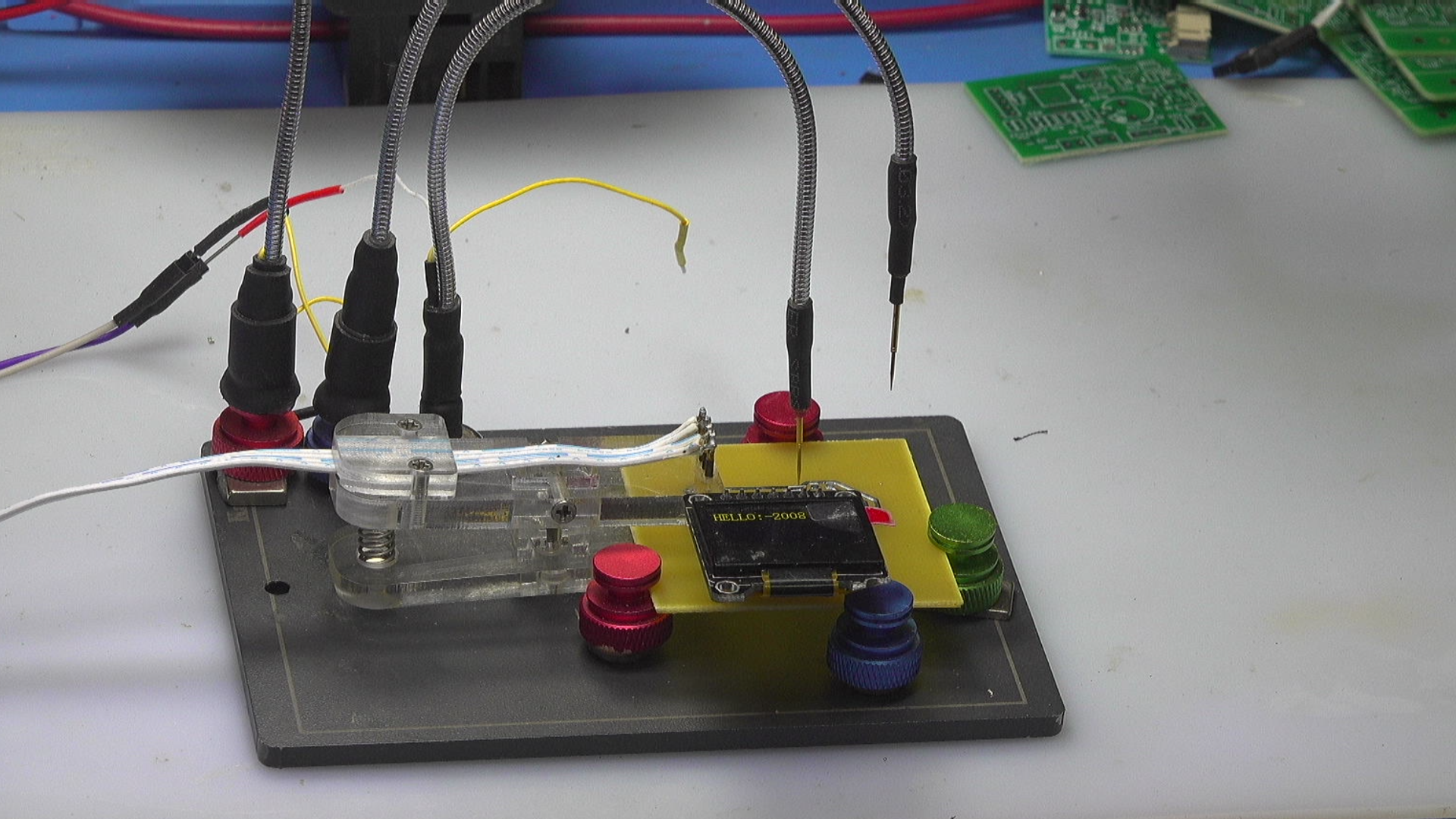
将之前编写的 OLED 的驱动程序加入工程文件。 在主循环中刷新屏幕, 输出递增的数字。 可以看到现在 OLED 的功能正常了。
※ 更多期待 ※
本文介绍了升级之后的 AICube软件。 使用它可以非常方便的生成 STC 单片机的工作框架。 使得软件开发变得轻松愉快。 在这里也希望, AICube能够像 Arduio 的生态一样, 能够再集成更多的外部应用接口程序库, 比如 OLED的驱动程序代码, 这样使得软件开发就像搭积木一样轻松愉快了。
■ 相关文献链接:

智能硬件社区聚焦AI智能硬件技术生态,汇聚嵌入式AI、物联网硬件开发者,打造交流分享平台,同步全国赛事资讯、开展 OPC 核心人才招募,助力技术落地与开发者成长。
更多推荐


 5
5 0
0- 0


 已为社区贡献320条内容

所有评论(0)