K230结合RTSP实现无线图传
本节我们演示一下把K230捕获到的图像以RTSP流的形式推流。我们可以用支持播放RTSP流的视频播放器播放实时传输的画面
RTSP实时传输图像
文章目录
实验环境
亚博智能 K230 视觉识别模块
固件版本:CanMV_K230_YAHBOOM_micropython_V1.3.2.img.gz
注1:用其它厂家的K230也可以实现,只是代码部分需要稍作修改,代码部分亚博K230用的屏幕分辨率是640x480
注2:本文摘自亚博官网K230系列的教程,此处仅作分享作用
简介
本节我们演示一下把K230捕获到的图像以RTSP流的形式推流。我们可以用支持播放RTSP流的视频播放器播放实时传输的画面。
注:K230上的WIFI芯片性能有限,请在靠近WIFI信号热点的地方使用图传
*本例程为实验性内容,在不同网络环境下有概率出现无法高质量运行的可能性
如果想要提升视频流畅度,可以修改这一行代码的bit_rate参数,bit_rate的建议取值范围为 10 ~ 300
bit_rate 值越小流畅度越好,但是清晰度越低
# 创建编码器 / Create encoder
     chnAttr = ChnAttrStr(self.encoder.PAYLOAD_TYPE_H264, self.encoder.H264_PROFILE_MAIN, width, height, bit_rate=10, dst_frame_rate=5, src_frame_rate=5)
准备
我们可以下载一个支持播放RTSP流的播放器,Windows系统可选择的有
-
VLC 播放器 (配套资料中的 vlc-3.0.21-win64.exe,双击即可安装)
优点:兼容性好、功能强大
缺点:配置繁多且复杂,如果不会配置的话显示效果会比较差
-
YAHBOOM Rtsp Player(已内置在配套小工具程序中)
优点:无需配置,一键使用,低延迟
缺点:体积较大
建议两个都下载,一般情况下使用YAHBOOM Rtsp Player,如果YAHBOOM Rtsp Player出现异常情况,则使用Vlc播放器调试
其它系统下暂未做过尝试,大家可以自行搜索xxx系统支持的RTSP播放器。目前已测试过Vlc for Android可以在安卓手机上播放RTSP视频,但是延迟很高,暂时没找到配置的方法
启动例程
RTSP图传对网络质量要求很高,请尽量选取一个路由器挂载设备少、信号强劲的WIFI
针对图传功能,建议使用手机开启热点(可以不开启WIFI和流量),选择2.4GHz的频率,K230放在手机旁边使用
图传出现画面卡顿属正常情况,可以从下面几个方向优化:
- 检查WIFI是否使用的是2.4Ghz。K230上面的WIFI芯片仅支持2.4Ghz的无线信号,5Ghz或2.4/5Ghz混合信号都不支持
- 检查一下路由器是否挂载了过多的设备
请将K230和电脑置于统一局域网中(连接同一个WIFI),修改这一行的参数为WIFI名称和密码
# 我连接的WIFI名称为test,密码12345678
isConnected = Connect_WIFI("test","12345678")
然后点击运行按钮,等待连接WIFI并启动RTSP服务器
常见问题:
点击运行按钮后无反应
解决办法:K230 断电,等待5s后再插上线运行。RTSP例程运行每次结束后都需要重启K230。
报错:run connect failed.
解决办法:K230 断电,等待5s后再插上线运行。正常情况下最多重复三次这个操作就能恢复正常,
如果一直报错run connect failed. 大概率是WIFI芯片损坏
如果正常启动,K230串行终端会输出下面的内容
[WIFI] 连接网络中 ...
[WIFI] 连接网络成功
[RTSP] 启动中 ..
find sensor gc2093_csi2, type 24, output 1920x1080@60
buffer pool :  3
sensor(0), mode 0, buffer_num 4, buffer_size 0
[RTSP] 启动成功, 地址: rtsp://192.168.207.22:8554/video
这个地址就是你的RTSP推流的地址。
打开播放器
以YAHBOOM Rtsp Player为例,双击运行程序,界面如下:
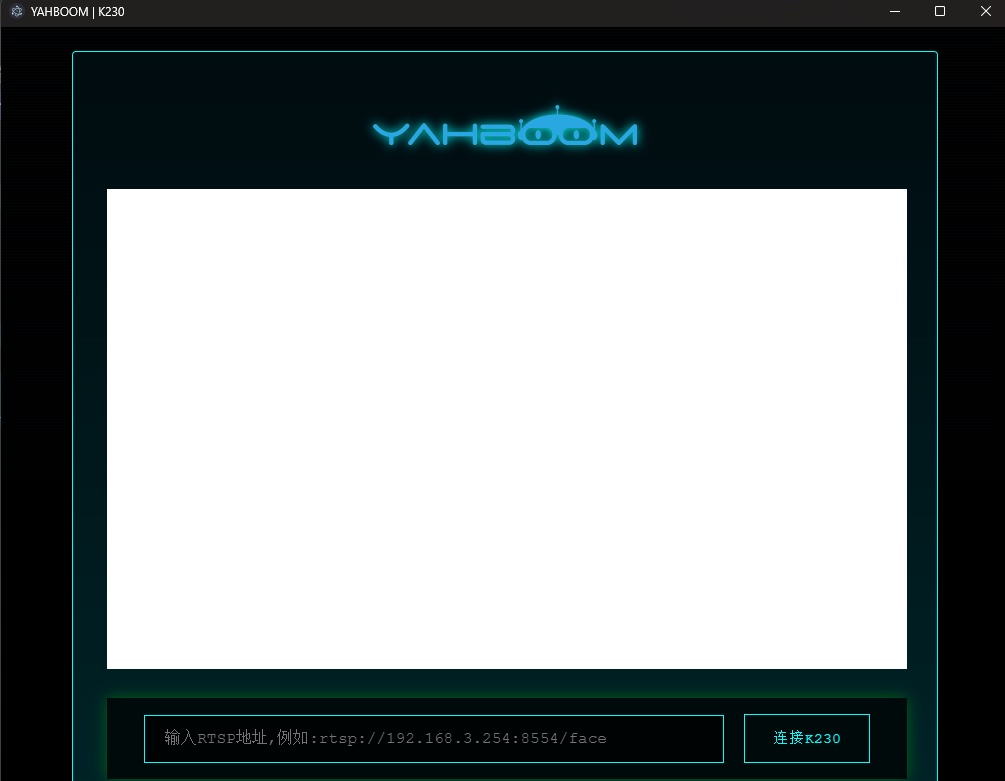
注:实际界面可能稍有不同,但是总体功能是一样的
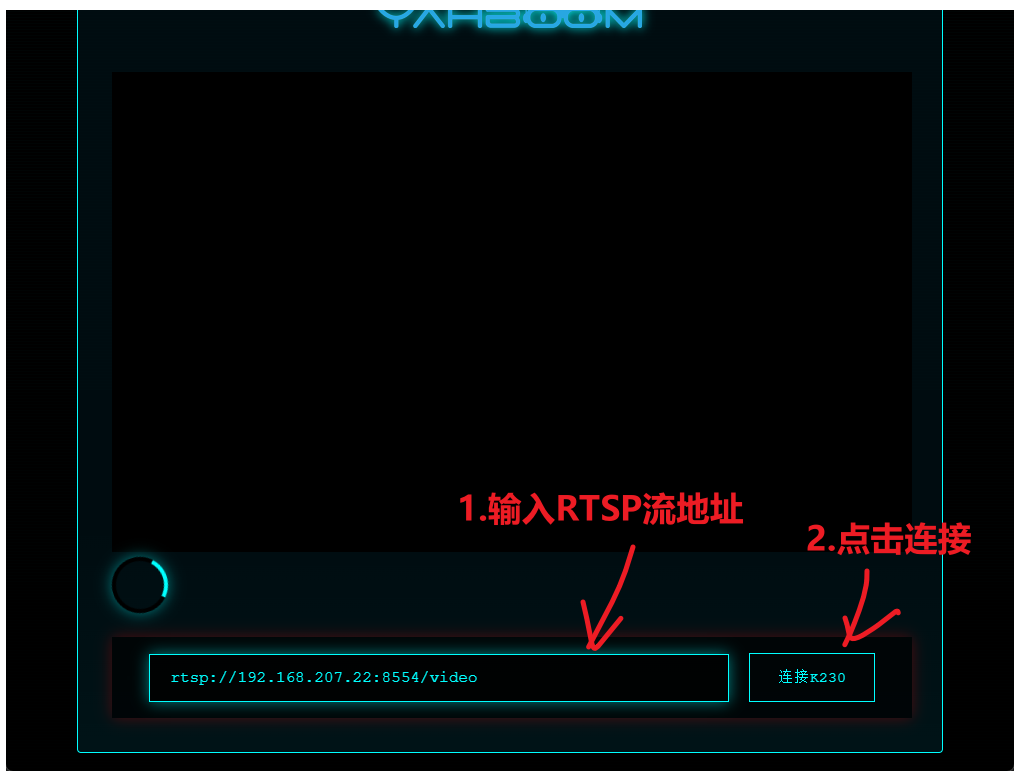
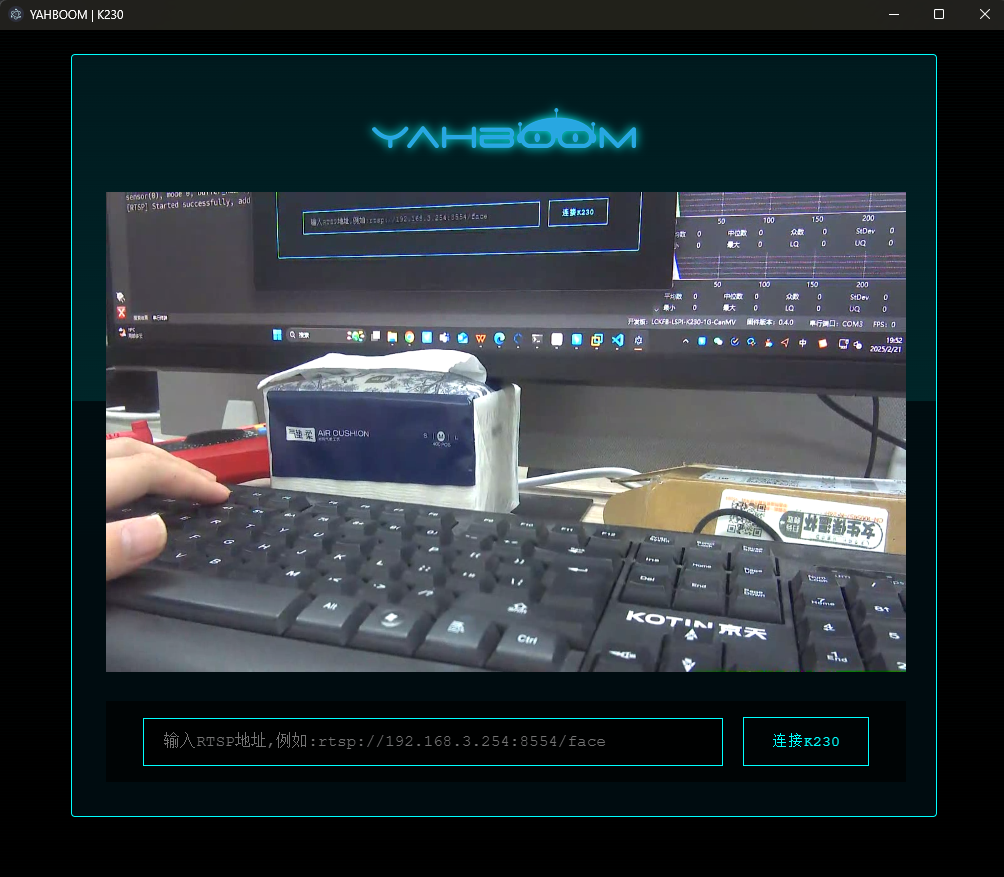
点击连接后,会加载一段时间,加载速度与网速有关
若等待20秒后依旧无反应,请尝试使用 VLC Player播放器播放。如果还是没反应,请拔下USB线断电,10秒后再插上,重新运行该例程代码
例程代码
完整代码请参考文件:【源码汇总 / 11.Network / 07.rtsp / rtsp_no_ai.py】
- 整体结构与功能:
- 代码主要实现了视频采集、编码和 RTSP 推流功能
- 包含了 WiFi 连接模块和 RTSP 服务器类两个主要部分
- 使用多线程处理视频流数据
- 关键类和方法:
RtspServer 类的核心成员:
def __init__(self):
    self.session_name = session_name  # 会话名称
    self.video_type = video_type      # 视频类型(H.264/H.265)
    self.enable_audio = enable_audio  # 是否启用音频
    self.port = port                  # RTSP 端口号
    self.rtspserver = mm.rtsp_server() # RTSP服务器实例
    self.venc_chn = VENC_CHN_ID_0    # 视频编码通道
主要方法包括:
- start(): 启动服务器
- stop(): 停止服务器
- _init_stream(): 初始化视频流
- _do_rtsp_stream(): 处理视频流的核心线程
- 视频处理流程:
a) 采集阶段:
# 通过sensor采集图像
rtsp_show_img = self.sensor.snapshot()

# 设置帧信息
frame_info.v_frame.width = rtsp_show_img.width()
frame_info.v_frame.height = rtsp_show_img.height()
frame_info.v_frame.pixel_format = Sensor.YUV420SP
b) 编码阶段:
# 发送帧到编码器
self.encoder.SendFrame(self.venc_chn, frame_info)
# 获取编码后的流
self.encoder.GetStream(self.venc_chn, streamData)
c) 推流阶段:
# 将编码数据发送到RTSP服务器
self.rtspserver.rtspserver_sendvideodata(self.session_name,stream_data, streamData.data_size[pack_idx],1000)
- 优化设计:
- 使用多线程处理视频流,避免阻塞
- 积极调用垃圾回收
- 设置了视频缓冲区
- 支持不同分辨率的图像处理
- 错误处理:
- WiFi 连接失败处理
- 视频流异常处理
- 资源释放机制
- 使用示例:
if __name__ == "__main__":
    # 连接WiFi
    isConnected = Connect_WIFI("test","password")

    # 创建并启动RTSP服务器
    rtspserver = RtspServer()
    rtspserver.start()

    # 获取并打印RTSP地址
    rtsp_address = rtspserver.get_rtsp_url()
RTSP (Real Time Streaming Protocol) 简介
什么是RTSP?
RTSP是一种用于控制流媒体服务器的网络应用层协议,由RFC 2326定义。它建立并控制一个或多个时间同步的连续媒体流。
主要特点
- 实时性强
- 支持点播和直播
- 支持流媒体控制(播放、暂停、快进等)
- 工作在应用层,默认使用554端口
常见应用场景
-
视频监控系统
- 安防摄像头
- 工业监控
- 交通监控
-
流媒体直播
- 视频会议
- 在线教育
- 远程医疗
RTSP vs 其他流媒体协议
协议对比
| 协议 | 延迟 | 可靠性 | 交互性 | 应用场景 |
|---|---|---|---|---|
| RTSP | 低 | 中 | 高 | 视频监控、点播 |
| HLS | 高 | 高 | 低 | 直播、点播 |
| RTMP | 低 | 中 | 中 | 直播推流 |
| WebRTC | 极低 | 中 | 高 | 实时通讯 |
RTSP工作流程
RTSP架构
RTSP传输模式
优势
- 实时性好,延迟低
- 支持流媒体控制功能
- 带宽占用相对较小
- 适合点播场景
劣势
- 需要专门的流媒体服务器
- 可能被防火墙阻止
- 不支持自适应码率
- Web浏览器原生不支持

智能硬件社区聚焦AI智能硬件技术生态,汇聚嵌入式AI、物联网硬件开发者,打造交流分享平台,同步全国赛事资讯、开展 OPC 核心人才招募,助力技术落地与开发者成长。
更多推荐


 28
28 0
0- 0


 已为社区贡献5条内容

所有评论(0)