解决Keil v5 中出现中文注释乱码的问题
解决Keil v5 中出现中文注释乱码的问题
·
一、修改 Keil 编辑器的编码设置
-
开启 Keil uVision5 软件。
-
依次点击顶部菜单栏的
Edit→Configuration(或者使用快捷键Alt + F7)。 -
在弹出的配置窗口里,选择
Editor选项卡。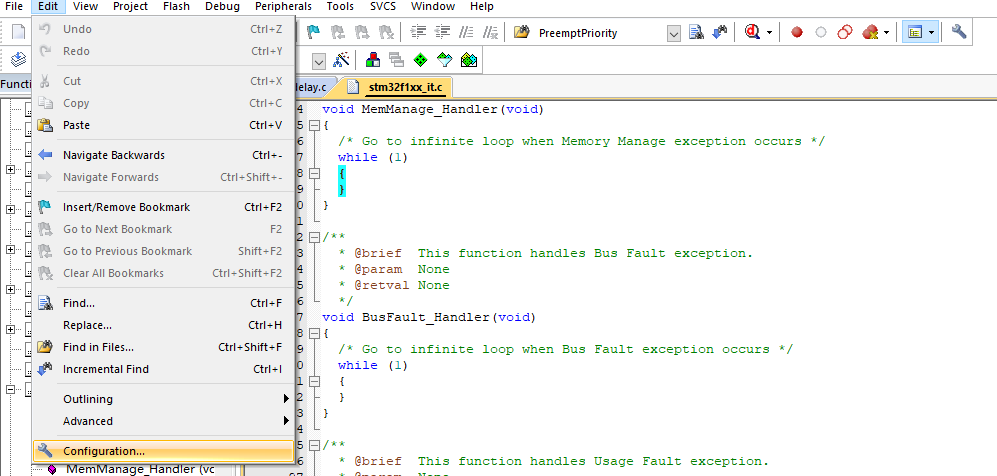
-
找到
Encoding下拉菜单,将其设置为Chinese GB2312或者UTF-8。要是项目原本采用的是 GBK 编码,那就选择Chinese GB2312;若项目是新创建的,建议选择UTF-8。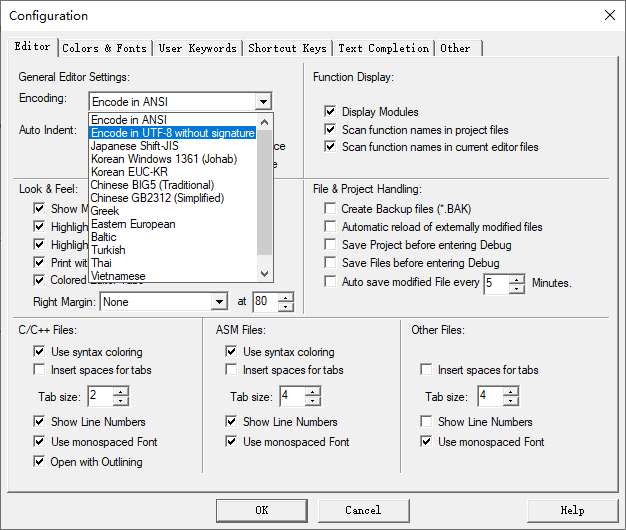
-
最后点击
OK保存设置。
二、转换已有文件的编码格式
如果你打开已有的文件时出现中文乱码,可按以下步骤转换编码:
- 打开存在乱码的文件。
- 按照前面提到的方法,打开
Edit→Configuration,把Encoding设置为文件实际使用的编码(例如UTF-8或者Chinese GB2312)。 - 再次打开该文件,此时乱码问题应该就解决了。
- 选择
File→Save或者使用快捷键Ctrl + S,将文件以新的编码格式保存。
三、设置默认编码格式
为避免新建文件时再次出现乱码,可设置默认编码:
- 点击
Edit→Configuration,进入编辑器配置界面。 - 在
Encoding下拉菜单中,选择你希望的默认编码(如UTF-8)。 - 勾选
Convert to encoding选项。 - 点击
OK保存设置。
四、防止新建文件乱码
要是新建文件中的中文注释依然显示乱码,可按以下步骤操作:
- 新建一个文本文件,比如使用记事本。
- 把中文注释内容复制到这个新文件中。
- 将该文件保存为
UTF-8或者GB2312编码格式。 - 在 Keil 中打开这个保存好的文件,然后复制注释内容到源代码里。
五、特殊情况处理
如果上述方法都不能解决问题,可能是因为:
- 项目文件被损坏。你可以尝试新建一个项目,然后把源文件添加进去。
- 字体不支持中文显示。你可以在 Keil 的配置中更换字体:
- 打开
Edit→Configuration。 - 选择
Editor选项卡。 - 在
Font区域,选择支持中文的字体,例如SimSun(宋体)或者Microsoft YaHei(微软雅黑)。
- 打开
总结
解决 Keil v5 中文注释乱码问题的关键在于保证编码的一致性,也就是:
- 编辑器的编码设置要和文件实际的编码一致。
- 新建文件和已有文件都使用相同的编码格式。
- 选择支持中文显示的字体。

智能硬件社区聚焦AI智能硬件技术生态,汇聚嵌入式AI、物联网硬件开发者,打造交流分享平台,同步全国赛事资讯、开展 OPC 核心人才招募,助力技术落地与开发者成长。
更多推荐



 19
19 0
0- 0


 已为社区贡献4条内容

所有评论(0)