Saber&Simulink联合仿真详细步骤
本文详细介绍了如何通过Saber 2019与Matlab 2018b进行联合仿真,包括设置Matlab路径、创建Simulink模型、接口配置以及在Saber中调用模型的过程。目前没看到网上有详细的文字记录,发出共享。
本文详细介绍了如何通过Saber 2019与Matlab 2018b进行联合仿真,包括设置Matlab路径、创建Simulink模型、接口配置以及在Saber中调用模型的过程。
一、配置联合仿真的运行环境
需要”以管理员身份运行”Saber sketch,否则可能会提示以下错误,saber sketch不能正常工作。
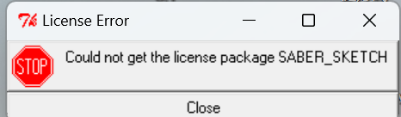
另外联合仿真的saber版本号应领先matlab版本号,若想知道saber支持哪些matlab版本,打开以下目录:C:\synopsys\Saber64\P-2019.06\32\bin,前几个带matlab名字的文件夹即可支持版本号。
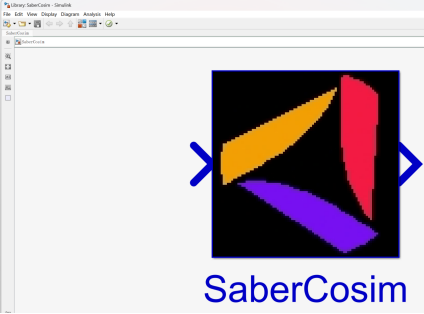
配置联动仿真的matlab版本号,并且为saber在simulink中的插件(SaberCosim)选择安装文件夹。
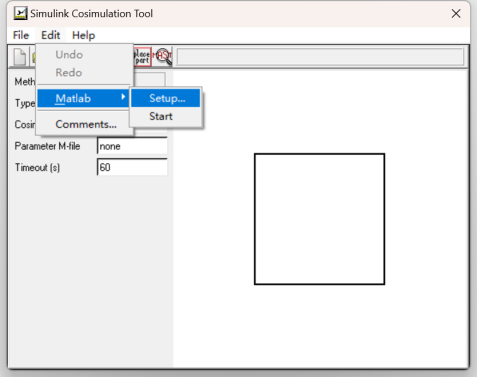
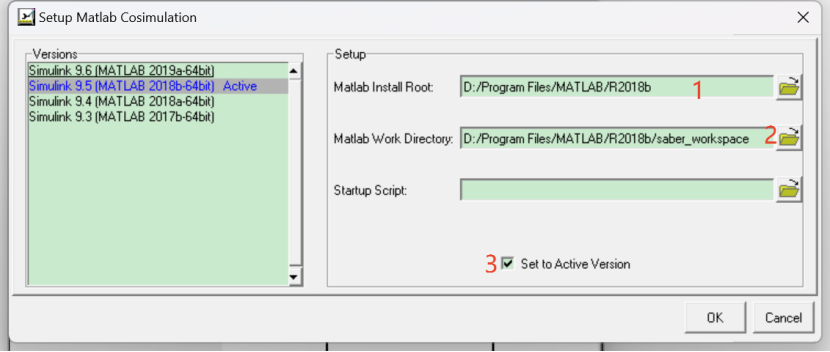
二、配置联合仿真的运行环境
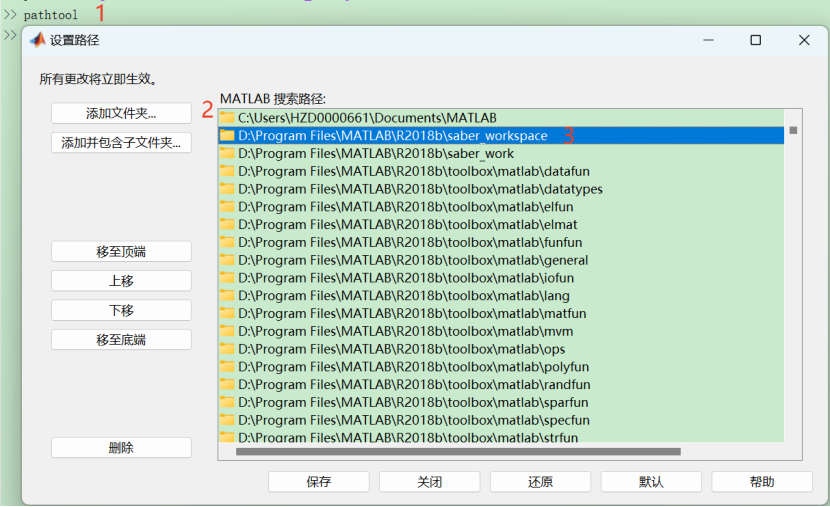
把上一操作的步骤2中文件夹添加到matlab的子文件夹路径,按步骤操作。
用matlab打开上上一步骤2的文件夹,复制该模块到自己的simulink模型中,设置好input&output的端口个数。
三、simulink模型导入saber
回到saber sketch中,把配置好的simulink模型添加到saber中:
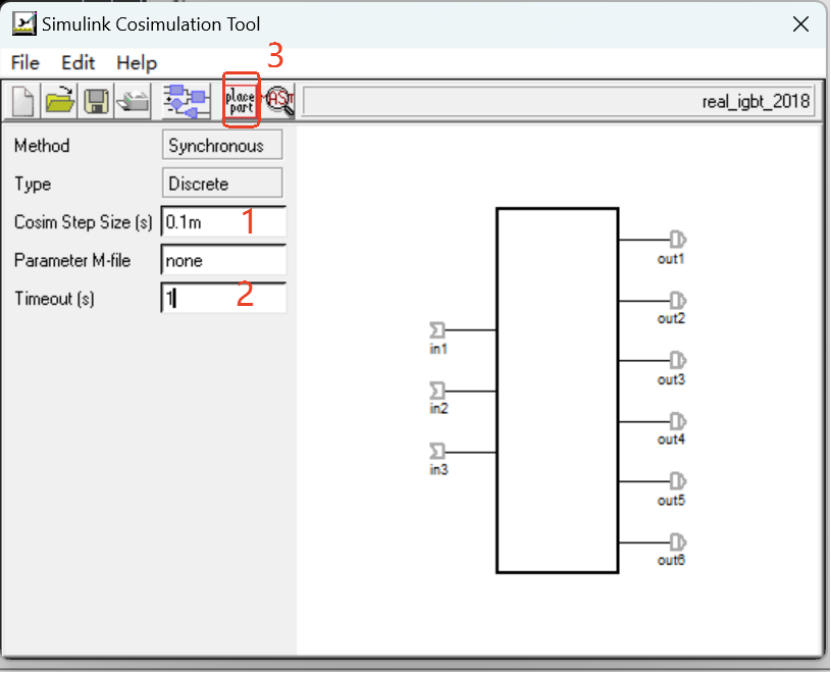
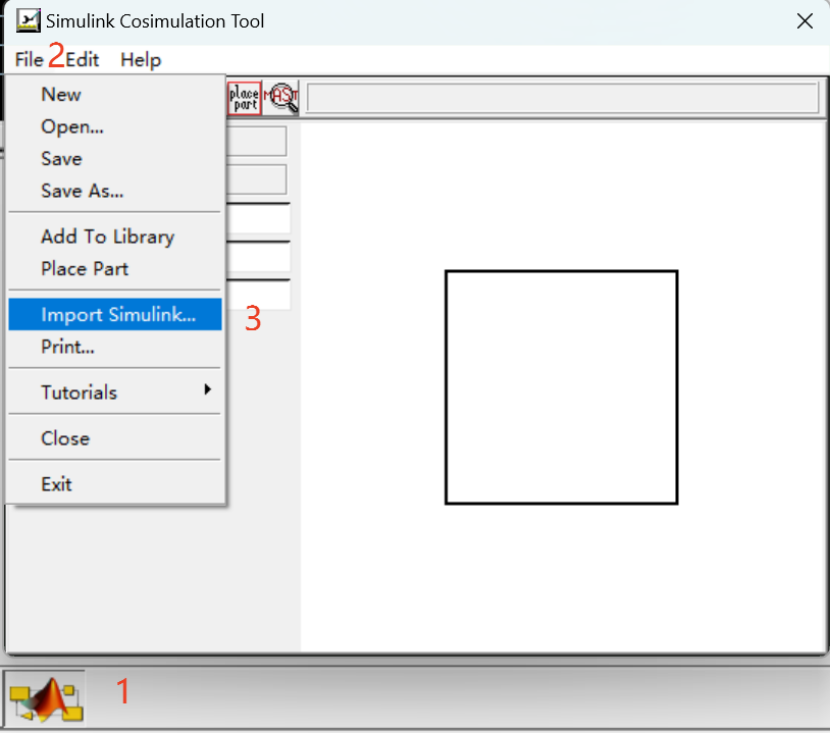 选中该模型后,按步骤配置好1-同步时长2-仿真时间,按3-把该模块添加到saber中。
 四、仿真配置
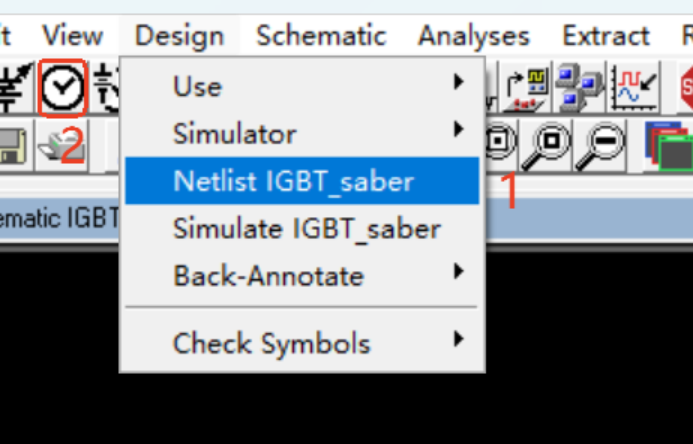
回到saber sketch中1-生成网图文件2-打开Time-Domian设置仿真参数,类似simulink中的solver配置。
 Time-Domain配置如下:
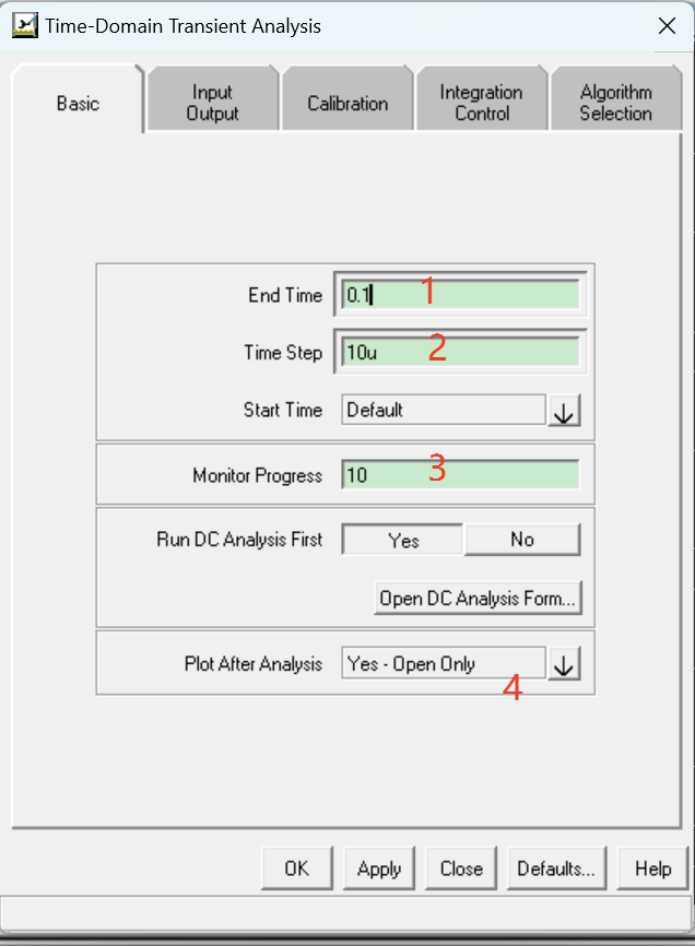
- 仿真总时长,需和simulink模型中Stop time保持一直;
- 仿真步长,simulink中的solver需要设置为variable-step,策略选择ode45;

3.
4.选择Yes-Open Only,即每次saber完成后都会自动打开CosmosScope图表,在该软件里面可以观察saber中各个参数图形。
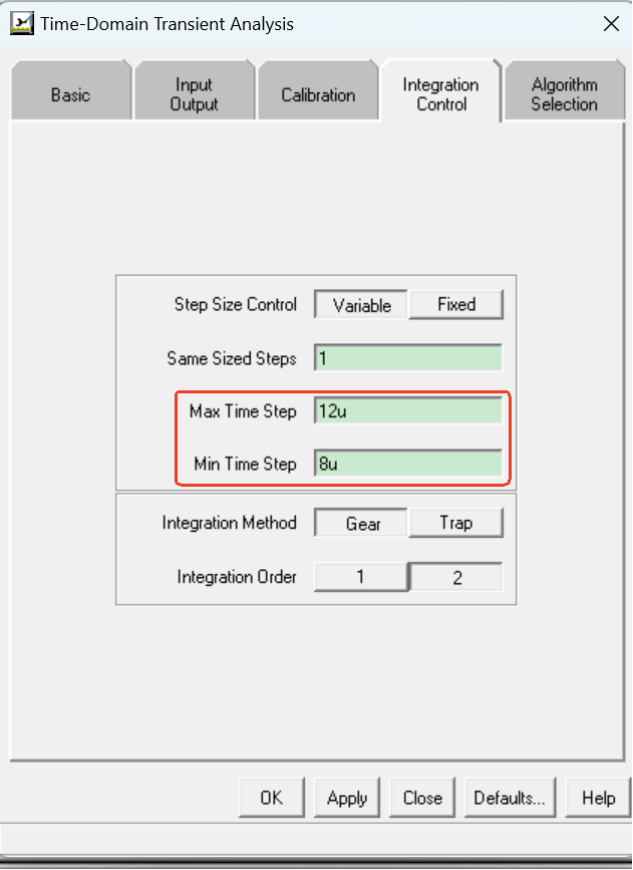
5.配置最大最小仿真步数,在仿真步长左右即可。
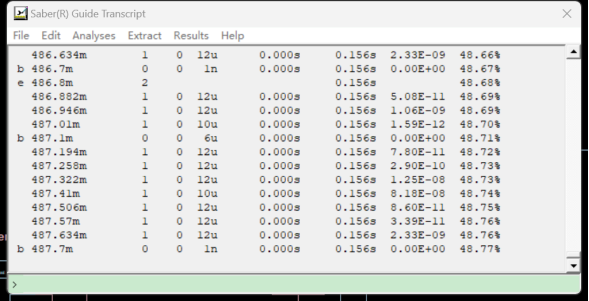
6.点击Apply,开始saber仿真。可打开saber右上角的cmd窗口,观察仿真的进度及报错信息。
7.各种环境配置完毕的情况下,Apply仿真需要点击3次,每次需要等到显示如下提示后:
才可进行下一次。

第1次:自动打开matlab command window;
第2次:自动打开你的simulink模型;

第3次:开始仿真。
五、仿真完毕
Saber自动跳出CosmosScope软件观测图形
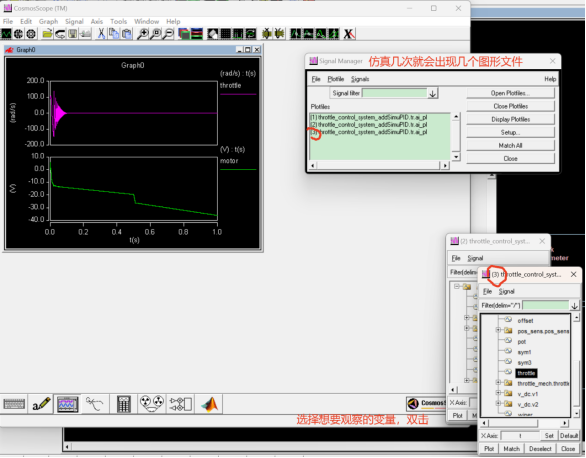
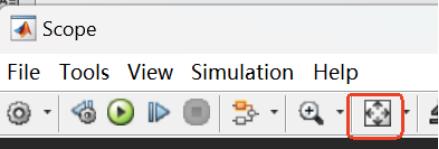
Simulink中,若要观察simulink内波形,打开scope不会立即显示,需要重新按一下该按键。
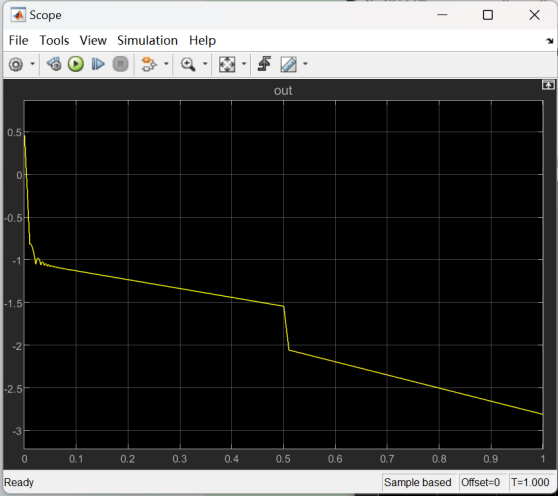
同一通道下的simulink和saber数据一致,联合仿真成功。

智能硬件社区聚焦AI智能硬件技术生态,汇聚嵌入式AI、物联网硬件开发者,打造交流分享平台,同步全国赛事资讯、开展 OPC 核心人才招募,助力技术落地与开发者成长。
更多推荐



 6
6 0
0- 0


 已为社区贡献3条内容

所有评论(0)