AD(1)--新建工程、原理图库
电子设计包含4个部分一个完整的电路工程包含:原件库文件:对应原理图库的设计原理图文件: 原理图的设计PCB库文件:PCB封装库的设计网络表文件:原理图和PCB相关联,是由原理图生成的,其实可包含在原理图文件中PCB文件:PCB布局和布线生产文件:PCB文件的输出在新建整个工程(.prjpcb类型)时,主要就是在这个工程下添加如上4个关键文件原件库/原理图库文件(.SchLib)原理图文件(.Sch
软件:Altium Designer 23
1.概述
电子设计包含4个部分:

一个完整的电路工程包含:

原件库文件:对应原理图库的设计
原理图文件: 原理图的设计
PCB库文件:PCB封装库的设计
网络表文件:原理图和PCB相关联,是由原理图生成的,其实可包含在原理图文件中
PCB文件:PCB布局和布线
生产文件:PCB文件的输出
2.新建工程
2.1 新建整个项目(.prjpcb类型)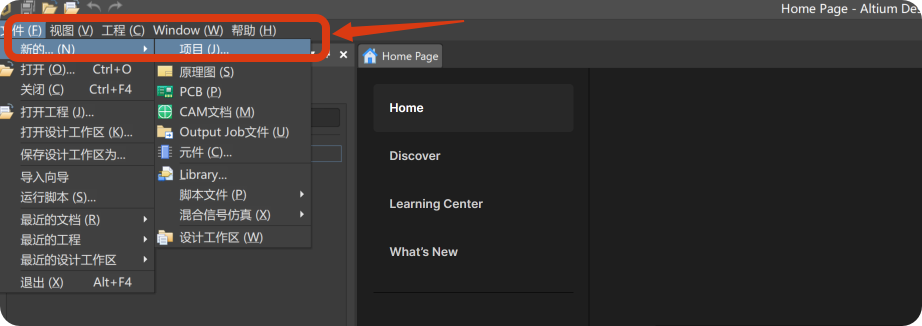
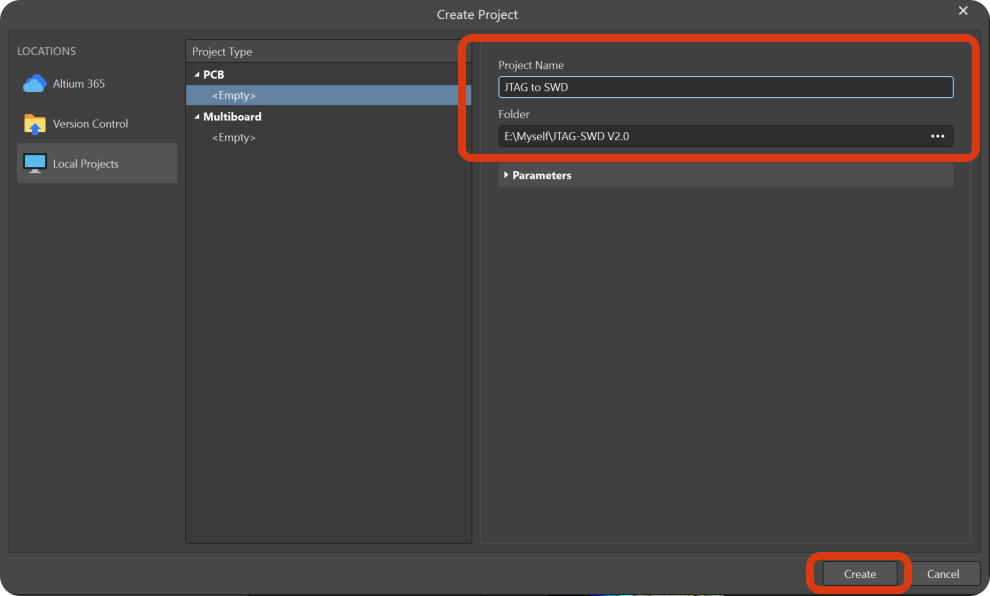
为项目命名并选择存储的位置,创建完成后如下所示
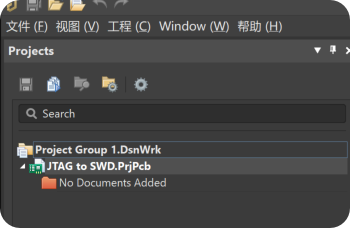
2.1 为项目工程添加文件
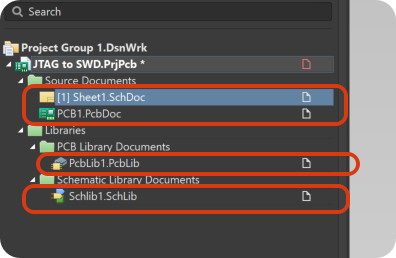
为项目工程添加4个关键文件为:
原件库/原理图库文件(.SchLib)
原理图文件(.SchDoc)
PCB原件库/PCB库文件(.PcbLib)
PCB文件(.PcbDoc)
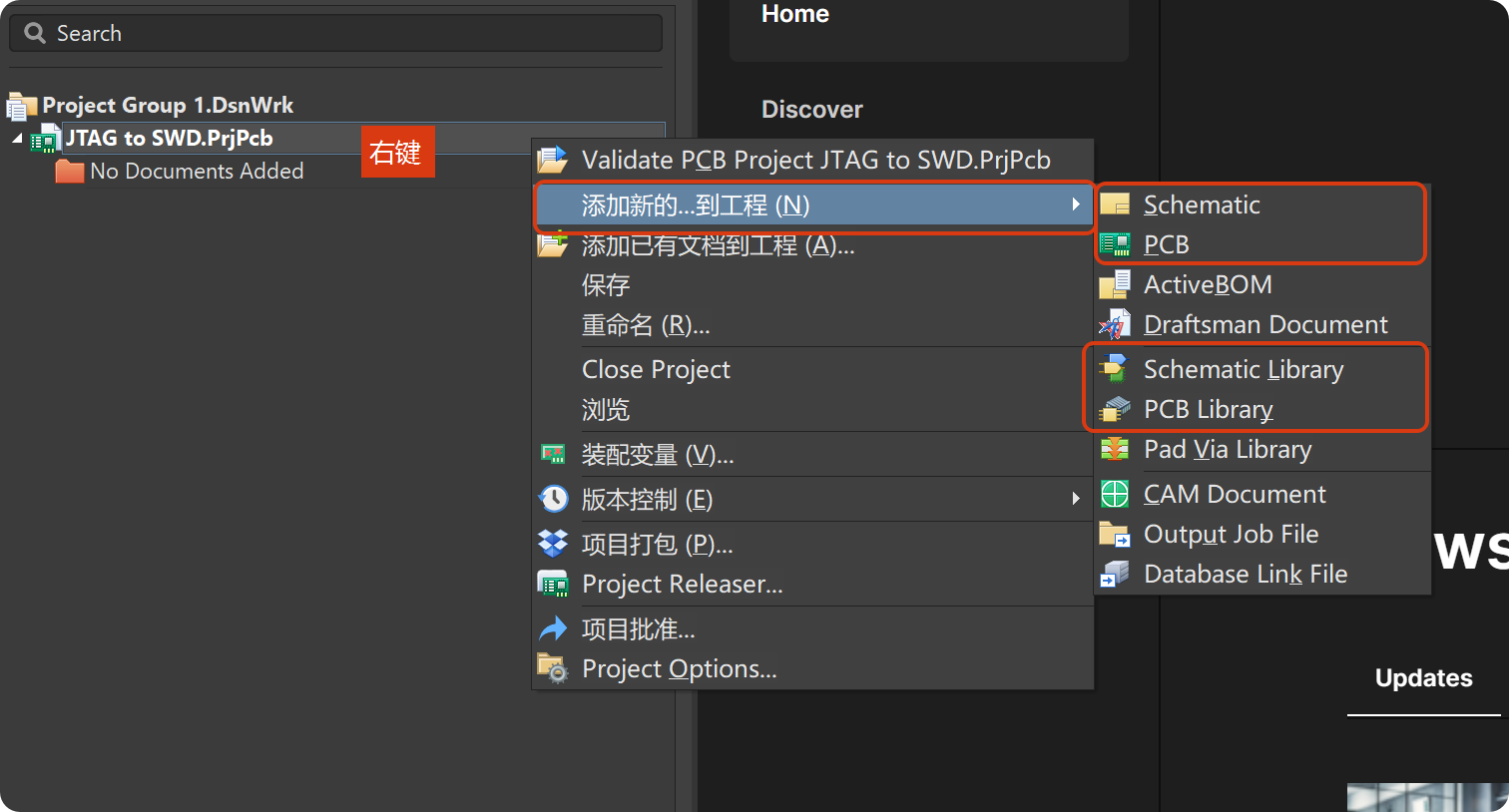
也可以用此方法添加:
添加原理图文件和PCB文件:
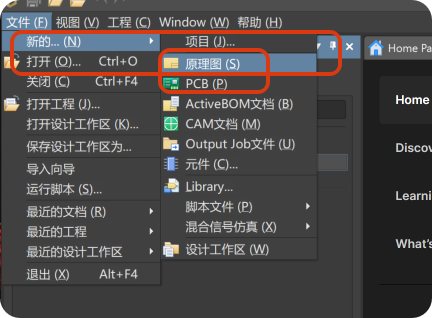
添加原理图库和PCB库文件:
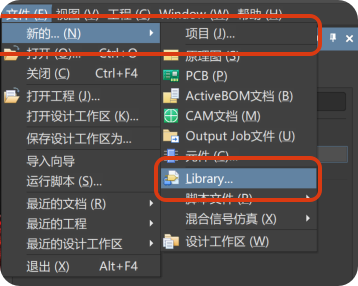
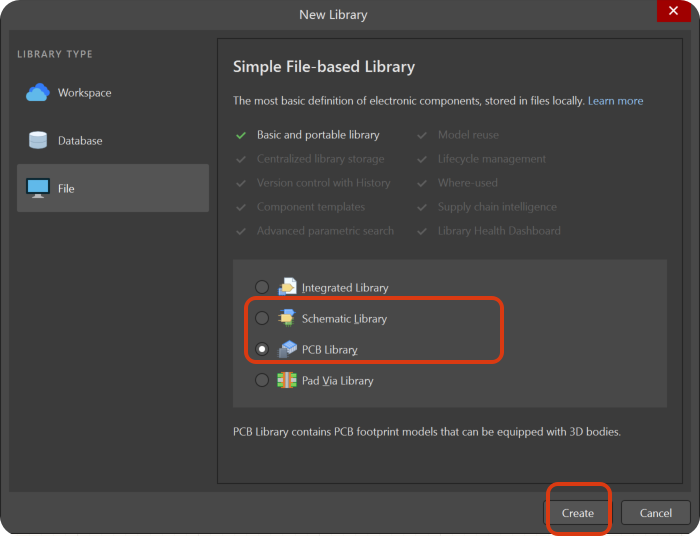
添加后如下图所示:
3.Tips
每次打开工程时,最好打开.PrjPcb的文件(打开整个工程) ,则附带的各种这些文件都会打开
如果单独打开原理图文件或PCB文件,会显示Free Documents

4.侧边栏操作
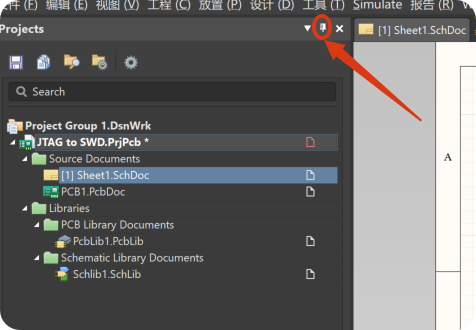
点击此处可隐藏/展开侧边栏,如下所示:
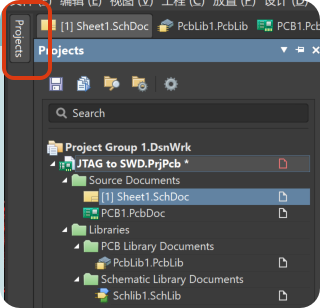
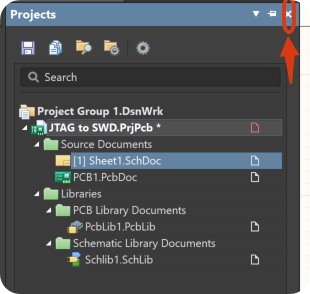
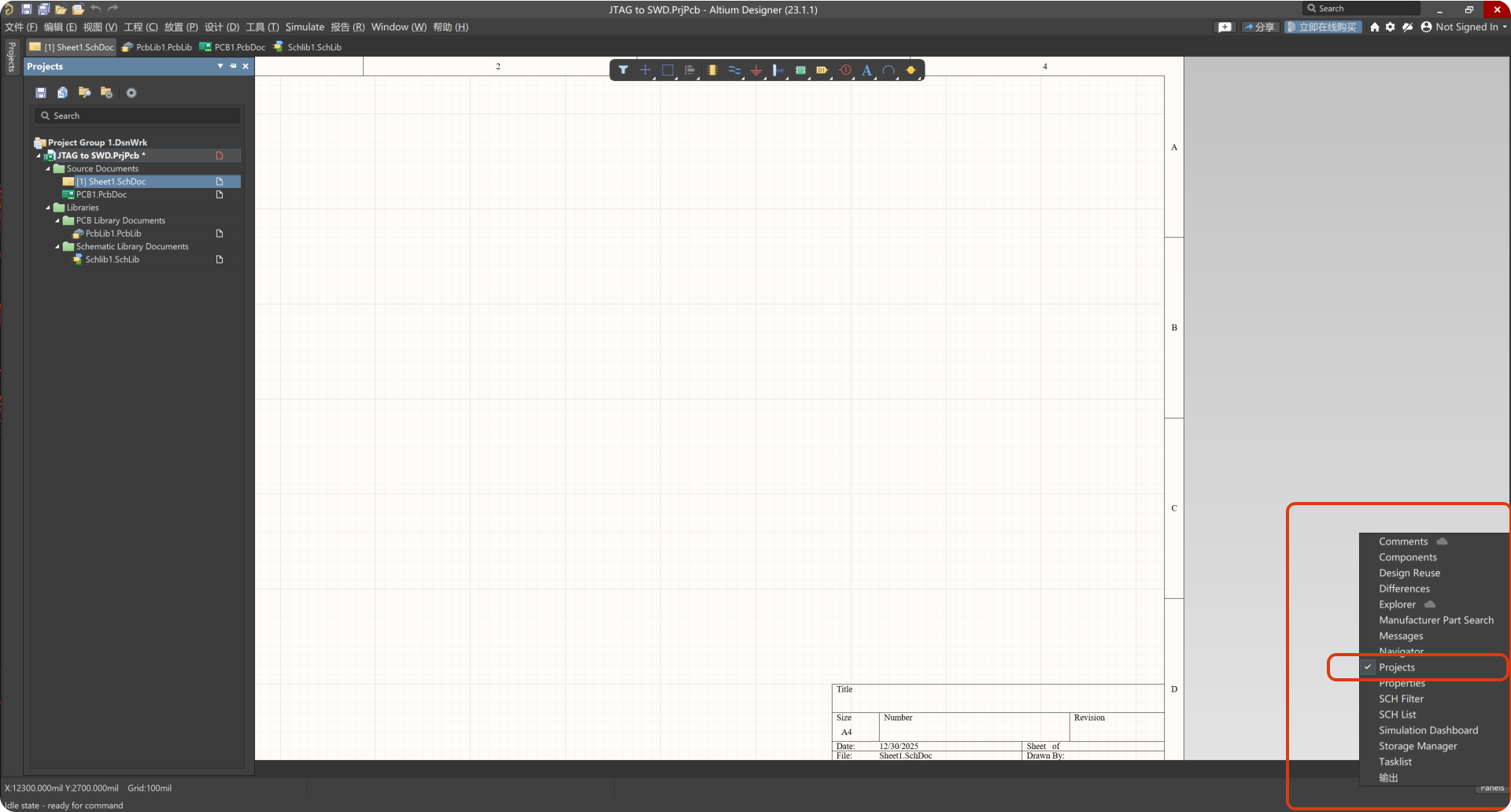
关闭侧边栏后可在此处打开,如下所示:
5.原理图库的创建(像就可以了)

元器件的绘制主要包括:外形+管脚 (管脚号+名称)
5.1 先找到在哪画


SCH Library元件列表
5.2 边框的绘制

绘制边框前先设置图形元素格点(快捷键VGS,英文输入法才管用):10mil

5.3 管脚的绘制
放置管脚前先设置管脚放置格点(快捷键VGS):100mil
选中绘制的引脚按空格改变方向
选择100mil就是为了让连接点在横竖格点上,否则放到原理图上会导致走线连接不良

可隐藏管脚号和管脚名

整个器件画完之后,设置这个器件的属性(位号(R1\U4),值)

值的大小也可以在绘制原理图时填写,所以注释/值这里不写也可以

5.4 绘制电阻同理
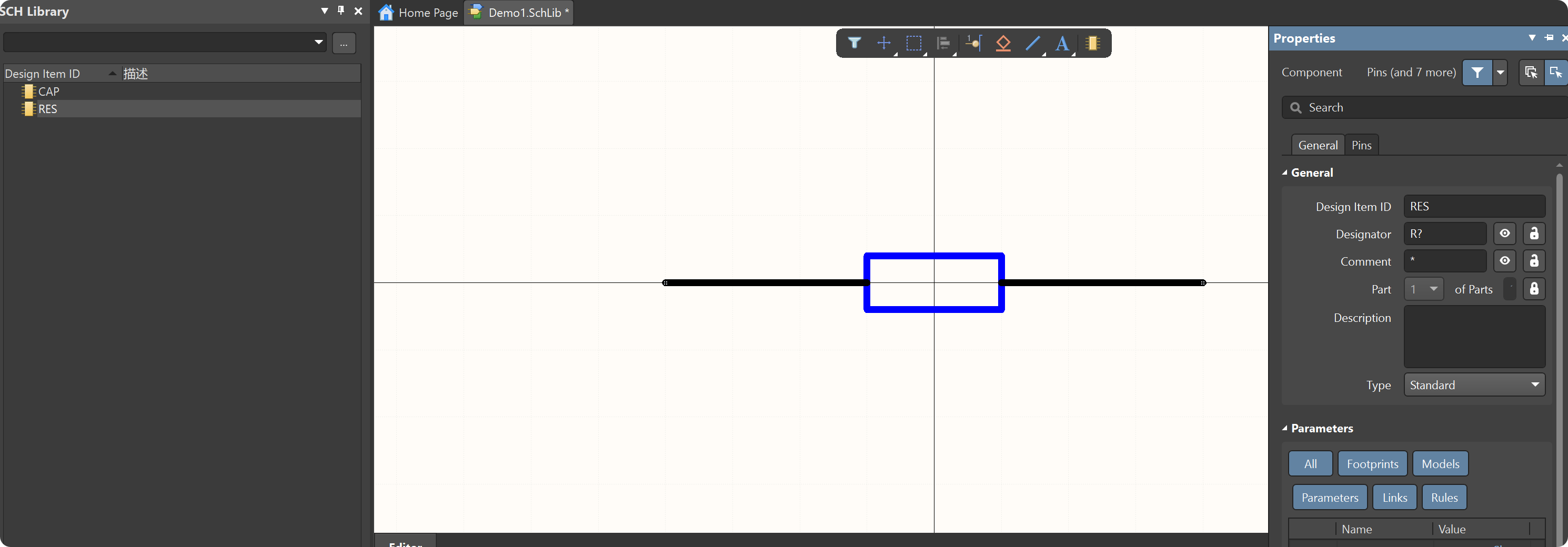
5.5 复杂原理图库的绘制(二极管)


5.6 运放的绘制(多part器件)


5.7 按键的绘制

6.直接用现成的原理图库

6.1 复制现有库
可以打开一个完整的AD工程,将已经画好的原理图中的器件都提取出来成原理图库,如下所示:


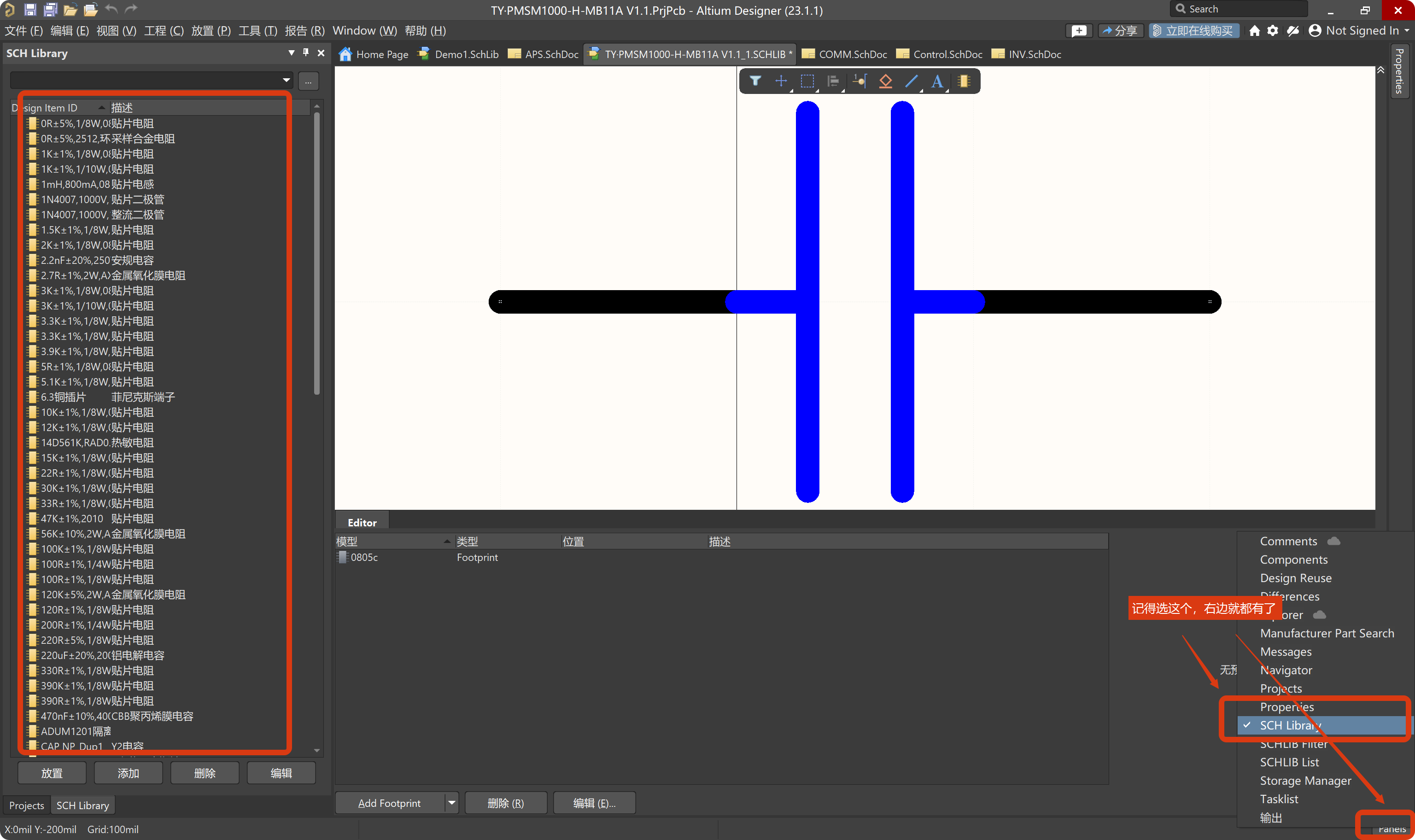
生成的这些,哪些想自己用就可以复制到自己的原理图库中,如下所示:

6.2 直接找现成的,然后安装
资源:PCB联盟网
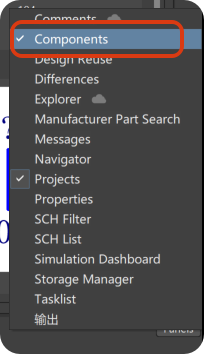
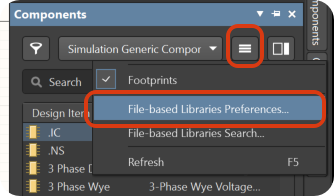
右下角Panels中的Components即为原理图库,位置如下所示,并且可选择使用不同的原理图库
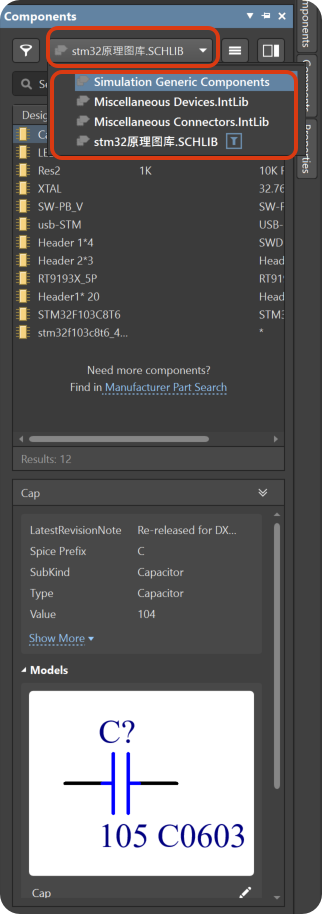
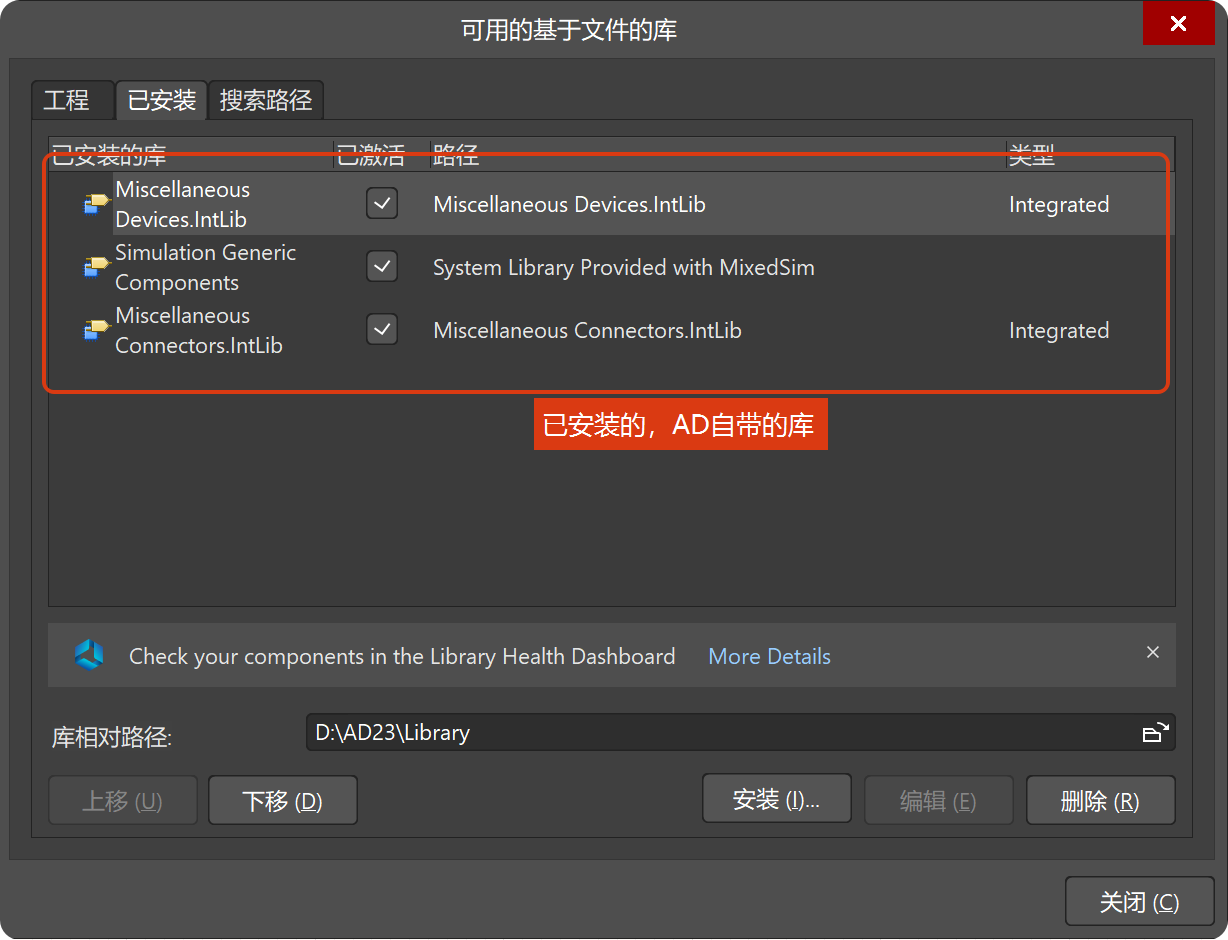
在此处可安装新的原理图库或删除已有的,如下所示:
这是已有的:
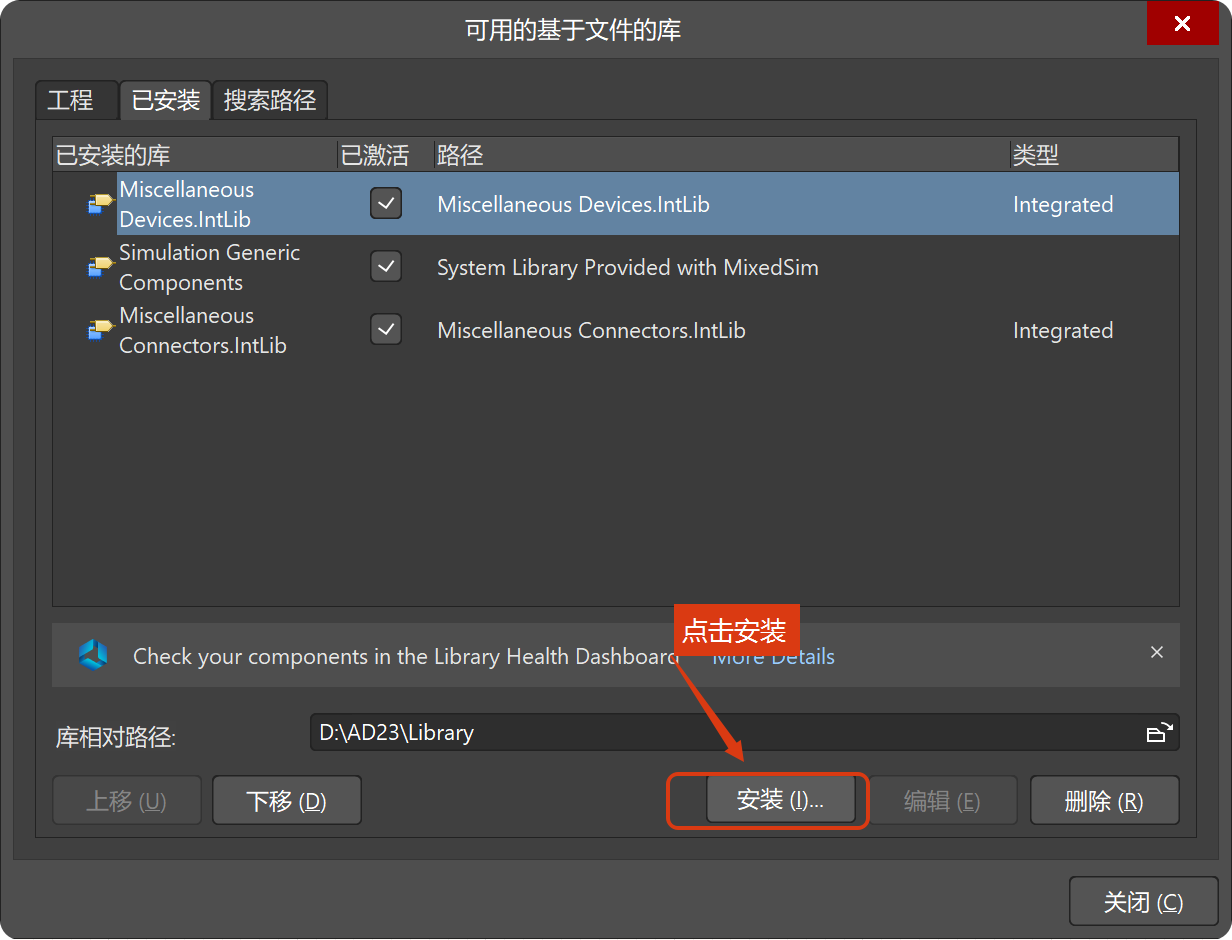
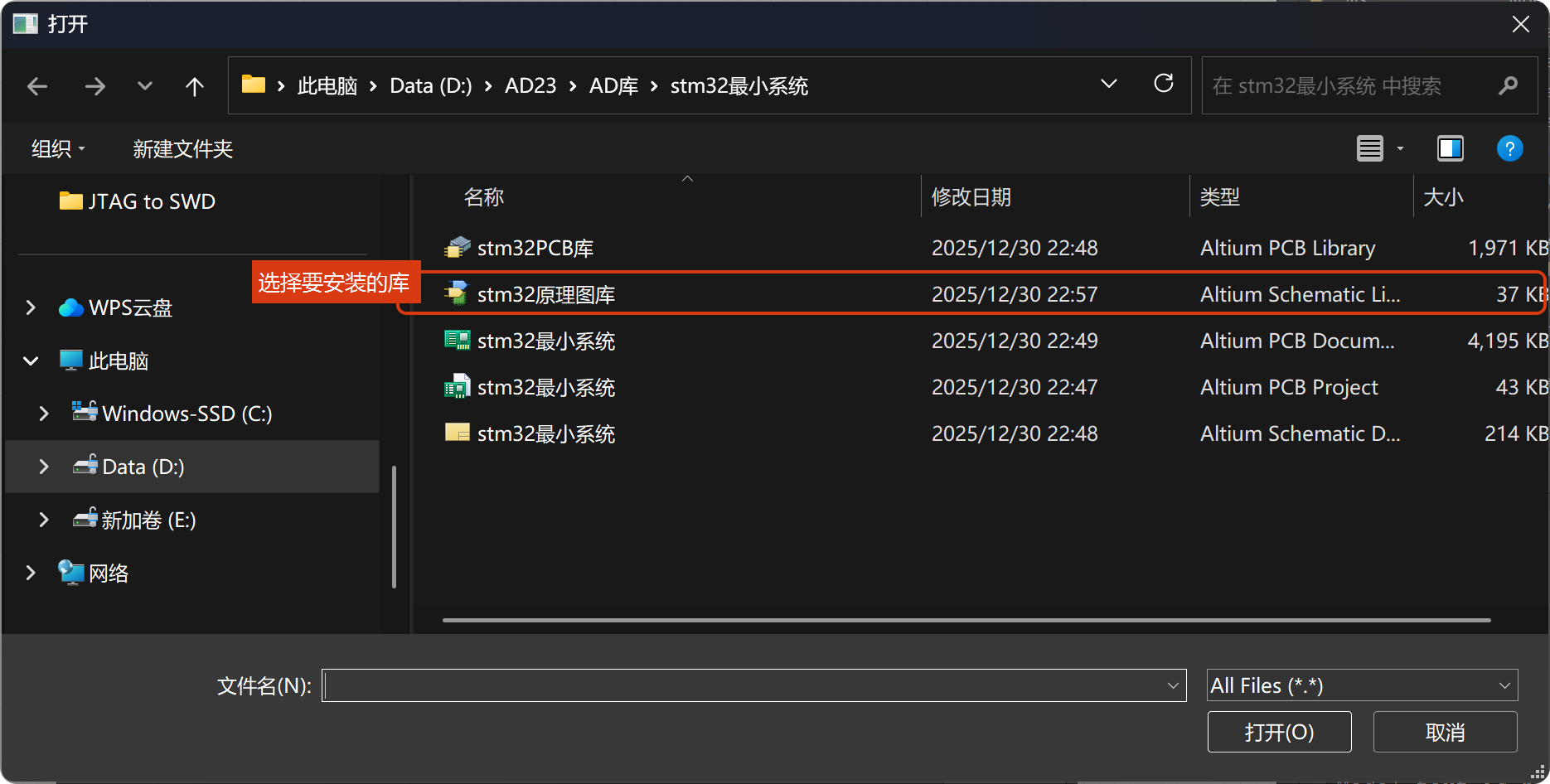
安装新的库:
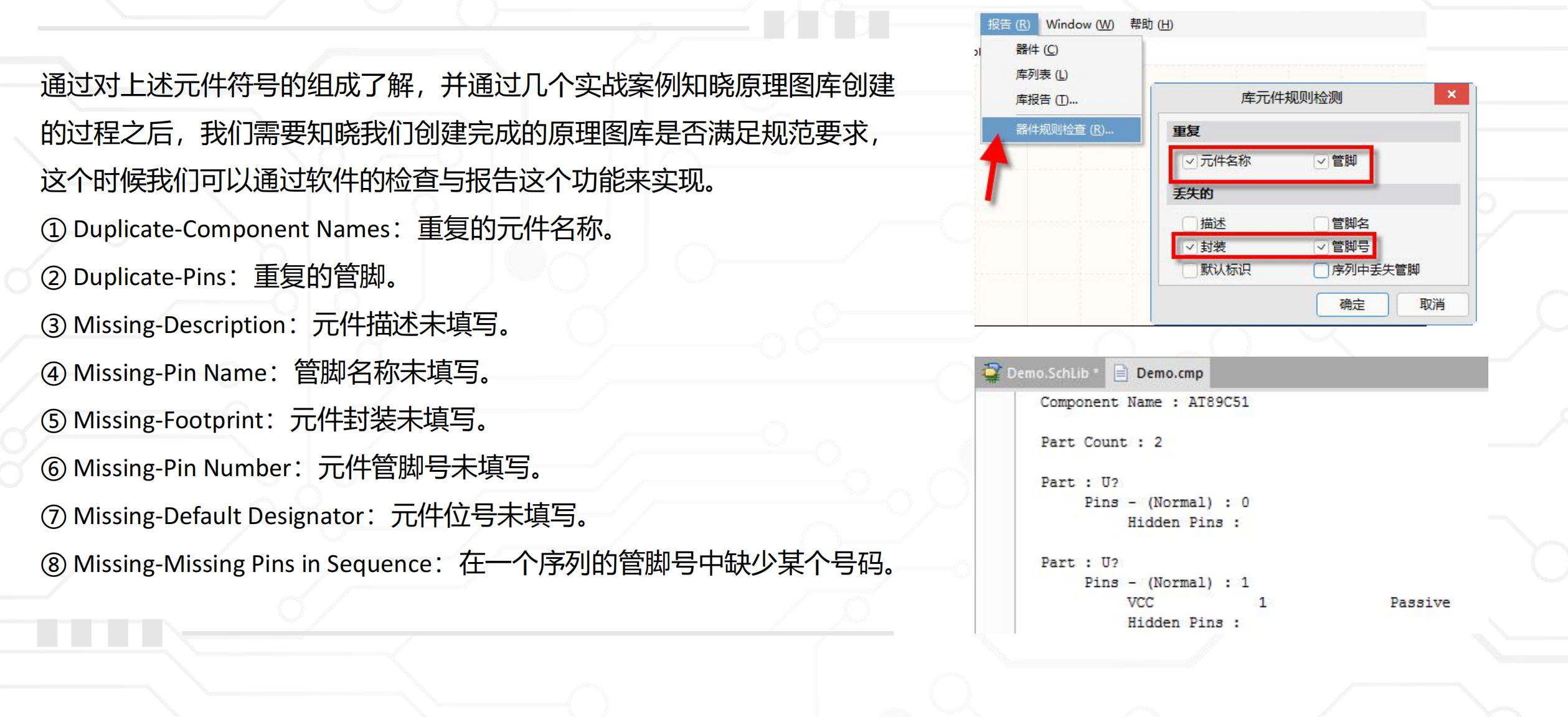
7.检查原理图库的正确性并生成报告

智能硬件社区聚焦AI智能硬件技术生态,汇聚嵌入式AI、物联网硬件开发者,打造交流分享平台,同步全国赛事资讯、开展 OPC 核心人才招募,助力技术落地与开发者成长。
更多推荐


 3
3 0
0- 0


 已为社区贡献12条内容

所有评论(0)