乐鑫Flash工具下载Arduino开发的ESP32程序
乐鑫Flash工具下载Arduino开发的ESP32程序
·
开发环境:
下载工具:乐鑫 flash_download_tool 下载链接:Flash 下载工具
开发工具:Arduino IDE 2.3.2
系统:Windows10
基本知识:
Arduino分区表存放路径:
C:\Users\<你的用户名>\AppData\Local\Arduino15\packages\esp32\hardware\esp32\<版本号>\tools\partitions
默认分区表(Flash 4MB):

烧写步骤:
一、导出bin文件:

导出文件目录:
C:\Users\<用户名>\Documents\Arduino\<工程名>\build\esp32.esp32.esp32s3
SamhooCtrl_copy_20241229160503.ino.bin
#App文件
SamhooCtrl_copy_20241229160503.ino.bootloader.bin
#bootloader
SamhooCtrl_copy_20241229160503.ino.partitions.bin
#分区表

SamhooCtrl_copy_20241229160503.ino.merged.bin
#融合文件(bootloader + App + partitions),大小4MB(根据FLASH大小而定)
二、烧录文件到ESP32-S3


方法1. 单独烧写

方法2. 整个烧写

烧写SPIFFS文件系统:
制作文件系统镜像:
工具路径:C:\Users\Raser\AppData\Local\Arduino15\packages\esp32\tools\mkspiffs\0.2.3

例如:
mkspiffs -c data -b 4096 -p 256 -s 0x180000 spiffs_image.bin

| 参数                 | 含义                       |
| ------------------ | ------------------------ |
| `-c data`          | 将 data/ 文件夹内容打包          |
| `-b 4096`          | Flash 擦除块大小(一般 4096)     |
| `-p 256`           | SPIFFS 页面大小              |
| `-s 0x100000`      | SPIFFS 镜像大小(1MB)必须与分区表一致 |
| `spiffs_image.bin` | 输出 SPIFFS 镜像文件           |
烧写文件系统镜像:
分区表:default_8MB.csv

# Name,   Type, SubType, Offset,  Size, Flags
nvs,      data, nvs,     0x9000,  0x5000,
otadata,  data, ota,     0xe000,  0x2000,
app0,     app,  ota_0,   0x10000, 0x330000,
app1,     app,  ota_1,   0x340000,0x330000,
spiffs,   data, spiffs,  0x670000,0x180000,
coredump, data, coredump,0x7F0000,0x10000,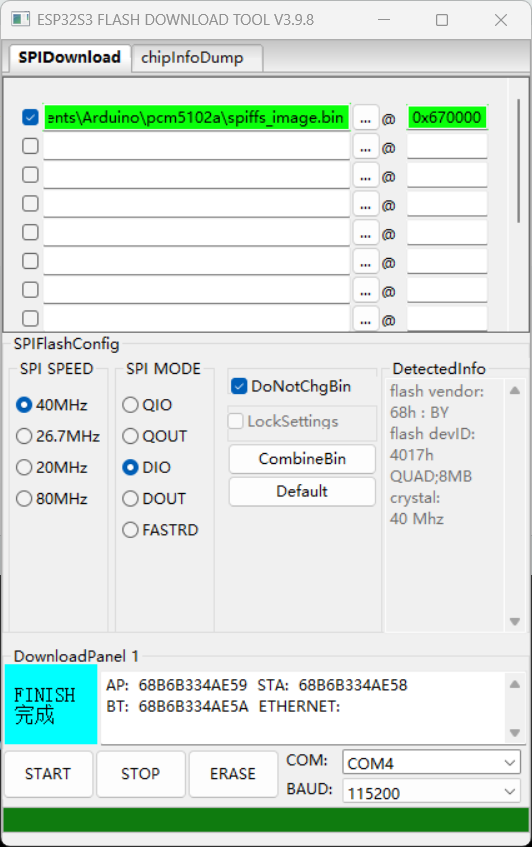

智能硬件社区聚焦AI智能硬件技术生态,汇聚嵌入式AI、物联网硬件开发者,打造交流分享平台,同步全国赛事资讯、开展 OPC 核心人才招募,助力技术落地与开发者成长。
更多推荐


 3
3 0
0- 0


 已为社区贡献1条内容

所有评论(0)