Arduino编程解密:原来硬件可以这么“软“
一文读懂Arduino编程基础知识
目录
一、Arduino开发板常用引脚简介
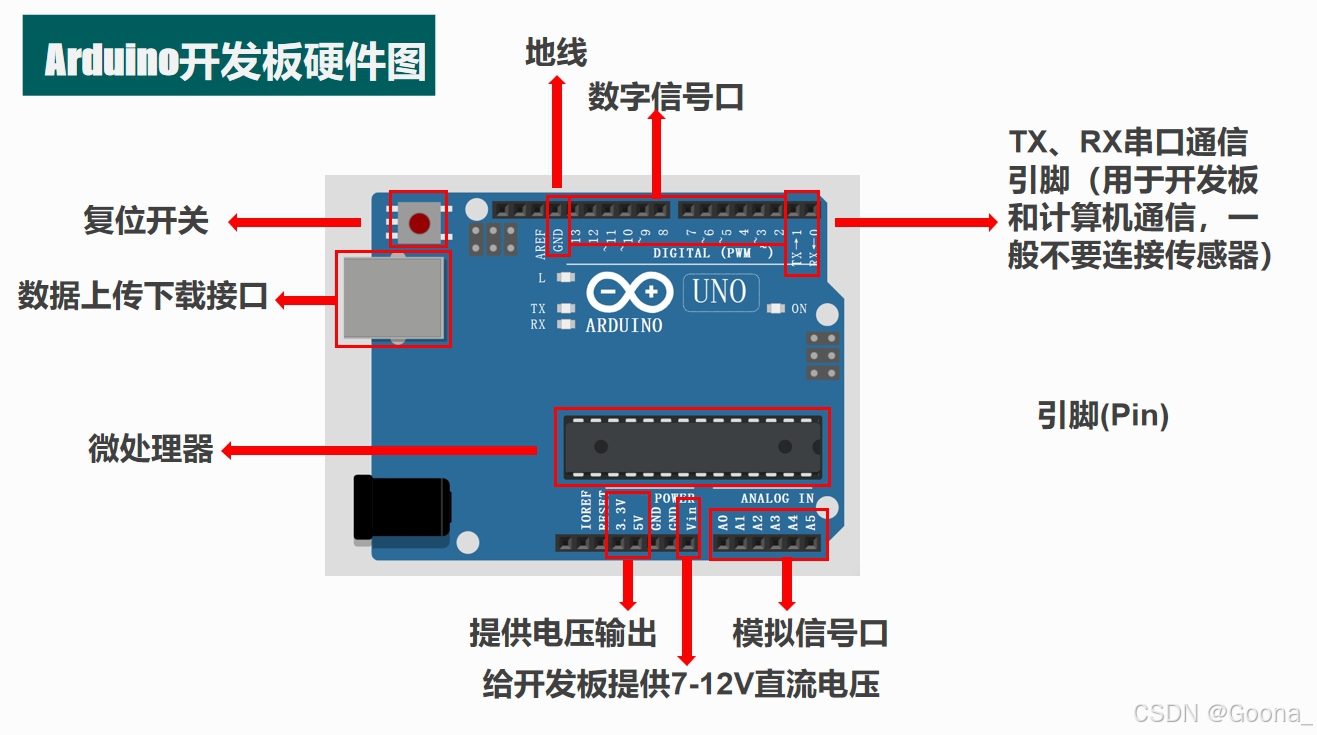
注意:
这里仅仅给出的是示意图,有些类型开发板的实物图会跟此图略有差异。一般体现在电源输出接口上:上方示意图共有两个电源输出接口,一个是5V,另一个是3.3V;而大多实物开发板有两个5V和一个3.3V,所以在连接电路的时候,此图仅作为参考,还需根据开发板实物图进行连接。
二、Arduino开发板编程简介
1.Arduino IDE简介
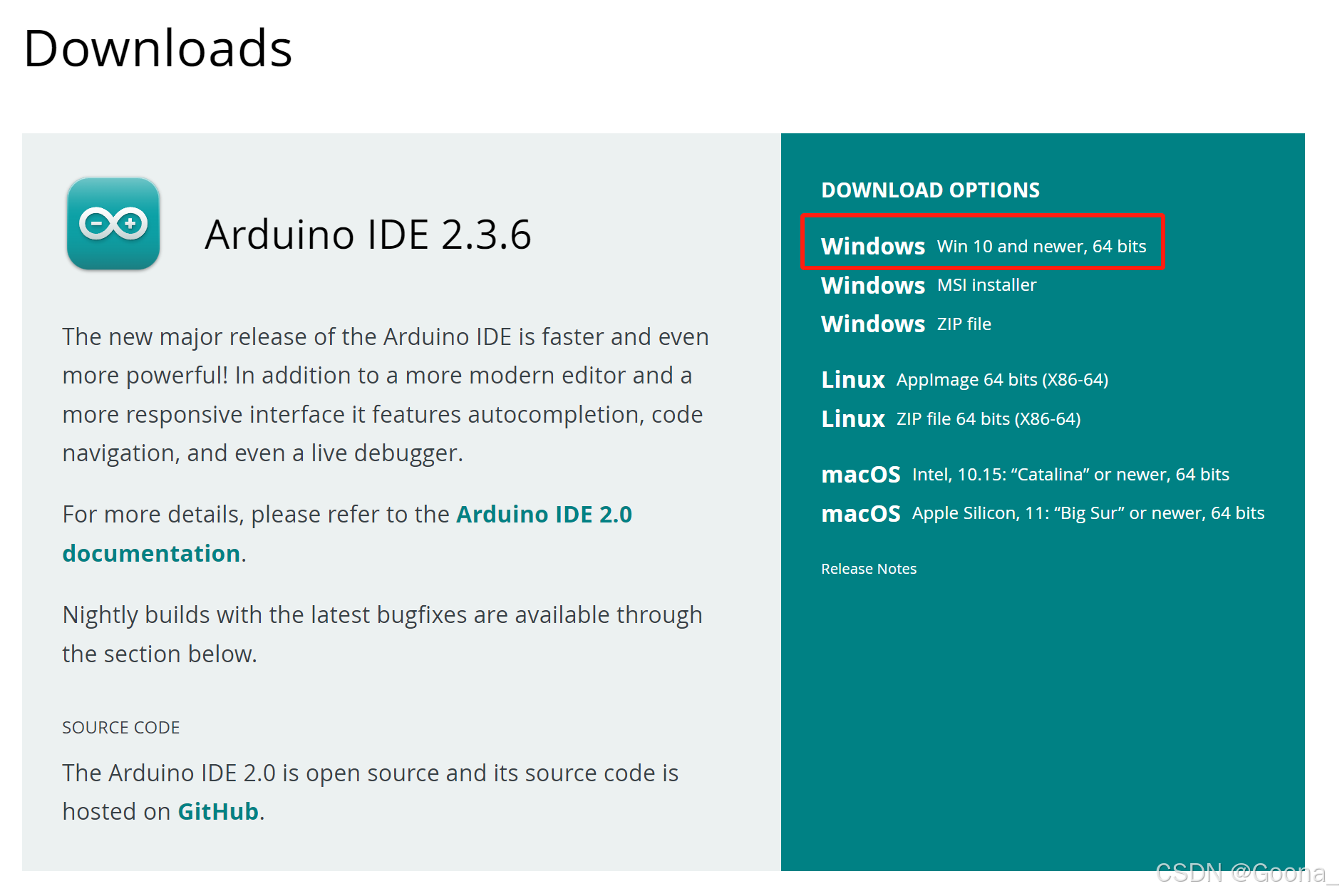
对于Arduino的编程开发,建议是:若有C/C++编程基础的(其他语言基础也可以),可以直接使用Arduino IDE(官网链接,如下图所示)进行开发,下载安装好就可以。
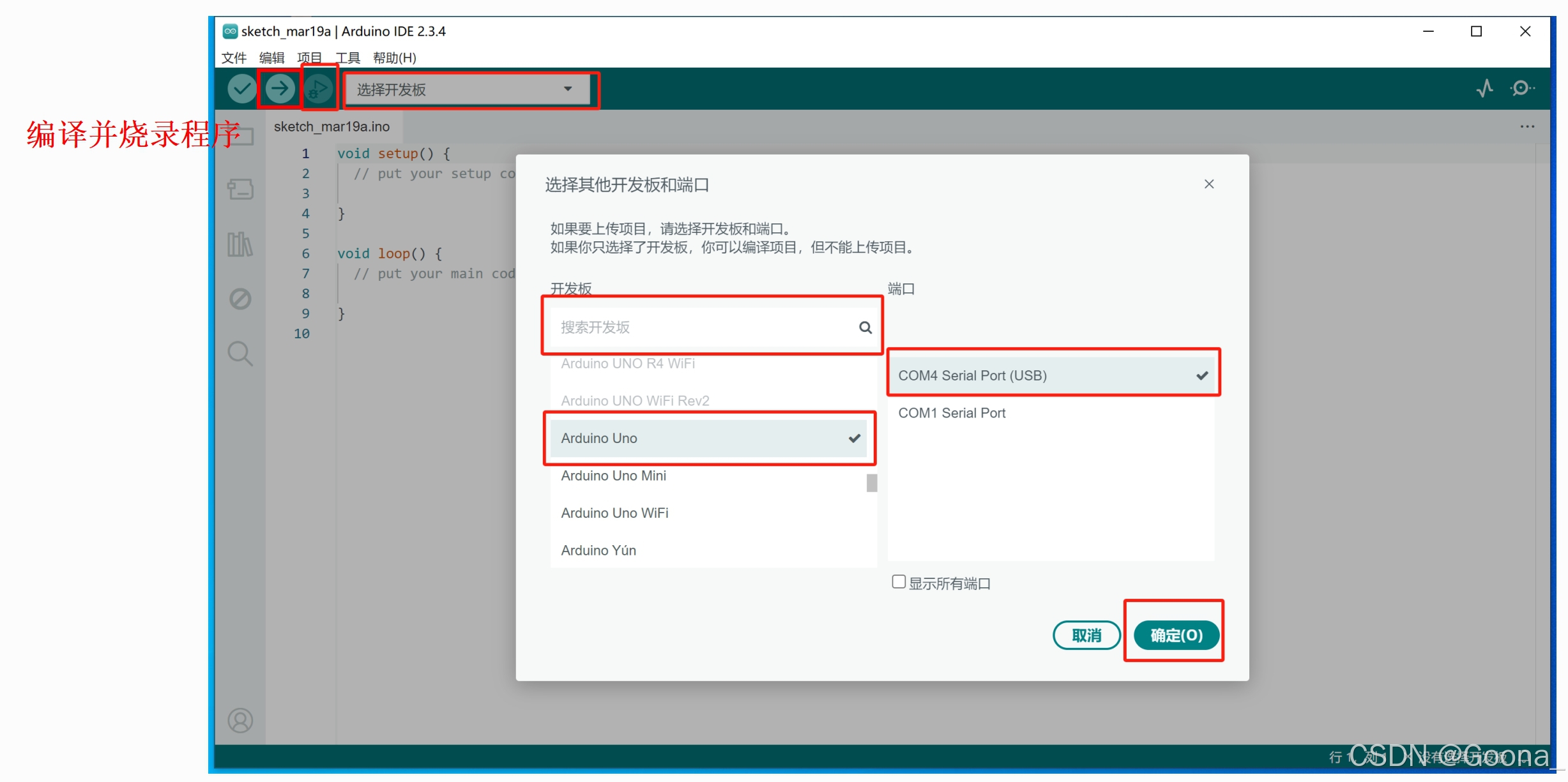
安装完成后,打开Arduino IDE界面,首先需要“选择开发板”类型和“端口”,电脑会自动识别,勾选后即可。
安装的Arduino IDE版本不同,出现的开发板类型也不同,若不存在上图中的“Arduino Uno”,出现下图中的“Arduino/Genuino Uno”也可以。
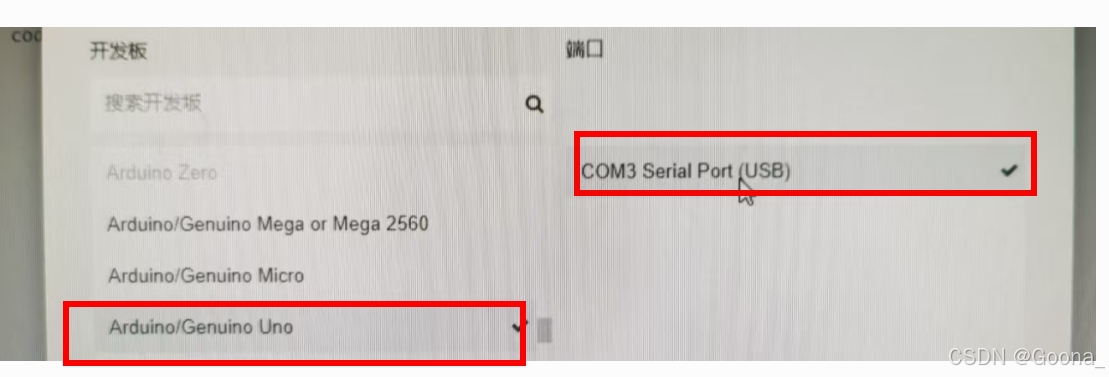
对于“端口”的选择:如若实在不知道选择哪个,一个“笨办法”:通过插拔USB数据线,选择跳出/消失的那一个即可。
2.Mind+简介
若从未接触过软/硬件开发,但对Arduino抱有极大的兴趣,则选择图形化、模块化编程软件——Mind+(官网链接,如下图所示)也是一个不错的选择。
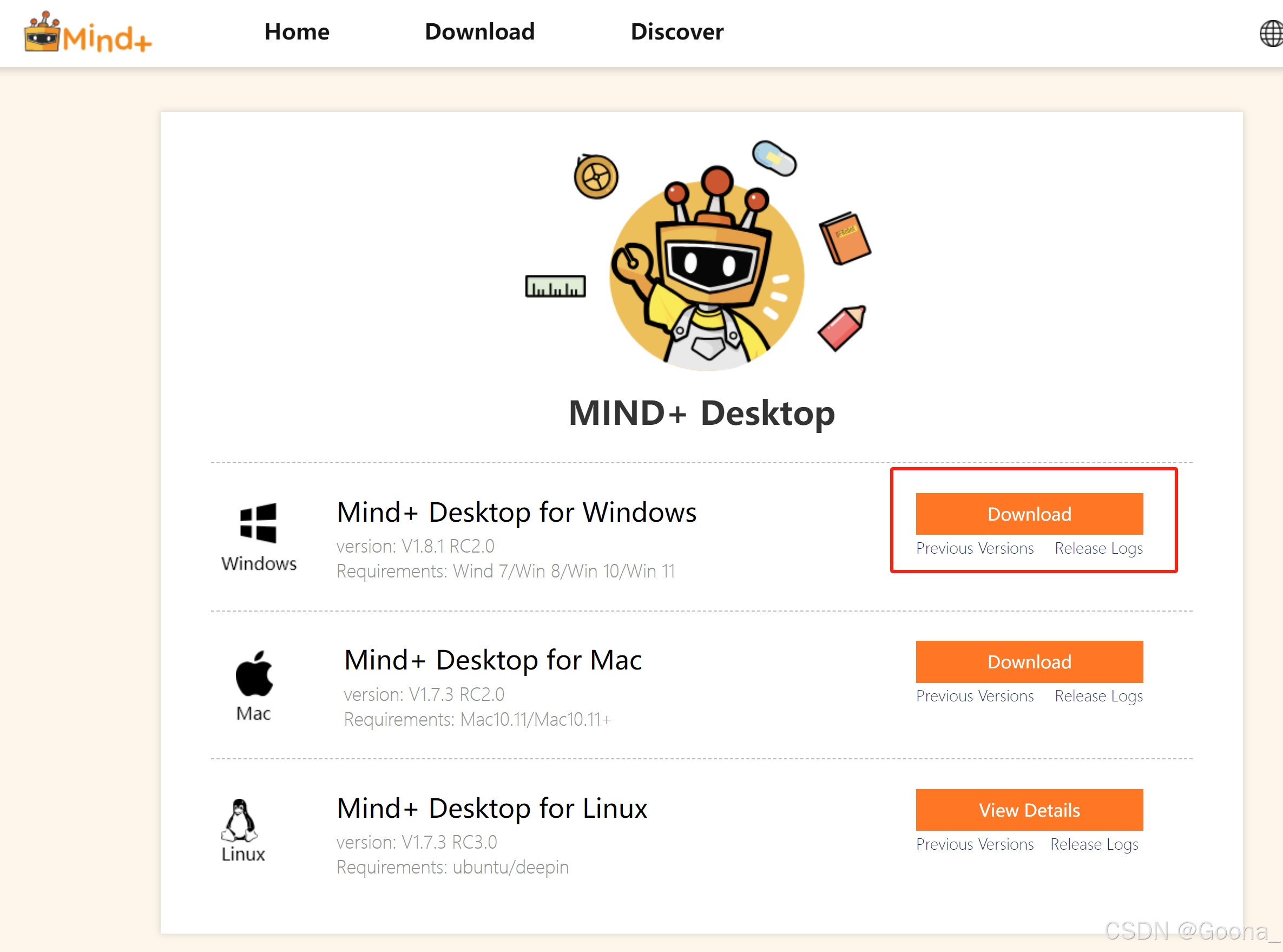
当然,类似的软件有很多,这里只推荐一种我最常用的。具体使用界面及基本介绍示意图如下:
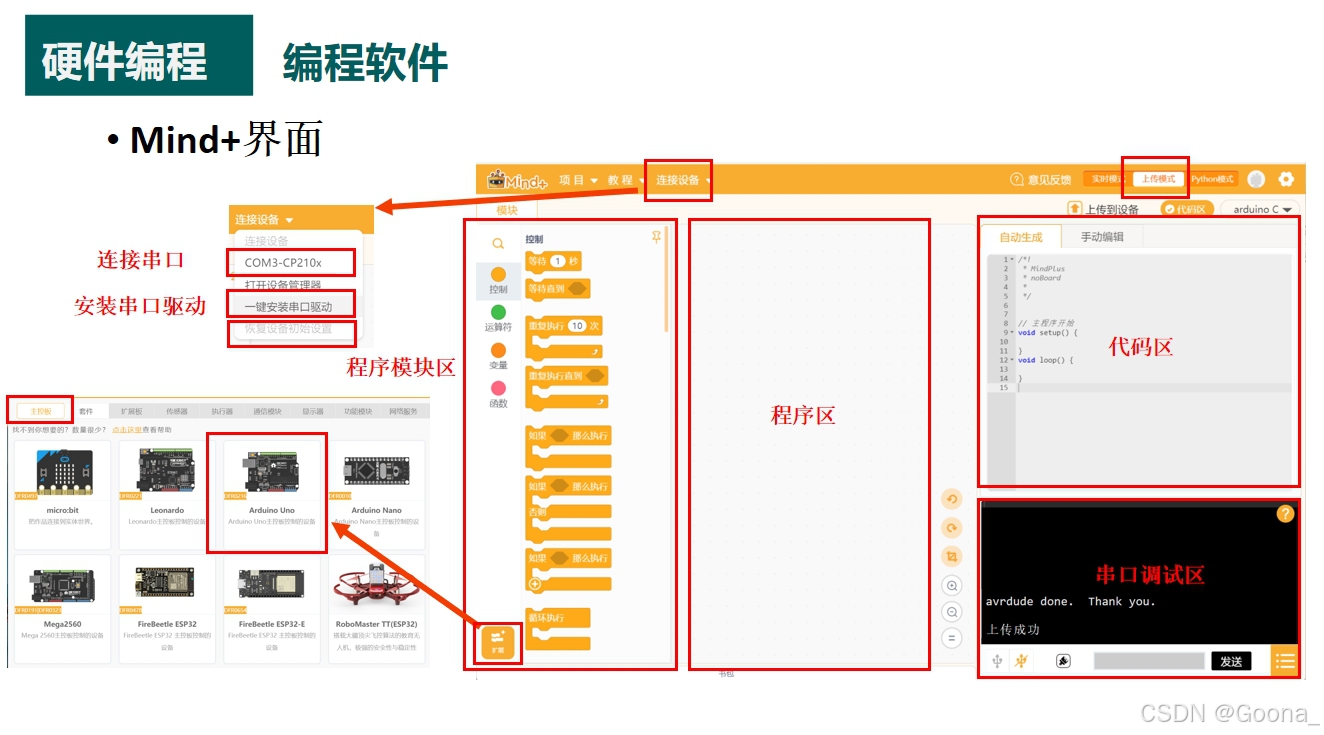
说明:
①初始化安装Mind软件时,需要“安装串口驱动”(一路点击“确定”即可),后续使用就不必了。
②若打开Mind+界面发现与上图不符,请检查是否为“上传模式”。
③记得拖拽完程序模块后,点击“上传到设备”。
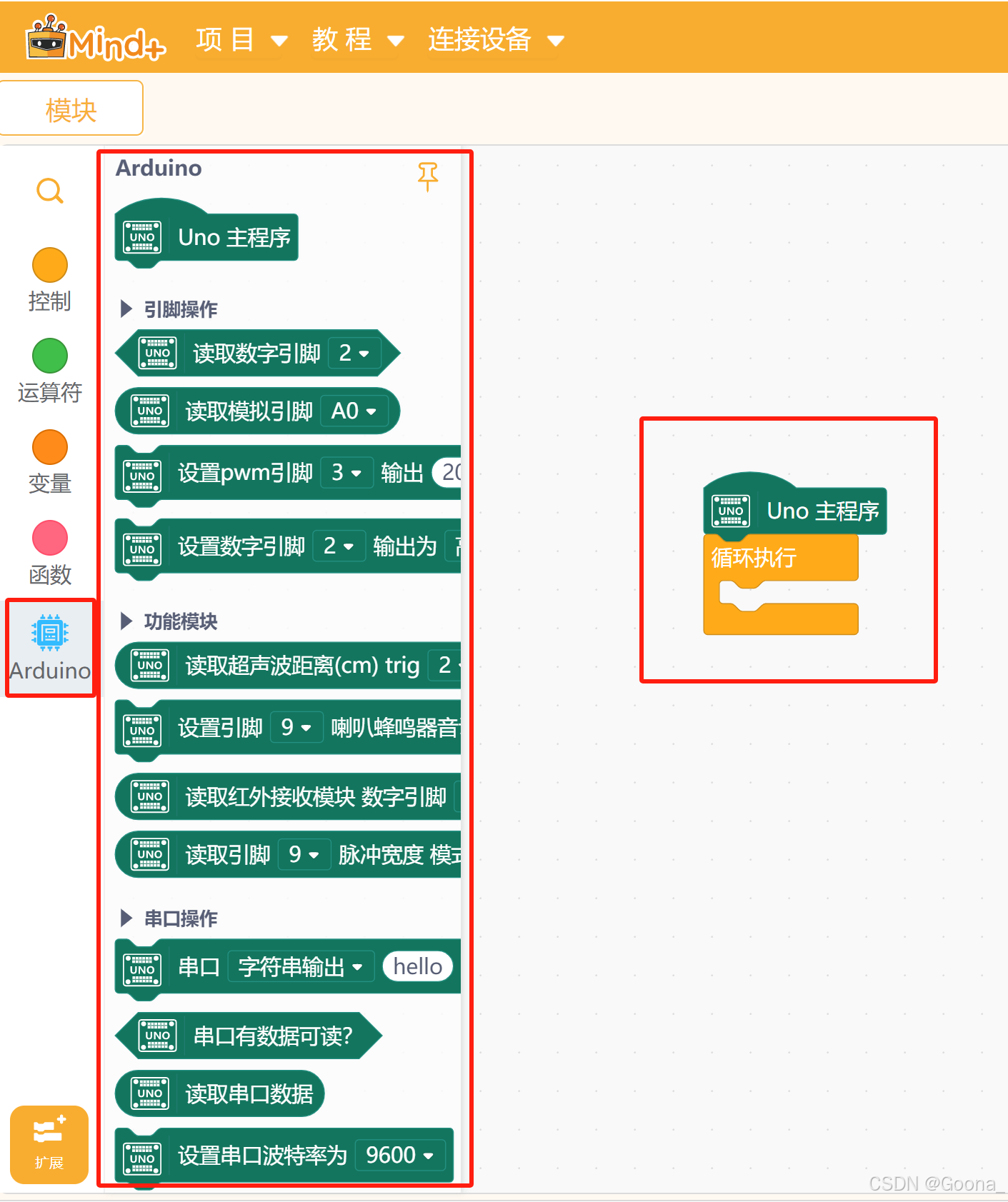
④Mind+可以选择不同类型主控板,找到并选择“Arduino Uno”后,在最左侧会显示深绿色的Arduino相关模块。
欢迎留言沟通交流!

智能硬件社区聚焦AI智能硬件技术生态,汇聚嵌入式AI、物联网硬件开发者,打造交流分享平台,同步全国赛事资讯、开展 OPC 核心人才招募,助力技术落地与开发者成长。
更多推荐


 3
3 0
0- 0


 已为社区贡献3条内容

所有评论(0)