AT32开发环境及软件安装
AT32开发环境及软件安装
一、环境要求
(1)软件要求
-
操作系统支持
-
Windows系统:Windows 7及以上版本
-
Linux系统:
-
支持x86_64架构的发行版
-
具体版本要求:
-
Ubuntu 18.04及以上
-
Fedora 34及以上
-
CentOS 7及以上
-
-
-
-
依赖环境
-
Windows系统:
-
软件版本 < 3.0.02:需安装 .NET Framework 4.0
-
软件版本 ≥ 3.0.02:需安装 .NET Framework 4.6
-
-
Linux系统:无额外依赖说明
-
-
仿真器驱动要求
-
AT-Link仿真器:无需安装驱动
-
J-Link仿真器:
-
需安装 J-Link驱动 v6.20c 及以上版本
-
不支持 v6.20c 以下版本
-
-
(2)硬件要求
-
仿真器支持
-
AT-Link仿真器
-
J-Link仿真器
-
-
PC配置要求
-
CPU:Pentium 或更高(兼容PC/AT架构)
-
内存:
-
最低要求:512MB RAM
-
建议配置:≥2GB RAM
-
-
存储空间:
-
最低要求:20MB
-
建议配置:≥4GB
-
-
显示器:支持XVGA(1024×768分辨率)
-
(3)注意事项
-
不同版本的软件对.NET Framework要求不同,需根据版本安装对应依赖。
-
Linux系统需确认架构为x86_64,且发行版版本符合要求。
-
J-Link驱动版本必须≥v6.20c,否则无法使用。
-
存储空间需求存在差异(20MB vs 20GB),建议以实际软件文档为准。
二、开发工具下载与安装
下载链接:https://www.arterytek.com/cn/index.jsp
MCU型号:AT32F405(根据实际型号选择)
在雅特力官网里的产品讯息里找到主流MCU,选择MCU型号AT32F405系列。
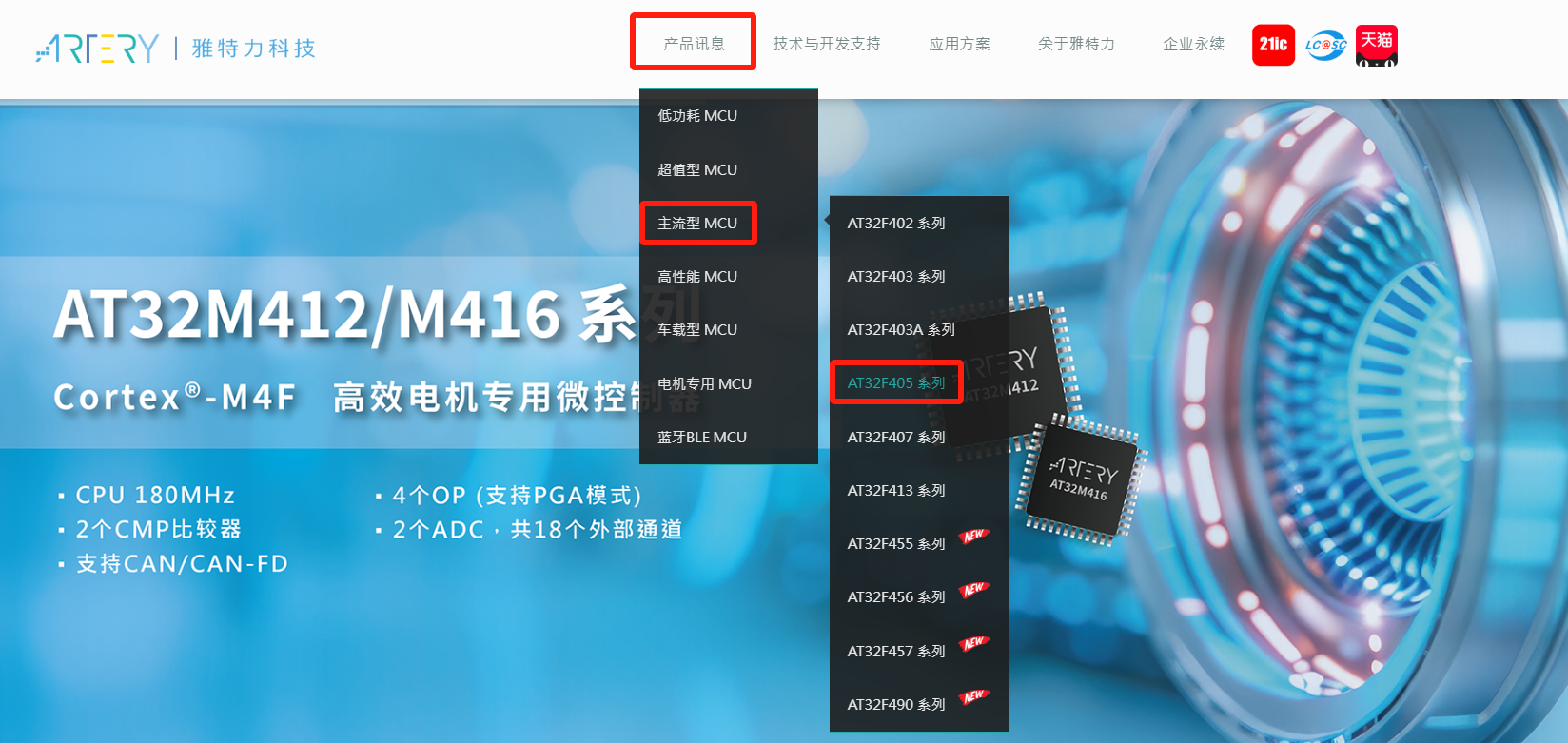
(1)代码编写软件
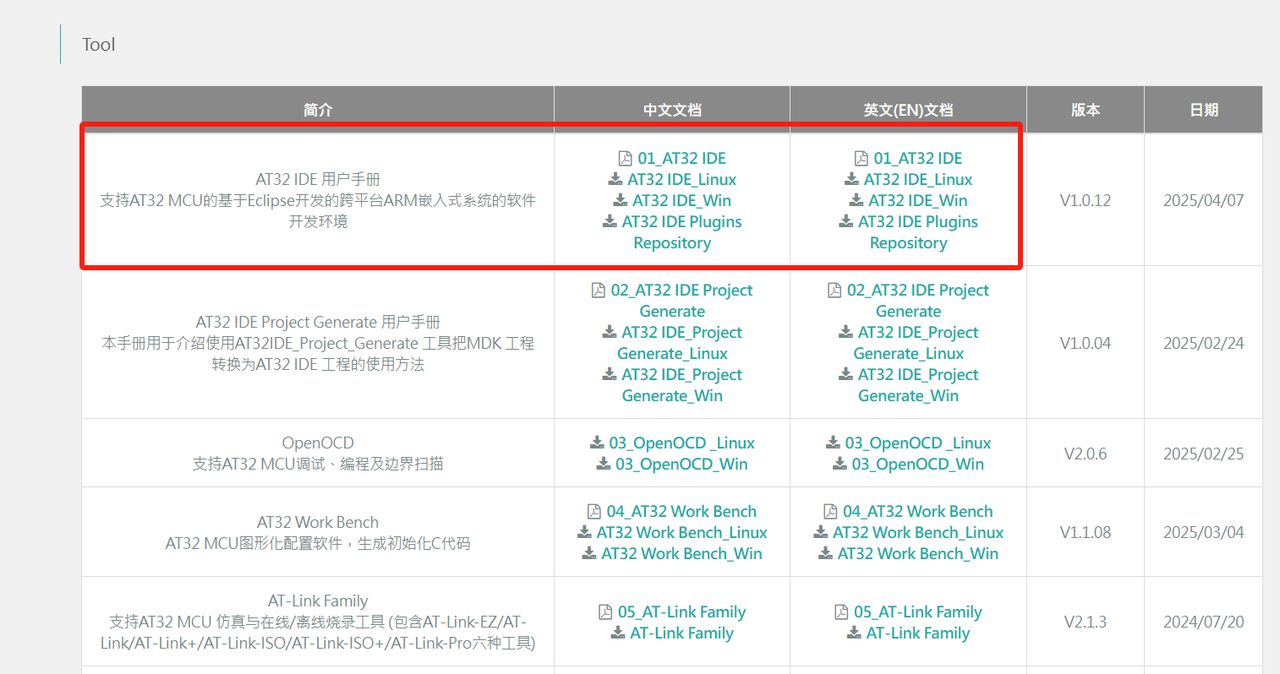
安装流程
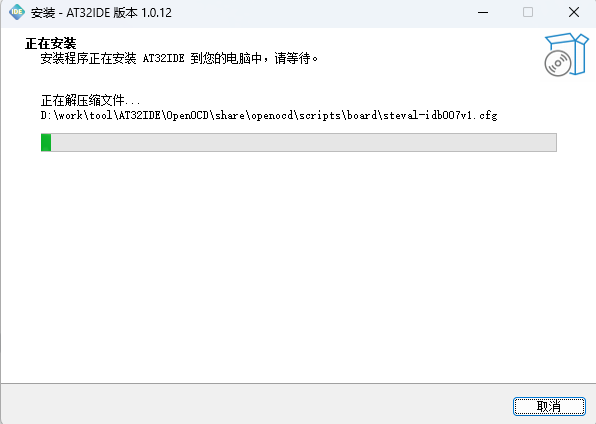
下载并解压后,双击AT32IDE_V1.0.12_Setup.exe开始安装

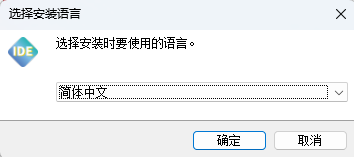
选择安装时要使用的语言
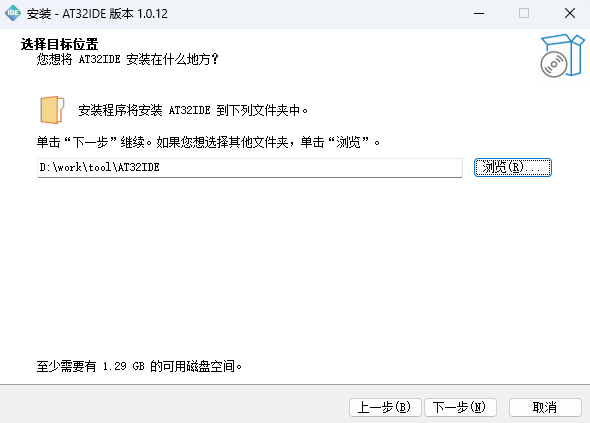
选择安装的位置
等待安装完成即可
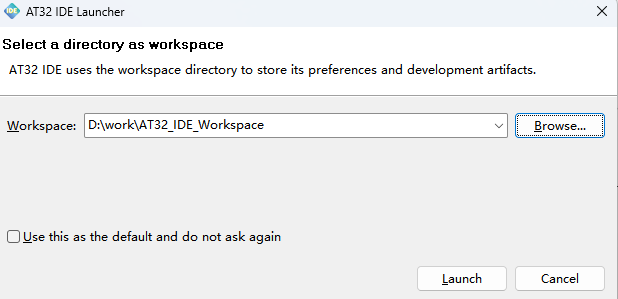
启动IDE
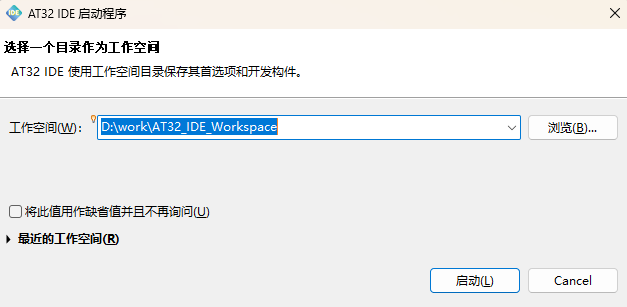
安装完成后启动,当AT32 IDE启动时,我们必须选择一个Workspace,其包含相关项目并构成一个应用程序。
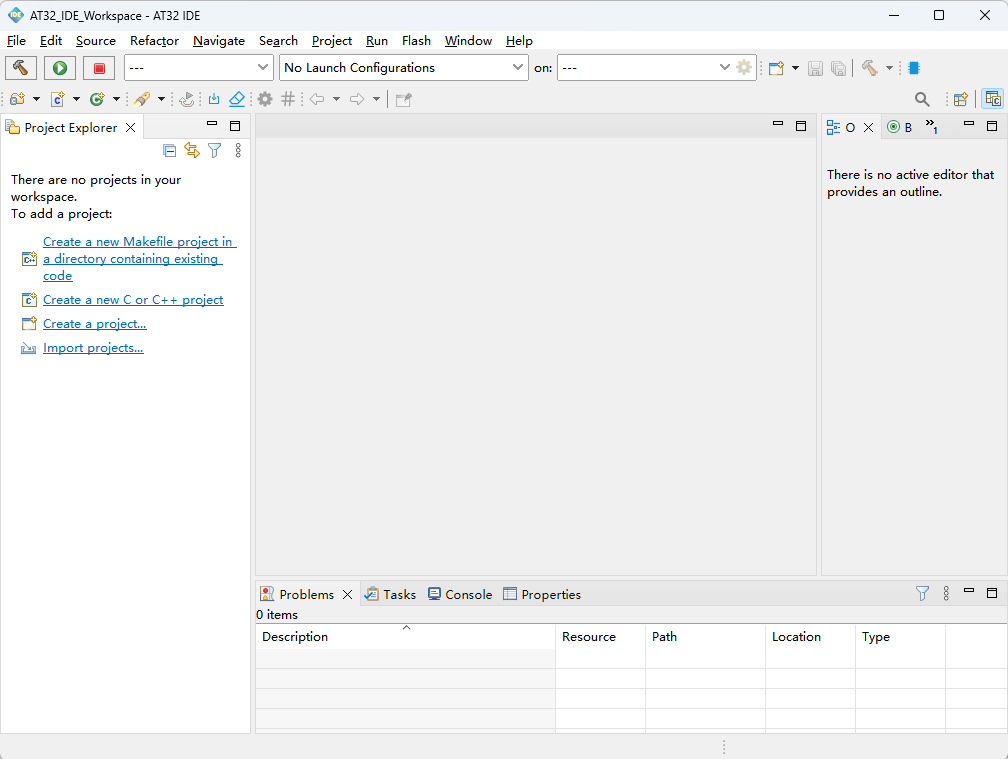
创建完成Workspace后即可启动进入IDE界面
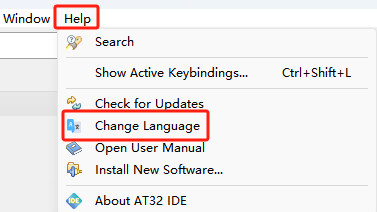
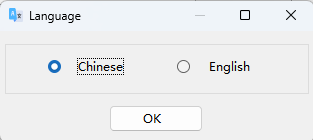
切换中文版
-
help → Change Language
-
选择Chinese即可
(2)代码生成软件
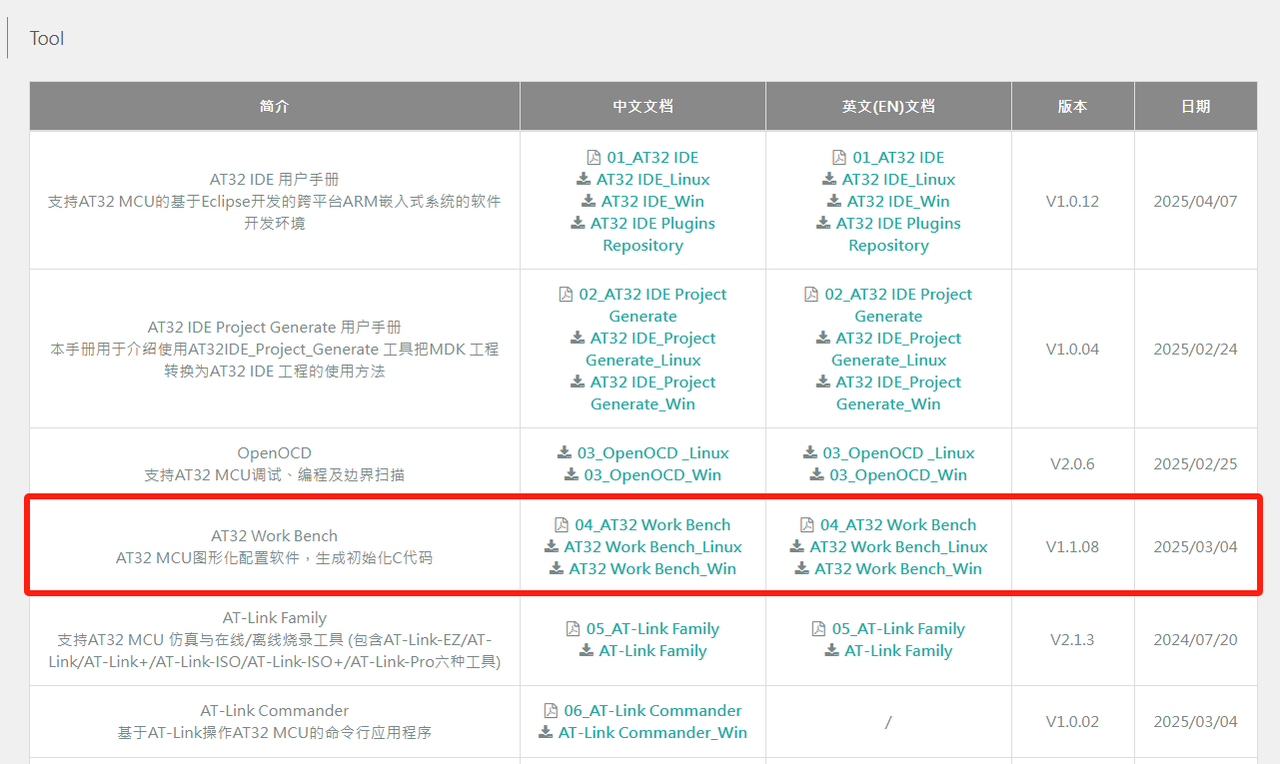
安装流程
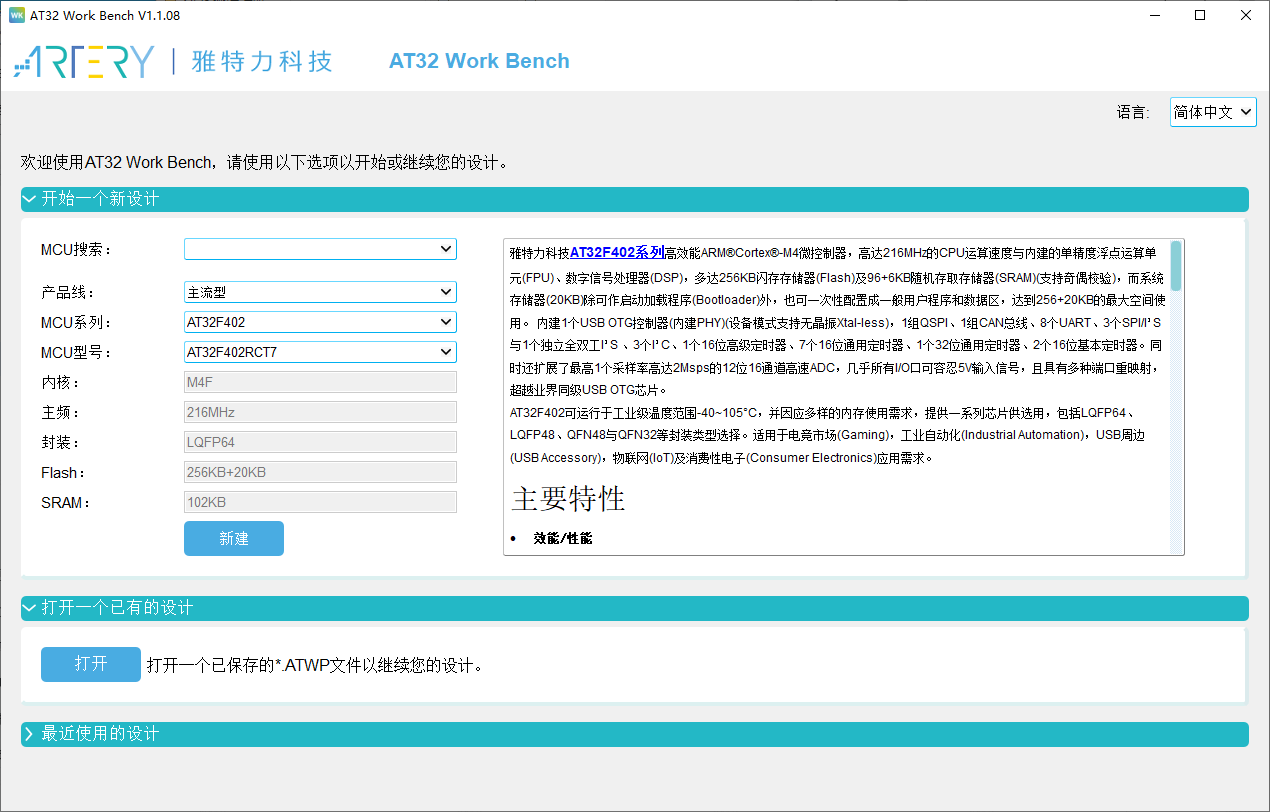
下载完解压即可完成安装,在AT32_Work_Bench_V1.1.08目录中双击AT32_Work_Bench.exe即可启动。
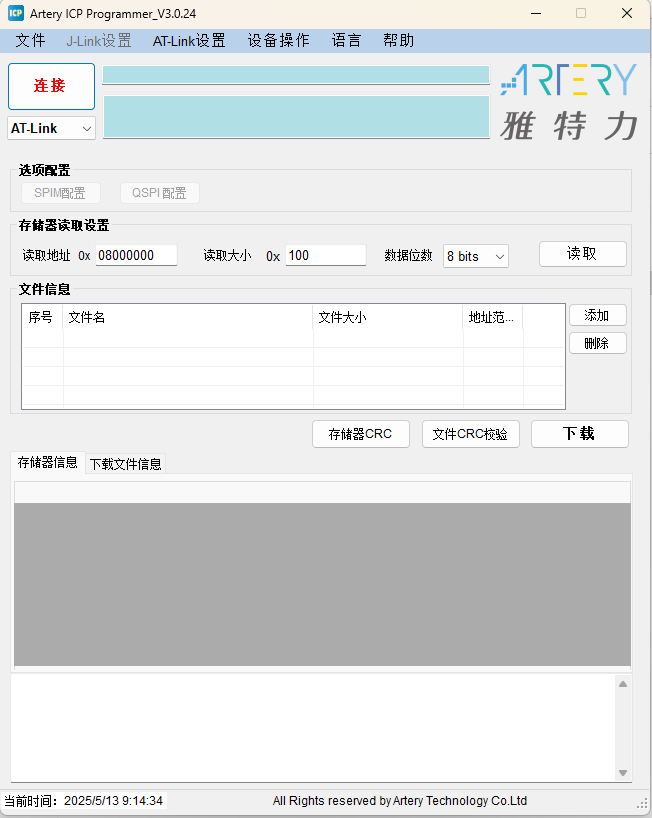
(3)烧录软件
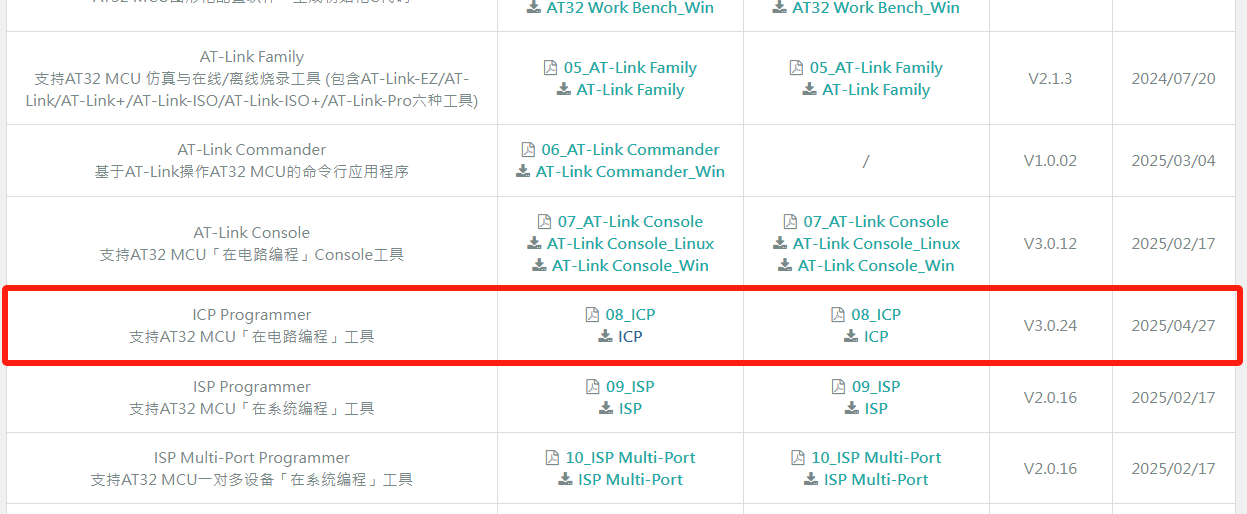
安装流程
压缩包解压后,在ArteryICPProgrammer_V3.0.24目录下找到ArteryICPProgrammer.exe双击运行即可。
三、创建第一个工程项目
(1)AT32 Work Bench生成代码
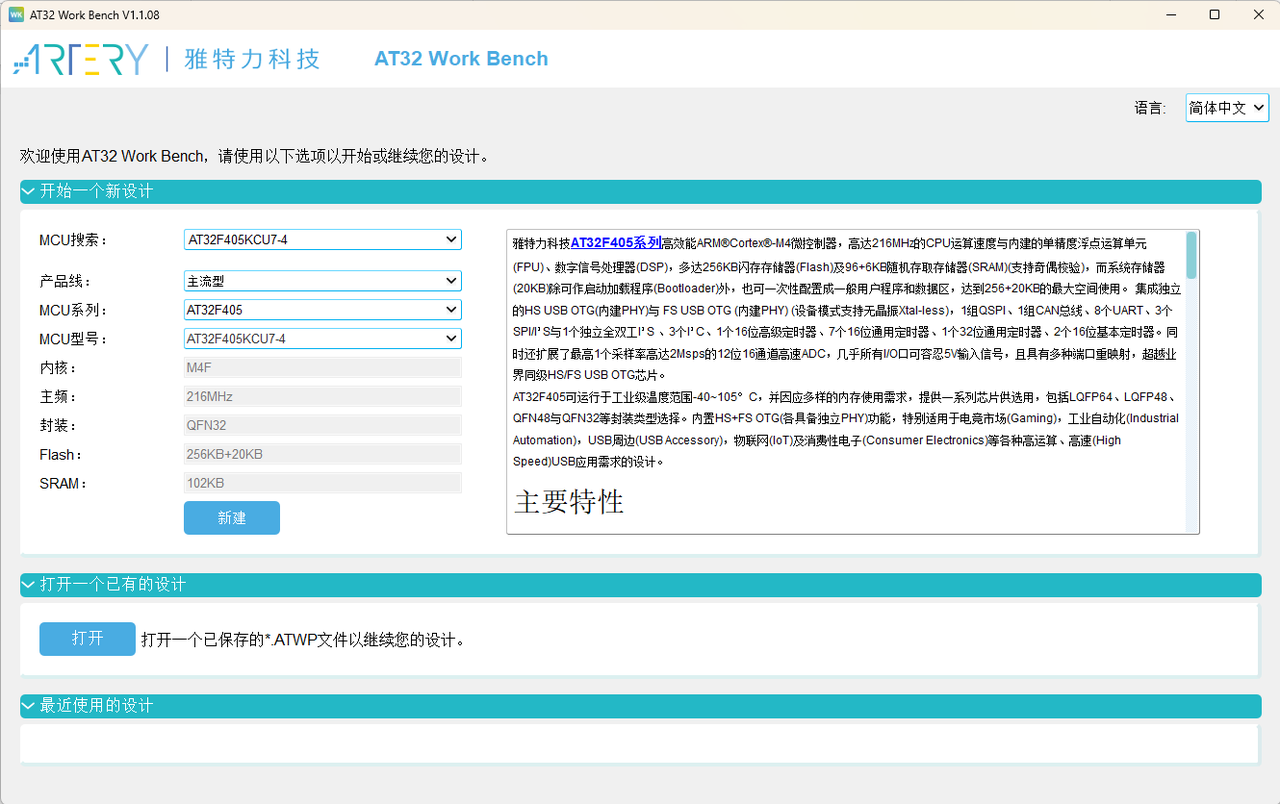
打开AT32 Work Bench,选择对应的芯片型号(这里以AT32F405KCU7-4为例)
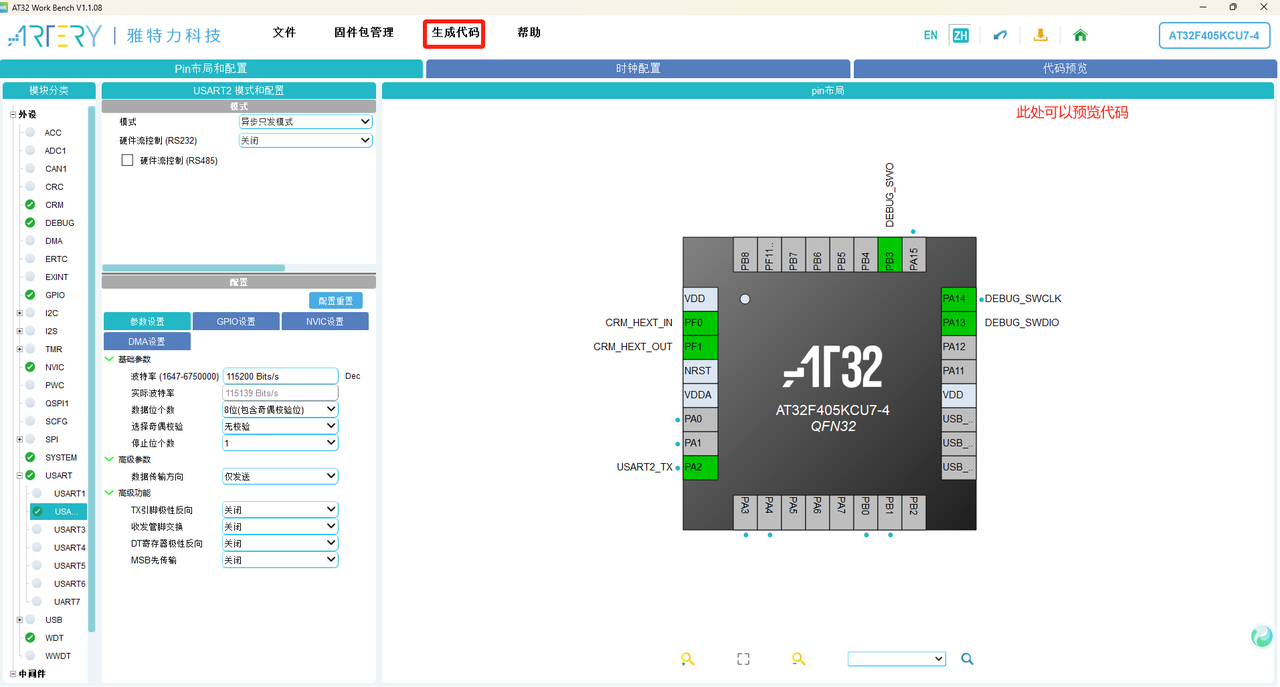
新建项目后,根据需求配置完外设点击代码生成即可
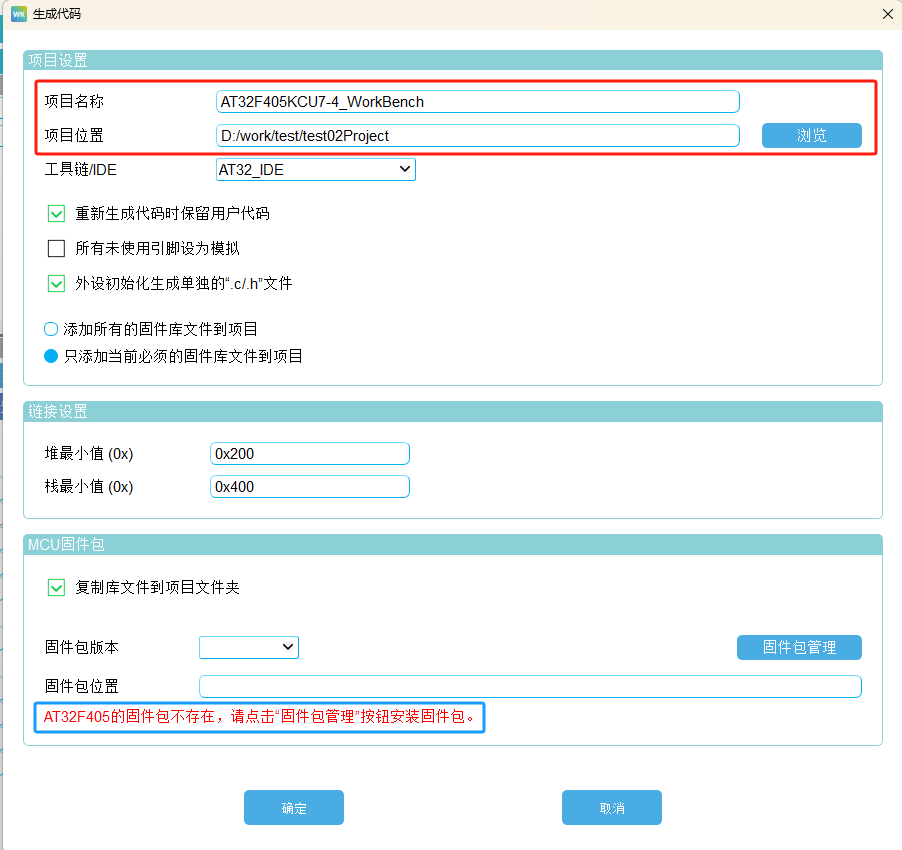
设置项目名称以及项目位置,同时根据提示安装相应的固件包。
在固件包管理中,可选择本地或者网络进行安装固件包。
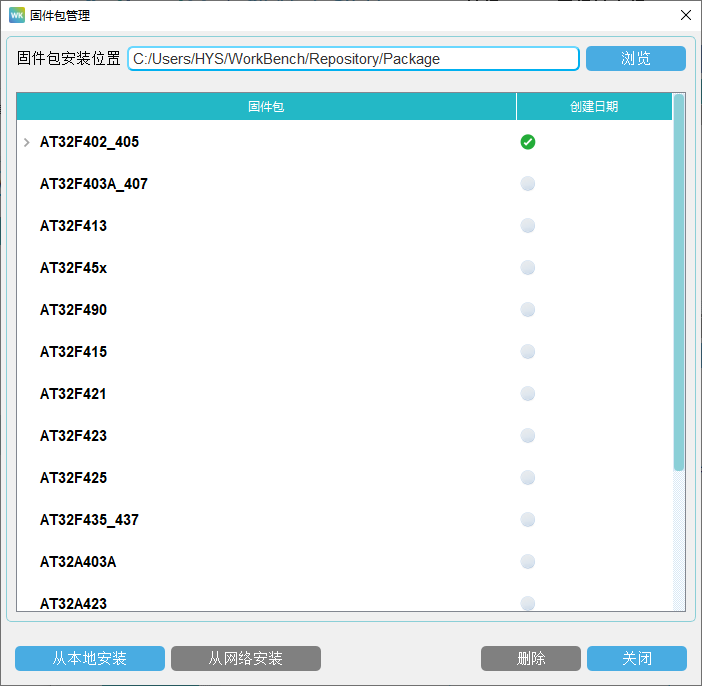
生成成功后即可得到如下目录,接下来使用AT32 IDE打开项目。
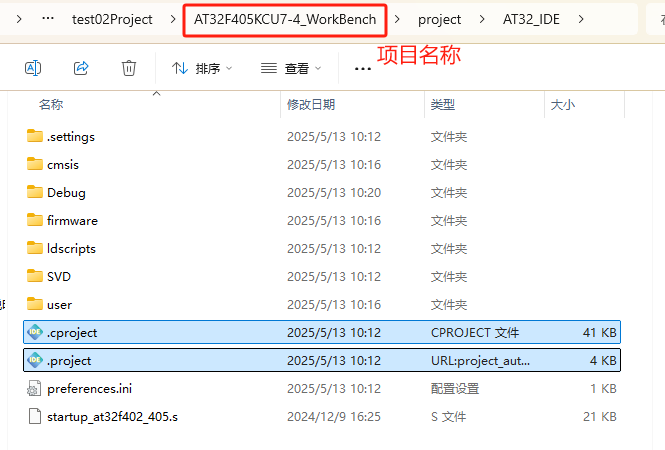
(2)AT32 IDE打开项目
初次启动需要设置一个工作区
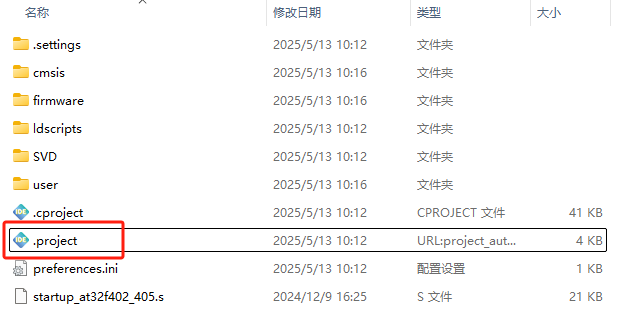
使用IDE打开.project文件
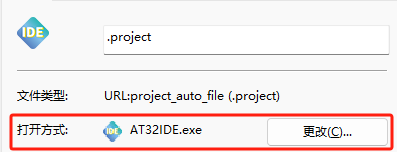
打开后即可得到代码界面,右键点击项目,在弹出菜单中选择“Build Project”,或者选择项目,点击菜单栏的“Build Project”对项目进行编译。

编译成功即可在控制台观察到build finished。

项目编译配置
项目创建完成之后,我们也可根据需要对项目编译重新配置。选择菜单[Project]>[Properties]或右键项目选择[Properties],将出现项目的属性对话框。在C/C++Build>Settings,我们可以根据实际情况来更改编译配置,点击应用按钮使配置生效。设置完成后,我们可以根据当前的配置重新编译项目。
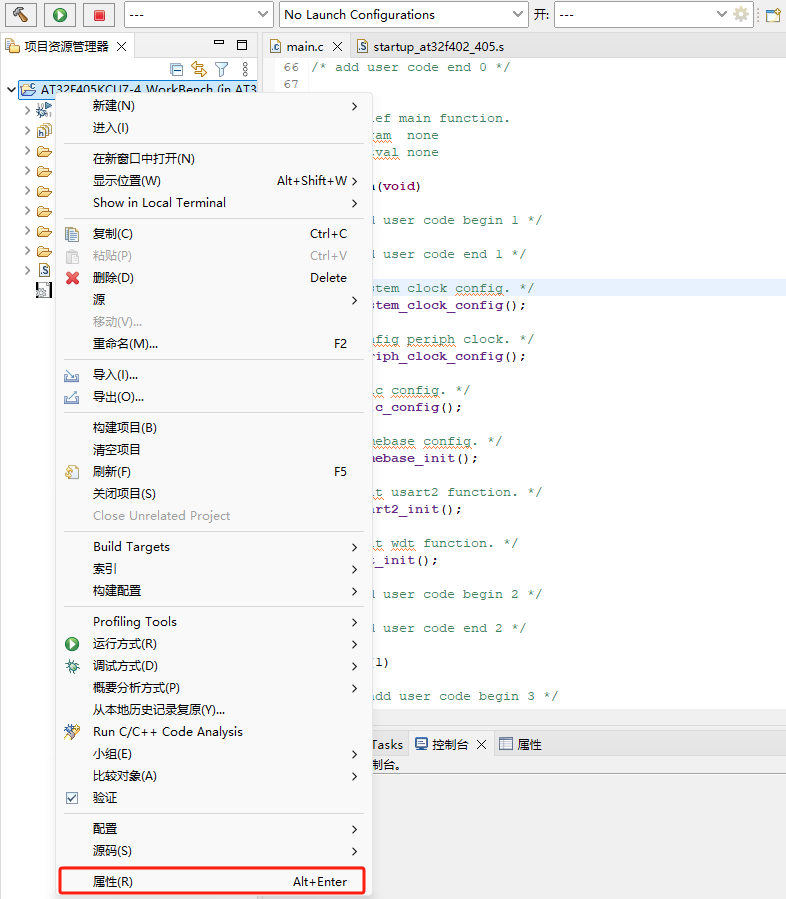
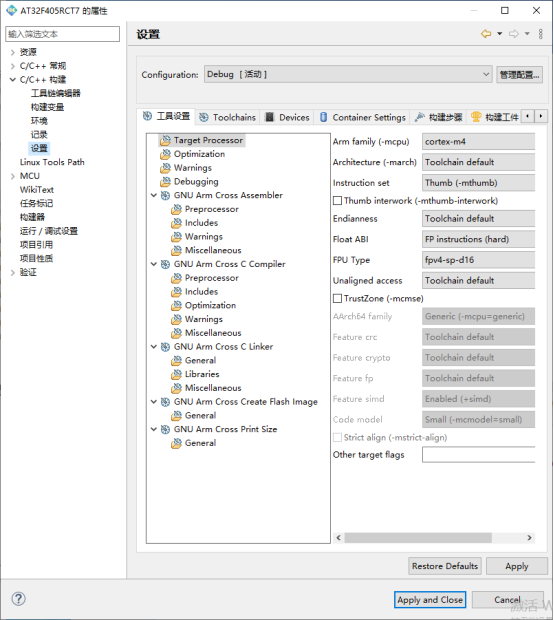
(3)代码烧录
打开Artery ICP Programmer,点击连接。可能需要根据提示升级固件等,成功连接后如下所示。
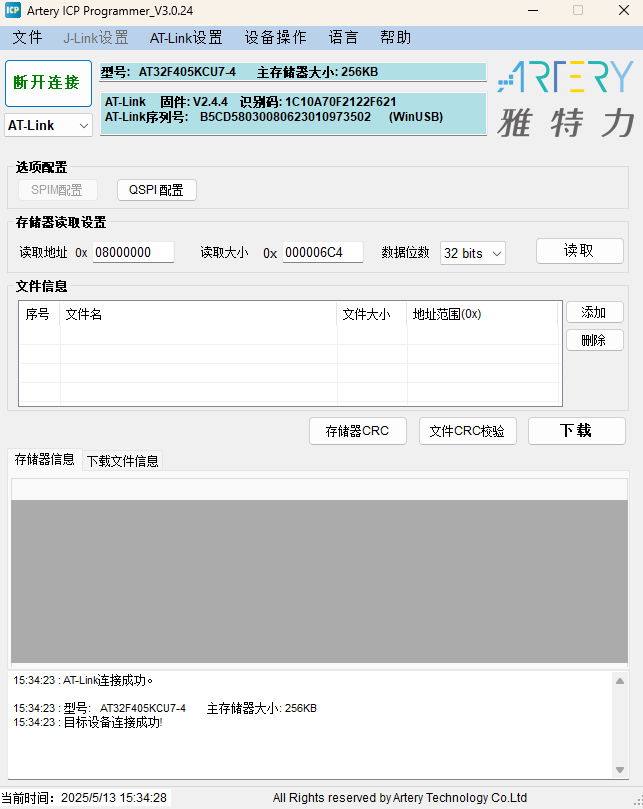
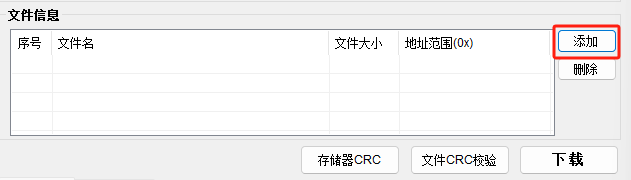
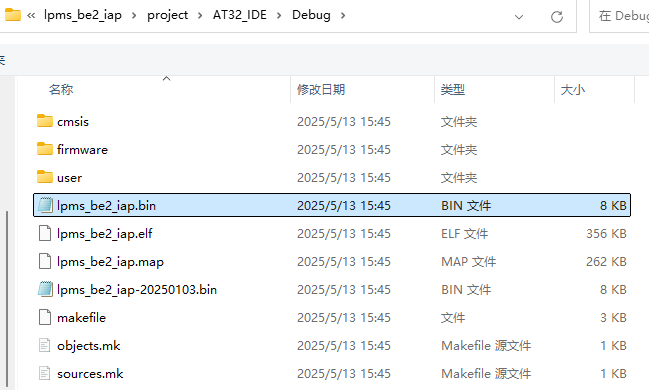
添加添加固件(0x08006000)与iap(0x08000000)文件到文件信息中
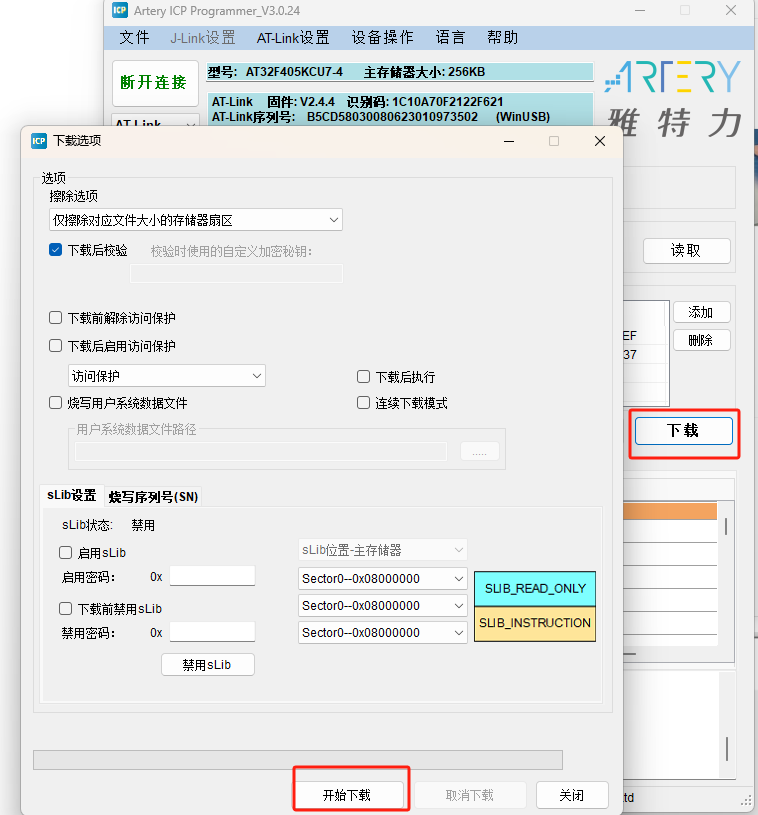
设置完成后点击下载即可
四、常见问题
问题1:无法检测到芯片(No Target Connected)
-
可能原因:
-
接线错误(SWD / 电源 / GND 未接好)
-
目标板未供电(AT32F405 需要 3.3V)
-
调试器驱动未安装
-
芯片型号不对
-
硬件故障(通信模块)
-
-
解决方案:
-
检查接线,确保 SWDIO、SWCLK、GND 正确连接
-
安装 J-Link / AT-Link 驱动
-
问题2:烧录失败(Verify Failed)
-
可能原因:
-
Flash 被写保护(需解除保护)
-
固件地址冲突(Bootloader 占用)
-
-
解决方案:
-
在 ICP Programmer 勾选 "Full Chip Erase"
-
检查 Flash 地址范围(避免覆盖 Bootloader)
-
error记录:
-
设备信息读取失败(界面如下)
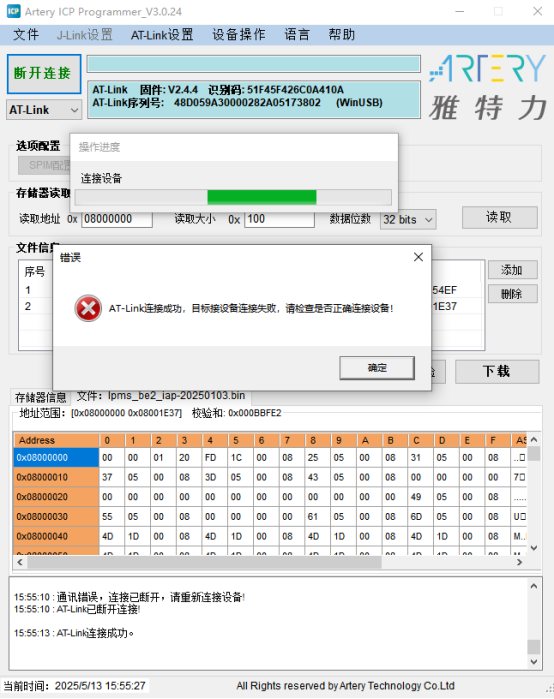
原因:OEM板型号不匹配问题,将原BE2 OEM更换为BE2 A101 OEM解决问题
-
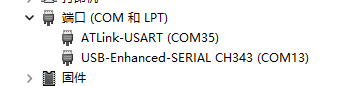
USB端口无法识别,仅能识别到ATLink的端口
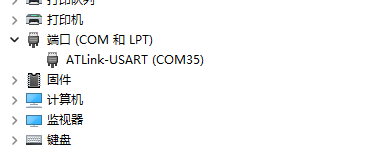
原因:USB芯片的接入OEM的串口0ohm电阻未接通,芯片待机,将电阻接入后即可成功识别
参考资料:
-
AT32 IDE 用户手册:https://www.arterytek.com/file/download/1736
-
AT32 Work Bench 用户手册:https://www.arterytek.com/file/download/1753
-
ICP Programmer 用户手册:https://www.arterytek.com/file/download/1717

智能硬件社区聚焦AI智能硬件技术生态,汇聚嵌入式AI、物联网硬件开发者,打造交流分享平台,同步全国赛事资讯、开展 OPC 核心人才招募,助力技术落地与开发者成长。
更多推荐



 47
47 0
0- 0


 已为社区贡献3条内容

所有评论(0)