【Altium Designer】---- 01创建工程
Altium Designer工程创建与文件结构管理指南 摘要:本文详细介绍了在Altium Designer中创建新工程的步骤和文件结构管理方法。通过"文件-新建-项目"路径创建工程时,系统会自动生成工程文件夹。建议在工程目录下建立SCH、PCB、SCH_Lib和PCB_Lib四个子文件夹,分别存放原理图、PCB、元件库和封装库文件。一个工程可以有多个原理图文件,但只能包含一
·
1 创建工程
依次点击文件、新的、项目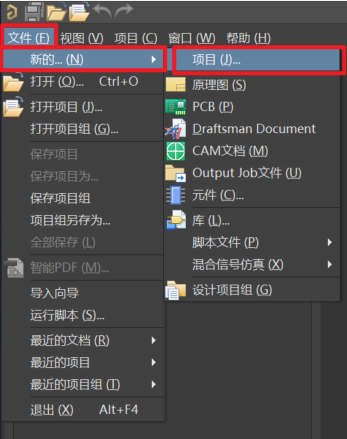
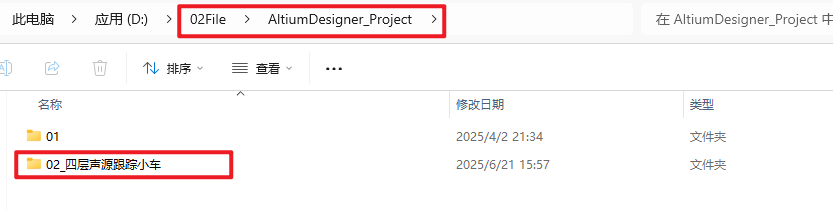
在Project Name中输入项目名称,系统会在下面的Folder路径下新建一个名为Project Name的工程文件夹来存放项目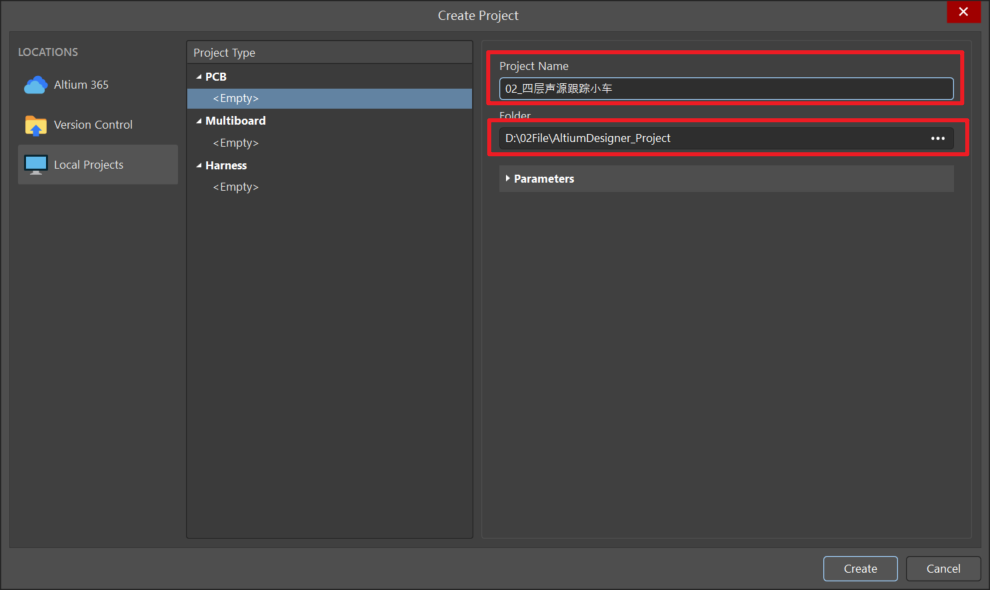
2 工程文件结构
进入创建的项目工程文件夹,已经存在一个总的工程文件,后续双击此文件就能直接打开工程,并自动绑定工程所包含的所有原理图、PCB等工程文件
在该文件夹下新建SCH、PCB、SCH_Lib、PCB_Lib四个文件夹,分别用于存放原理图文件、PCB文件、原理图库文件、PCB封装库文件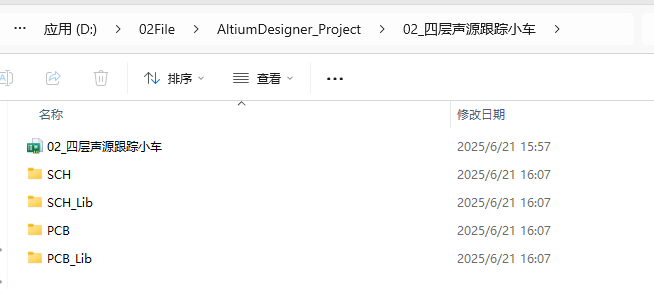
2.1 添加SCH文件
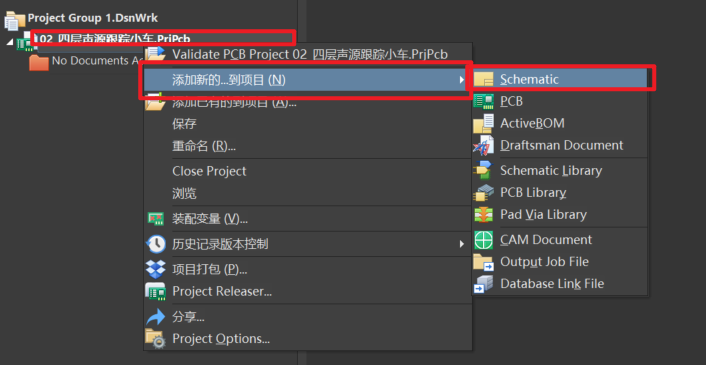
保存原理图文件,选择保存在工程文件夹里的SCH文件夹下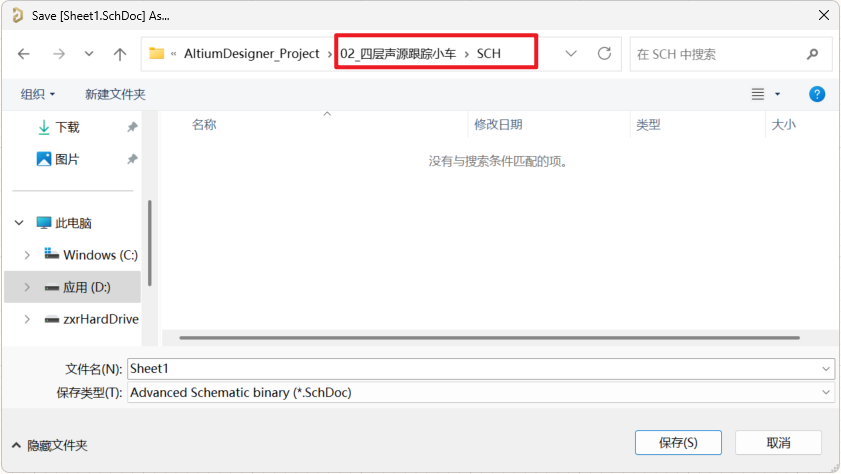
2.2 添加PCB文件
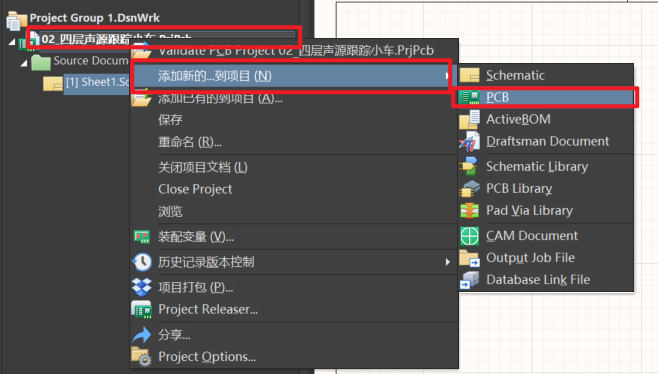
保存PCB文件,选择保存在工程文件夹里的PCB文件夹下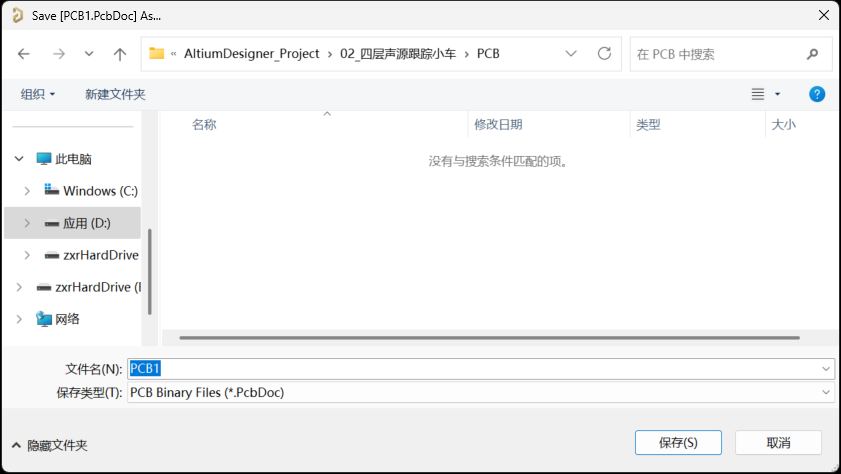
一个AD项目工程下,可以有多个SCH文件,但只能有一个PCB文件
2.3 添加原理图库文件
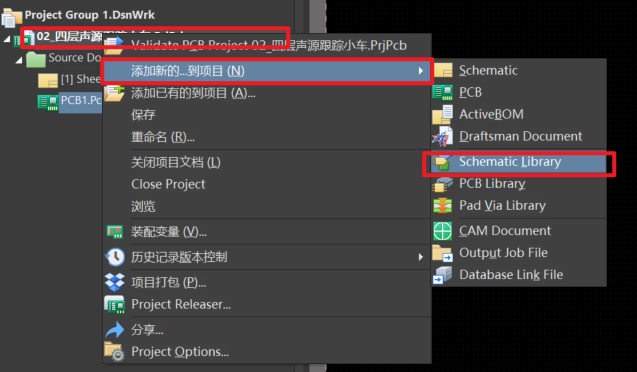
同样保存到对应文件夹下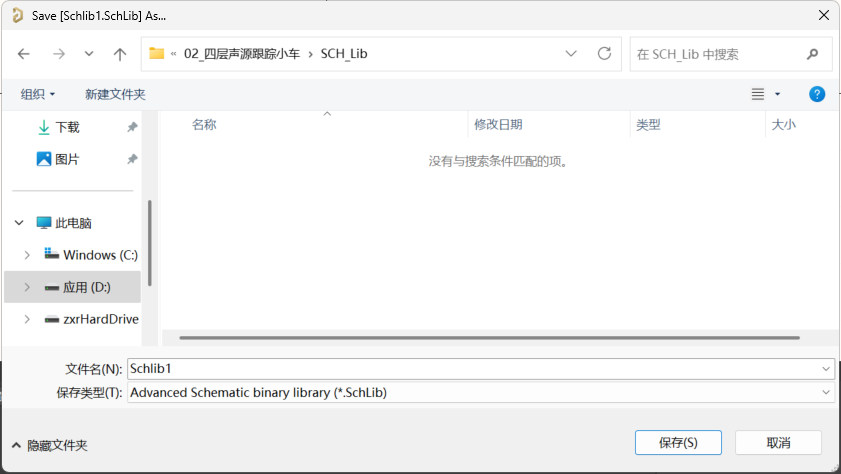
2.4 添加PCB封装库文件
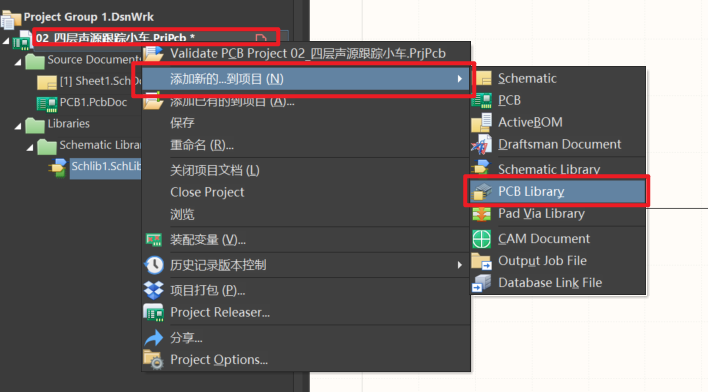
保存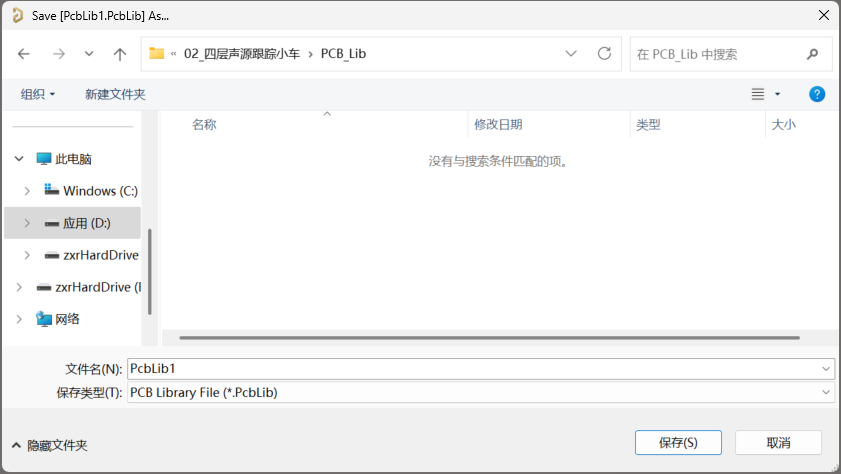
全部层级结构创建完成后,软件界面工程如下所示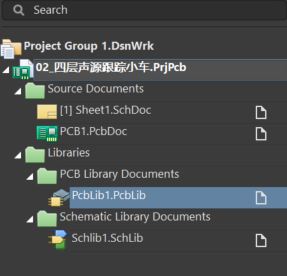
工程文件夹如下所示,其中History文件夹是由软件自动生成的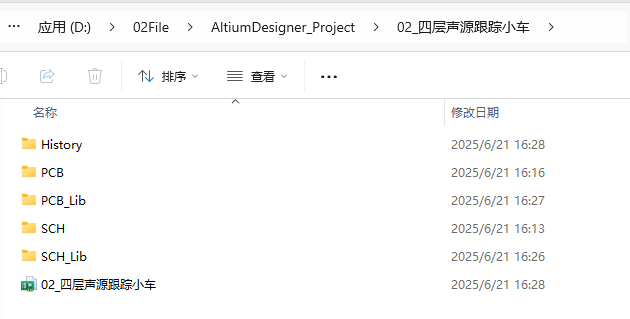

智能硬件社区聚焦AI智能硬件技术生态,汇聚嵌入式AI、物联网硬件开发者,打造交流分享平台,同步全国赛事资讯、开展 OPC 核心人才招募,助力技术落地与开发者成长。
更多推荐


 4
4 0
0- 0


 已为社区贡献6条内容

所有评论(0)