使用Windows自带的WSL安装Ubuntu Linux系统
WSL(Windows Subsystem for Linux)是Windows 10的新特性,允许在Windows系统中运行Linux环境。其优势包括直接使用主机硬件、低资源消耗和高性能,以及便捷的文件操作。WSL为开发者提供了高效的双系统协作方案,不必再安装虚拟机。
·
使用Windows自带的WSL安装Ubuntu Linux系统
WSL介绍
WSL全称Windows Subsystem for Linux,它是Windows10带来的新特性,支持在Windows系统中使用Linux系统。
优点:
- 无需虚拟一套硬件设备,直接使用主机的物理硬件来构件Linux系统,且不会影响原本Windows系统的正常使用;
- 资源占用少,节省内存,性能高;
- 复制粘贴、文件下载上传方便。
安装步骤
- 在搜索栏搜索“Windows”,点击“启动或关闭Windows功能”

- 勾选“适用于Linux的Windows子系统”,并点击确定

- 完成后加载后,重启电脑
- 重启完成后,打开微软应用商店(Microsoft Store),搜索“Ubuntu”,点击获取,等待下载

- 下载完成后,在桌面搜索栏搜索“Ubuntu”,并点击“打开”

- 如出现如下提示,按提示进行操作

按“回车”,再选择“是”,等待下载、安装新版本的子系统(注:1.会比较慢;2.如果失败,可尝试重复执行几次)

按“回车”,退出

- 重启电脑,完成更新后,再次打开ubuntu,按照指示填入用户名和密码


- 在Windows系统中也成功出现Linux子系统

- 默认命令行页面设置
此时,启动“Ubuntu”默认打开的是windows的命令行页面。如果想默认打开是Linux系统命令行,可以进行如下设置:
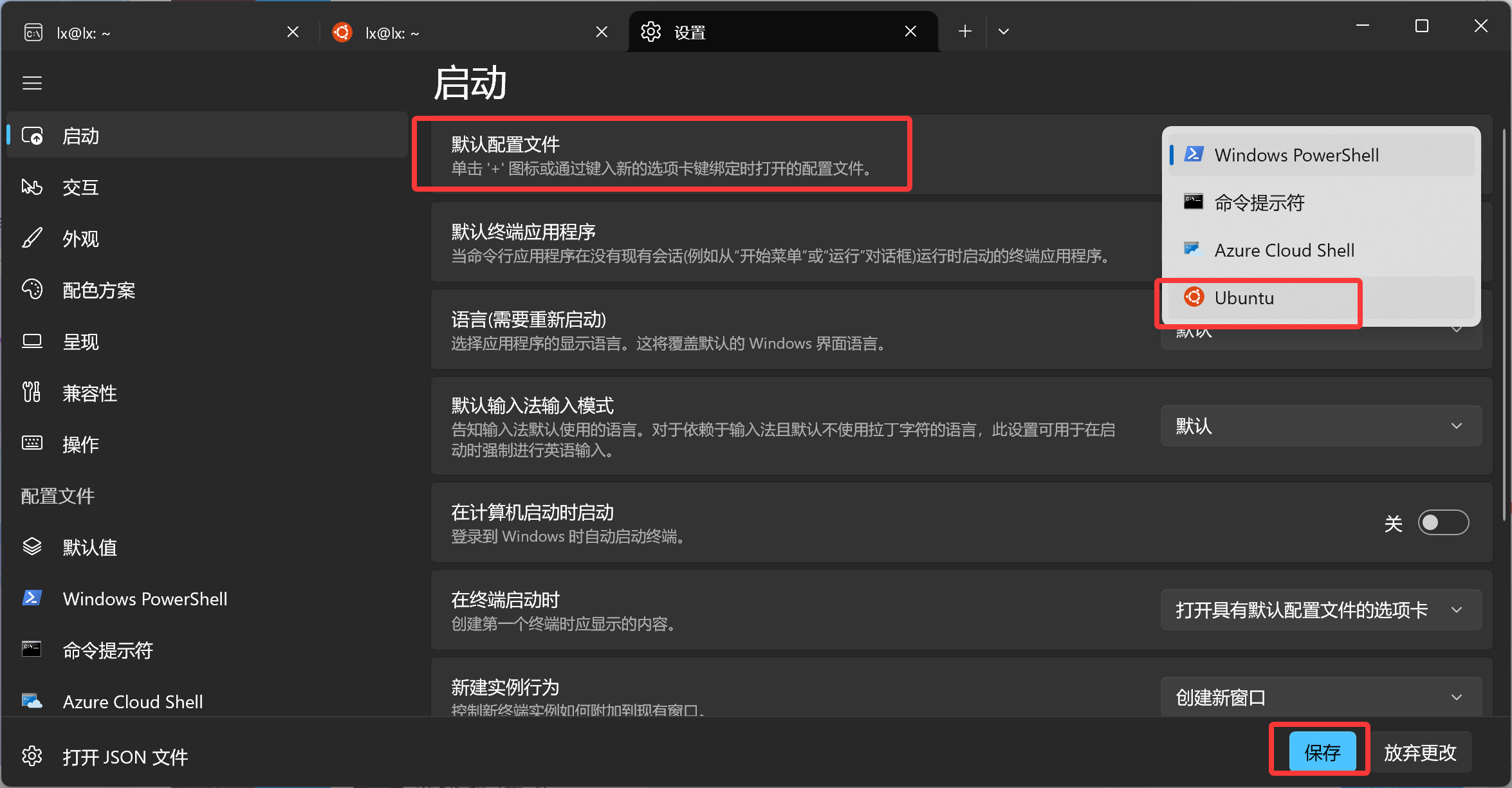

再次打开时,默认打开如下命令行页面

使用指南
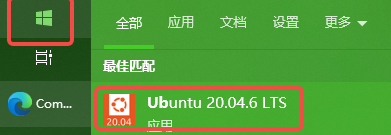
启动Ubuntu
点击“Windows”图标,输入“Ubuntu”,点击跳出的“Ubuntu”应用,即可打开Ubuntu系统。

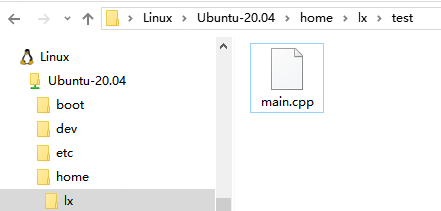
编辑代码
在Windows系统中,找到Ubuntu文件系统,即可在/home/**目录下创建自己的代码目录和文件。
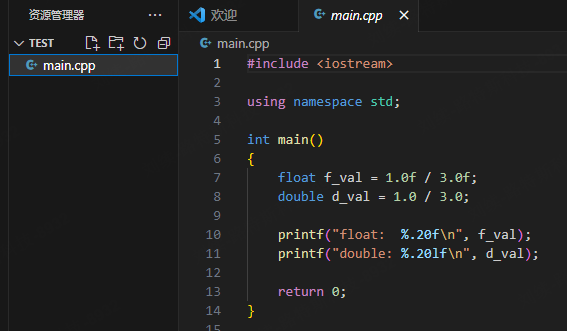
使用VScode打开上述创建的目录,即可编辑代码
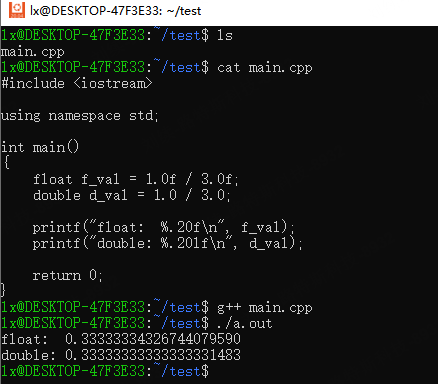
编译
在Ubuntu命令行终端中,编译、运行程序
参考

智能硬件社区聚焦AI智能硬件技术生态,汇聚嵌入式AI、物联网硬件开发者,打造交流分享平台,同步全国赛事资讯、开展 OPC 核心人才招募,助力技术落地与开发者成长。
更多推荐



 7
7 0
0- 0


 已为社区贡献1条内容

所有评论(0)