【JLink】全网最详细的JLink安装以及使用JLinkRTTViewer的打印调试!!!
全网最详细的JLink的安装已经使用JLink调试打印流程!!!!!
·
1.JLInk的安装
官网下载地址:SEGGER - The Embedded Experts - Downloads - J-Link / J-Trace https://www.segger.com/downloads/jlink/
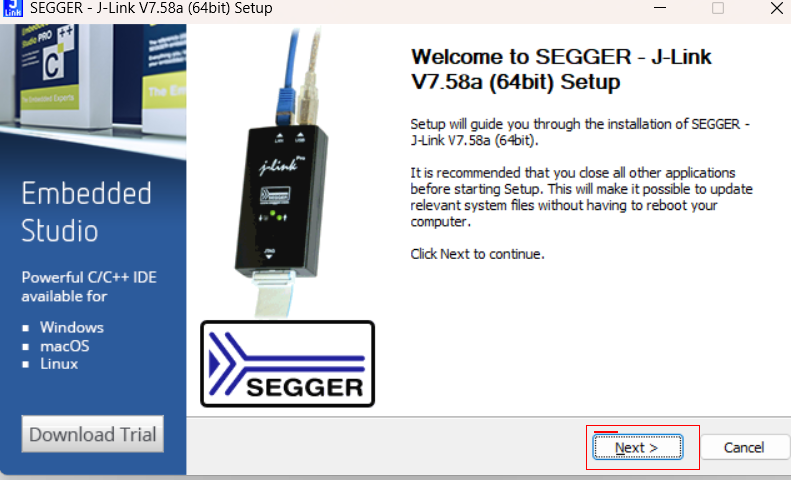
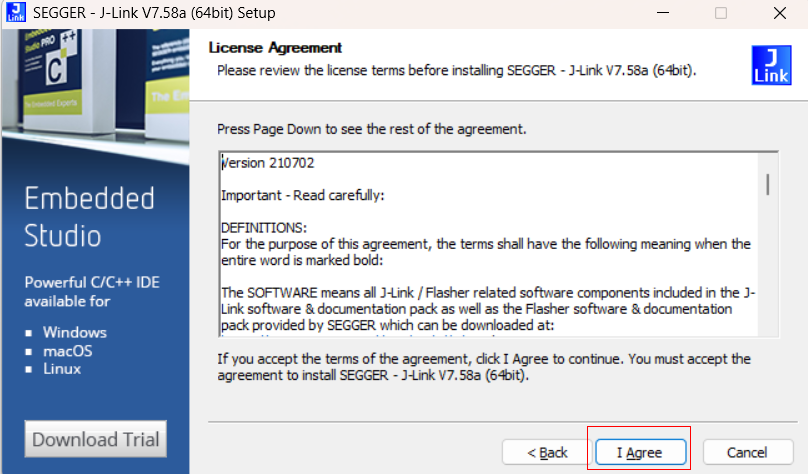
- 1.1 打开安装包JLink_Windows_V782_x86_64.exe,点击Next -> I Agree。1.1 打开安装包JLink_Windows_V782_x86_64.exe,点击Next -> I Agree。
1.2
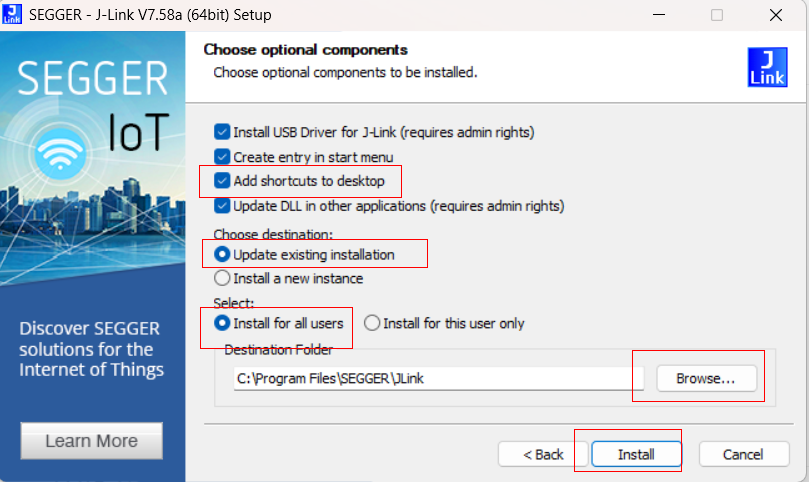
- 勾选 Add shortcuts to destop,以便安装结束后在桌面上找到快捷方式;
- 单击Browse选择安装路径,也可以安装在默认路径下;
- 单击Install开始安装。
 1.3
1.3
- 之后选择 ‘OK’和‘Finish’即可完成安装
1.4
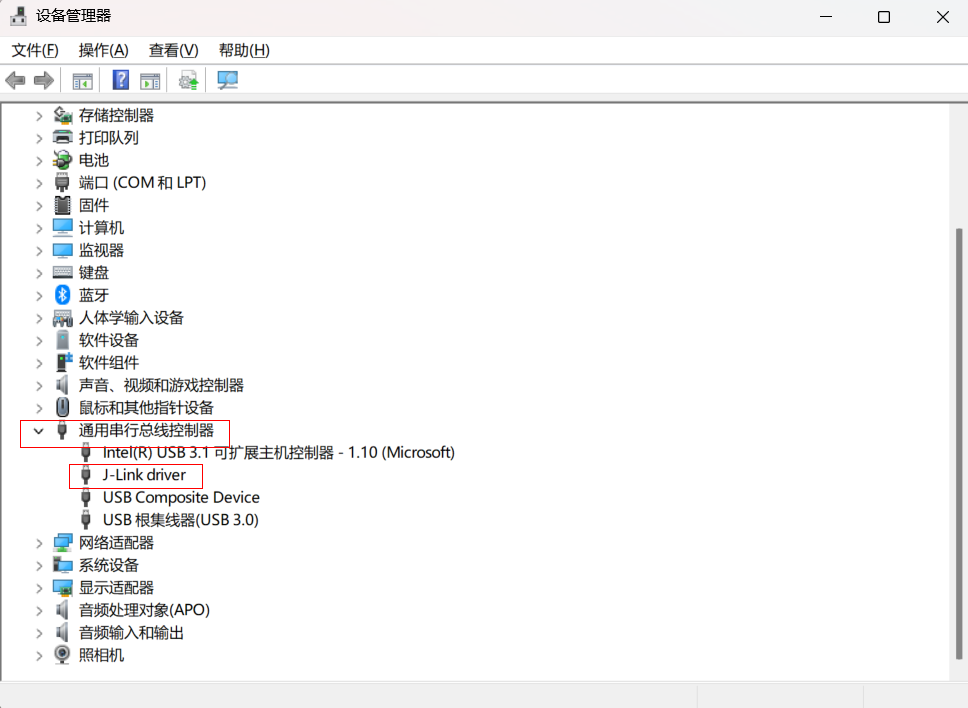
- 打开设备管理器,在通用串行中线控制器下就可以看到jlink的驱动,说明安装完成。
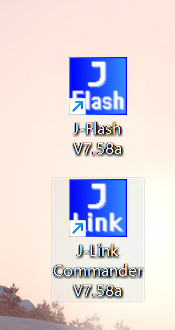
- 安装完成之后桌面会出现俩个图标,如下所示
2.使用JLinkRTTViewer打印调试信息
2.1
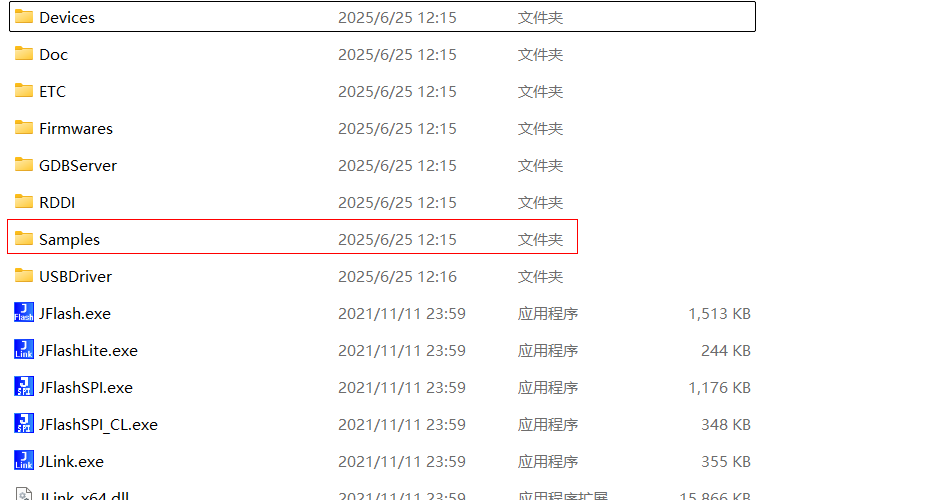
- 找到JLink的安装目录,在安装目录下进入Samples这个目录之下的RTT
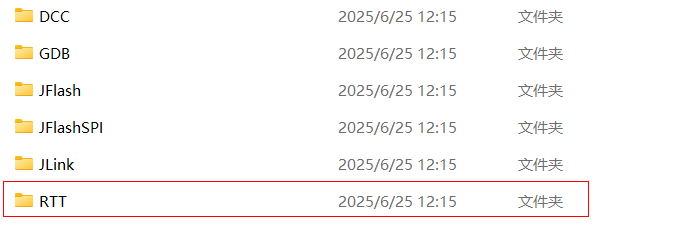
- 在这个RTT里面有一个压缩包,里面就是一些源代码,将这个压缩包拷贝放到自己需要使用RTTViewer打印调试信息的项目里面,完成解压
2.2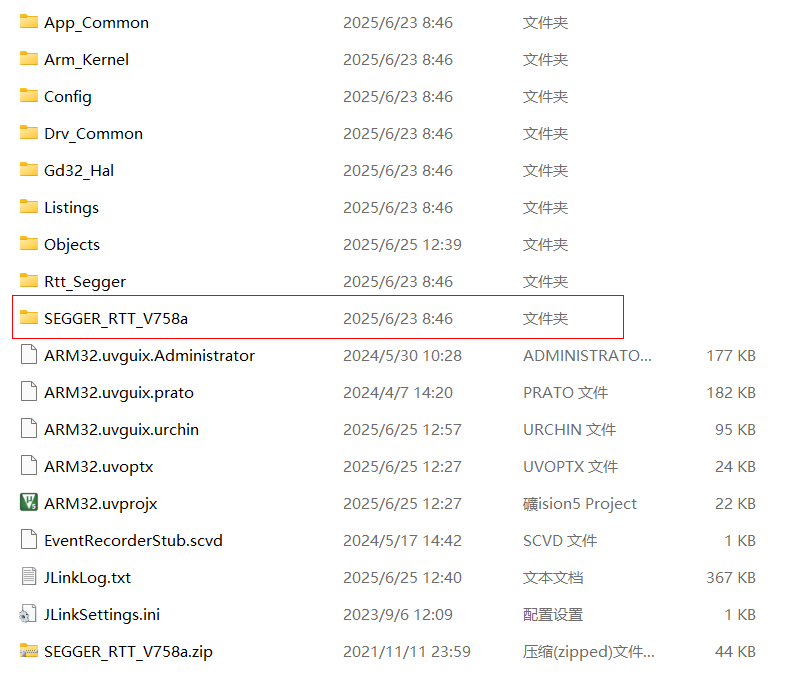
- 进入这个文件夹之后,我们需要的是RTT里面文件和Config里面的文件
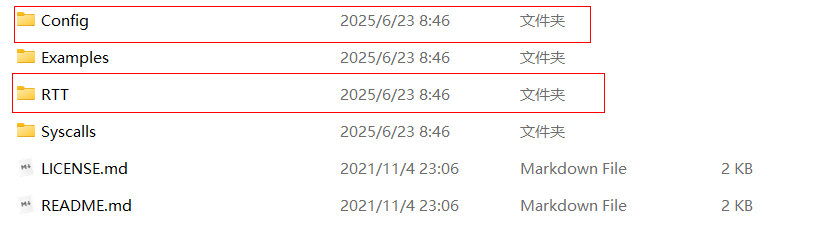 2.3
2.3
- 新建一个文件夹,用来存储需要用到的一些文件
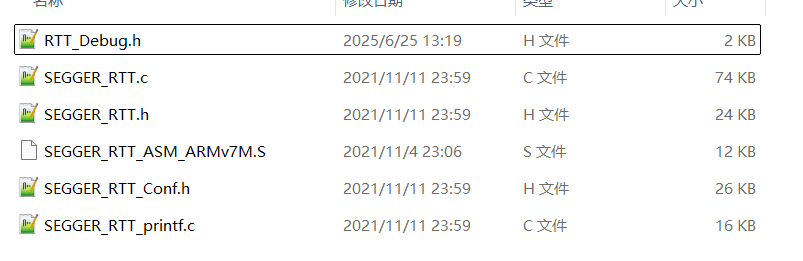 添加了一个我们自己的RTT_DEbug.h 这个文件是对SEGGER_RTT_printf以及对串口的printf进行了又一层的封装,封装成了printf_log,printf_Warning和printf_Error
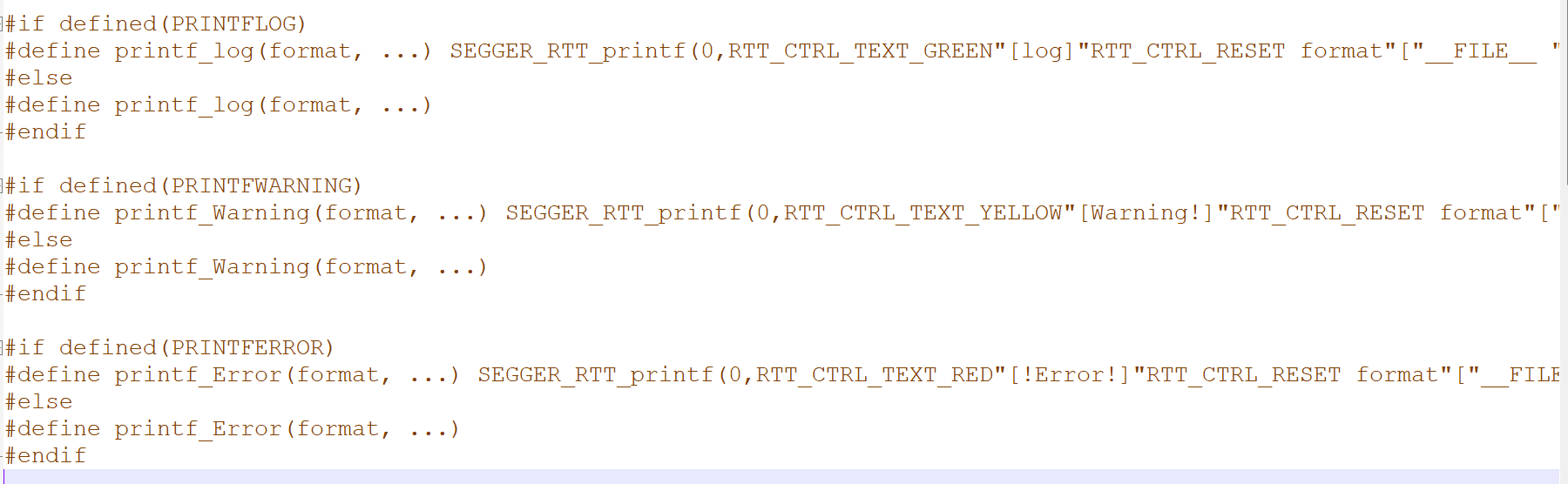
- 只需要在文件当中添加RTT_Debug这个头文件,printf_log这些的使用方式和普通的printf使用方式一致。
2.4
- 进入安装目录之下找到图片上的软件
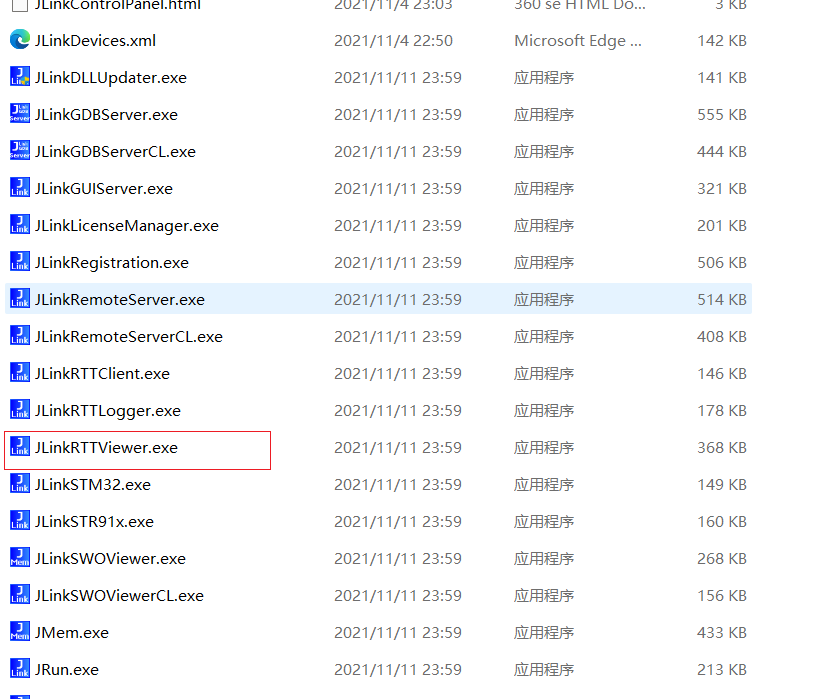
- 选择USB,下边选择自己的芯片,选择Auto Detection 点击ok
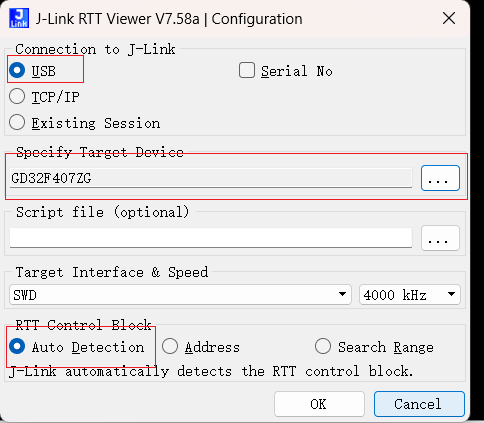
- 先选择芯片框,选择右边的三个点进入选择页面就可以选择自己的芯片
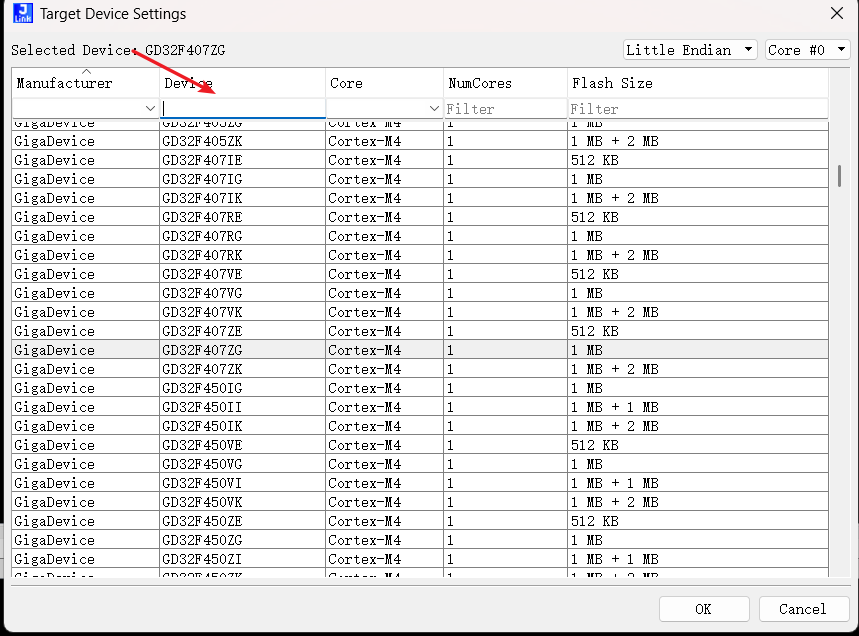 2.5
2.5
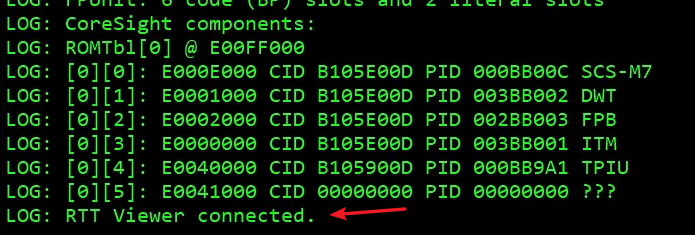
- 配置完成之后就可以进入显示页面,页面最下方就会显示连接成功
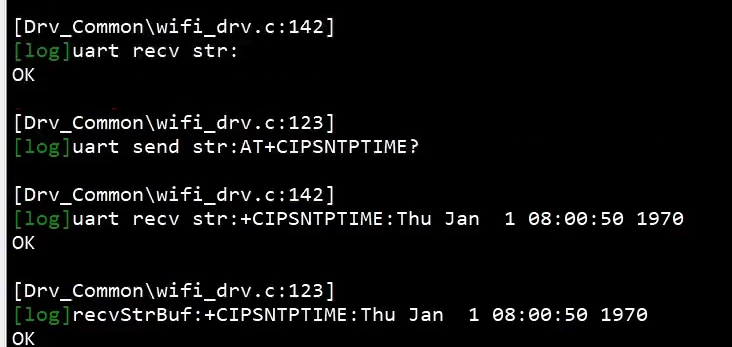
 上页面就会显示打印的信息
注:JLink这个调试打印,打印不出来来小数
------------------------------- 创作不易,记得一键三连哦 

 -------------------------------------

智能硬件社区聚焦AI智能硬件技术生态,汇聚嵌入式AI、物联网硬件开发者,打造交流分享平台,同步全国赛事资讯、开展 OPC 核心人才招募,助力技术落地与开发者成长。
更多推荐



 5
5 0
0- 0


 已为社区贡献5条内容

所有评论(0)