STM32F103学习 - 新建CubeMX工程
前言
本文详细介绍STM32CubeMX软件的安装和使用,但不建议过度依赖CubeMX进行项目开发。
一、准备工作
首先需要获取Java和STM32CubeMX安装包
进入Java官网下载最新版安装包
进入ST官网下载CubeMX安装包,注意,在部分电脑上最新版CubeMX可能会出现无法联网的情况,可尝试下载6.2.0版本,亲测可用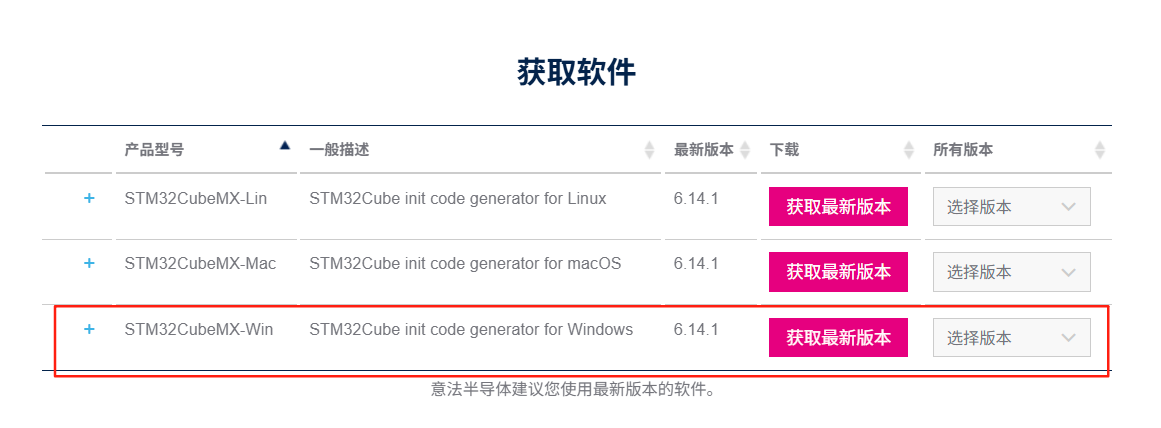
安装Java和CubeMX,不过多赘述。
二、CubeMX配置及固件库下载
1、打开CubeMX进入Help菜单栏,Connection&Updates选项卡,更改固件库保存位置,固件库较大不建议放C盘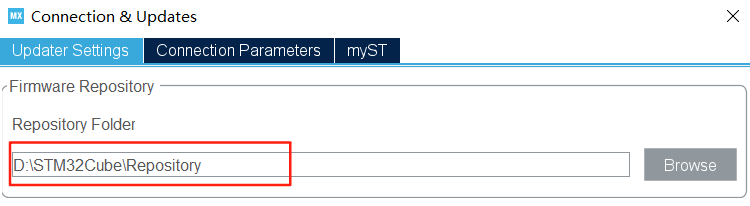
2、进去Help菜单栏的Manage embedded software packages选项卡,下载最新固件库。如果下载的是最新版CubeMX这里可能出现联网失败的情况,解决办法有两种,第一种卸载最新版本并安装6.2.0版本,第二种,从ST官网下载对应芯片型号的Cube压缩包,找到固件库保存位置并解压即可。固件库安装完成后对应系列芯片的名字前会出现绿色方块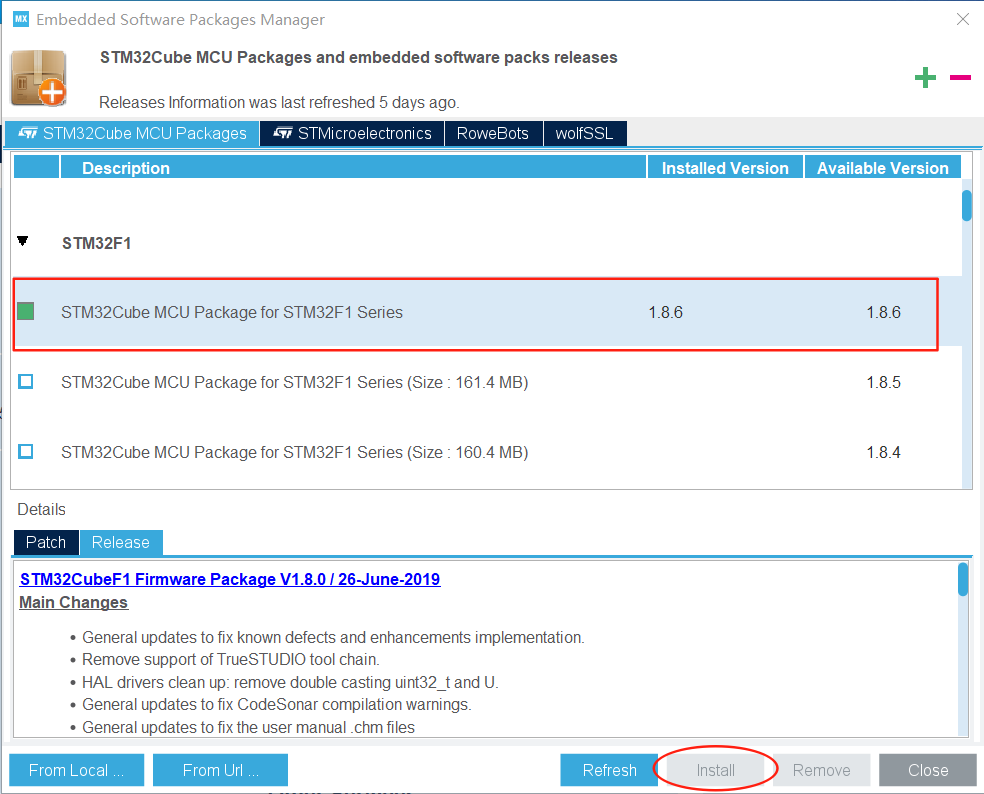
三、新建CubeMX工程
步骤如下: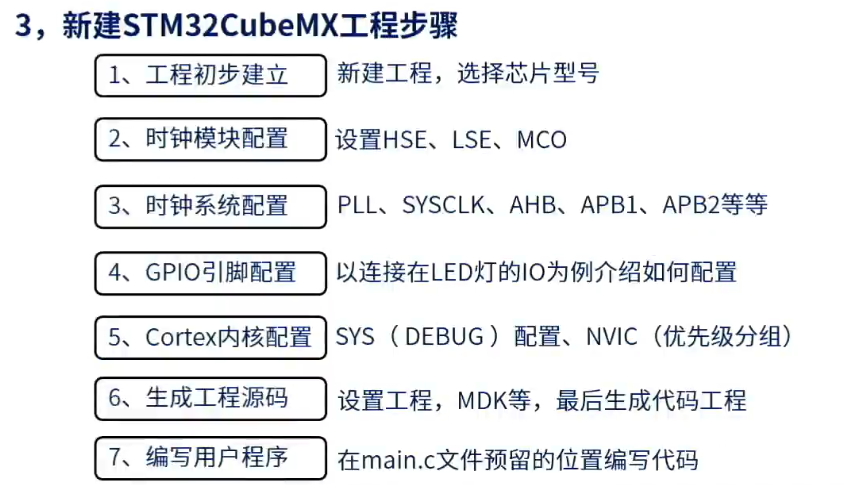
1、打开File菜单栏,点击New Project选项卡,在左上角选择芯片型号,并在清单中双击选中该芯片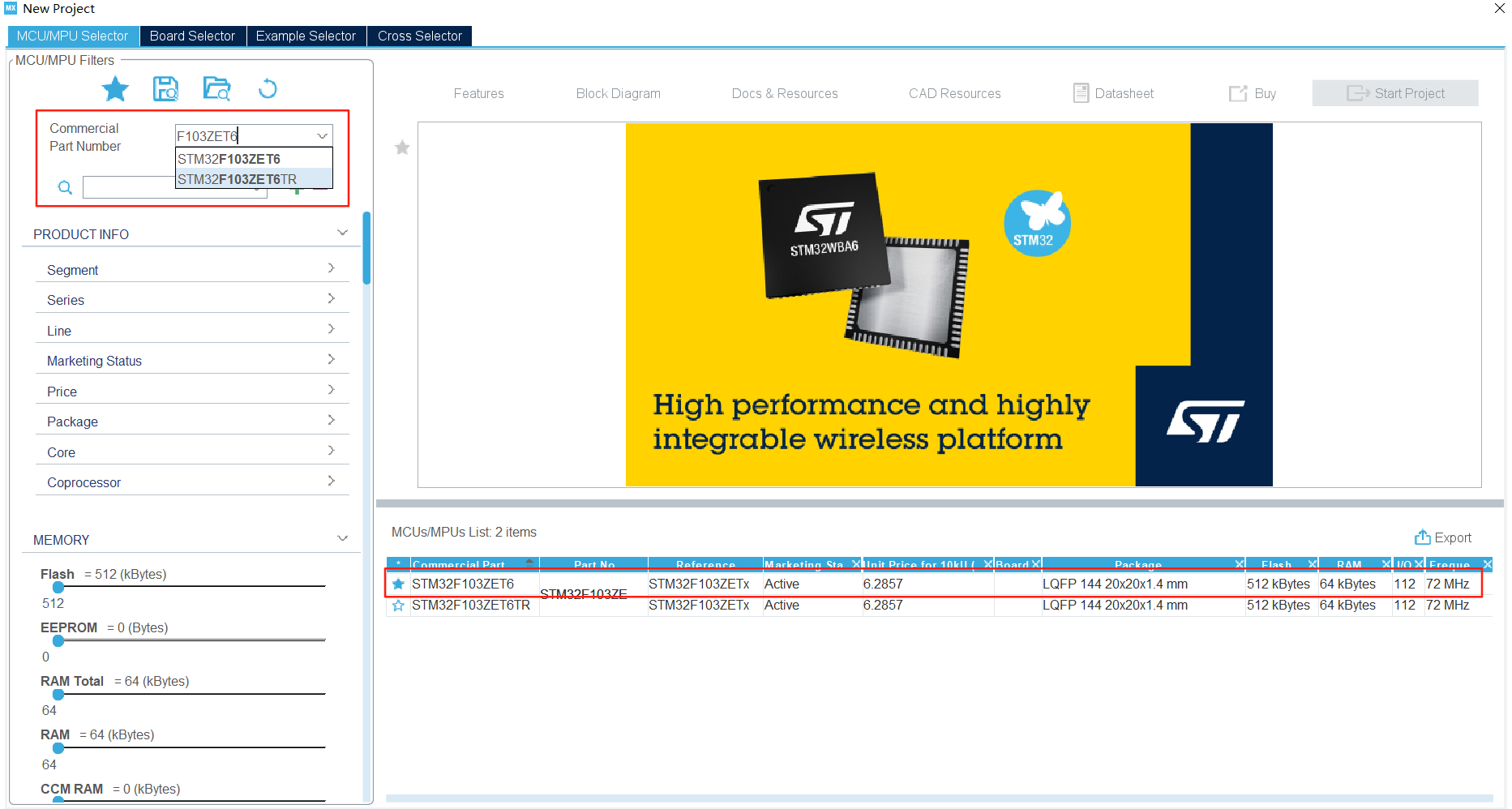
2、配置是否使用外部时钟源,首先选择左侧的RCC选项,在右侧选择使用外部晶振作为HSE、LSE时钟源,选择完成后芯片对应引脚处会变成绿色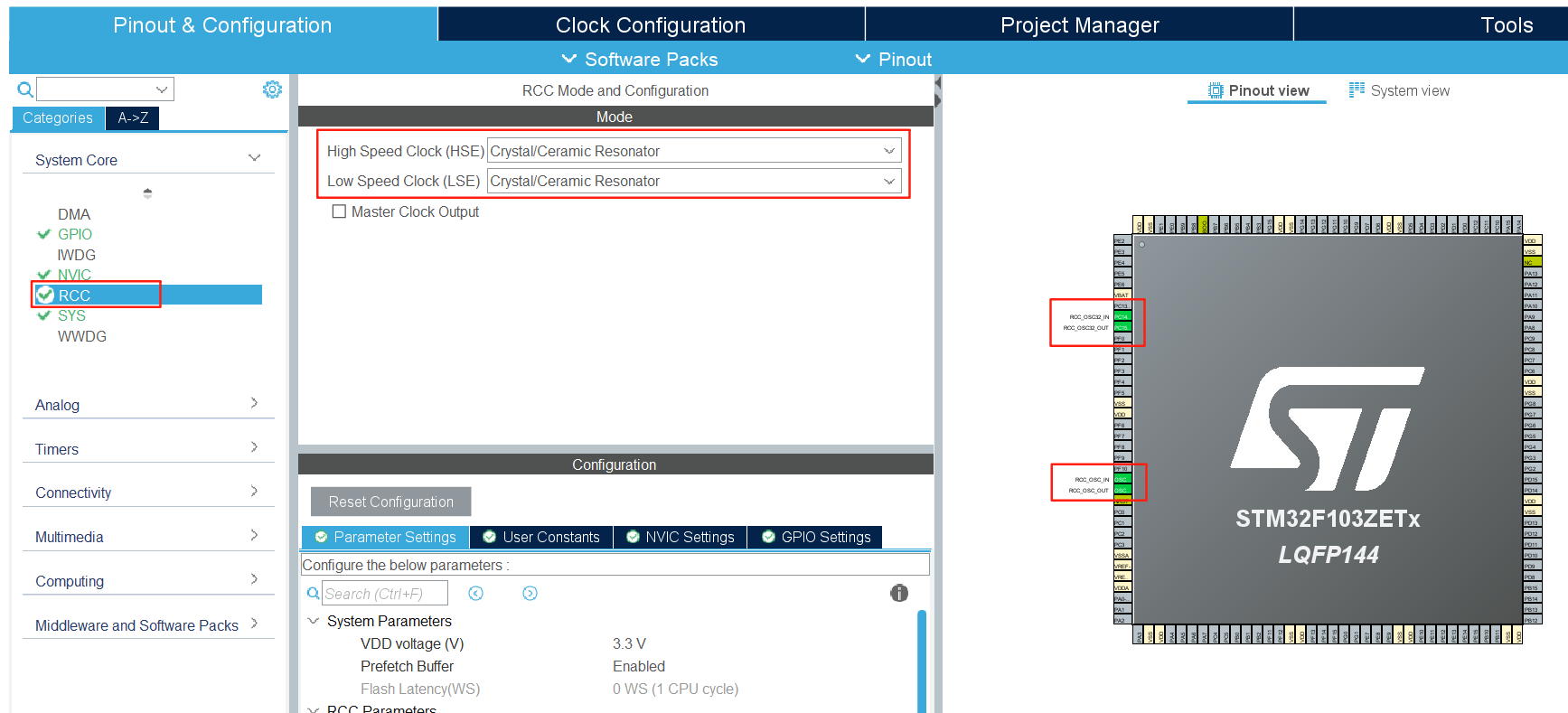
3、配置时钟系统,选择顶部Clock Configuration,首先配置外部晶振频率,这里选择8M外部高速晶振举例,实际开发以硬件为准。选择HSE 作为PLL时钟源,选择PLL时钟作为系统时钟源,并配置好系统时钟频率,以及APB1、APB2总线频率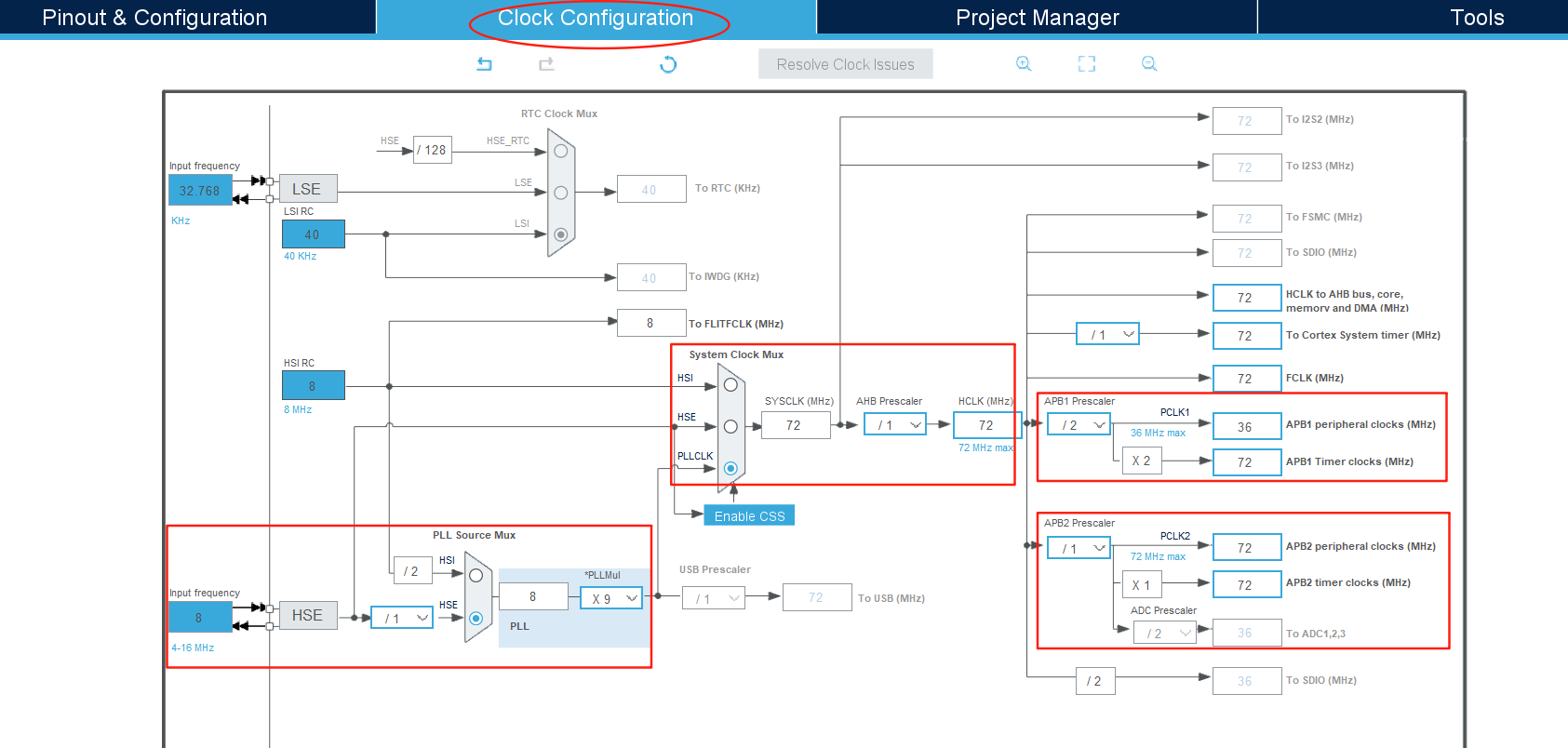
4、选择IO口,选择顶部Pinout & Configuration,在右侧芯片引脚界面可以配置引脚功能,假设配置PB5为IO输出、PB6为IO输入,右下角输入引脚号可以快速定位到该引脚,点击该引脚选择配置为GPIO或者复用功能。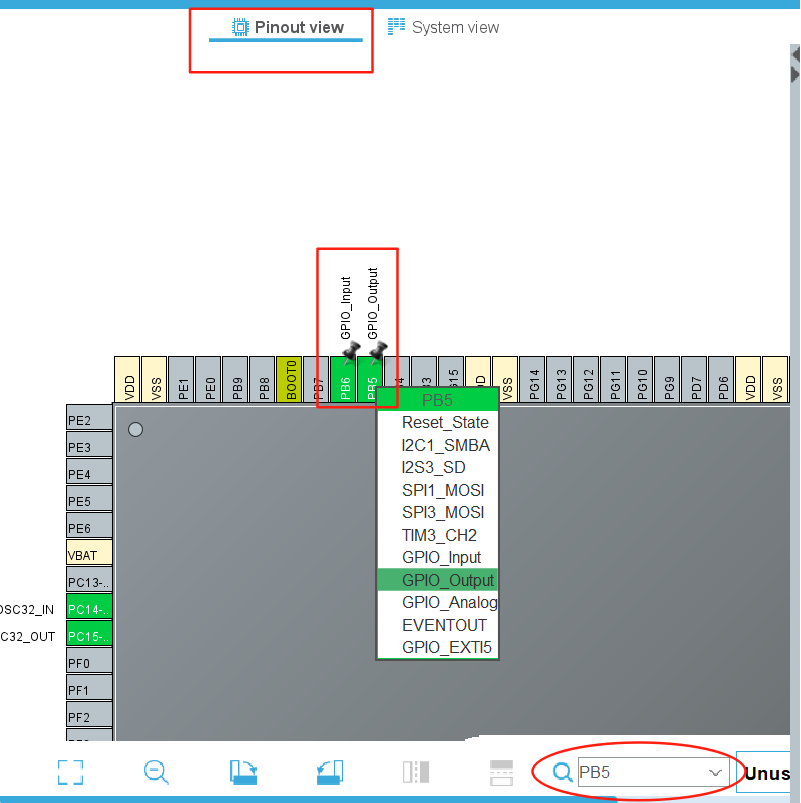
初始化IO口,先选择System view,点击GPIO,在左侧对话框中选择对应引脚进行初始化配置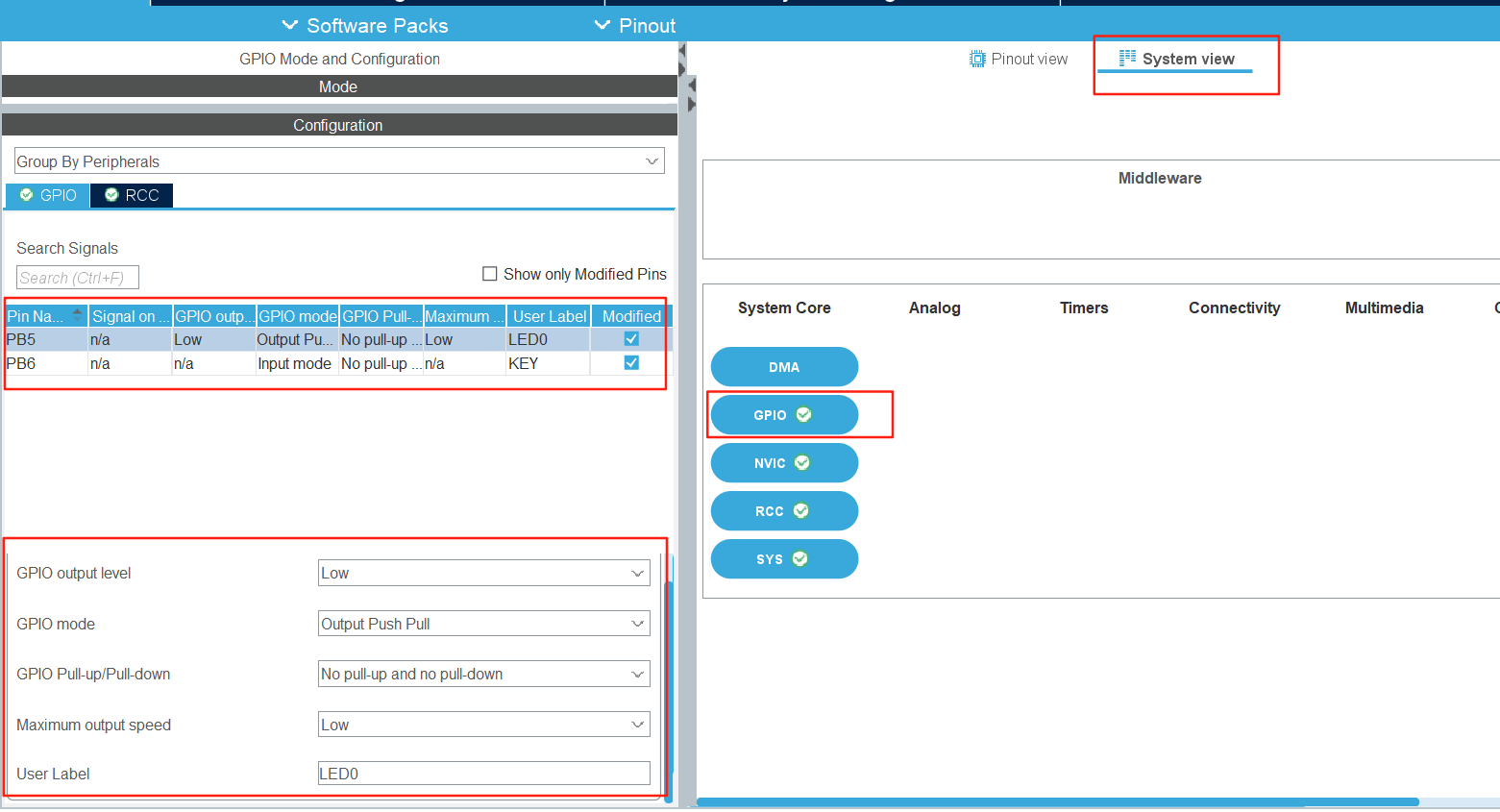
5、配置烧录口及中断优先级
选择左侧SYS选项,并将Debug配置为SW,注意这一步很重要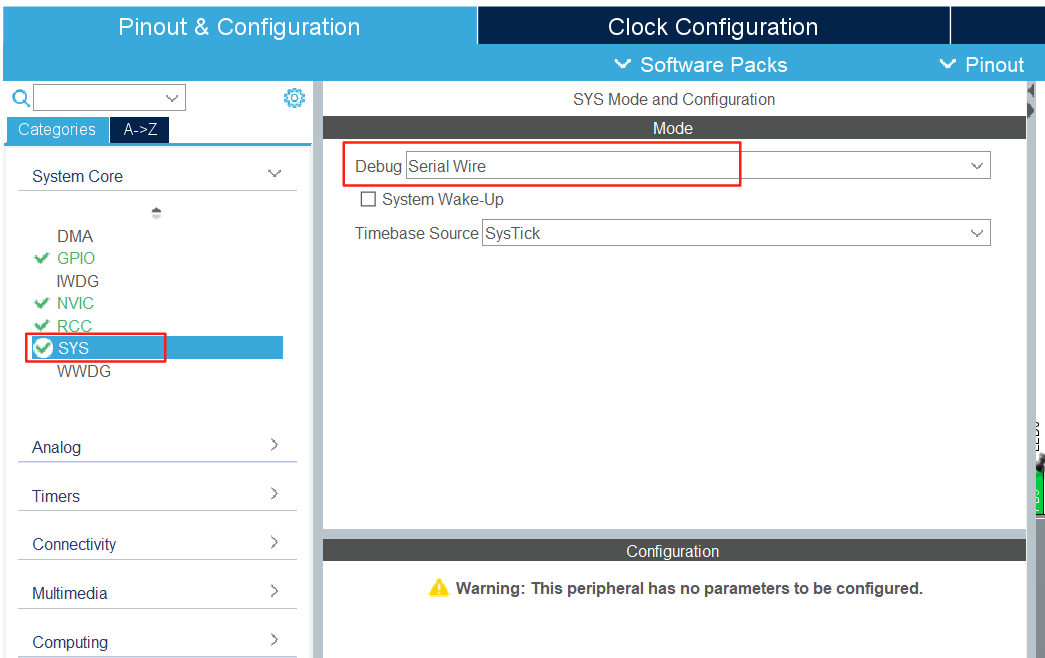
配置中断抢占优先级和响应优先级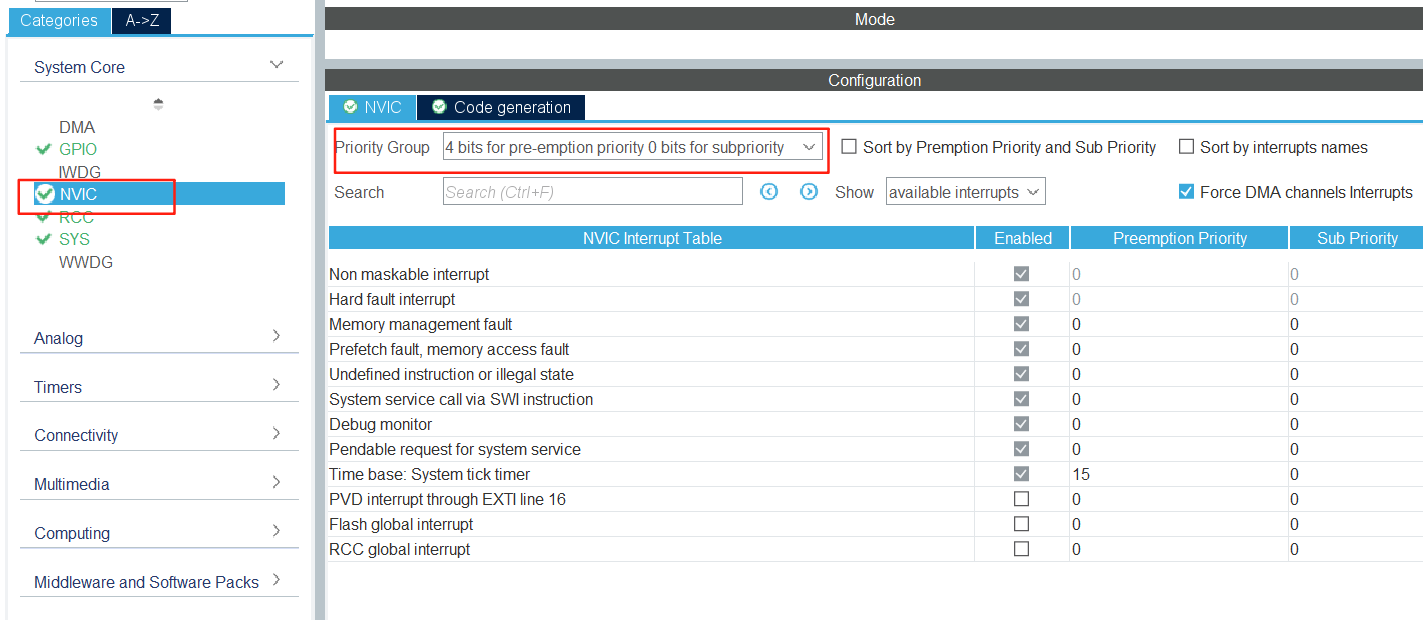
6、生成工程源码,选择顶部的Project Manager页面,输入工程名和保存位置,并选择编译器及版本;配置堆栈大小,这里保持默认即可,若Flash空间不足,可按实际情况将堆大小Heap Size调整为0;然后选择芯片型号以及固件库版本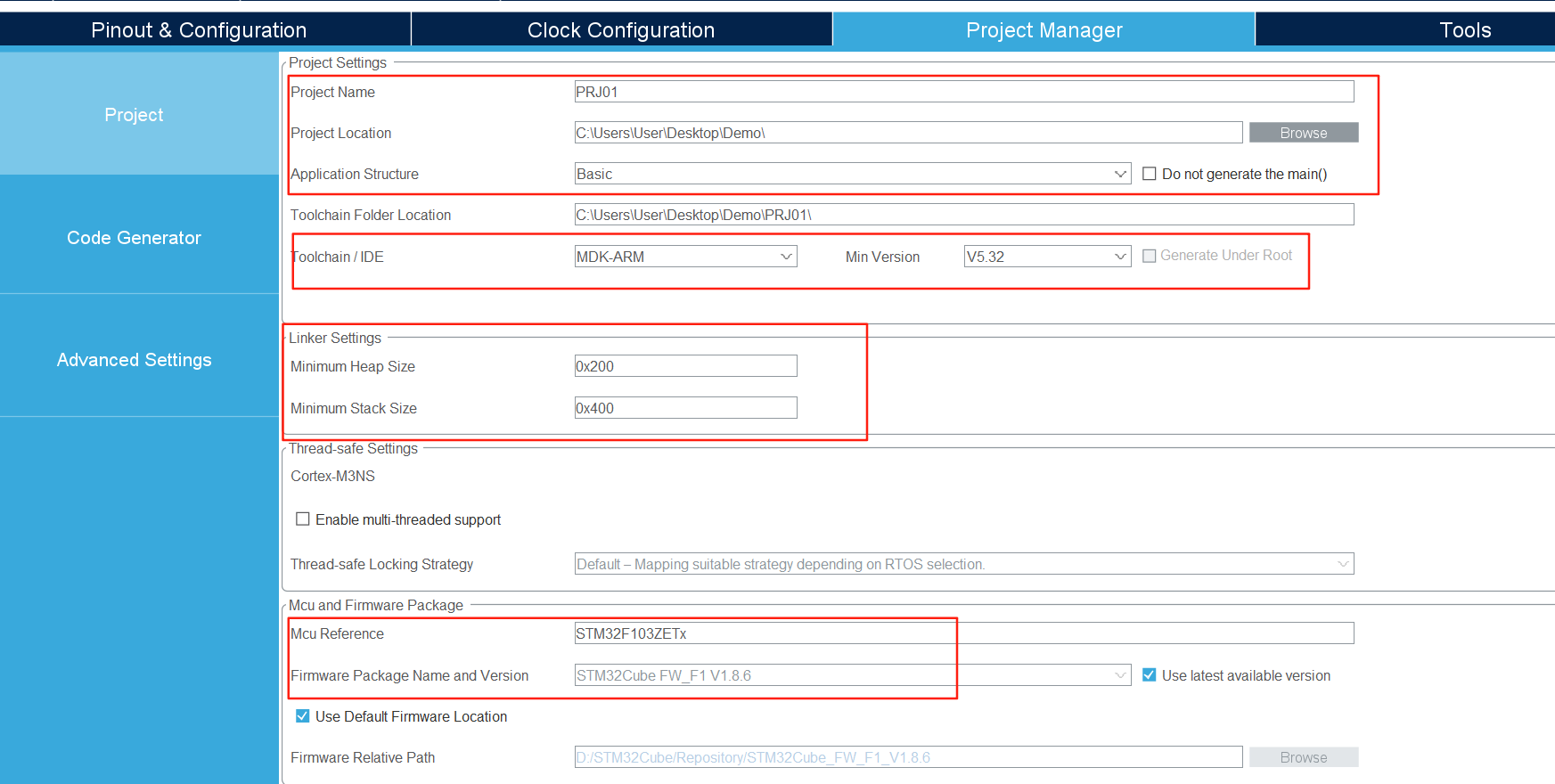 按下图设置好,copy all used packages…是将所有外设库文件加载到工程,generate peripheral init…是为了将外设库的.c和,h文件分开保存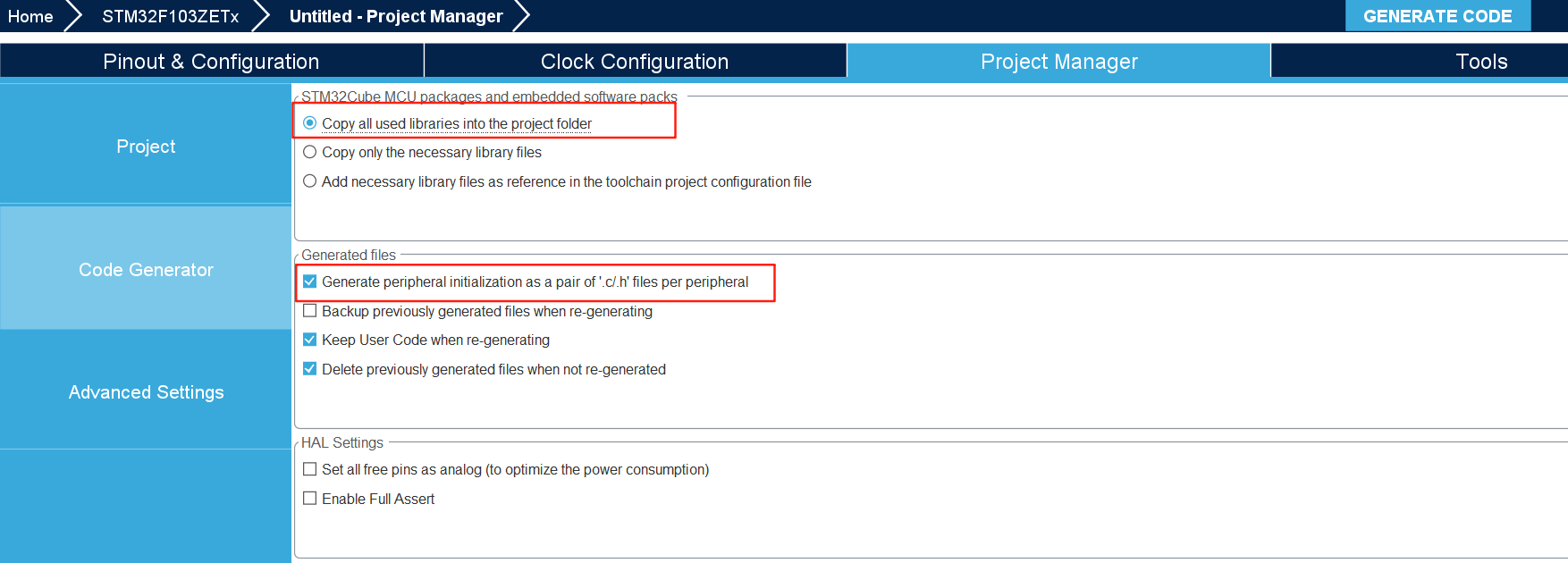
最后点击顶部File菜单栏,选择Save Project,然后点击GENERATE CODE生成初始代码。
四、使用Keil打开工程,完成功能开发
Keil5软件的使用可以参考下面这边文章,该博主写的很详细了
总结
该文介绍了如何利用CubeMX软件快速生成初始工程,可以帮助开发者加快开发节奏,但具体的功能逻辑部分需要开发者后续自行完善

智能硬件社区聚焦AI智能硬件技术生态,汇聚嵌入式AI、物联网硬件开发者,打造交流分享平台,同步全国赛事资讯、开展 OPC 核心人才招募,助力技术落地与开发者成长。
更多推荐

 19
19 0
0- 0


 已为社区贡献4条内容

所有评论(0)