虚拟机挂载本地文件夹 Vmware+VirtualBox
本文介绍了两种虚拟机共享文件夹的挂载方法。对于VMware,需在设置中启用共享文件夹并指定路径,然后在虚拟机中使用fuse.vmhgfs-fuse命令挂载;对于VirtualBox,需设置共享文件夹后使用vboxsf命令挂载。两种方法均支持通过修改/etc/fstab实现自动挂载。VMware挂载命令为mount -t fuse.vmhgfs-fuse, VirtualBox为mount -t v
Vmware挂载方法
1. 软件设置
安装好虚拟机后,右键选择设置->选项,找到共享文件夹,点击总是启用,选择
添加,主机路径为本地要共享的文件夹目录,名称为在虚拟机中表示的名称,添
加完成后保存。如下图所示。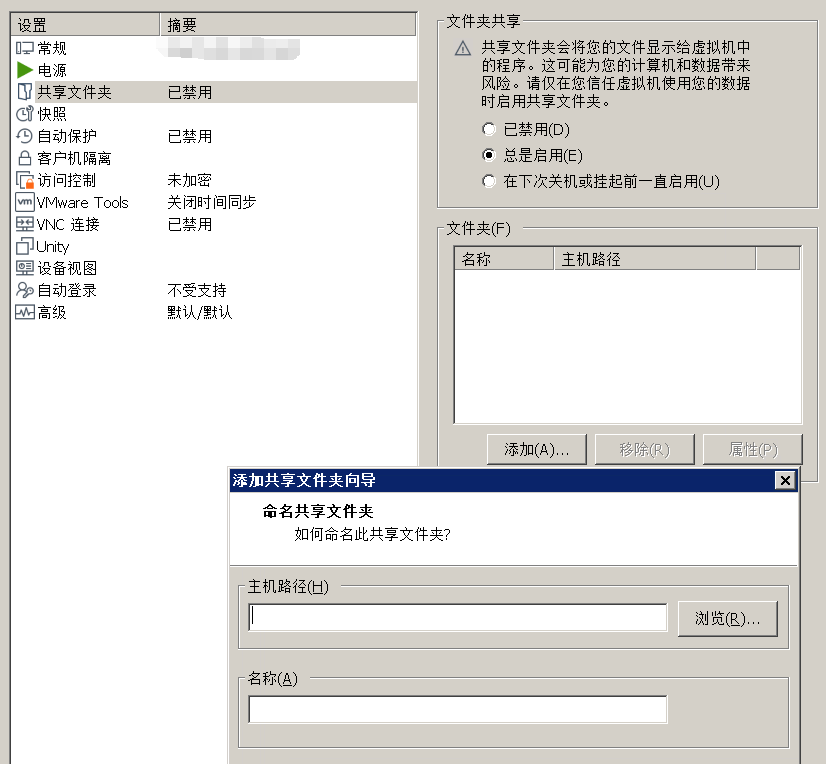
2. 命令挂载
设置完成后进入虚拟机,在命令行下输入如下命令:
首先创建一个文件夹,sudo mkdir ~/datashare
使用挂载命令挂载 sudo mount -t fuse.vmhgfs-fuse .host:/ ~/datashare -o
allow_other
挂载成功后可以cd ~/datashare,会看到有步骤1中设置的共享文件夹名称
如果需要自动挂载,可以追加到/etc/fstab中
echo ‘.host:/ ~/datashare fuse.vmhgfs-fuse allow_other,defaults 0 0’ | sudo tee -a /etc/fstab
VirtualBox挂载方法
1. 软件设置
仍然还是需要打开软件设置共享文件夹路径,右键设置,选择共享文件夹,然后选择路径,共享文件夹名称设置为winshare。这里多了一个挂载点设置,代表的是自动挂载在虚拟机的路径,可以暂时忽略,只读
分配和自动挂载都不勾选。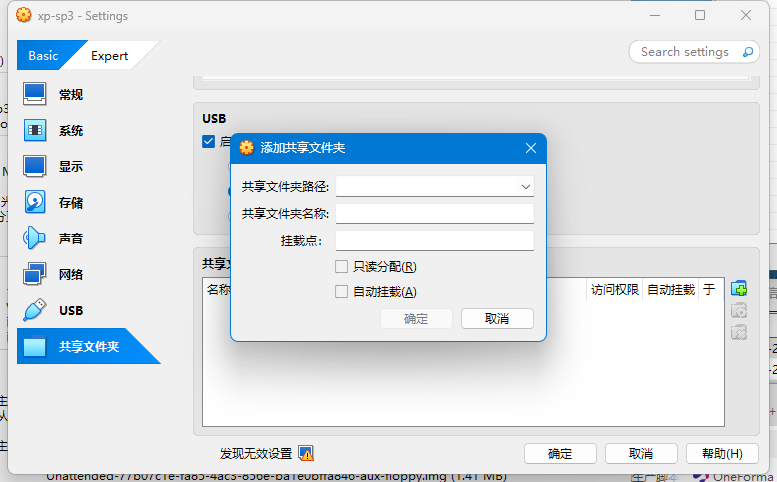
2. 命令挂载
设置完成后进入虚拟机,在命令行下输入如下命令:
首先创建一个文件夹,sudo mkdir ~/datashare
使用挂载命令挂载sudo mount -t vboxsf winshare ~/datashare/
winshare即为步骤1中设置的共享文件夹名称。
挂载成功后可以cd ~/datashare,会看到有步骤1中设置的共享文件夹名称
如果需要自动挂载,仍然是追加到/etc/fstab中
echo ‘winshare ~/datashare vboxsf defaults 0 0’ | sudo tee -a /etc/fstab

智能硬件社区聚焦AI智能硬件技术生态,汇聚嵌入式AI、物联网硬件开发者,打造交流分享平台,同步全国赛事资讯、开展 OPC 核心人才招募,助力技术落地与开发者成长。
更多推荐



 7
7 0
0- 0


 已为社区贡献1条内容

所有评论(0)