【保姆级教程】RK3568开发板部署PaddleOCR实现中文识别+闭坑指南
根据自己的实际操作部署过程中的遇到的实际问题总结并供大家参考,如过对你有帮助请点赞让跟多的人看到,帮助更多的人
1.硬件设备介绍
我采用的是正点原子的板子
官网介绍: RK3568
如果你想自己画板子参考主要用到我图上标注的主要外设和模块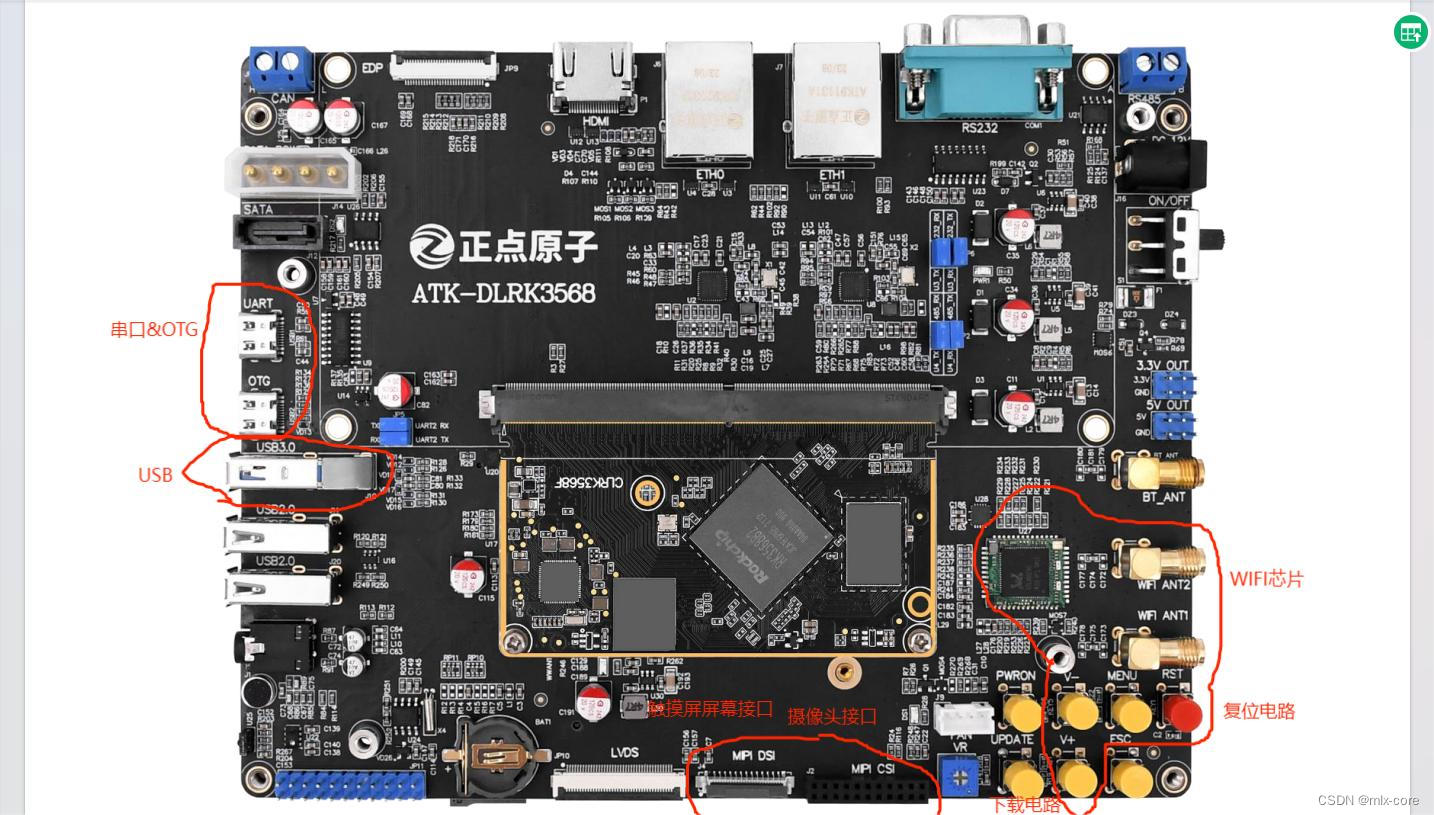
2.准备资料
正点原子官网下载相关资料
资料盘 开发板资料链接:
https://pan.baidu.com/s/115cPDGq4-ZRVhr2CXUpAig 提取码:vy4a
下载解压好的目录是这样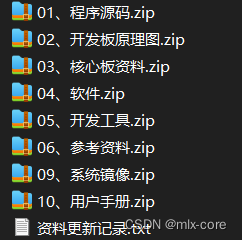
3.系统烧录
根据官方文档的参考信息,在win10环境下操作,需要往开发板烧录debian系统,主要参考
目录下的这个文件
先安装驱动(我一开始没看文档,自己找了网上很多没用的驱动,这里强调一下看文档的重要性!!!!!!!!!!!)
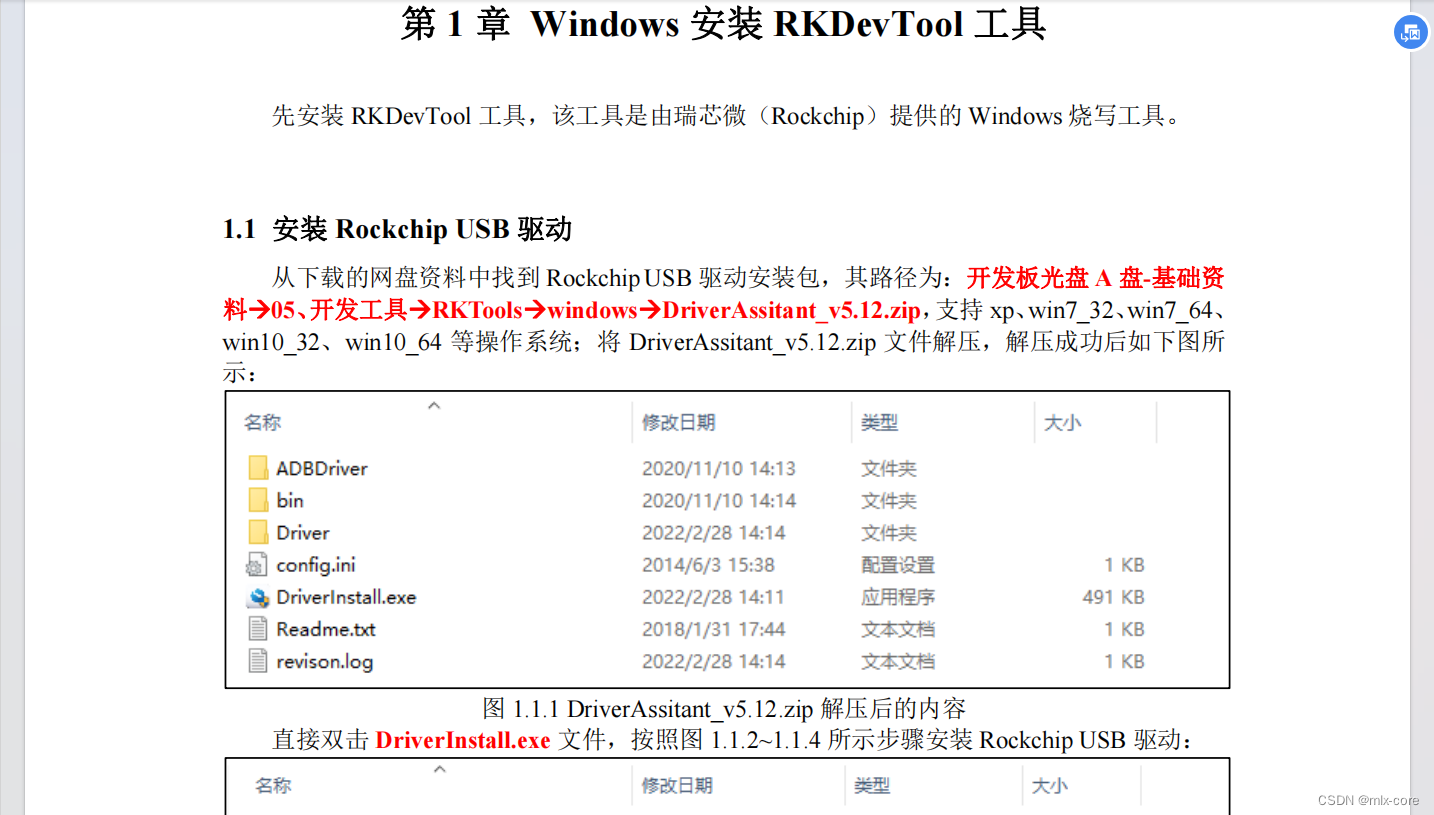
根据文档描写安装驱动,安装完成后,在用RKDevTool工具烧录镜像
双击该目录下的 RKDevTool.exe 可执行文件即可打开 RKDevTool(瑞芯微开发工具),如
下图所示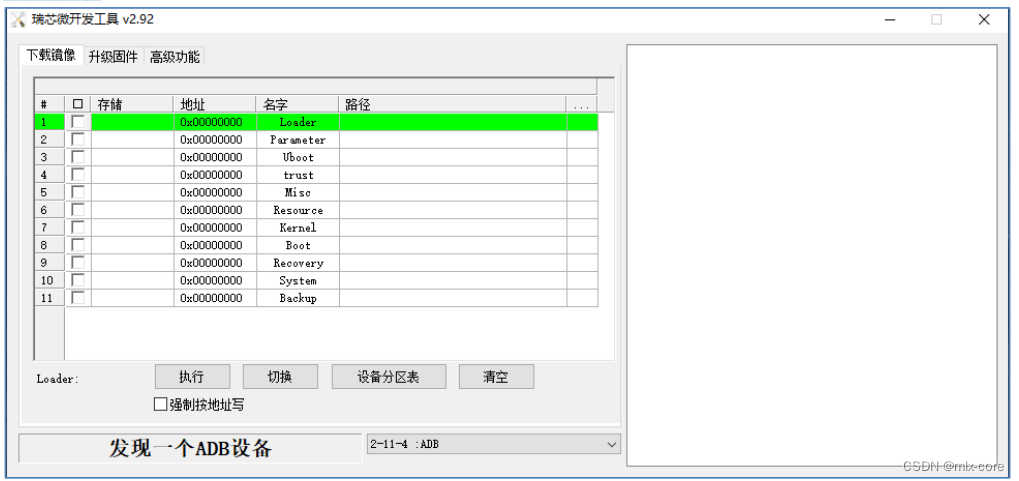
连接开发板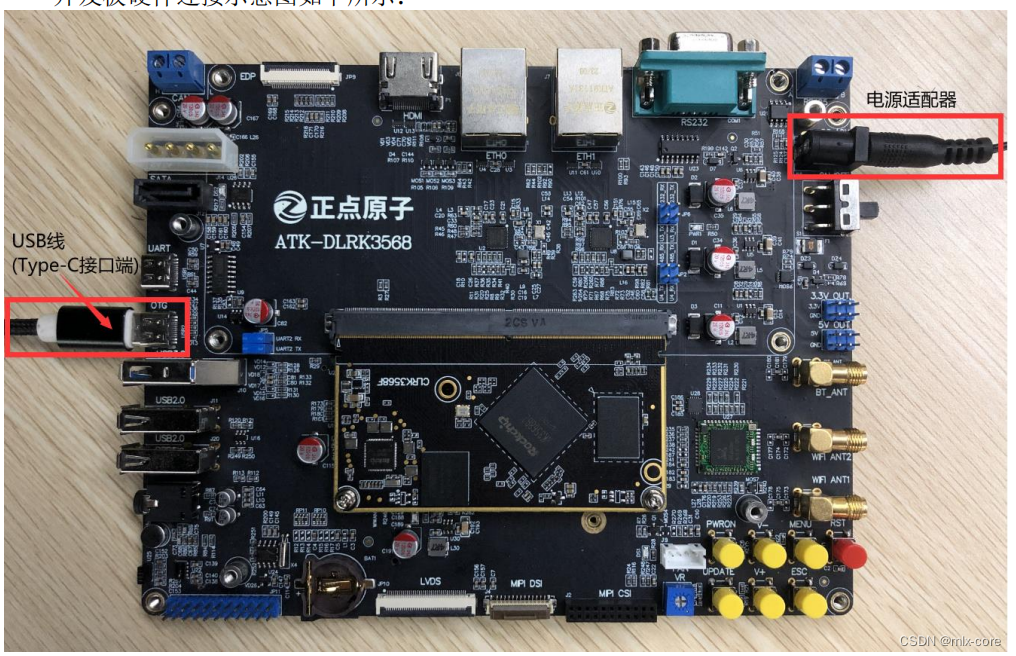
这里注意要按住V+(音量+)
然后再上电,开发板就进入 Loader模式了,烧录工具就会如下图所示显示设备
然后再选择所烧录的镜像位置在> 09、系统镜像\02、Debian系统镜像
这里我选用Debian的MIPI的这个镜像,我用开发版上自MIPI的摄像头
然后点击升级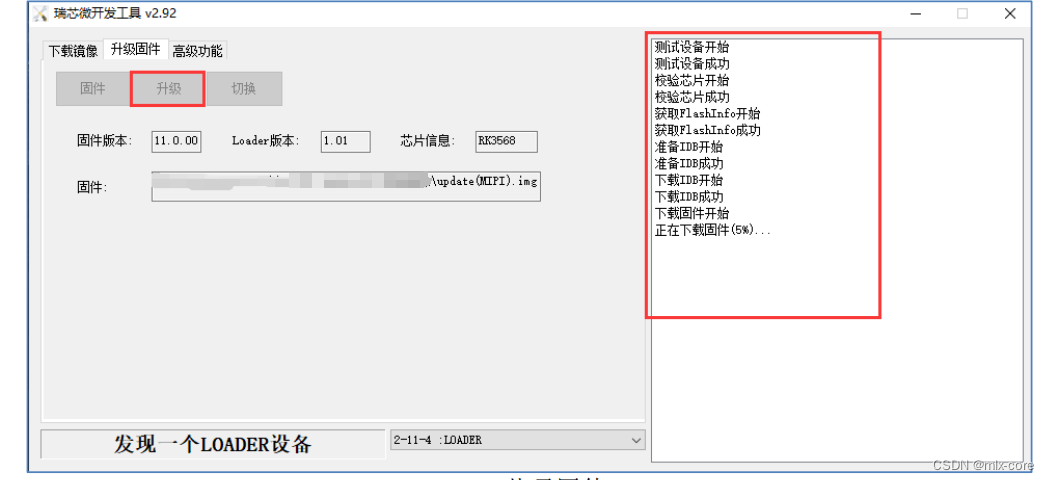
等待镜像烧录完成,重新上电即可,烧录完第一次启动会慢一点
4.系统配置
用数据线连接串口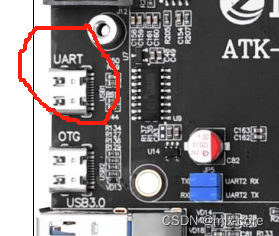
打开串口链接工具波特率是:1500000
链接成功后:apt update更新一下,在安装必要依赖(开发板自带WiFi模块可以联网,联网这里就不多说了)
sudo apt-get install python3-dev python3-pip libxml2-dev libxslt1-dev zlib1g-dev libffi-dev libssl-dev gcc g++ cmake
注意:后面的好多报错安装不成功大多数是因为缺少依赖,如果出现别的报错可以查查缺少什么依赖,安装上即可
pip换源:
pip config set global.index-url https://pypi.tuna.tsinghua.edu.cn/simple
5.配置paddleOCR环境
参考官方文档: PaddleOCR 快速开始
执行安装命令:
python3 -m pip install paddlepaddle -i https://mirror.baidu.com/pypi/simple
安装可能会paddlepaddle安装不上,这里我在网上找的aarch64架构的whl包要求是Python3.7,这里paddlepaddle的版本是2.3.2(根据官方文档大于2.0.1就可以用)下面是我分享的百度链接
链接:https://pan.baidu.com/s/1ida4YWMXx8bYCxweqShRXw?pwd=nkwp 提取码:nkwp
6.测试用例目录结构和代码
链接: link.
7.测试效果
8.总结
经过漫长的试错报错

智能硬件社区聚焦AI智能硬件技术生态,汇聚嵌入式AI、物联网硬件开发者,打造交流分享平台,同步全国赛事资讯、开展 OPC 核心人才招募,助力技术落地与开发者成长。
更多推荐

 24
24 0
0- 0


 已为社区贡献1条内容

所有评论(0)