MixGo CC 驱动安装与固件初始化指南(WIN7)
MixGo CC 驱动安装与固件初始化指南(WIN7)
文档内容简介:
该文档指导给MixGo CC 安装驱动、固件测试以及上传程序测试等操作;
1. 驱动安装
①进入刷机模式
按住 B1 按键(红色箭头所示)的同时,使用 USB 线与计算机连接,计算机发出“叮咚”的硬件
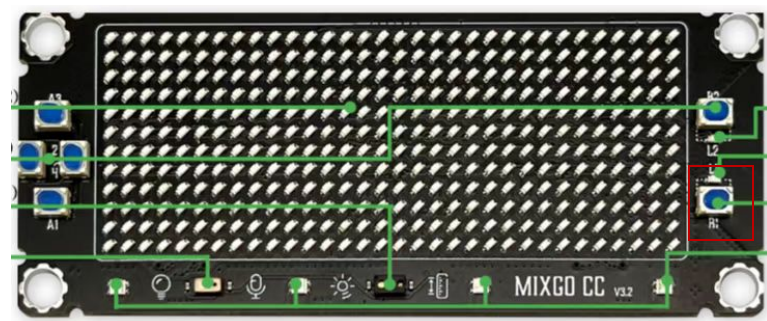
识别声后,松开按键。
②确认板卡状态
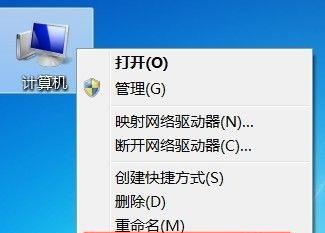
在桌面上右击“此电脑”(或“计算机”),单击“管理”,在弹出的窗口中单击“设备管理”。计 算机未安装过相应驱动时,应看到“其他设备”中包含
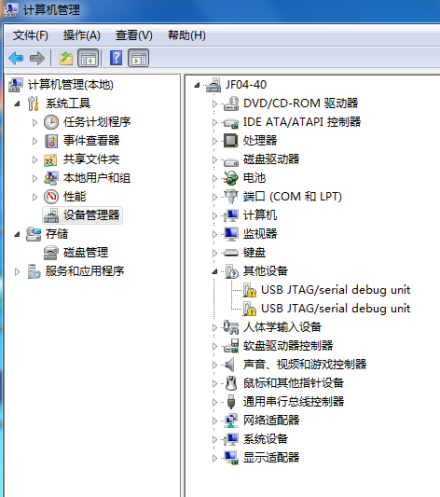
带有黄色警告标志的 USB JTAG/serial debug unit,说明已经进 入刷机模式,否则重复上一步。
③安装串口驱动adafruit_drivers_2.5.0.0 (Win 7)
(1)双击运行“驱动”文件夹里的adafruit_drivers_2.5.0.0.exe文件;
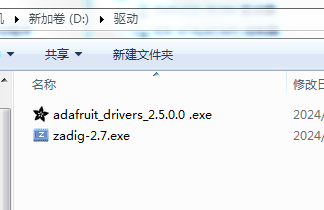
(2)点击右下角的“I Agree”按钮;
|
|
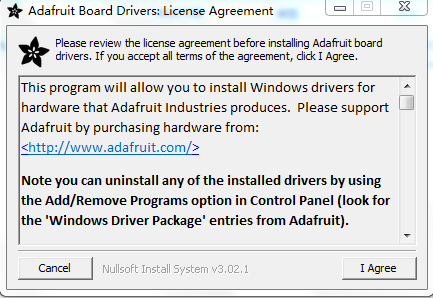
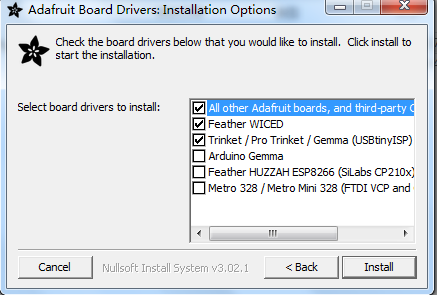
(3)点击“Install”;
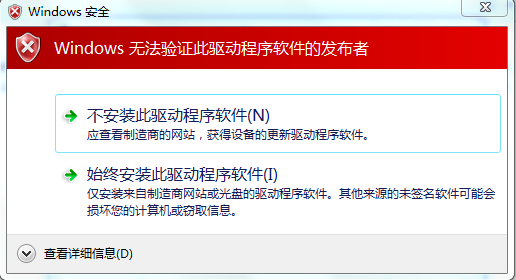
(4)选择“始终安装此驱动程序软件”;
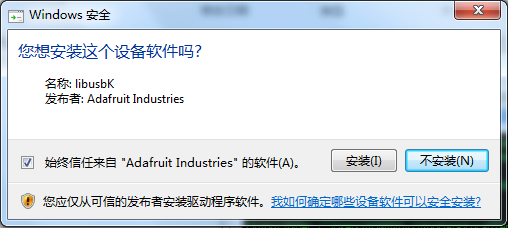
(5)一下4个弹窗都勾选下方的选择框;
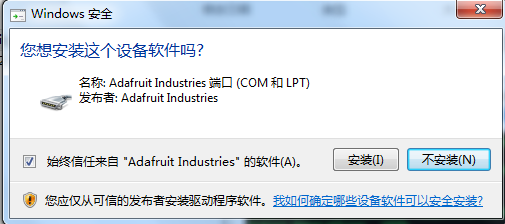
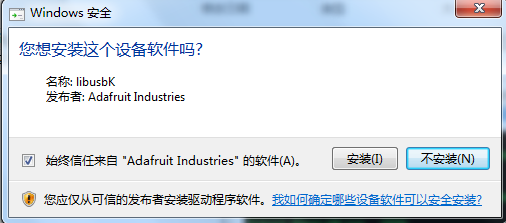
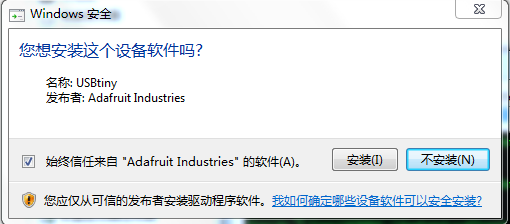
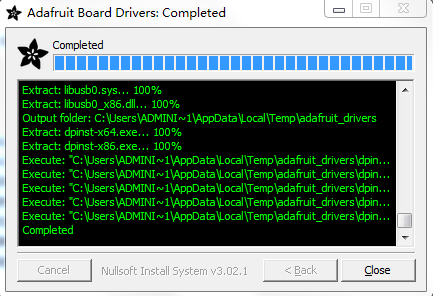
(5)点击“close”,关闭弹出;
④安装 Zadig 驱动
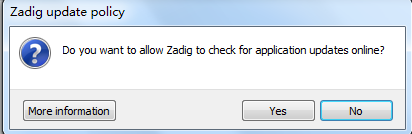
- 打开“驱动”文件夹里的 zadig-2.7.exe 驱动安装程序,弹出中选择“Yes”。
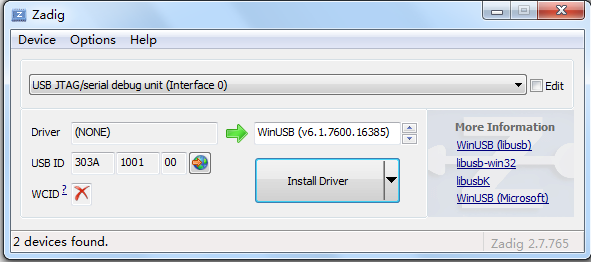
(2)选择 USB JTAG/serial debug unit interface 0,如下图, 注意,要列表中选择 USB Serial(CDC),并点击“Install Driver”。
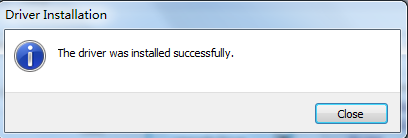
(3)弹出成功安装驱动窗口后,点击“close”关闭弹窗;
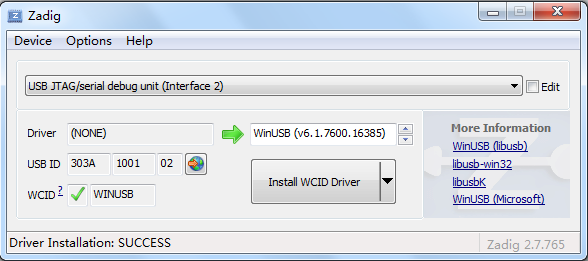
- 这次从列表中选择USB JTAG/serial debug unit interface 2,注意,要列表中选择 winusb,并点击“Install WCID Driver”安装驱动;同样出现成功安装弹出后点击“close”关闭弹窗;
⑤确认驱动安装完毕
驱动安装完毕后,设备管理器对应位置应出现如图所示的设备信息。
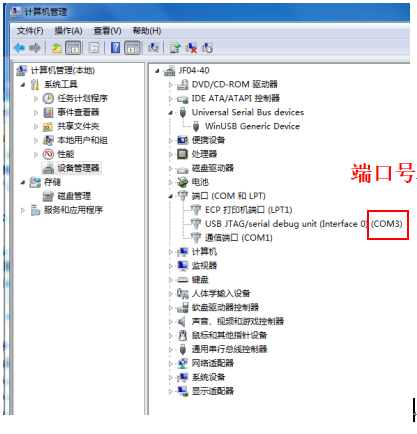
注意:
(1)需要记住端口号,端口号如上图所示:
(2)若有黄色叹号需要给板子重新连接电源再次完成以上Zadig 驱动程序的安装;
2. 固件初始化
进入刷机模式(长安板子上的B1键)后,打开最新版 Mixly 软件,选择“Python ESP32-C3”型号的板子;
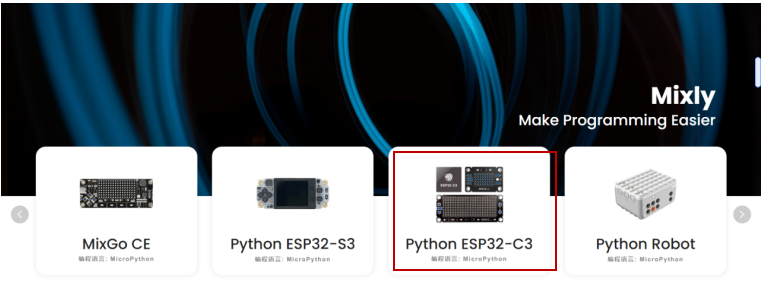
- 切换到 MixGo CC 板卡,选择刚才“设备管理器”中查看的端口号选怎然后在软件上方单击“初始化 固件”按钮。

注意:
初始化固件过程中切勿使板卡断电,直到出现“初始化固件成功”字样后,按复位按键或者重新 上电,即可进入编程模式。
3. 测试
在编程模式下,从“显示器”模块分类中拖出如图所示的块,单击“上传”。出现“上传成功!”
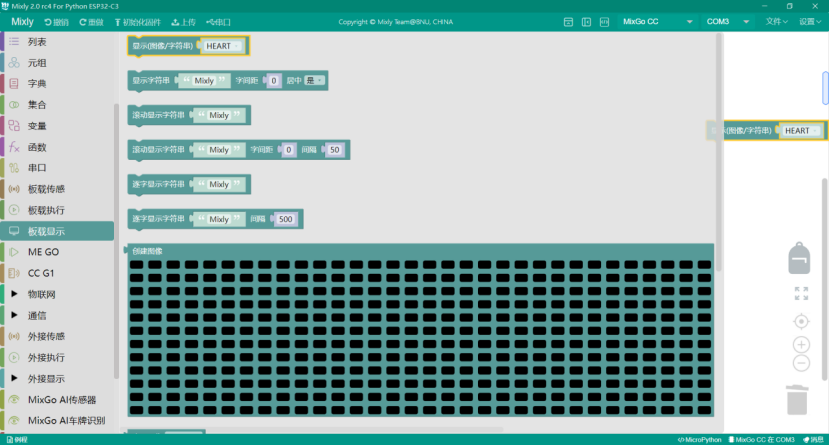
字样后稍等片刻,即可看到板卡上出现一颗蓝色爱心。

智能硬件社区聚焦AI智能硬件技术生态,汇聚嵌入式AI、物联网硬件开发者,打造交流分享平台,同步全国赛事资讯、开展 OPC 核心人才招募,助力技术落地与开发者成长。
更多推荐
 25
25 0
0- 0


 已为社区贡献1条内容

所有评论(0)