ESP32-S3-Touch-LCD移植LVGL+GUI-Guider编辑UI
摘要:本文介绍了使用Visual Studio Code + PlatformIO开发ESP32-S3的LVGL GUI项目,并配合GUI-Guider工具进行UI设计。内容包括开发环境配置、硬件引脚定义、显示驱动初始化、触摸屏设置以及LVGL库的集成。重点讲解了如何将GUI-Guider生成的UI代码移植到ESP32工程中,包括文件目录结构、关键代码添加等步骤,最后展示了按钮控件的事件处理实现效
#LVGL#ESP32-S3#GUI-Guider
通过网盘分享的文件:LVGL
链接: https://pan.baidu.com/s/1tX67F6R2yLFs6zUv4uwsyw 提取码: sqdj
开发需要文件链接如上
1.开发工具
本次项目采用Visual Studio Code+platformIO开发ESP32-S3,其中LVGL的控件开发部分用到GUI-Guider。
2.使用Visual Studio Code+platformIO开发ESP32-S3
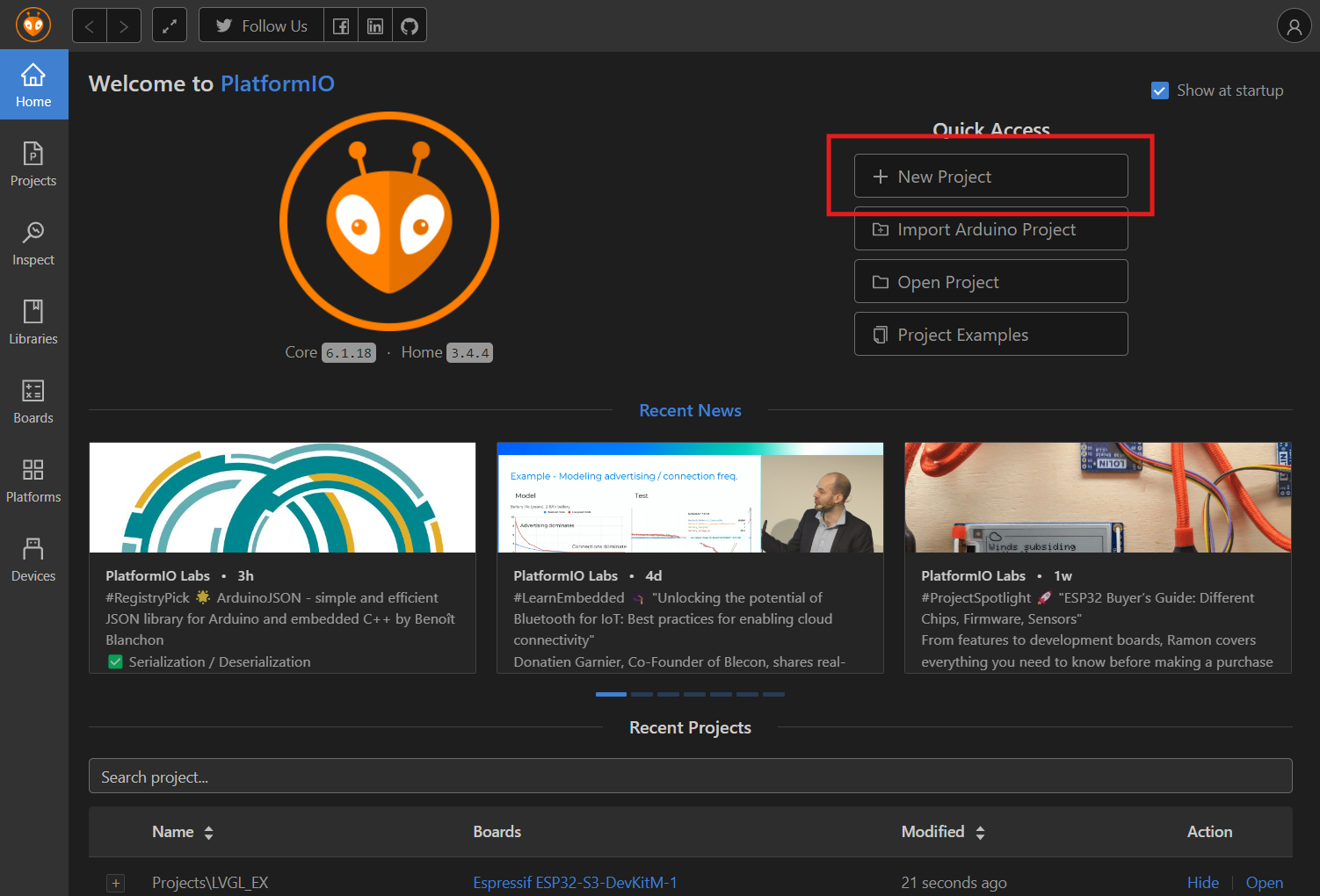
打开VS CODE中的platformIO新建一个工程
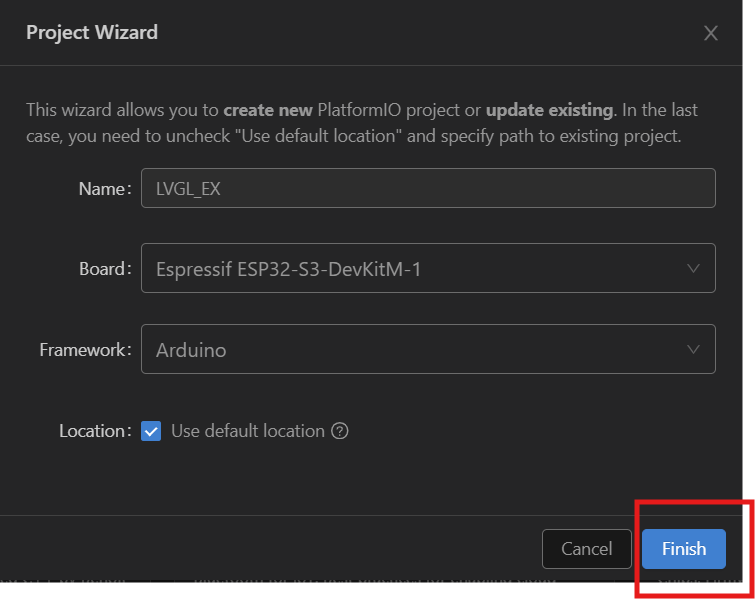 如图所示创建工程完毕点击finish。
打开工程文件夹,创建一个文件夹存放我们的相关开发文件



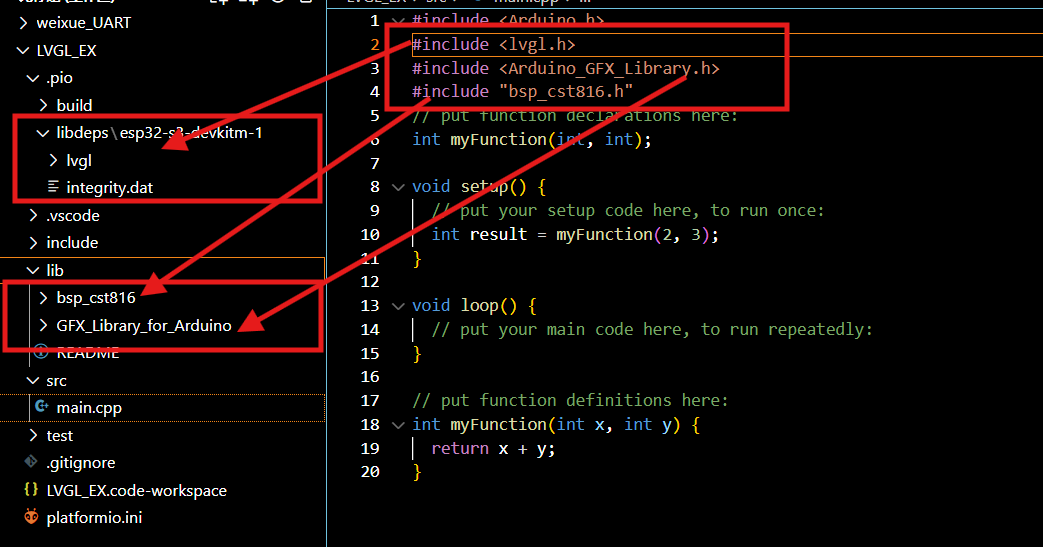 如上所示将我们LVGL开发需要的文件按照如上工程路径添加完成。
#include <Arduino.h>
#include <lvgl.h>
#include <Arduino_GFX_Library.h>
#include "bsp_cst816.h"

#define EXAMPLE_PIN_NUM_LCD_SCLK 39
#define EXAMPLE_PIN_NUM_LCD_MOSI 38
#define EXAMPLE_PIN_NUM_LCD_MISO 40
#define EXAMPLE_PIN_NUM_LCD_DC 42
#define EXAMPLE_PIN_NUM_LCD_RST -1
#define EXAMPLE_PIN_NUM_LCD_CS 45
#define EXAMPLE_PIN_NUM_LCD_BL 1
#define EXAMPLE_PIN_NUM_TP_SDA 48
#define EXAMPLE_PIN_NUM_TP_SCL 47


#define LEDC_FREQ             5000
#define LEDC_TIMER_10_BIT     10

#define EXAMPLE_LCD_ROTATION 1
#define EXAMPLE_LCD_H_RES 240
#define EXAMPLE_LCD_V_RES 320


Arduino_DataBus *bus = new Arduino_ESP32SPI(
  EXAMPLE_PIN_NUM_LCD_DC /* DC */, EXAMPLE_PIN_NUM_LCD_CS /* CS */,
  EXAMPLE_PIN_NUM_LCD_SCLK /* SCK */, EXAMPLE_PIN_NUM_LCD_MOSI /* MOSI */, EXAMPLE_PIN_NUM_LCD_MISO /* MISO */);


Arduino_GFX *gfx = new Arduino_ST7789(
  bus, EXAMPLE_PIN_NUM_LCD_RST /* RST */, EXAMPLE_LCD_ROTATION /* rotation */, true /* IPS */,
  EXAMPLE_LCD_H_RES /* width */, EXAMPLE_LCD_V_RES /* height */);


/*******************************************************************************
 * End of Arduino_GFX setting
 ******************************************************************************/

/*******************************************************************************
 * Please config the touch panel in touch.h
 ******************************************************************************/
// #include "touch.h"

uint32_t screenWidth;
uint32_t screenHeight;
uint32_t bufSize;
lv_disp_draw_buf_t draw_buf;
lv_color_t *disp_draw_buf;
lv_disp_drv_t disp_drv;


/* Display flushing */
void my_disp_flush(lv_disp_drv_t *disp_drv, const lv_area_t *area, lv_color_t *color_p) {
  lv_disp_flush_ready(disp_drv);
}

/*Read the touchpad*/
void my_touchpad_read(lv_indev_drv_t *indev_drv, lv_indev_data_t *data) {
  uint16_t touchpad_x;
  uint16_t touchpad_y;
  bsp_touch_read();
  if (bsp_touch_get_coordinates(&touchpad_x, &touchpad_y)) {
    data->point.x = touchpad_x;
    data->point.y = touchpad_y;
    data->state = LV_INDEV_STATE_PRESSED;
  } else {
    data->state = LV_INDEV_STATE_RELEASED;
  }
}

void setup() {
  Serial.begin(115200);
  Serial.println("Arduino_GFX LVGL_Arduino_v8 example ");
  String LVGL_Arduino = String('V') + lv_version_major() + "." + lv_version_minor() + "." + lv_version_patch();
  Serial.println(LVGL_Arduino);
  // Init Display
  if (!gfx->begin()) {
    Serial.println("gfx->begin() failed!");
  }
  gfx->fillScreen(BLACK);

#ifdef EXAMPLE_PIN_NUM_LCD_BL
  analogWrite(EXAMPLE_PIN_NUM_LCD_BL , LEDC_FREQ);//PWM驱动背光
#endif

  // Init touch device
  Wire.begin(EXAMPLE_PIN_NUM_TP_SDA, EXAMPLE_PIN_NUM_TP_SCL);
  bsp_touch_init(&Wire, gfx->getRotation(), gfx->width(), gfx->height());

  // Init lvgl
  lv_init();

  screenWidth = gfx->width();
  screenHeight = gfx->height();

  bufSize = screenWidth * screenHeight;


  disp_draw_buf = (lv_color_t *)heap_caps_malloc(bufSize * 2, MALLOC_CAP_INTERNAL | MALLOC_CAP_8BIT);
  if (!disp_draw_buf) {
    // remove MALLOC_CAP_INTERNAL flag try again
    disp_draw_buf = (lv_color_t *)heap_caps_malloc(bufSize * 2, MALLOC_CAP_8BIT);
  }

  if (!disp_draw_buf) {
    Serial.println("LVGL disp_draw_buf allocate failed!");
  } else {
    lv_disp_draw_buf_init(&draw_buf, disp_draw_buf, NULL, bufSize);

    /* Initialize the display */
    lv_disp_drv_init(&disp_drv);
    /* Change the following line to your display resolution */
    disp_drv.hor_res = screenWidth;
    disp_drv.ver_res = screenHeight;
    disp_drv.flush_cb = my_disp_flush;
    disp_drv.draw_buf = &draw_buf;
    disp_drv.direct_mode = true;

    lv_disp_drv_register(&disp_drv);

    /* Initialize the (dummy) input device driver */
    static lv_indev_drv_t indev_drv;
    lv_indev_drv_init(&indev_drv);
    indev_drv.type = LV_INDEV_TYPE_POINTER;
    indev_drv.read_cb = my_touchpad_read;
    lv_indev_drv_register(&indev_drv);


  }

  Serial.println("Setup done");
}

void loop() {
  lv_timer_handler(); /* let the GUI do its work */
#if (LV_COLOR_16_SWAP != 0)
  gfx->draw16bitBeRGBBitmap(0, 0, (uint16_t *)disp_draw_buf, screenWidth, screenHeight);
#else
  gfx->draw16bitRGBBitmap(0, 0, (uint16_t *)disp_draw_buf, screenWidth, screenHeight);
#endif
  delay(5);
}
如上所示在main.cpp中添加如上代码,完成上面的设置后我们在Visual Studio上的编辑暂时告一段落。
3.使用GUI-Guider编辑UI
 本次将使用1.8.1版的GUI-Guider进行GUI开发。
新建项目
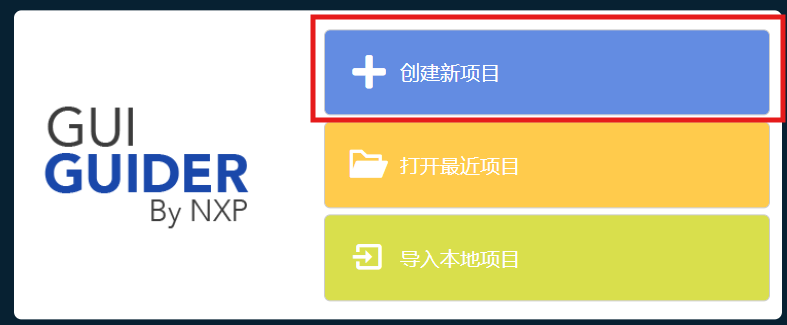
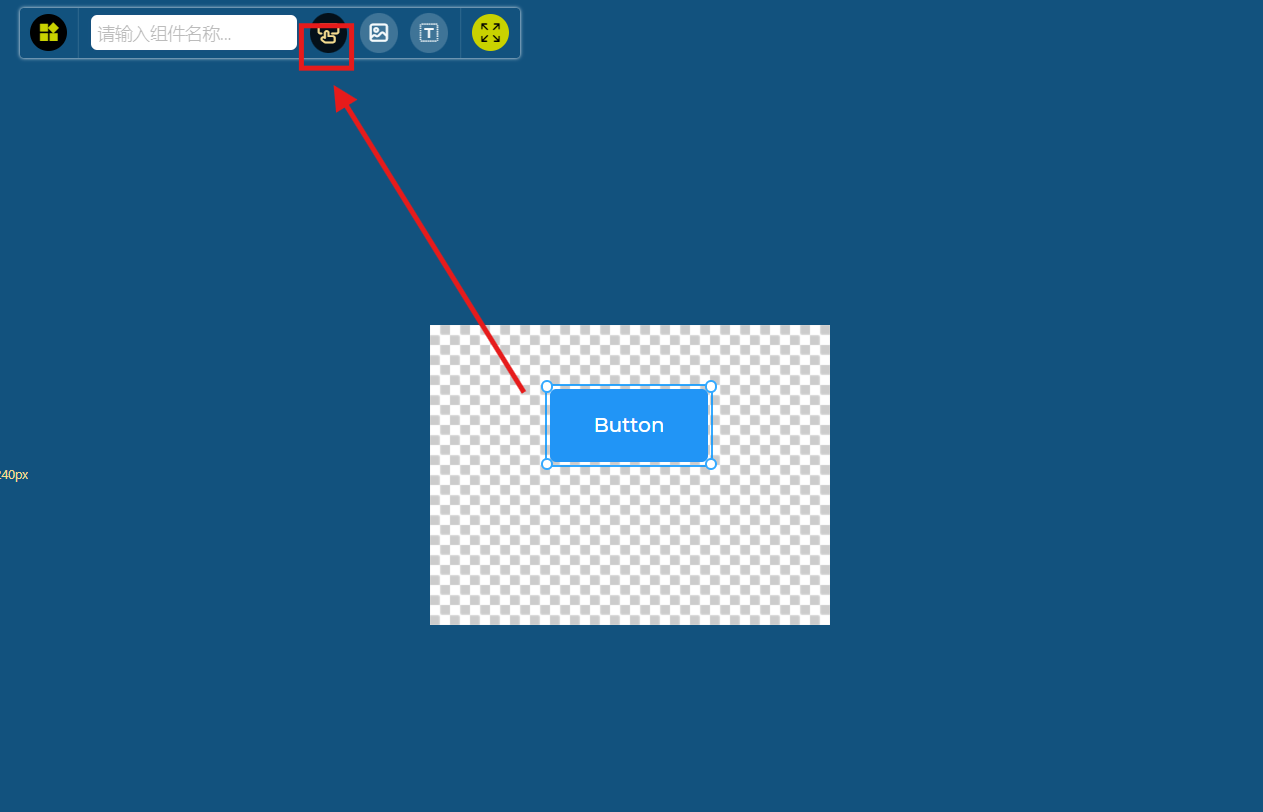
建完工程后点击创建一个按键。
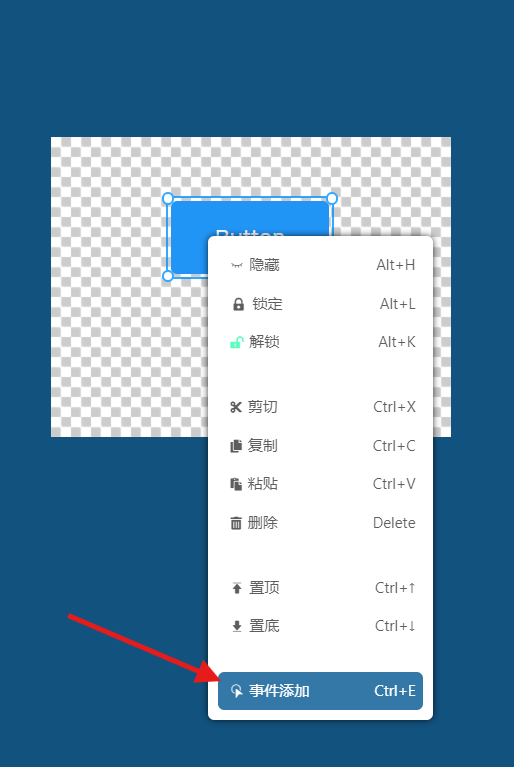
选中控件点击添加事件。
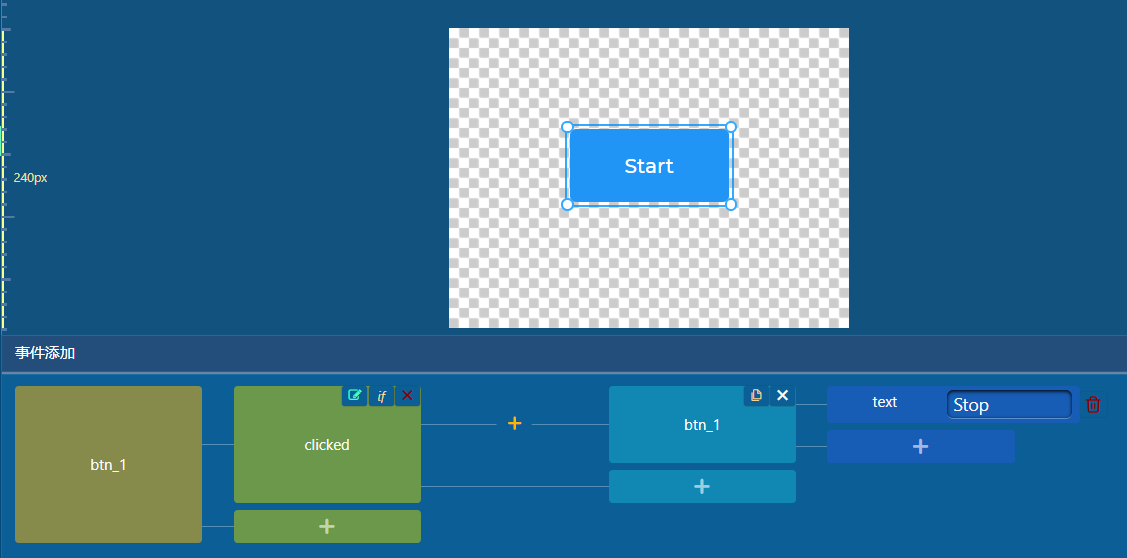
构建点击按键切换按键文本事件。
 构建完成后点击运行并生成代码模拟。
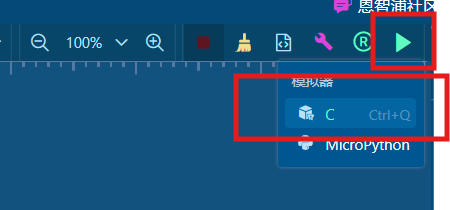
如下为仿真结果:
Simulator (C_C++)
工程移植
1.文件导入
在我们的Gui-Guider工程路径下找到生成的工程文件,如下
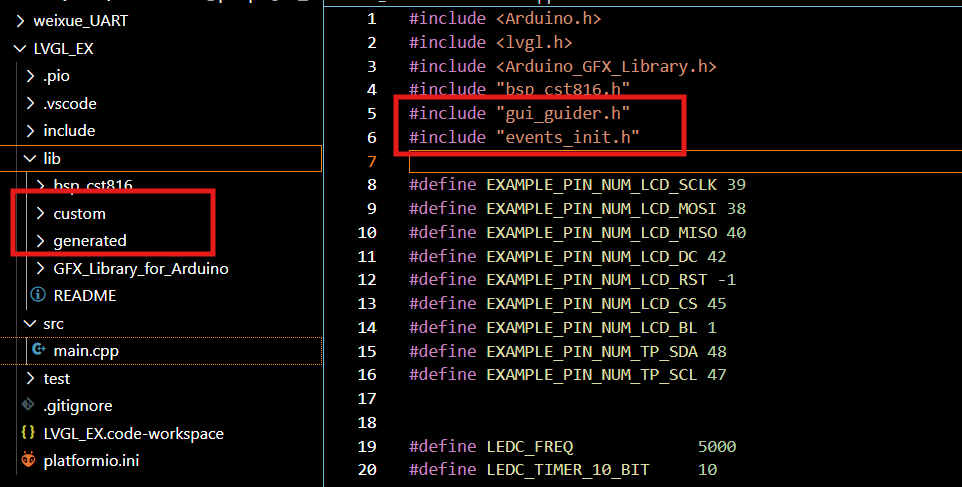
这里移植需要用到的文件夹只有custom和generated两个。其中custom是用来存放gui工程中我们自定义的一些代码,实际上如果没有自定义代码的话也可以不用,generated则是Gui-Guider工程生成的C代码,我们主要将这部分导入到我们的esp32s3工程中。
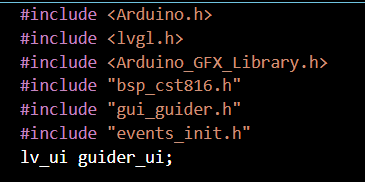

添加这两句代码,我们就完成了简单的一格LVGL移植。
实际效果如下
lvgl_ex

智能硬件社区聚焦AI智能硬件技术生态,汇聚嵌入式AI、物联网硬件开发者,打造交流分享平台,同步全国赛事资讯、开展 OPC 核心人才招募,助力技术落地与开发者成长。
更多推荐


 7
7 0
0- 0


 已为社区贡献3条内容

所有评论(0)