润开鸿HH-SCDAYU800A开发板(二)
·
(三)润开鸿HH-SCDAYU800A开发板固件烧录
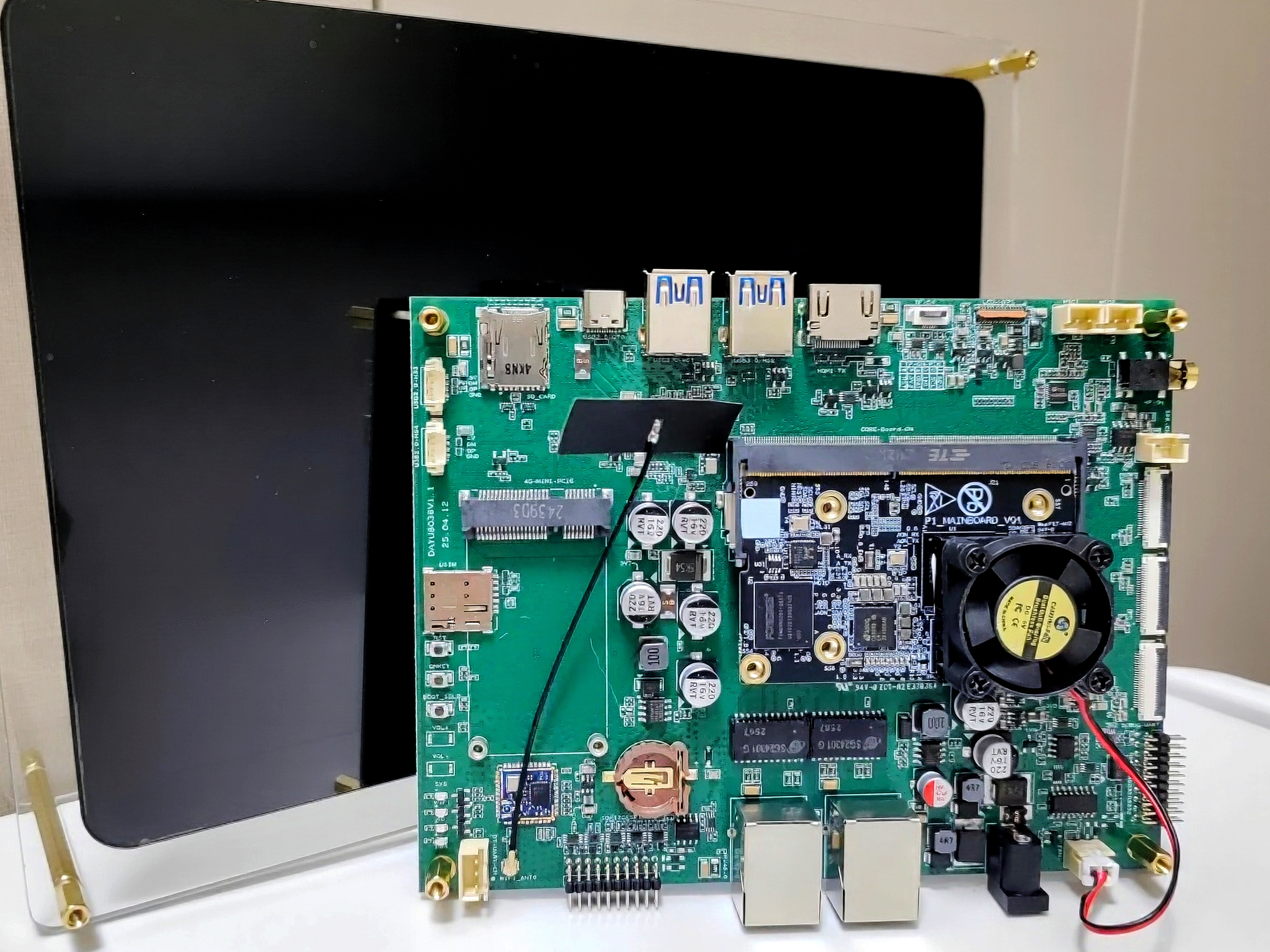
注意:本烧录方法仅可用于Windows10及之前版本。
1.安装USB驱动
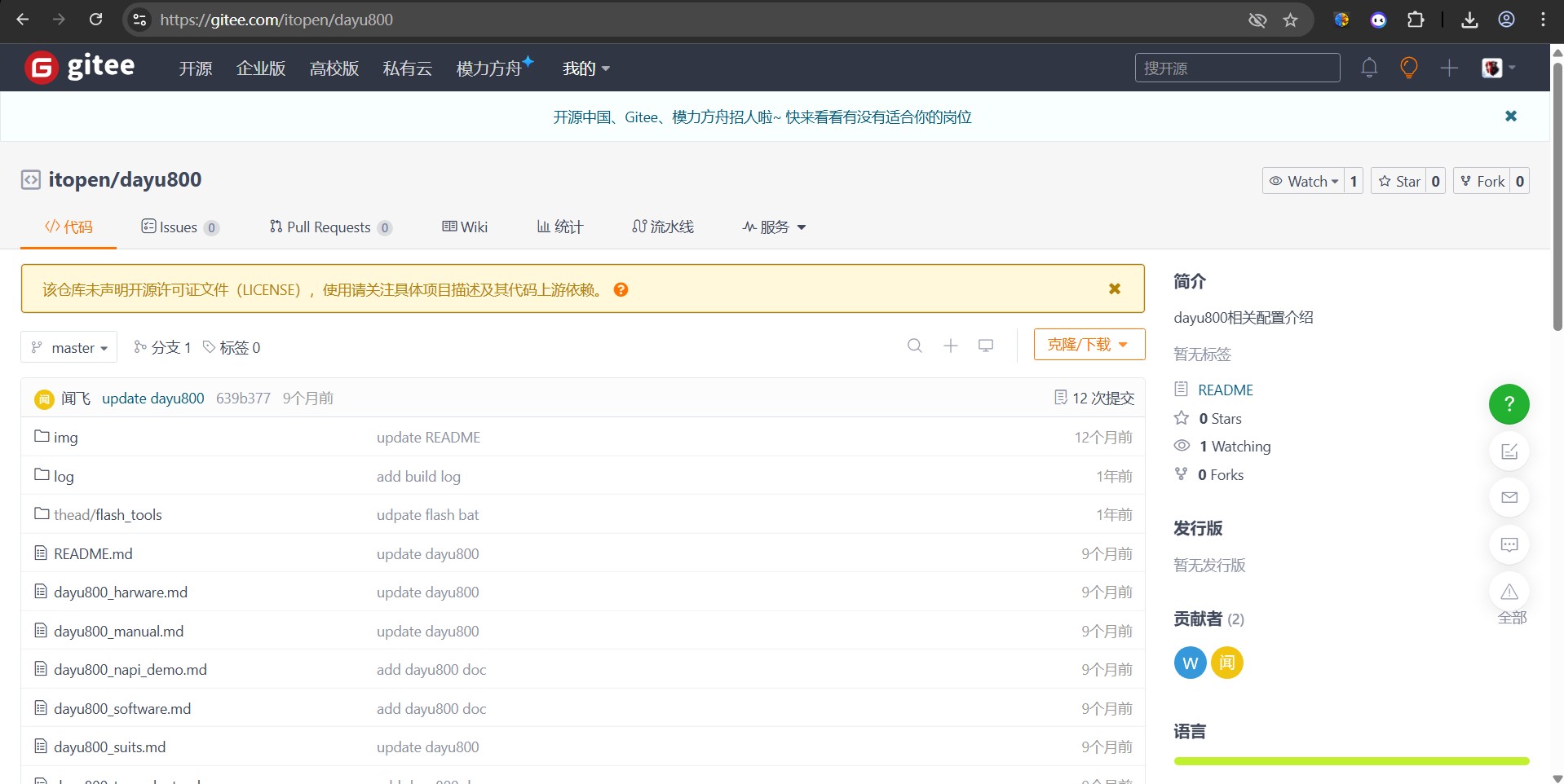
1.1下载润开鸿HH-SCDAYU800A开发板烧录工具(工具下载地址:https://gitee.com/itopen/dayu800)
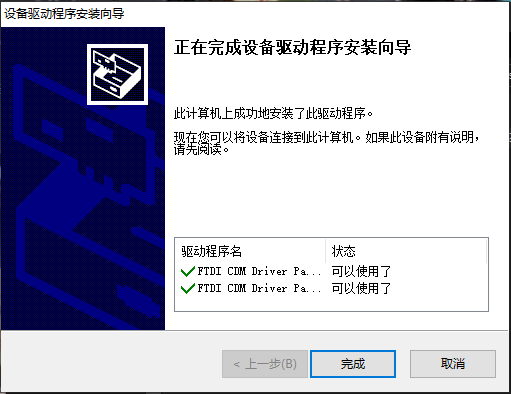
1.2.安装thead/flash_tools/driver/c910_serial_driver/CDM212364_Setup目录下的CDM212364_Setup.exe工具。
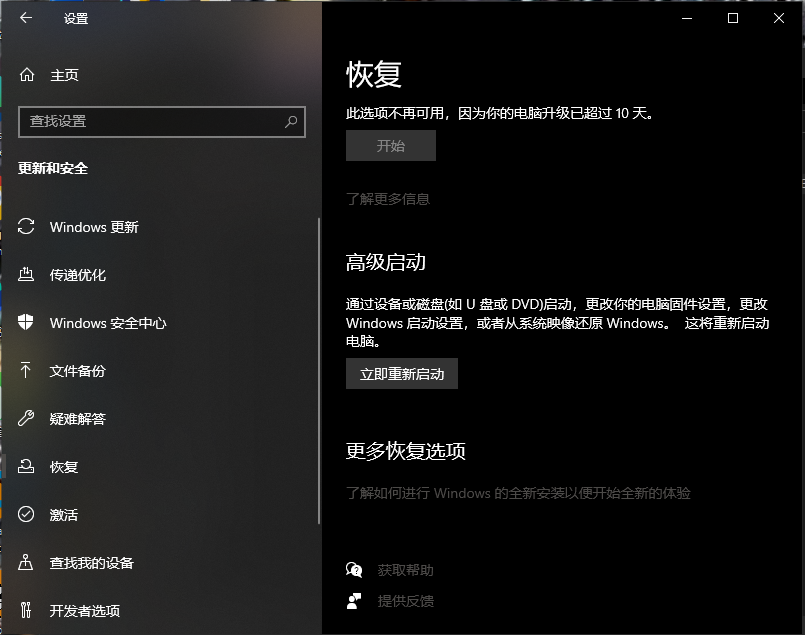
1.3.点击Windows10的“设置”,点击“更新和安全”,点击“恢复”,点击”重新启动“。
1.4.重启完成后,点击“疑难解答”,点击“高级选项”,点击“启动设置”,点击“重启”。
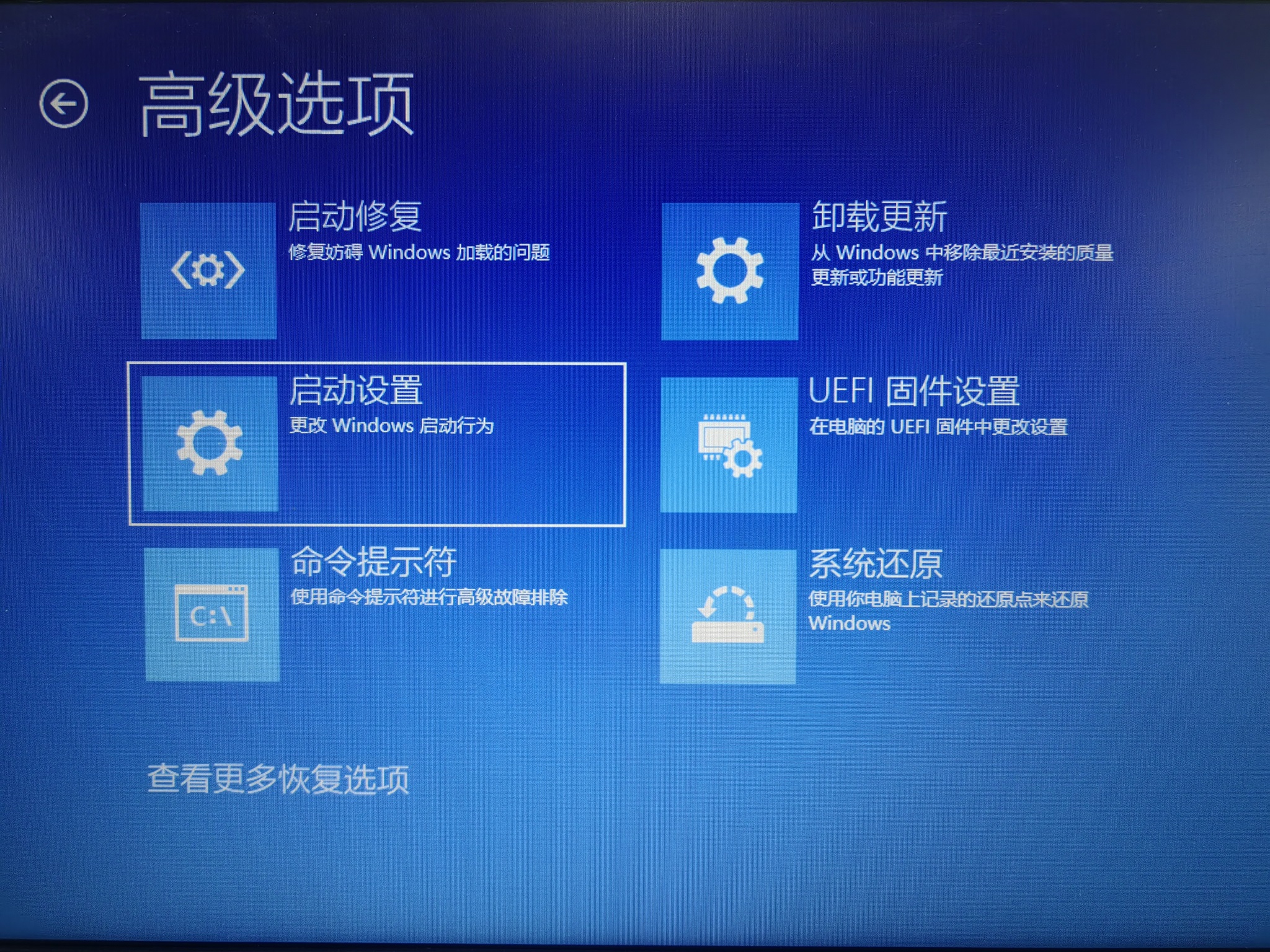
1.5.重启完成后,输入“7”,点击“禁用驱动程序强制签名”。
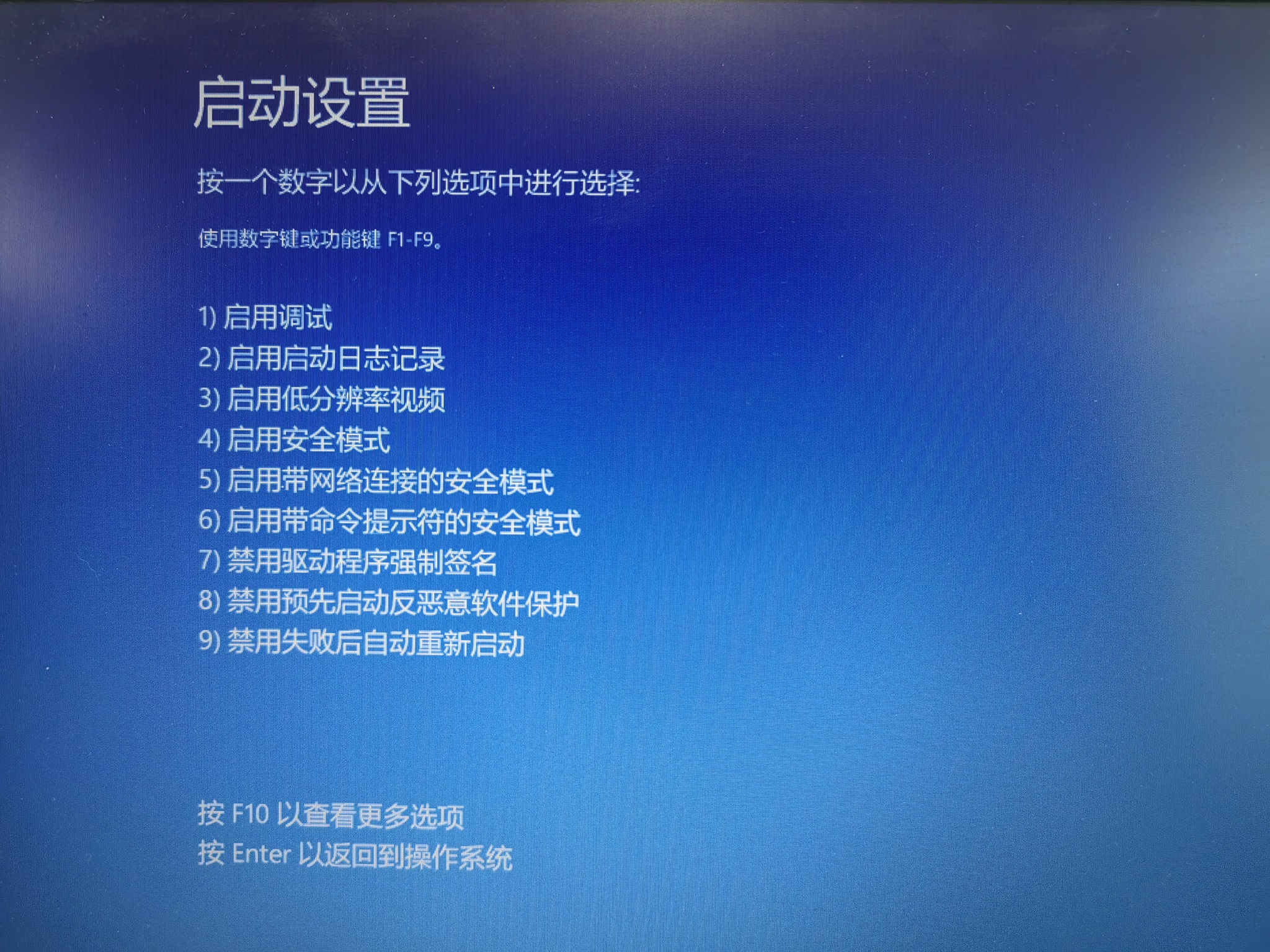
1.6.重启完成后,USB驱动安装成功。
2.FastBOOT驱动安装
2.1.将润开鸿HH-SCDAYU800A开发板通过USB Type-C接入终端后,按住BOOT不松,再按RESET键,先松开RESET键,再松开BOOT键。
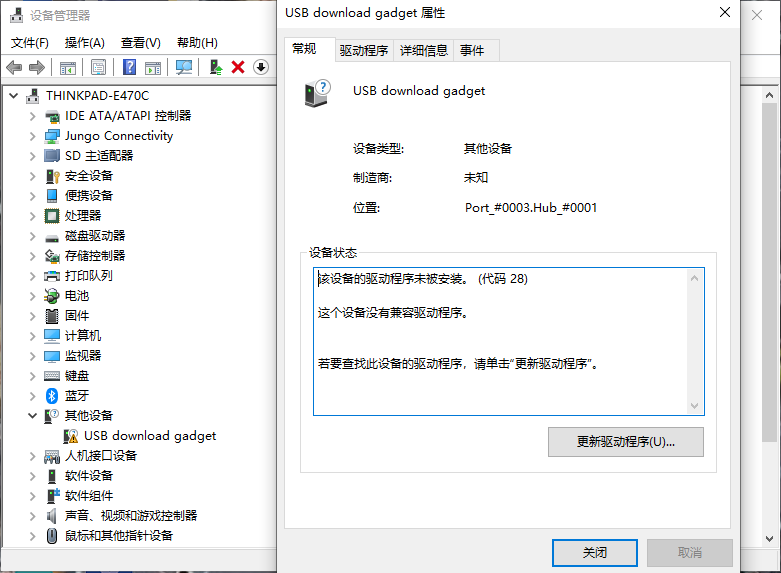
2.2.打开“设备管理器”,右键“USB download gadget”设备安装驱动,点击“更新驱动程序”。
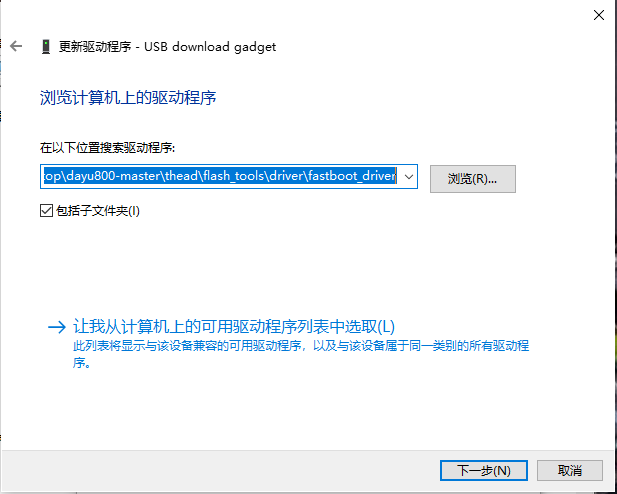
2.3.点击“浏览计算机以查找驱动程序”,选择thead/flash_tools/driver/fastboot_driver/usb_driver-fullmask目录,点击“下一步”。
2.4.点击“始终安装此驱动程序软件”,驱动完成安装后点击关闭。
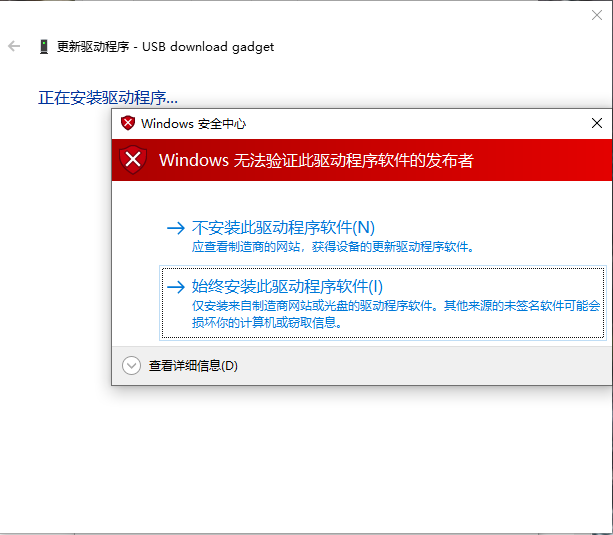
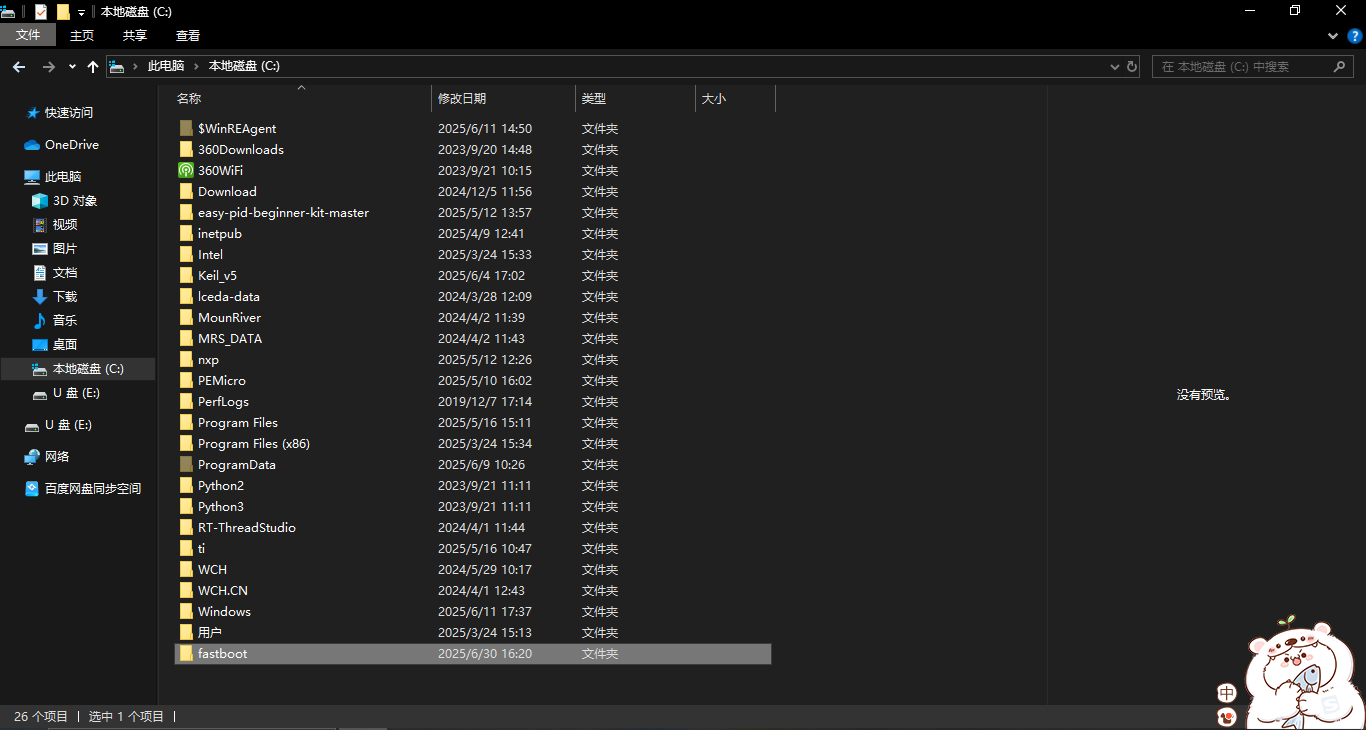
2.5.将thead/flash_tools/fastboot目录拷贝到C盘。
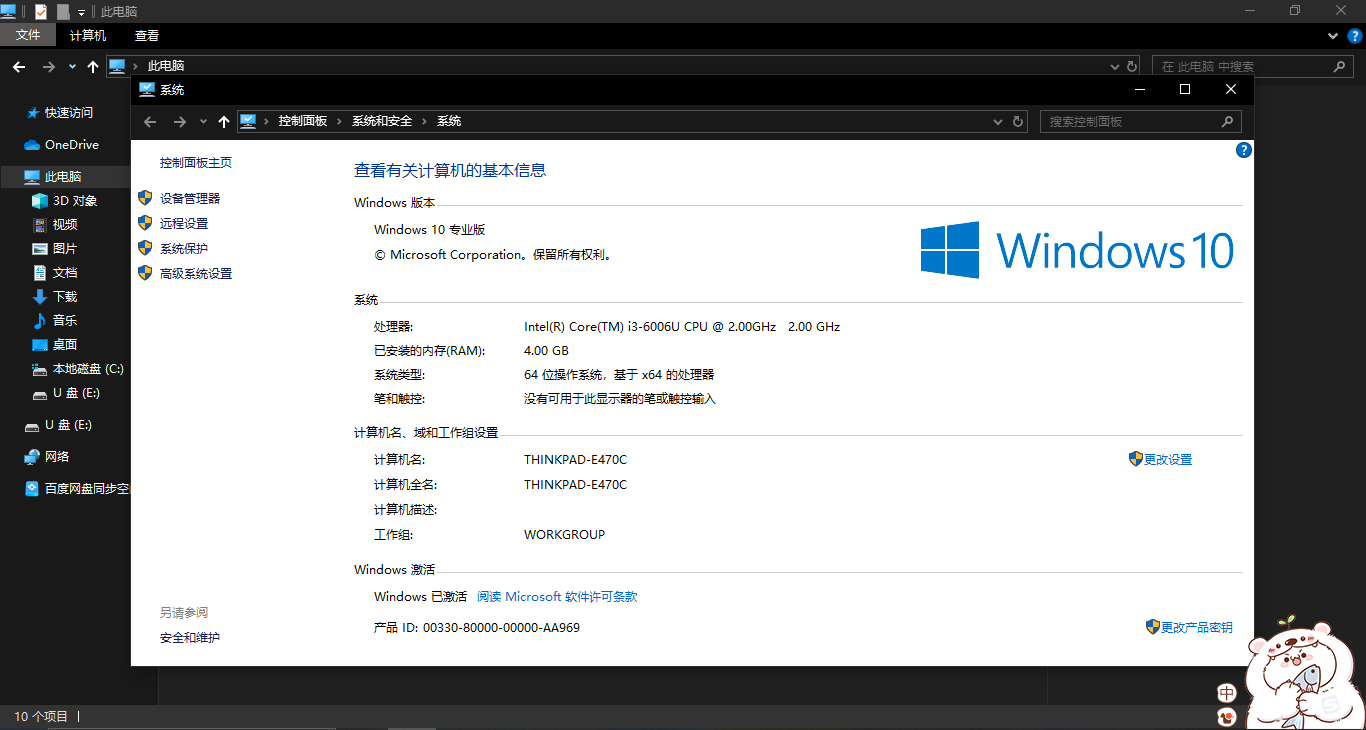
2.6.在“此电脑”空白处右键,点击“属性”。
2.7.点击“高级系统设置”,点击“环境变量”。
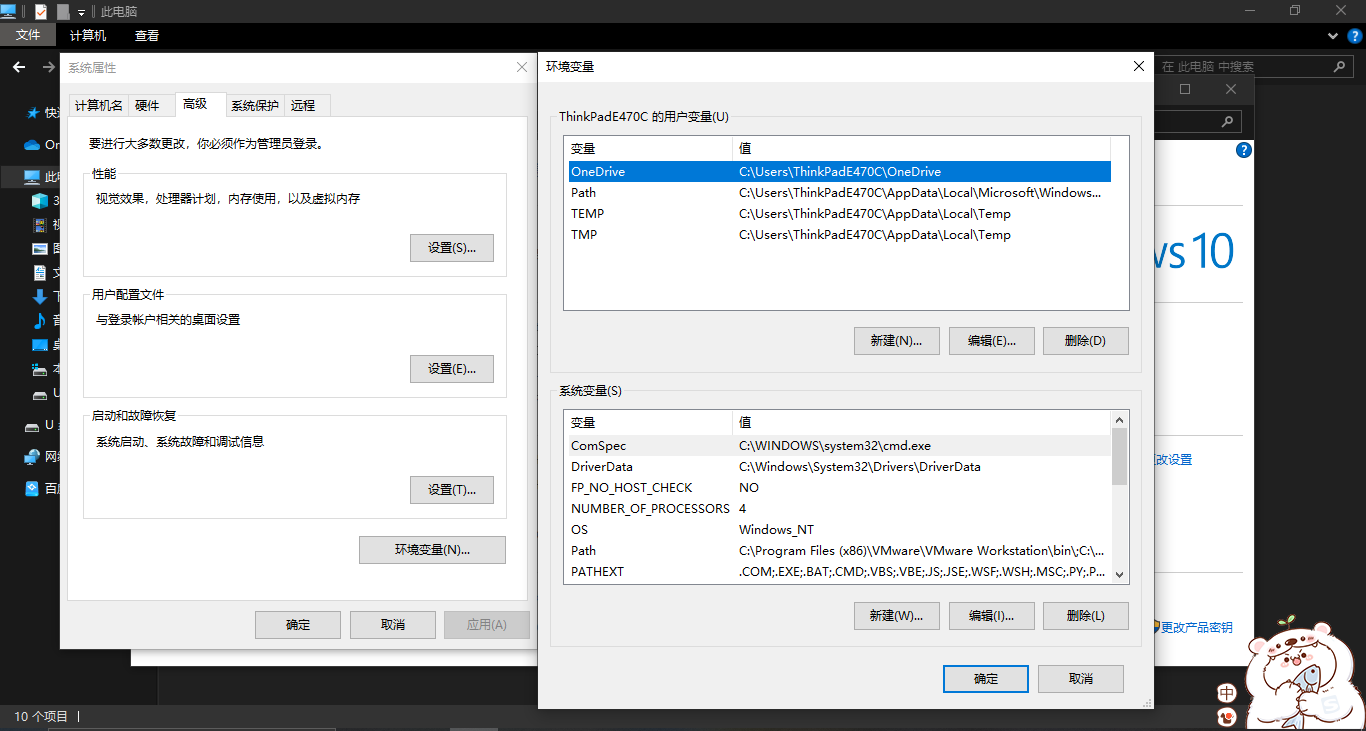
2.8.点击“Path”,点击“点击编辑”。
2.9.点击“新建”,填写fastboot目录路径,点击“确定”。
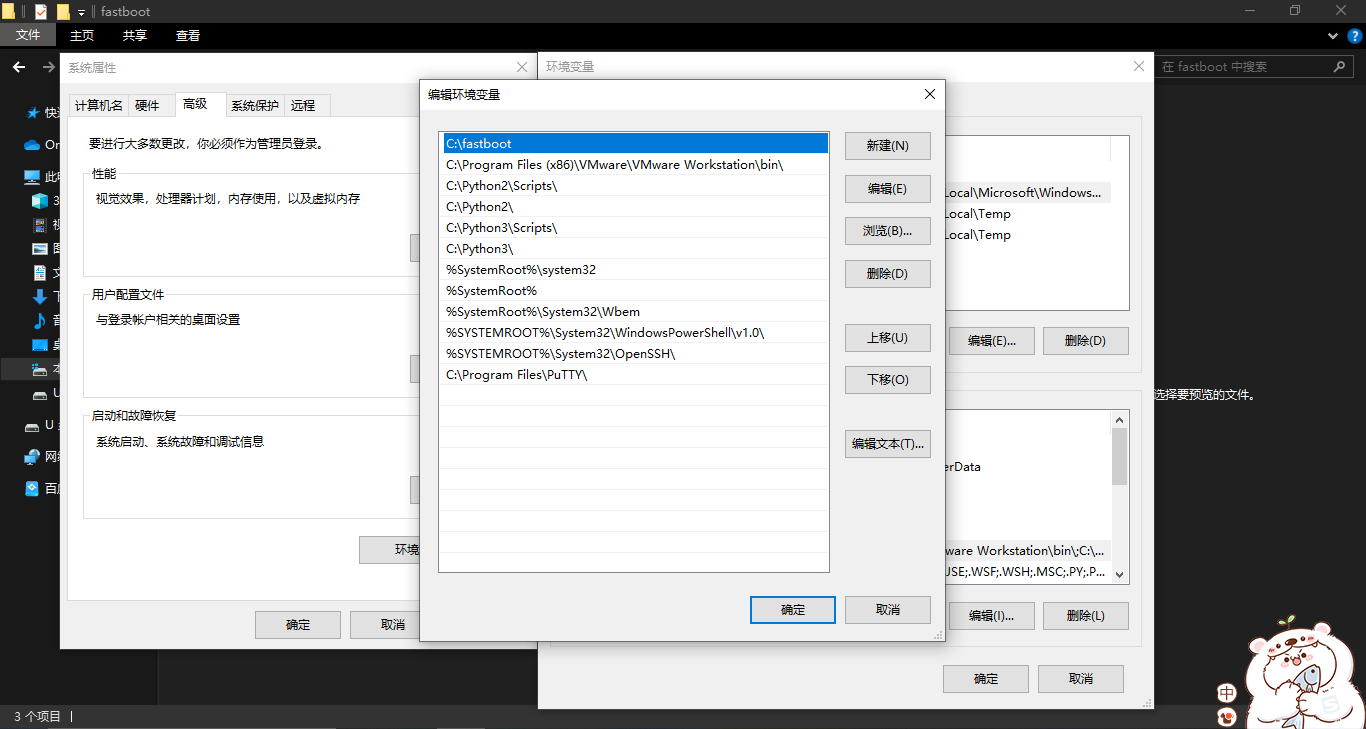
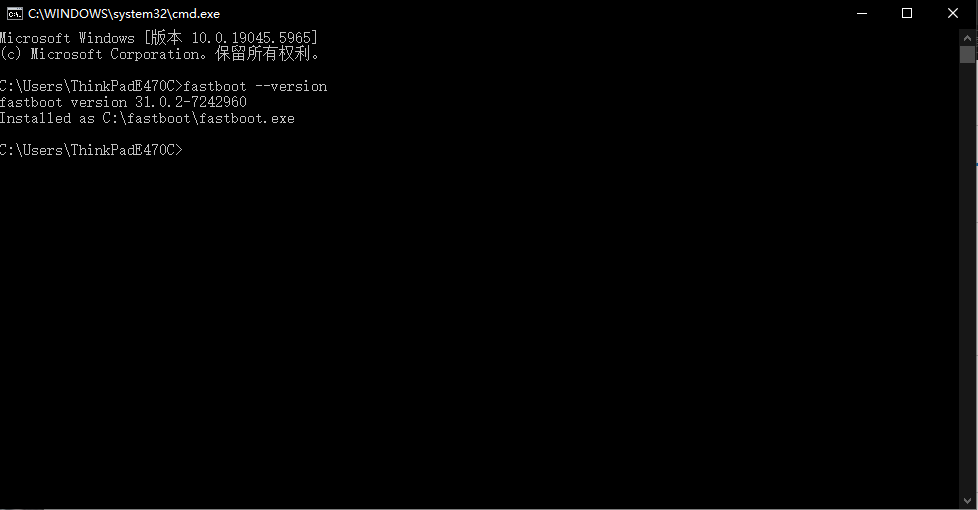
2.10.打开CMD,输入“fastboot --version”,打印下述信息,即为安装成功。
C:\Users\ThinkPadE470C>fastboot --version
fastboot version 31.0.2-7242960
Installed as C:\fastboot\fastboot.exe
3.润开鸿HH-SCDAYU800A开发板固件烧录
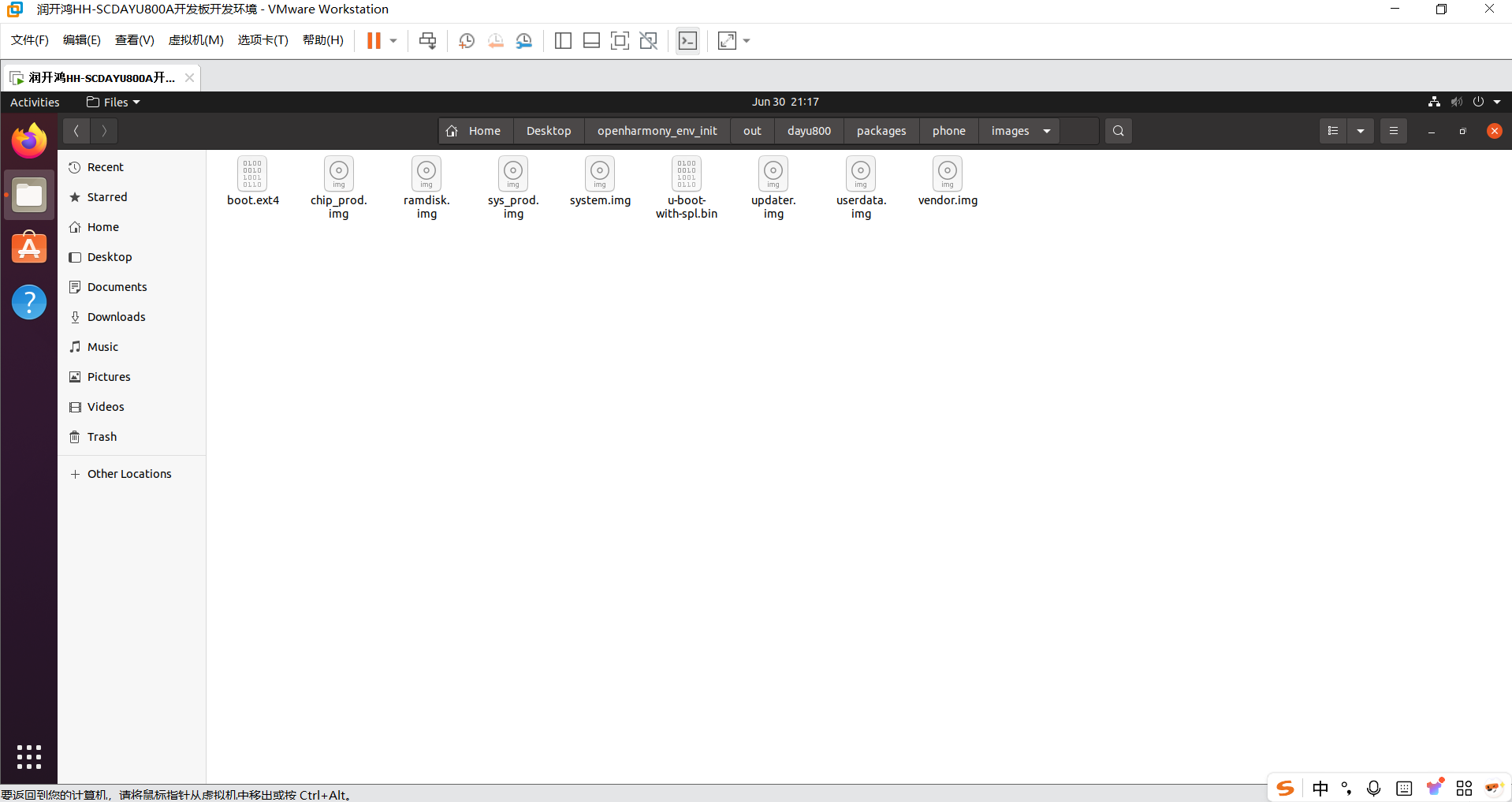
3.1.将out/dayu800/packages/phone/images目录下编译成功的鸿蒙代码拷贝到flash_image/images。
3.2.将串口线和USB线连接至终端,串口线左边第二排为GND,左边第五排上面为RX,下面为TX。
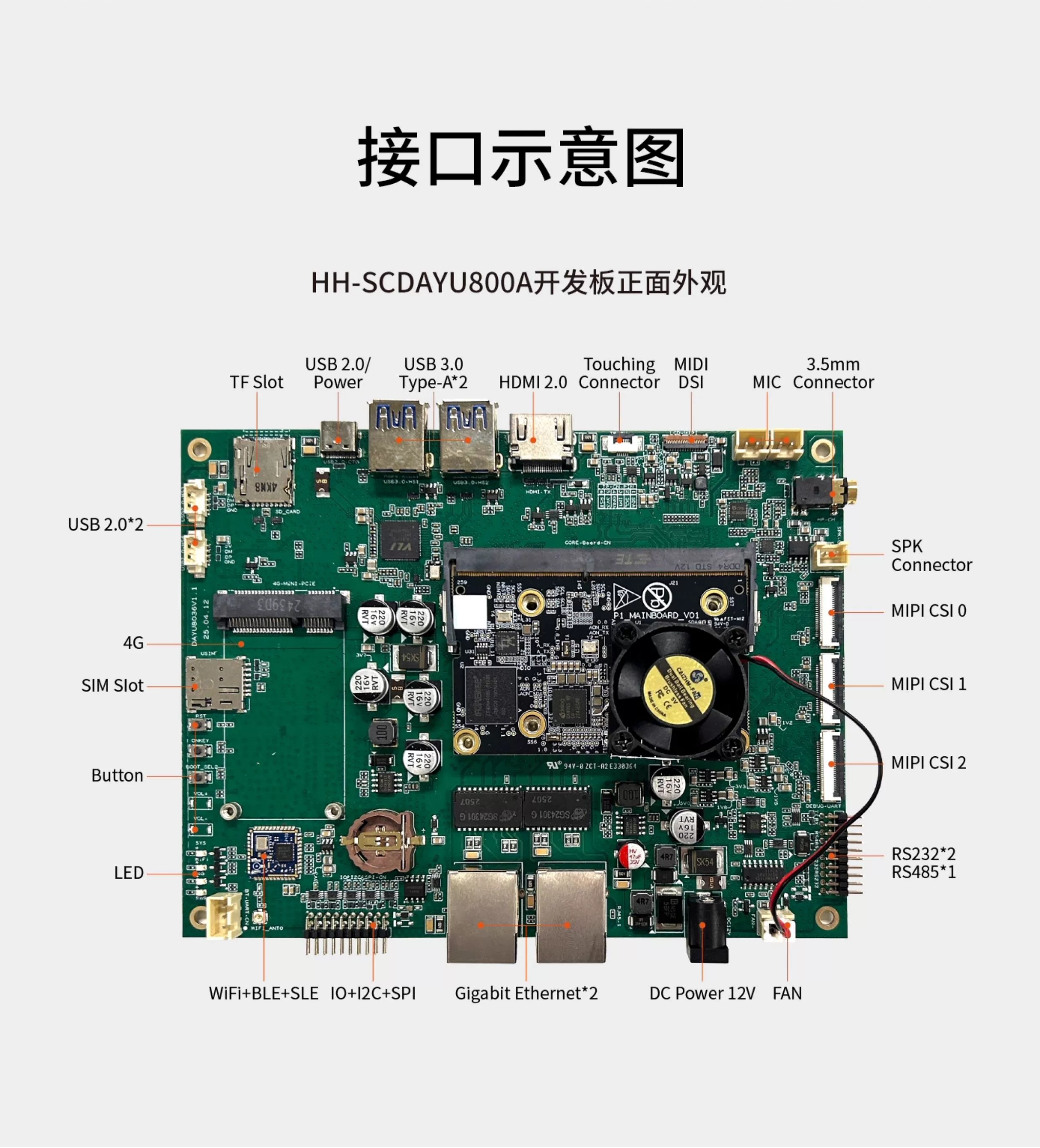
RS2322+RS451引脚(上图右侧引脚)
| 上排 | 下排 | 功能 |
|---|---|---|
| 5V | 3.3V | POWER |
| GND | GND | POWER |
| RX | TX | RS232 UART |
| GND | GND | RS232 UART |
| RX | TX | RS232 UART |
| GND | GND | RS232 UART |
| B | A | RS485 UART |
| GND | GND | RS485 UART |
| GND | RX | DEBUG UART |
| GND | TX | DEBUG UART |
3.3.将润开鸿HH-SCDAYU800A开发板通过USB Type-C接入终端后,按住BOOT不松,再按RESET键,先松开RESET键,再松开BOOT键。
3.4.当串口中打印"[APP][E] protocol_connect failed, exit."时,运行flash_img/flash_img.bat。
3.5.当flash_img.bat运行结束,按复位键即完成润开鸿HH-SCDAYU800A开发板固件烧录。

智能硬件社区聚焦AI智能硬件技术生态,汇聚嵌入式AI、物联网硬件开发者,打造交流分享平台,同步全国赛事资讯、开展 OPC 核心人才招募,助力技术落地与开发者成长。
更多推荐

 10
10 0
0- 0


 已为社区贡献9条内容

所有评论(0)