51单片机基础教程(一):Keil C51与Proteus安装详解
工欲善其事,必先利其器——掌握单片机开发的两大核心工具
一、前言:开发环境概述
在本系列教程中,我们将通过Proteus仿真与Keil C51编程相结合的方式,系统学习51单片机(如AT89C51/52、STC89C51等)的开发技术。作为开篇,本文将详细介绍Keil C51开发环境和Proteus电路仿真软件的安装与配置方法,为后续实战项目打下坚实基础。
二、Keil C51安装指南
Keil C51是专为8051架构单片机设计的C语言开发环境,提供代码编辑、编译、调试一体化支持。
2.1 系统要求与准备工作
- 操作系统:Windows 7/8/10/11(推荐64位)
- 硬件要求:4GB RAM以上,2GB可用硬盘空间
- 注意事项:
-
- 关闭杀毒软件
- 安装路径必须使用英文目录(如
D:\Keil_C51),中文路径会导致编译异常 - 建议断网安装以避免激活干扰
2.2 详细安装步骤
步骤1:下载与解压
从以下网盘或官网获取安装包,使用解压工具解压至英文路径。
通过网盘分享的文件:KEIL-C51 链接: https://pan.baidu.com/s/1COAUxdjzhdSCvdeoE2tmBQ?pwd=rect 提取码: rect
步骤2:运行安装程序
- 进入解压后的文件夹,右键点击
C51-V091.exe→ 以管理员身份运行 - 点击
Next进入许可协议界面,勾选I agree...接受条款 - 设置安装路径(示例:
C:\Keil_v5)→ 点击Next - 填写用户信息(任意内容)→ 点击
Next开始安装
步骤3:激活软件
- 首次启动Keil,进入
File > License Management- 复制
CID码(如C2SBJ-XS6US)- 打开注册机
keygen.exe(管理员身份运行)(注意调低音量)- 选择
Target为C51,粘贴CID → 点击Generate- 复制生成的激活码 → 粘贴到Keil的
New License ID Code框 → 点击Add LIC
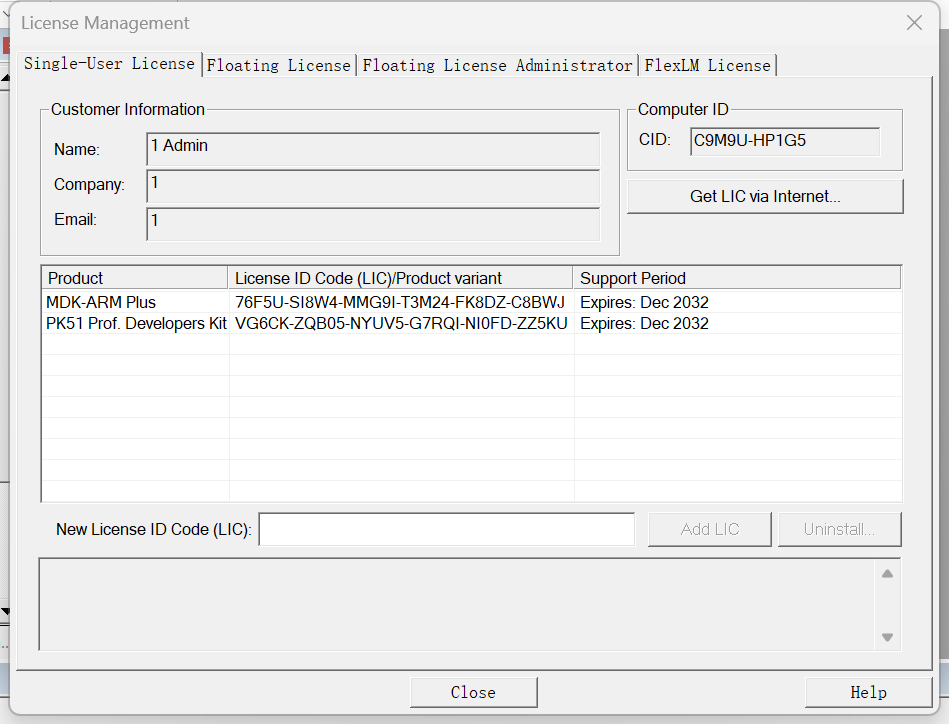
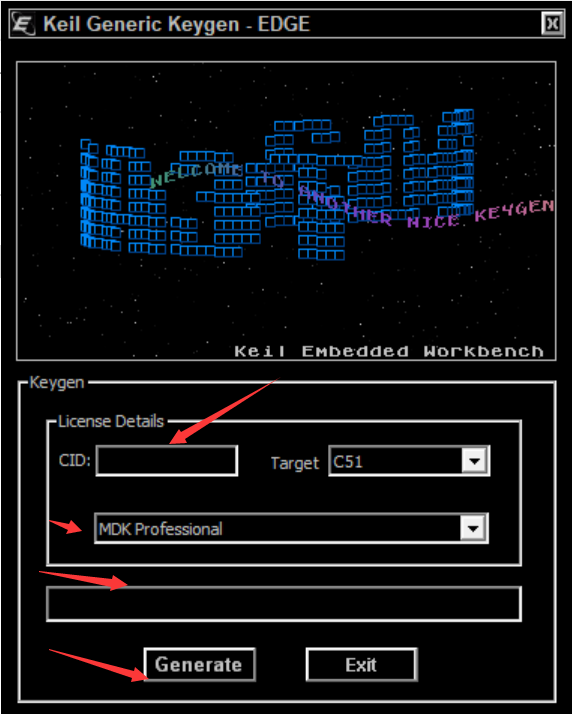
网上这部分教程很多,大家可以参考
步骤4:验证安装
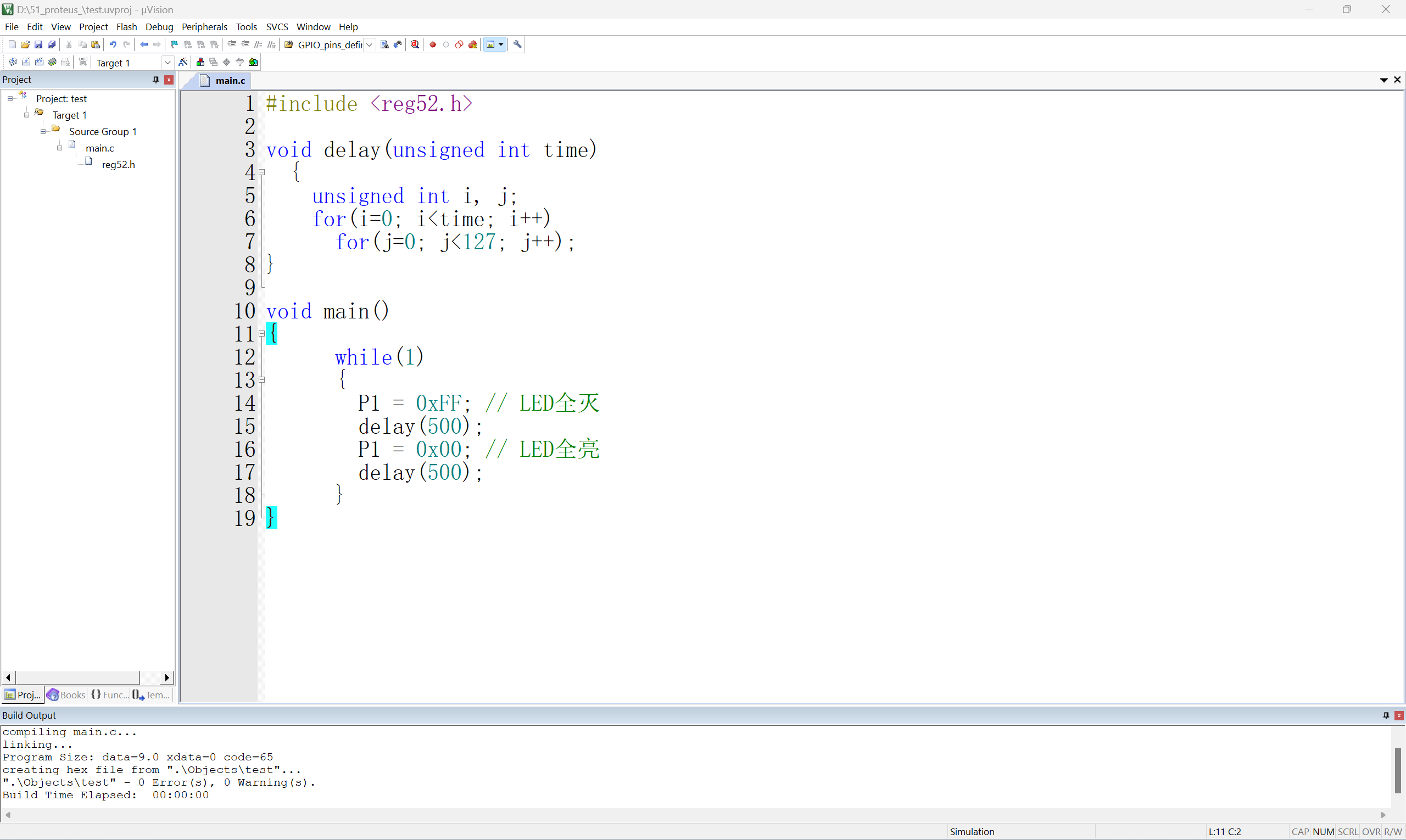
创建测试工程(如LED闪烁程序),编译后显示 0 Error(s), 0 Warning(s) 即表示安装成功。
// 测试代码示例:LED闪烁

#include <reg52.h>

void delay(unsigned int time)
{
     unsigned int i, j;
     for(i=0; i<time; i++)
            for(j=0; j<127; j++);
}

void main()
{
        while(1)
         {
             P1 = 0xFF; // LED全灭
             delay(500);
             P1 = 0x00; // LED全亮
             delay(500);
         }
}
三、Proteus安装指南
Proteus提供从电路设计到单片机仿真的全流程支持,推荐版本:Proteus 8.17(或7.8)。
3.1 详细安装步骤(以Proteus 8.17为例)
步骤1:获取安装包
通过CSDN资源库下载安装包(含破解文件),如 Proteus_8.17_Setup.zip。
这边博主提供了Proteus8.17的汉化版本:
通过网盘分享的文件:proteus 8.17软件安装汉化.rar
链接: https://pan.baidu.com/s/1PeG-OlocT-0oZn1GGp4EsA?pwd=rect 提取码: rect
步骤2:安装主程序
- 解压压缩包 → 运行
Setup.exe(管理员身份) - 跳过许可证选择
Skip→ 设置安装路径(示例:D:\Proteus_8.17) - 勾选所有组件 → 点击
Install等待安装完成 - 重要:安装过程中若提示安装VC++运行时库,需先完成该组件安装
步骤3:汉化设置(可选)
- 将汉化包中的
Translations文件夹复制到安装目录例如:F:\Program Files (x86)\Labcenter Electronics\Proteus 8 Professional
3.2 验证安装
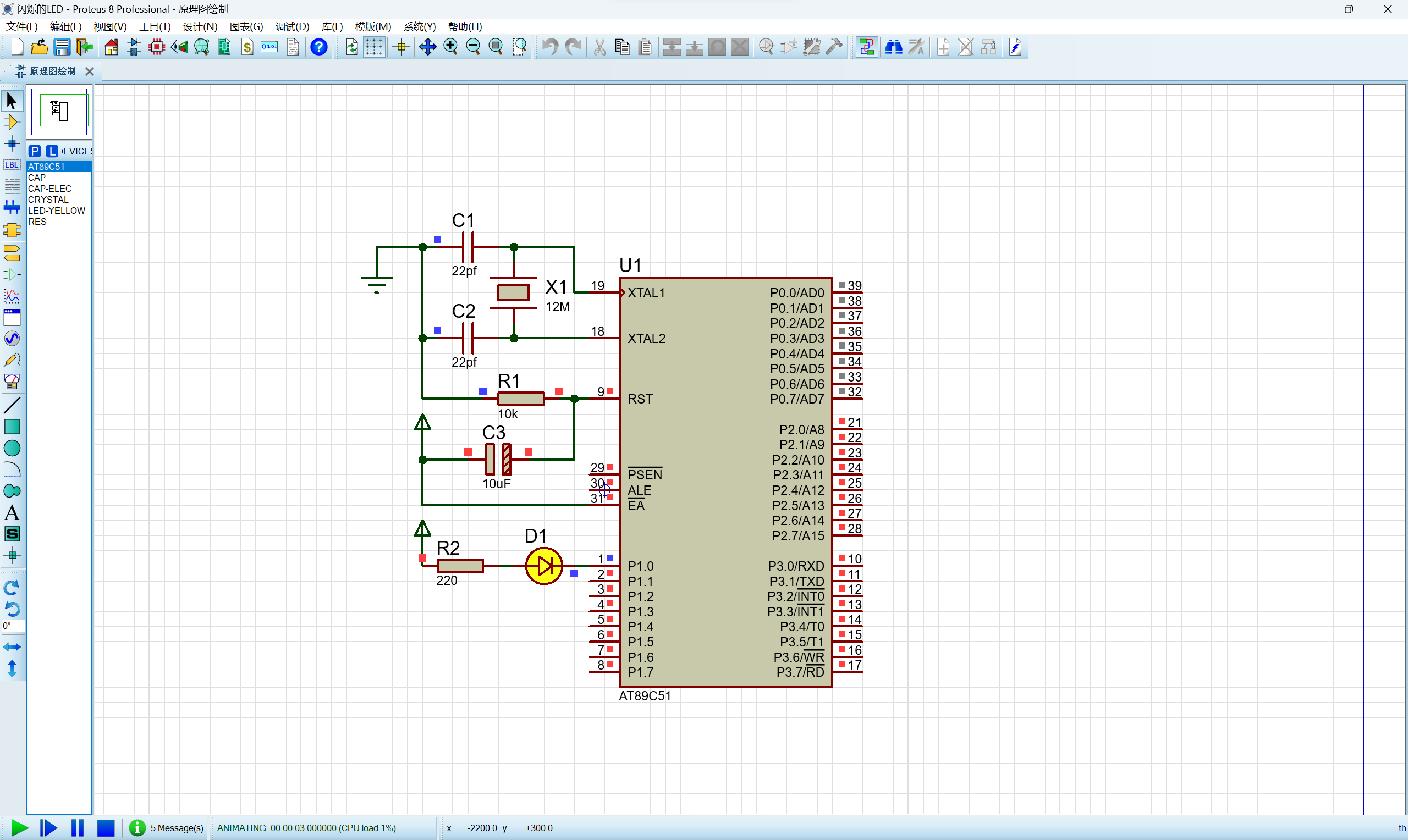
- 打开下载文件中的测试工程
- 若成功进入设计界面且无试用提示,则激活成功
四、环境配置关键技巧
4.1 路径设置黄金法则(可选)
- Keil工程与Proteus设计文件放在同一父目录
- 推荐目录结构:Project_Folder/
├── Keil_Project/
│ ├── main.c
│ └── project.uvproj
└── Proteus_Design/
五、结语:环境就绪,启航在即
至此,我们已经完成了单片机开发环境的搭建。在下一篇文章中,我们将进行:
- 创建第一个Proteus电路项目:点亮LED灯
- Keil工程配置详解:从零编写C51程序
- 实战:通过Proteus观察单片机运行状态
资源下载汇总:
请持续关注本系列教程,开启您的单片机开发之旅!如有安装问题,欢迎在评论区留言交流。

智能硬件社区聚焦AI智能硬件技术生态,汇聚嵌入式AI、物联网硬件开发者,打造交流分享平台,同步全国赛事资讯、开展 OPC 核心人才招募,助力技术落地与开发者成长。
更多推荐
 34
34 0
0- 0


 已为社区贡献3条内容

所有评论(0)