STM32的Arduino式引导程序开发实践
STM32是STMicroelectronics(意法半导体)推出的一系列32位ARM Cortex-M微控制器产品系列。因其高性能、低成本、低功耗以及丰富的外设集,STM32被广泛应用于各种工业和消费级应用中。Arduino IDE是一个开源的电子原型平台,它提供了一个简单易用的编程环境,使得艺术家、设计师、爱好者和任何对硬件感兴趣的用户都能够通过简单的编程来创建交互式作品。它默认支持Ardui

简介:STM32微控制器可借助Arduino IDE进行编程,通过特定的Bootloader实现,简化了开发过程,便于Arduino语法熟悉的开发者上手。该Bootloader作为启动时运行的固件,负责与电脑通信及程序烧录。本课程将引导学生通过Bootloader将应用程序代码上传到STM32,涵盖源代码、编译脚本、文档、示例和库文件等开发资源。通过学习,学生将能够在Arduino IDE环境中高效地进行STM32开发。 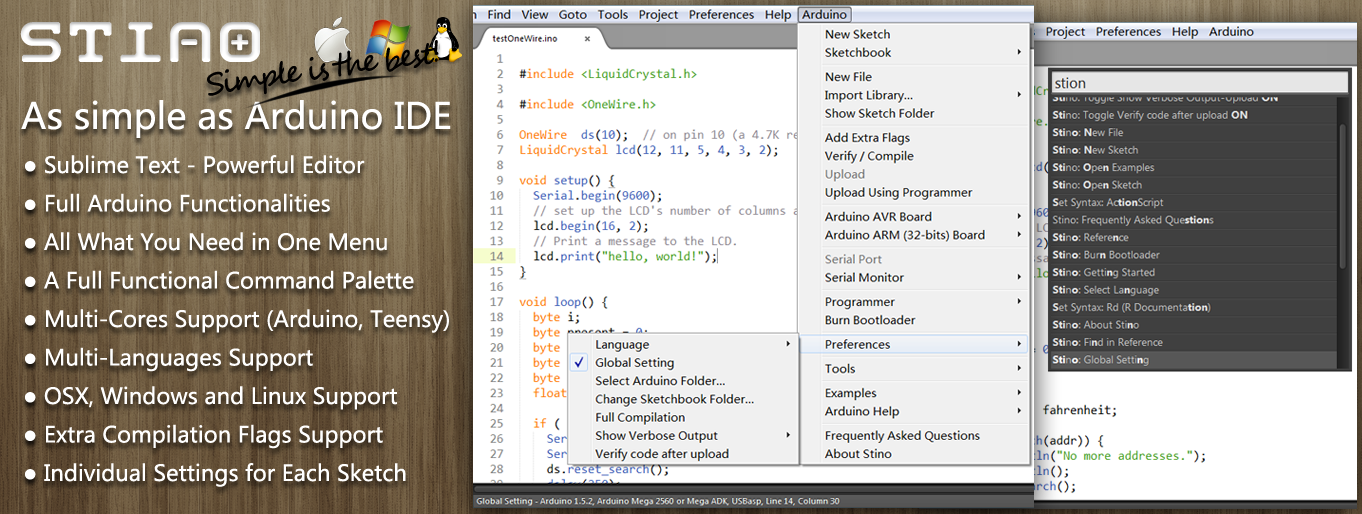
1. STM32与Arduino IDE的结合使用
1.1 STM32概述
STM32是STMicroelectronics(意法半导体)推出的一系列32位ARM Cortex-M微控制器产品系列。因其高性能、低成本、低功耗以及丰富的外设集,STM32被广泛应用于各种工业和消费级应用中。
1.2 Arduino IDE简介
Arduino IDE是一个开源的电子原型平台,它提供了一个简单易用的编程环境,使得艺术家、设计师、爱好者和任何对硬件感兴趣的用户都能够通过简单的编程来创建交互式作品。它默认支持Arduino系列的微控制器,但通过配置也可以用来编程其他兼容的硬件平台,比如STM32。
1.3 STM32与Arduino IDE结合的优势
将STM32与Arduino IDE结合起来,开发者能够利用Arduino的易用性和STM32的高性能,极大地降低了开发门槛,拓宽了应用范围。开发者不仅能够享受Arduino简单直观的编程方式,还能充分利用STM32强大的性能和丰富的生态系统,以开发出更加复杂和高效的应用。
在下文中,我们将详细探讨如何将STM32与Arduino IDE结合起来使用,为开发者提供一个学习和实践的平台。接下来的章节将分别介绍Arduino式STM32 Bootloader的作用和功能,Bootloader烧录流程,以及如何使用Arduino IDE上传代码到STM32。
2. Arduino式STM32 Bootloader的作用和功能
2.1 Bootloader的基本概念
2.1.1 Bootloader的定义和作用
Bootloader是在操作系统或固件启动前运行的一段小程序,它位于硬件设备的启动存储器中。它的主要作用是初始化硬件设备,并加载主程序到内存中,从而让整个系统开始正常运行。在嵌入式系统中,Bootloader通常是不可或缺的一部分,因为嵌入式设备不像PC那样有标准的启动过程。
在嵌入式开发中,Bootloader的一个关键作用是提供程序的下载和更新机制。它允许开发者通过串口、USB或网络等方式将新的固件发送到设备上,然后由Bootloader负责更新到主程序区。这一过程为远程固件更新、调试和修复带来了极大的便利。
2.1.2 Arduino式Bootloader的特性
Arduino式的Bootloader特指与Arduino IDE兼容的Bootloader。它通常具备以下特性:
- 兼容性:能够支持Arduino API和编程模式,使得开发者可以在熟悉的环境中开发STM32项目。
- 易用性:使用简单的接口和库,使得编写代码和上传到STM32变得简单直观。
- 自我更新能力:一些Bootloader版本支持通过串口等通信接口进行自我升级,无需借助外部烧录器。
- 可定制性:开发者可以根据需求对Bootloader进行修改和扩展,以适应特定的硬件和应用。
2.2 Bootloader的功能详解
2.2.1 自动更新功能
自动更新功能允许Bootloader通过通信接口接收新的固件并将其写入到存储器中。这通常通过一个通信协议实现,例如DFU(Device Firmware Upgrade)模式,它是一种常见的固件升级方式。在该模式下,Bootloader侦听特定的命令和固件数据,然后将这些数据写入到闪存中。
这种更新方式使得设备能够在不需要专用烧录器的情况下进行固件升级,大大提高了使用的灵活性。对于远端部署的设备来说,这一点尤为重要,因为硬件更新不需要物理接触。
2.2.2 硬件兼容性管理
Bootloader负责处理与硬件相关的初始化工作,包括配置处理器核心、内存、外设等。为了能够适应不同的硬件平台,Arduino式Bootloader往往需要进行适当的修改,以确保与不同硬件的兼容性。
这可能涉及对外设驱动的调整、对内存布局的管理以及对不同处理器特性的支持。例如,对于具有不同闪存大小和布局的STM32型号,Bootloader需要能够正确地找到程序代码和数据的存储位置。
2.2.3 用户自定义功能
Arduino式Bootloader不仅提供标准功能,还允许用户添加自定义功能。这可以通过修改Bootloader源代码,或者通过在Bootloader中集成用户特定的代码片段来实现。
开发者可以添加特殊功能,比如自定义的启动画面、硬件检测、安全特性等。这样的灵活性使得Bootloader不再局限于基本的启动和固件更新功能,而是变成一个多功能的固件平台。
// 示例代码:通过添加自定义函数来扩展Bootloader功能
void customInitFunction() {
  // 初始化自定义外设
  // ...
}

int main(void) {
  // 硬件初始化代码
  customInitFunction();
  // Bootloader主要功能代码
  // ...
}
通过在代码中加入自定义函数,开发者可以根据自己项目需求,将特定的功能集成进Bootloader。这样做虽然增加了Bootloader的复杂性,但也大大提高了项目的灵活性和可维护性。
3. STM32的Bootloader烧录流程
在嵌入式开发中,Bootloader是一个非常关键的组件,它是位于固件底层的一段小程序,负责将新固件通过特定的通信协议下载到设备中。对于使用Arduino IDE进行STM32开发的爱好者来说,了解和掌握STM32的Bootloader烧录流程是实现自主更新和维护设备的基础。
3.1 烧录前的准备工作
在正式烧录Bootloader到STM32之前,需要进行一系列的准备工作。这些工作不仅包括硬件的连接,也包括软件的配置,确保设备和开发环境的最佳兼容性。
3.1.1 硬件连接和软件配置
为了将Bootloader烧录到STM32中,首先需要连接STM32开发板和烧录器。常用的烧录器有ST-Link、J-Link等。连接过程中,需要确保连接的稳定性,并检查USB线和接口是否正常工作。
在软件方面,需要安装STM32的驱动程序。这通常包括ST提供的STM32 ST-LINK Utility,它允许用户管理和配置设备。此外,需要安装支持ARM Cortex-M内核的编译器,比如GNU ARM Embedded Toolchain,它是基于GCC的。安装完成后,需要对IDE进行配置,以便能够识别STM32开发板并进行后续的编译和烧录工作。
3.1.2 确认系统需求和兼容性
在烧录Bootloader之前,要确认系统需求和设备的兼容性。例如,需要检查STM32的型号是否与所需的Bootloader版本兼容,以及STM32的Flash大小是否足以存放Bootloader程序。对于较新的STM32系列,如STM32H7或者STM32G4,它们可能需要特定版本的Bootloader以适应其硬件特性。
此外,还需要检查当前使用的Arduino IDE版本和相关库文件是否支持目标STM32开发板。在某些情况下,可能需要更新Arduino IDE或安装特定的开发板管理器来确保兼容性。
3.2 烧录的具体步骤
烧录过程可以通过多种烧录器来完成,如ST-Link、J-Link等。下面以最常用的ST-Link烧录器为例,详细说明烧录的具体步骤。
3.2.1 使用ST-Link烧录器进行烧录
使用ST-Link烧录器烧录STM32的Bootloader,主要步骤如下:
- 首先打开ST-Link Utility软件,并连接到开发板。
- 在ST-Link Utility中,选择“Target”菜单下的“Connect”选项来连接到目标设备。
- 确认设备已连接后,点击“Target”菜单下的“Program”选项。
- 在弹出的对话框中,找到并选择对应的Bootloader固件文件(通常是.hex或.bin文件)。
- 确认信息无误后,点击“Start”按钮开始烧录过程。
在这个过程中,需要特别注意选择正确的文件和目标设备,避免出现文件不兼容或设备未正确连接的情况。
3.2.2 使用其他通用烧录器
除了ST-Link,市场上的其他烧录器如J-Link或者低成本的CH341A也可以用于烧录Bootloader到STM32。以J-Link为例,烧录步骤如下:
- 安装并启动J-Link烧录软件。
- 通过USB连接J-Link烧录器到计算机,并连接J-Link的烧录头到STM32开发板的相应引脚。
- 在J-Link软件中选择正确的设备型号和接口速度。
- 选择“File”菜单中的“Load File”来加载Bootloader固件文件。
- 点击“Target”菜单下的“Connect”确保设备被正确识别。
- 最后,使用“Target”菜单下的“Download”选项来烧录Bootloader。
使用不同烧录器时,需要注意各自的特点和配置方法,但整体流程相似。
3.2.3 烧录过程中的常见问题及解决
在烧录Bootloader到STM32时可能会遇到一些常见问题,例如:
- 烧录器连接不上设备 :可能是因为设备驱动未正确安装,或者连接线接触不良。确认驱动安装正确,重新检查所有连接。
- 固件版本不兼容 :确保下载的Bootloader固件文件与STM32开发板型号和Flash容量相匹配。
- 烧录过程失败 :可能是由于通信错误或电源供应不稳定。检查通信接口和电源供应是否正常。
通过仔细检查硬件连接和软件配置,大部分问题都是可以预防和解决的。在遇到问题时,查阅官方文档和社区论坛往往能找到有效的解决办法。
下面是使用ST-Link烧录器和J-Link烧录器的比较表格:
| 比较内容 | ST-Link | J-Link |
|---|---|---|
| 接口类型 | USB | USB |
| 主要用途 | ST微控制器开发 | 广泛用于ARM微控制器 |
| 支持的设备 | STM32系列 | ARM系列 |
| 性价比 | 较低 | 较高 |
| 稳定性 | 高 | 高 |
| 软件支持 | ST-Link Utility | J-Link Commander |
| 开源支持 | 不开源 | 开源工具支持 |
在处理烧录过程中的问题时,可使用以下的mermaid流程图展示解决方案的步骤:
graph TD
    A[开始烧录] --> B{检查设备连接}
    B --> |连接正确| C[选择烧录固件文件]
    B --> |连接错误| D[检查连接线和设备驱动]
    C --> E{开始烧录操作}
    E --> |烧录成功| F[结束]
    E --> |烧录失败| G[查看错误信息]
    G --> H{判断错误类型}
    H --> |通信错误| I[检查通信接口]
    H --> |电源不稳定| J[检查电源供应]
    H --> |固件不兼容| K[检查固件版本和设备型号]
    I --> E
    J --> E
    K --> E
本章节的详细内容展示了STM32的Bootloader烧录流程。经过上述的准备工作、烧录步骤以及应对常见问题的策略,即便是首次进行STM32开发的用户,也能够顺利完成Bootloader的烧录工作。这为后续的开发工作奠定了坚实的基础。
4. 使用Arduino IDE上传代码到STM32的步骤
4.1 Arduino IDE环境的搭建
4.1.1 Arduino IDE安装与配置
在开始使用Arduino IDE上传代码到STM32之前,首先需要确保你的开发环境已经搭建好。具体步骤如下:
-
下载Arduino IDE:
访问Arduino官方网站 (https://www.arduino.cc/en/software) 下载最新版本的Arduino IDE。选择适合你的操作系统版本(Windows, macOS, Linux)进行下载。 -
安装Arduino IDE:
下载完成后,根据你所使用的操作系统,运行安装程序并遵循安装向导完成安装。对于Windows用户,通常涉及到选择安装路径和等待安装完成;而macOS或Linux用户可能需要使用终端命令来启动安装过程。 -
配置Arduino IDE:
打开Arduino IDE,前往“文件”->“首选项”(Windows) 或 “Arduino”->“首选项”(macOS)。在“附加开发板管理器网址”字段中添加STM32的开发板管理器URL,这样Arduino IDE才能识别STM32开发板。STM32的开发板管理器URL通常是:https://raw.githubusercontent.com/stm32duino/BoardManagerFiles/master/STM32/package_stm_index.json。
4.1.2 STM32开发板的支持与管理
STM32开发板的添加:
-
打开开发板管理器:
在Arduino IDE中,前往“工具”->“开发板”->“开发板管理器”,搜索“stm32”找到STMicroelectronics STM32的开发板管理器并安装。 -
安装STM32开发板包:
在开发板管理器中选择对应的STM32开发板并安装。确保你下载的是针对你的具体开发板型号的固件包。 -
配置开发板选项:
在“工具”菜单中,选择“开发板”并从下拉菜单中选择你已经安装的STM32开发板型号。同时配置其他相关选项,如“端口”,“处理器”以及“晶振频率”等。 -
安装驱动程序:
根据你使用的烧录器,例如ST-Link或Arduino UNO作为ISP,确保相应的驱动程序已安装在你的计算机上。这是确保IDE能够与硬件设备通信的关键一步。
4.2 代码编写与上传操作
4.2.1 编写简单的STM32 Arduino代码
编写代码是整个开发过程的基础。以下是一个简单的Arduino代码示例,用于闪烁STM32开发板上的LED灯:
// 定义LED灯连接的引脚
const int ledPin = LED_BUILTIN; // 大多数STM32开发板板载LED连接到内置LED引脚

// setup函数在程序开始时调用一次
void setup() {
  // 初始化LED引脚为输出模式
  pinMode(ledPin, OUTPUT);
}

// loop函数在setup函数执行后无限循环执行
void loop() {
  digitalWrite(ledPin, HIGH);   // 打开LED灯
  delay(1000);                  // 等待1秒(1000毫秒)
  digitalWrite(ledPin, LOW);    // 关闭LED灯
  delay(1000);                  // 等待1秒
}
4.2.2 利用Arduino IDE上传代码到STM32
上传代码到STM32的过程遵循以下步骤:
-
连接开发板:
使用USB线将STM32开发板连接到电脑上。 -
选择正确的端口:
在Arduino IDE中,前往“工具”->“端口”,选择正确的串行端口。这个端口是你的STM32开发板通过USB与电脑连接的通信端口。 -
上传代码:
在确保开发板型号和端口都正确选择后,点击“上传”按钮。此时Arduino IDE会编译代码并将其上传到STM32开发板上。在上传过程中,如果出现错误,请检查是否正确选择了端口,开发板型号和是否安装了对应的驱动程序。
4.2.3 上传过程中的调试与错误处理
上传代码过程中可能会遇到各种问题,因此调试和错误处理是不可或缺的步骤:
-
错误类型:
错误通常包括但不限于:编译错误、烧录器识别问题、通信失败等。这些错误信息将显示在Arduino IDE的“编译器输出”部分。 -
查看错误信息:
阅读IDE提供的错误信息,了解出错原因。这些信息通常会指出错误所在的文件、行号以及具体错误类型。 -
解决常见问题:
- 如果是编译错误,请检查代码语法是否正确,特别是针对STM32的库函数调用和引脚配置。
- 若出现烧录器问题,请确保你已经安装了正确的驱动,并且开发板连接正常。
- 当遇到通信失败时,可能需要更换USB端口或USB线缆,或者重启电脑和开发板。 -
利用串口监视器:
如果代码已经成功上传,但没有达到预期效果,可以使用Arduino IDE的串口监视器查看调试信息。在“工具”菜单中打开串口监视器,并根据需要配置波特率。
通过上述步骤,我们可以将编写好的Arduino代码上传至STM32开发板,并进行相应的调试和优化。这为后续的开发和应用打下了坚实的基础。
5. STM32开发环境的配置与使用
在本章节中,我们将深入探讨STM32开发环境的配置与使用,这是每一个希望深入了解STM32开发的工程师所必须掌握的关键内容。无论你是新手还是有经验的开发者,一个正确配置的开发环境都能大大提高你的开发效率。
5.1 开发环境的配置
5.1.1 环境变量设置
STM32的开发通常依赖于基于GCC的工具链,例如ARM GCC。环境变量的设置对于确保开发工具链能够正确地被系统找到至关重要。以下是一个典型的环境变量设置过程,这将确保我们可以在命令行中直接调用 arm-none-eabi-gcc 编译器和其他相关的工具。
export PATH=/path/to/gcc/bin:$PATH
export AR=arm-none-eabi-ar
export AS=arm-none-eabi-as
export CC=arm-none-eabi-gcc
export OBJCOPY=arm-none-eabi-objcopy
export RANLIB=arm-none-eabi-ranlib
export CXX=arm-none-eabi-g++
通过执行上面的命令,你将设置以下环境变量:
- PATH:确保系统能够在任何目录下找到GCC工具链。
- AR, AS, CC, OBJCOPY, RANLIB, CXX:分别对应归档器、汇编器、编译器、对象复制器、归档器库和C++编译器的路径。
5.1.2 硬件抽象层(HAL)库的配置
STM32的硬件抽象层库是一个重要的组件,它为开发者提供了一种简化的方式来与STM32的硬件资源进行交互。HAL库的配置通常包括下载库文件和将其集成到你的项目中。
一旦你下载了HAL库,你需要配置你的IDE或者Makefile来引用库文件的位置。例如,如果你使用的是Makefile,你可能需要添加如下配置:
CFLAGS += -I./STM32F1xxHAL_Lib/Inc
LDFLAGS += -L./STM32F1xxHAL_Lib/Lib
LDLIBS += STM32F1xxHAL
在上述Makefile片段中, CFLAGS 指示编译器包含HAL库的头文件目录, LDFLAGS 告诉链接器库文件的位置,而 LDLIBS 是链接时需要添加的库。
5.2 开发环境的高级应用
5.2.1 使用STM32CubeMX工具
STM32CubeMX是一个官方提供的图形化配置工具,它允许开发者通过图形界面来配置STM32的各种硬件特性,生成初始化代码。这对于新手来说尤其有用,因为它可以显著降低配置硬件参数的复杂性。
一个典型的配置过程包括:
- 打开STM32CubeMX并创建一个新项目。
- 选择对应的STM32芯片型号。
- 使用图形化界面来配置外设和设置。
- 生成初始化代码。
生成的代码通常包括HAL库的初始化代码以及外设的配置代码,这为编写应用程序代码提供了良好的基础。
5.2.2 第三方库的集成与使用
在复杂的项目中,我们经常需要使用第三方库。STM32的开发环境非常支持第三方库的集成。以FreeRTOS为例,我们可以按照以下步骤集成并使用它:
- 下载FreeRTOS源代码。
- 在你的项目中添加FreeRTOS源文件。
- 修改FreeRTOS配置文件(FreeRTOSConfig.h)以适应你的需求。
- 在你的应用程序代码中使用FreeRTOS的API。
使用这些步骤,你可以轻松地将实时操作系统集成到你的STM32项目中。
5.2.3 开发调试与性能优化
在软件开发中,调试和性能优化是两个不可分割的部分。STM32的开发环境为这两个方面提供了强大的支持。
-
调试 :你可以使用ST提供的ST-LINK调试器,通过SWD接口连接到STM32。在IDE中,你可以设置断点、单步执行、观察变量和内存等,从而帮助你更好地理解代码的执行流程和状态。
-
性能优化 :根据性能分析的结果,你可以重新编写代码或者调整算法来提高效率。一些常见的性能优化手段包括减少函数调用的开销、避免不必要的RAM访问、使用DMA等。
总结来说,STM32开发环境的配置和使用需要综合考虑工具链的搭建、环境变量的设置以及具体开发工具的使用。通过集成和使用STM32CubeMX和第三方库,你可以更高效地进行开发。同时,调试和性能优化能够帮助你确保产品的质量和性能。在接下来的章节中,我们将进一步了解如何将这些工具和技巧应用到实际的开发流程中。
6. STM32与ESP8266的无线通信集成
物联网(IoT)项目中,嵌入式设备之间的无线通信是核心功能之一。在众多无线通信解决方案中,ESP8266因其高性价比、简单易用性以及强大的功能被广泛应用。本章节将探讨如何将ESP8266集成到STM32系统中,实现无线通信功能。
6.1 ESP8266模块的简介和功能
ESP8266是一款由Espressif Systems公司设计的低成本、低功耗的Wi-Fi SoC芯片,它内置了TCP/IP协议栈,并支持多种Wi-Fi网络模式。ESP8266模块广泛应用于智能家居、传感器数据传输、远程控制等物联网项目中。
6.1.1 ESP8266的主要特性
ESP8266模块通常具备以下特性:
- 内置完整的TCP/IP协议栈;
- 支持802.11 b/g/n协议,可工作在2.4 GHz频段;
- 低功耗模式,适合电池供电的远程设备;
- 支持串口通信,与STM32的UART接口连接简单。
6.1.2 ESP8266的功能扩展
ESP8266模块还支持如下的功能扩展:
- Wi-Fi网络模式下支持AP(接入点)和STA(站点)模式;
- 通过AT指令集进行高级功能配置;
- 可通过固件更新支持新功能或协议。
6.2 将ESP8266与STM32集成的步骤
集成ESP8266与STM32涉及硬件连接、软件配置和通信协议的实现。下面将详细介绍集成的步骤。
6.2.1 硬件连接和接口配置
首先,需要将ESP8266模块通过UART接口与STM32连接。以下是一个典型的连接方式:
- ESP8266的TX(发送)引脚连接到STM32的RX(接收)引脚;
- ESP8266的RX(接收)引脚连接到STM32的TX(发送)引脚;
- ESP8266的GND引脚连接到STM32的GND引脚。
6.2.2 软件配置
软件配置主要涉及STM32端和ESP8266端的设置。
STM32端
STM32端需要配置UART接口,设置好正确的波特率(如115200),确保STM32能正常接收和发送数据。
// 代码示例:STM32 UART配置
void UART_Config(void) {
  // UART初始化代码省略,包括时钟配置、GPIO配置等
  huart1.Init.BaudRate = 115200;
  HAL_UART_Init(&huart1);
}
ESP8266端
ESP8266需要通过AT指令进行配置,以确保它能连接到Wi-Fi网络并正确地与STM32通信。这通常通过串口发送AT指令完成。
// AT指令配置ESP8266连接到Wi-Fi网络的代码示例
#include <SoftwareSerial.h>

SoftwareSerial esp8266(2, 3); // RX, TX

void setup() {
  esp8266.begin(115200); // 设置ESP8266的波特率
  delay(1000);
  // 发送AT指令到ESP8266
  esp8266.println("AT+CWMODE=1"); // 设置为STA模式
  delay(1000);
  esp8266.println("AT+CWJAP=\"yourSSID\",\"yourPassword\""); // 连接到Wi-Fi网络
  delay(1000);
}

void loop() {
  // 实现数据交换的逻辑
}
6.3 无线通信的编程实践
在硬件连接和软件配置完成后,即可开始进行无线通信的编程实践。以下是一个简单的编程实践,展示如何在STM32和ESP8266间实现数据的发送与接收。
6.3.1 数据发送
STM32端可以通过UART发送数据到ESP8266,ESP8266接收到数据后,将其通过Wi-Fi发送出去。
// STM32发送数据到ESP8266的代码示例
void SendData(char* data) {
  HAL_UART_Transmit(&huart1, (uint8_t*)data, strlen(data), 1000);
}

// 发送数据函数的调用示例
SendData("Hello ESP8266!");
6.3.2 数据接收
ESP8266接收Wi-Fi网络的数据后,通过UART将数据发送给STM32。
// ESP8266接收数据并转发到STM32的代码示例
#include <SoftwareSerial.h>

void setup() {
  // ... 前面的初始化代码 ...
}

void loop() {
  if (esp8266.available()) { // 检查是否有数据到达
    String data = esp8266.readStringUntil('\n'); // 读取数据
    Serial1.write(data.c_str()); // 将数据发送回STM32
  }
}
6.4 实际应用场景示例
6.4.1 智能家居控制
在智能家居项目中,STM32可以作为控制中心,通过ESP8266与手机APP通信,远程控制家中的电器。
6.4.2 环境监测系统
环境监测系统中,多个传感器连接至STM32,STM32通过ESP8266将收集到的环境数据上传到云服务器。
6.4.3 远程监控和控制
在一些远程监控和控制系统中,STM32负责采集数据,通过ESP8266模块将数据发送到远程的控制中心,实现远程的监控和控制功能。
6.5 常见问题及解决方案
6.5.1 ESP8266连接Wi-Fi失败
解决方法:
- 检查ESP8266固件版本是否支持所需的Wi-Fi特性;
- 确认Wi-Fi信号强度是否足够;
- 使用AT指令查看ESP8266的反馈信息,进行故障定位。
6.5.2 数据传输不稳定
解决方法:
- 调整UART接口的波特率和数据格式,以减少通信错误;
- 增加数据校验机制,如CRC校验,来确保数据的完整性;
- 检查电源供电是否稳定,避免因电源波动导致通信问题。
在物联网项目中,STM32与ESP8266的集成不仅可以提高系统的灵活性,还能极大地拓宽应用范围。通过本文的介绍,相信读者已经能够掌握STM32与ESP8266无线通信集成的基本知识与实现方法。
7. STM32与物联网的结合应用
物联网(Internet of Things,简称 IoT)技术的发展为嵌入式设备的应用开辟了新的领域。STM32微控制器因其高性能、低成本、高集成度的特点,成为实现物联网设备的热门选择。本章将探讨如何将STM32微控制器与物联网技术结合,实现从数据采集到云端通信的整个过程。
6.1 物联网的基本概念与架构
物联网是通过信息传感设备、传统电信网等信息载体,按约定的协议,把任何物品与互联网连接起来,进行信息交换和通信,以实现智能化识别、定位、跟踪、监控和管理的网络概念。一个典型的物联网系统架构可以分为三个层次:
- 感知层:负责数据的采集,由各类传感器组成。
- 网络层:负责数据的传输,包括有线和无线网络。
- 应用层:负责数据的处理和应用,实现具体的服务。
6.2 STM32在物联网中的应用
6.2.1 数据采集与处理
STM32微控制器可以搭配多种传感器,用于数据采集,如温度、湿度、压力、光线等环境参数。STM32拥有丰富的外设接口,可直接与传感器连接,并通过编程实现数据的采集、处理与初步分析。
示例代码:数据采集
#include "stm32f1xx_hal.h"

ADC_HandleTypeDef hadc1; // ADC句柄

void SystemClock_Config(void);
static void MX_GPIO_Init(void);
static void MX_ADC1_Init(void);

int main(void)
{
  HAL_Init();
  SystemClock_Config();
  MX_GPIO_Init();
  MX_ADC1_Init();

  while (1)
  {
    HAL_ADC_Start(&hadc1); // 开始ADC转换
    if (HAL_ADC_PollForConversion(&hadc1, 1000) == HAL_OK)
    {
      uint32_t adcValue = HAL_ADC_GetValue(&hadc1); // 获取ADC转换结果
      // 此处可以根据需要处理adcValue
    }
    HAL_ADC_Stop(&hadc1); // 停止ADC转换
  }
}
6.2.2 无线通信接口
为了将采集到的数据发送至云端,STM32需要具备无线通信能力。常见的通信方式包括Wi-Fi、蓝牙、LoRa、NB-IoT等。STM32微控制器通过内部集成或外接的通信模块实现这些功能。
示例代码:Wi-Fi模块通信
#include "socket.h"

int sock;
struct sockaddr_in server;

sock = socket(AF_INET, SOCK_STREAM, 0); // 创建TCP socket
memset(&server, 0, sizeof(server));
server.sin_family = AF_INET;
server.sin_addr.s_addr = inet_addr("192.168.1.100"); // 服务器IP地址
server.sin_port = htons(12345); // 服务器端口号

connect(sock, (struct sockaddr *)&server, sizeof(server)); // 连接服务器

// 发送数据
send(sock, "Hello, IoT!", 13, 0);

// 接收数据
recv(sock, buffer, sizeof(buffer), 0);

close(sock); // 关闭socket
6.2.3 安全性与数据加密
在物联网应用中,数据传输的安全性至关重要。STM32微控制器需要实现数据加密和安全认证机制,以保护数据传输过程不被窃听或篡改。
6.3 具体应用场景分析
6.3.1 智能家居系统
智能家居系统通过STM32微控制器控制家居设备,实现远程监控和自动化。如利用温度传感器监控室内温度,通过Wi-Fi模块发送控制指令到空调设备。
6.3.2 工业物联网
在工业物联网中,STM32可以用于监控生产线上的设备状态,如振动、温度等参数。通过无线网络将数据发送到中央控制系统,实现设备预测性维护。
6.4 小结
将STM32微控制器应用于物联网领域,需要进行硬件选择、软件编程、无线通信和安全加密等多方面的综合考虑。随着技术的不断发展,物联网与STM32微控制器的结合将会更加紧密,为智能设备的创新提供强大的支持。
简介:STM32微控制器可借助Arduino IDE进行编程,通过特定的Bootloader实现,简化了开发过程,便于Arduino语法熟悉的开发者上手。该Bootloader作为启动时运行的固件,负责与电脑通信及程序烧录。本课程将引导学生通过Bootloader将应用程序代码上传到STM32,涵盖源代码、编译脚本、文档、示例和库文件等开发资源。通过学习,学生将能够在Arduino IDE环境中高效地进行STM32开发。

智能硬件社区聚焦AI智能硬件技术生态,汇聚嵌入式AI、物联网硬件开发者,打造交流分享平台,同步全国赛事资讯、开展 OPC 核心人才招募,助力技术落地与开发者成长。
更多推荐


 4
4 0
0- 0


 已为社区贡献43条内容

所有评论(0)