用VScode开发单片机
用VScode开发单片机
相比KEIL,VScode编码更舒适,并且可以使用copilot、git管理等。开发单片机时,虽然没有KEIL那样丰富强大的debug功能,但用于编辑器和轻度调试还是很方便的。只需要给VScode下几个插件就可以实现,目前使用下来没问题。下面是步骤
一、下载插件
在VScode里安装这几个插件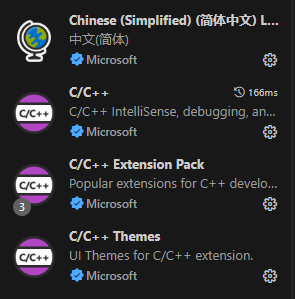
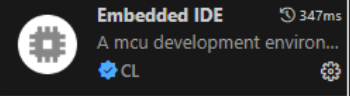
二、设置插件
安装好Embedded IDE插件后,VScode左侧应该会有这个图标,这个图标名称是EIDE,就是Embedded IDE的缩写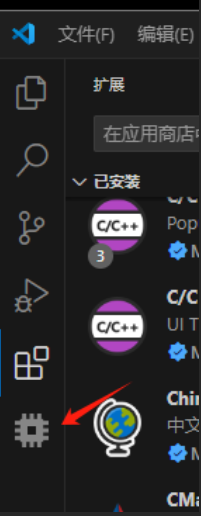
点开后是这样的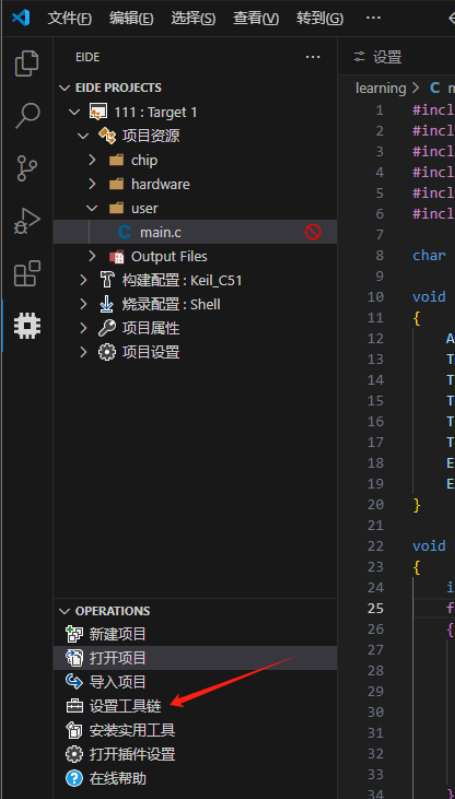
点击设置工具链,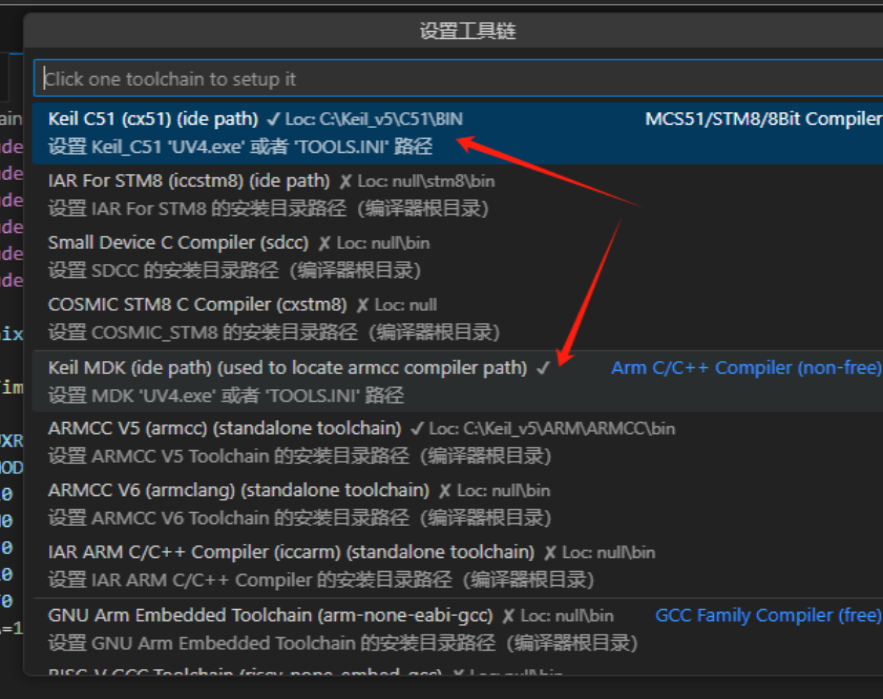
这两个就是C51和MDK,先点击其中一个,弹出文件选择窗口。找到KEIL安装路径,下面会有一个TOOLS.INI,选择它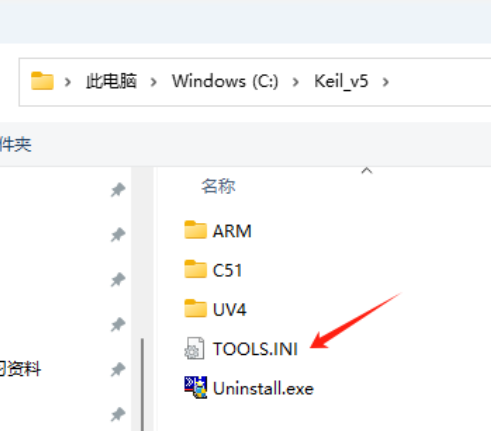
这样就设置好工具链了。然后就是导入工程的事情
三、如何导入、打开、管理头文件
1、导入项目
打开EIDE的窗口,在下面有个OPERATIONS
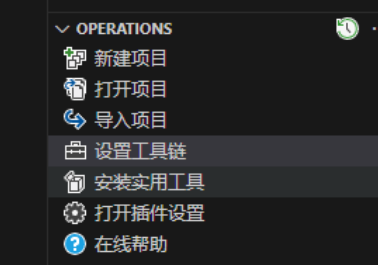
点击导入项目,然后VScode上方会让你选择MDK或者其他之类的东西。
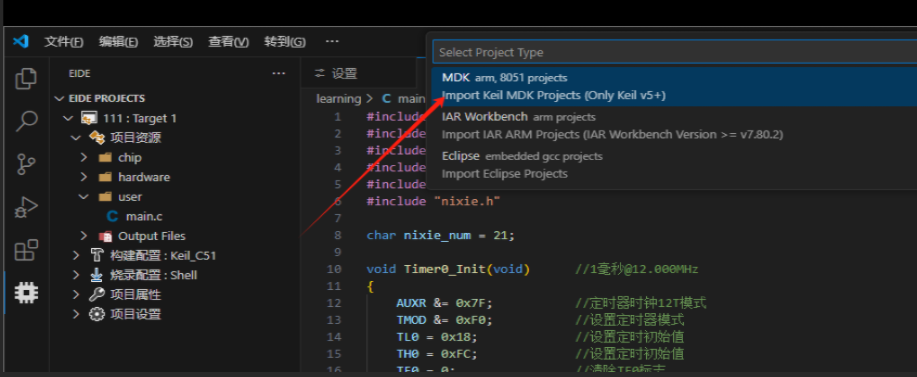
用MDK举例,点击MDK后,找到你要打开的KEIL工程的.uvproj文件,比如这个
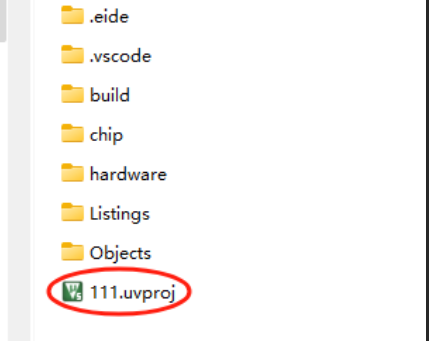
然后VScode会提示你下面这个东西,点YES就好。
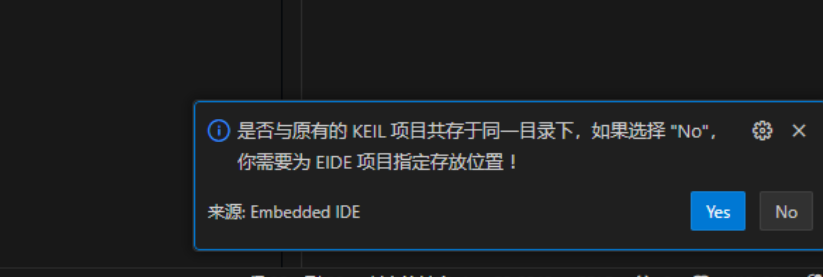
这时,EIDE界面就有你的工程了
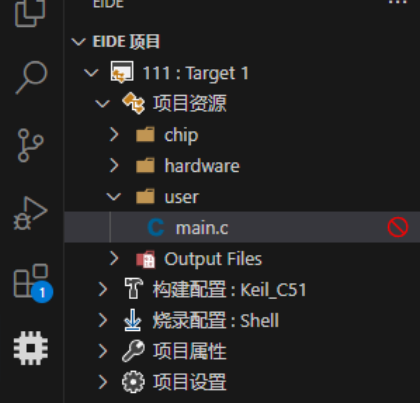
2、打开项目
点击EIDE界面的打开项目,然后选择你要打开的项目的.code-workspace文件。类似下面这种。

注意:已经导入过VScode的工程,VScode会自动在此工程路径下生成一些文件,这时,才能通过“打开项目”来打开此项目
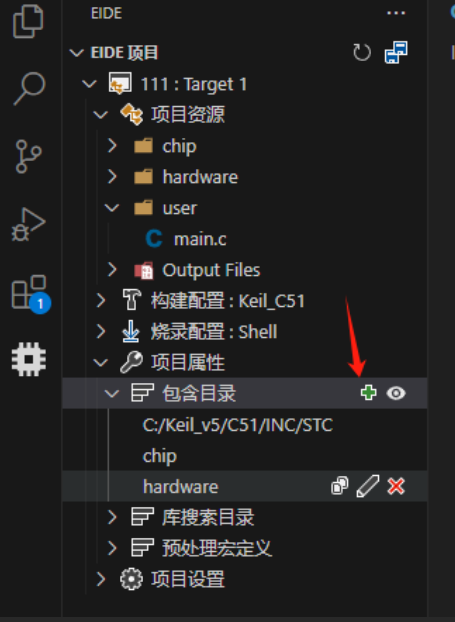
3、管理头文件
如图。在EIDE界面中,点击包含目录的加号,并选择文件夹,就可以添加头文件了
四、经验总结
1、 .HEX文件
用EIDE插件打开并编译KEIL工程后,生成的HEX文件跟KEIL生成的路径不同,在VScode的终端可以看到具体路径
2、编写STM32F10x系列单片机的代码时报错:Please select first the target STM32F10x device used in your application (in stm32f10x.h file)
在EIDE Project - C/C++属性 - 预处理宏定义 下添加一个STM32F10X_HD
3、使用STLink烧录时找不到hex文件
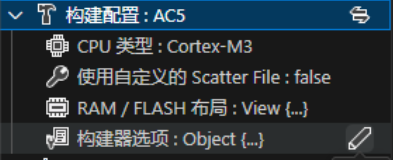
点击构建配置 - 构建器选项 - 铅笔,在链接器中把”不生成HEX文件“关闭,点击保存即可。
4、串口发送数据乱码/接收数据识别不了
正点原子的串口助手XCOM文本编码方式是GBK2312,无法更改,注意VScode默认打开文件是UTF-8编码方式。代码里文本的编码格式与串口助手的一致,才能正确显示/识别数据。
江科大的串口助手可以更改编码格式。

智能硬件社区聚焦AI智能硬件技术生态,汇聚嵌入式AI、物联网硬件开发者,打造交流分享平台,同步全国赛事资讯、开展 OPC 核心人才招募,助力技术落地与开发者成长。
更多推荐


 4
4 0
0- 0


 已为社区贡献3条内容

所有评论(0)