ESP32-S3学习笔记<1>:ESP-IDF的安装与命令
ESP32-S3的开发环境部署。
ESP32-S3学习笔记<1>:ESP-IDF的安装与命令
1. 下载安装包
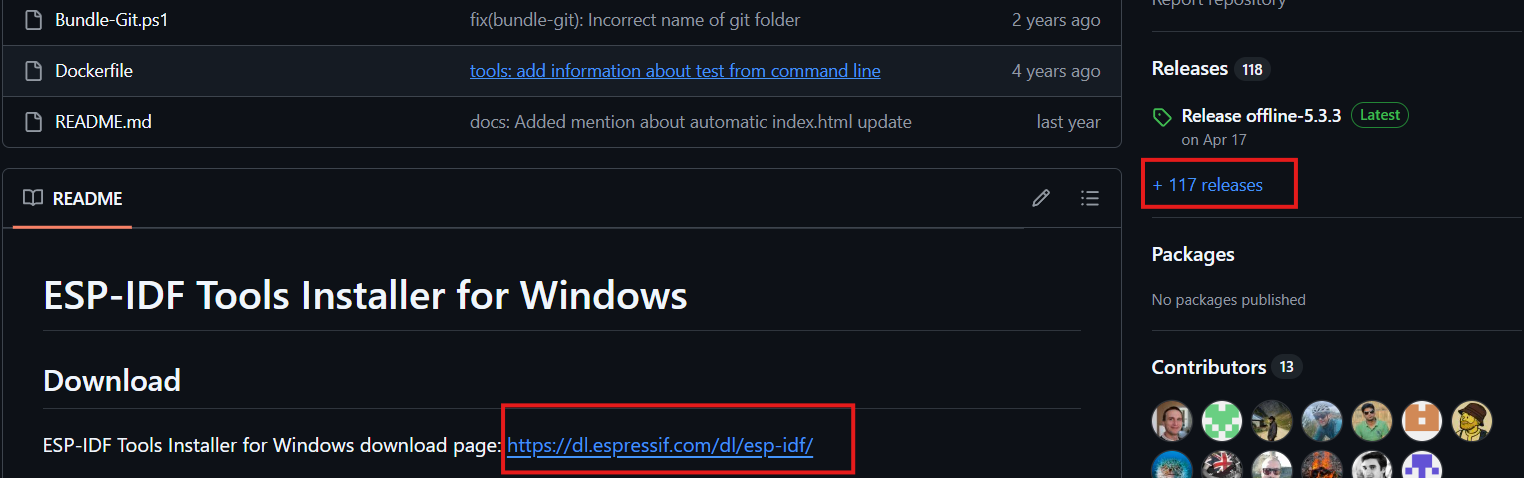
点以下地址获取下载安装包:
下载链接
可以直接点击下方的链接去选择版本,也可以选择右侧的release,选择一个之前的版本。
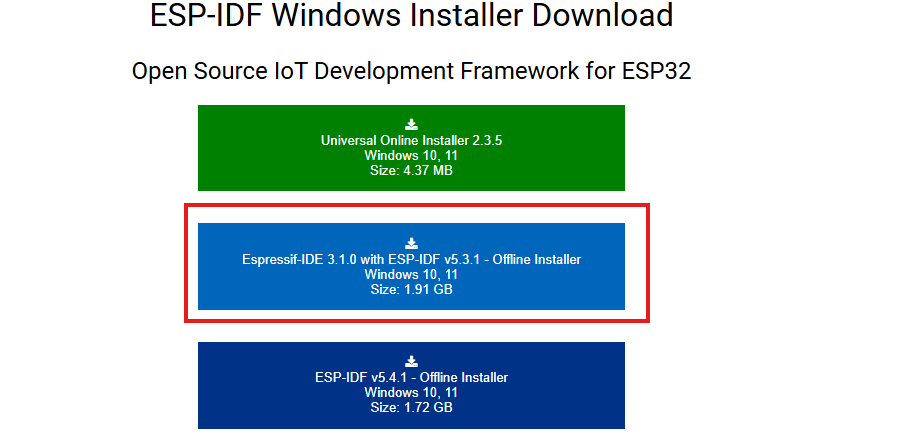
在新页面中,选择要下载的版本。这里选择带有Espressif-IDE集成开发环境的ESP-IDF版本。这个版本安装好之后,除了有ESP-IDF之外,还有Espressif-IDE这个图形化的开发环境。
2. 安装
以管理员权限运行安装包。
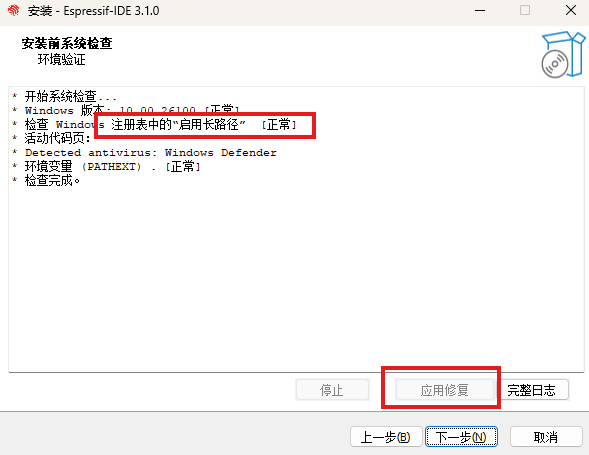
下面这一步,有时候系统没有开启长路径支持,需要修复一下。我这里之前在系统中已经打开了长路径支持,所以没有提示需要修复。ESP-IDF包含大量的文件层级,导致许多文件路径过长。因此一定要使能长路径支持。
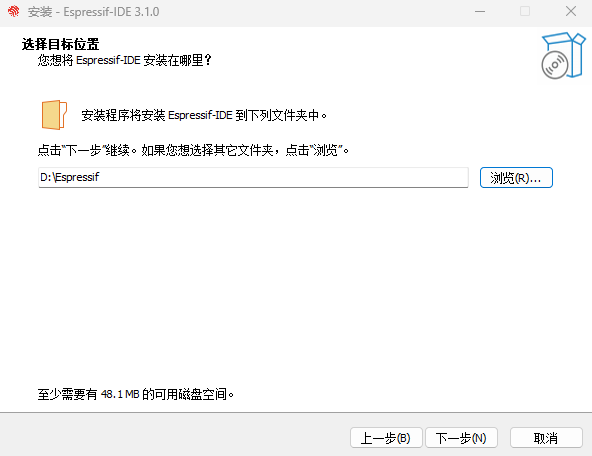
选择安装路径。我这里选择安装在D盘目录下。安装包会自动添加一个Espressif的尾缀,从而创建文件夹。
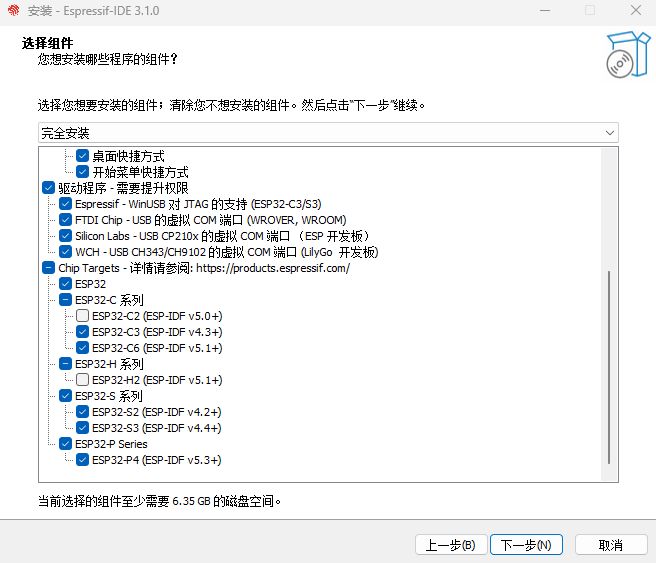
按照需求去勾选一些芯片支持。我取消了一些勾选,发现下方占用空间提示也没有什么变化。因此全勾上也无所谓。
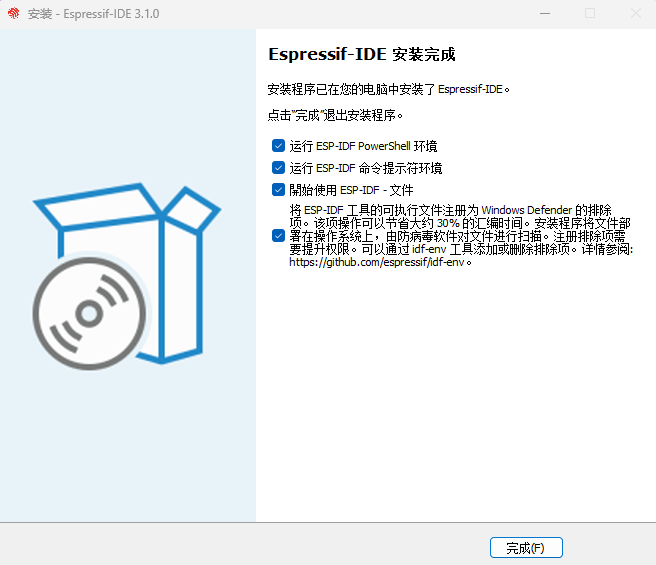
安装完成后,最后出线如下界面。可以都勾上。然后点击完成。
完成后,会运行ESP-IDF powershell和ESP-IDF cmd命令行两个窗口。显示内容是完全一样的。
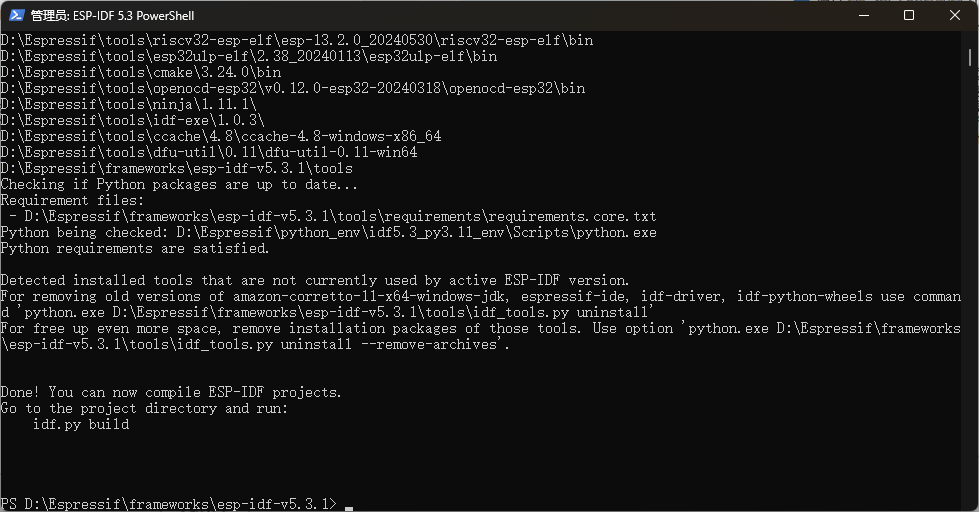
可以看到,提示Done! You can now compile ESP-IDF projects.。说明ESP-IDF已经安装成功。
安装包会自动添加环境变量IDF_TOOLS_PATH,值为D:\Espressif。之前看到一些教程,还需要手动添加一个环境变量IDF_PATH,值为D:\Espressif\frameworks\esp-idf-v5.3.1(根据真实路径修改)。
3. 命令简介
3.1 尝试编译
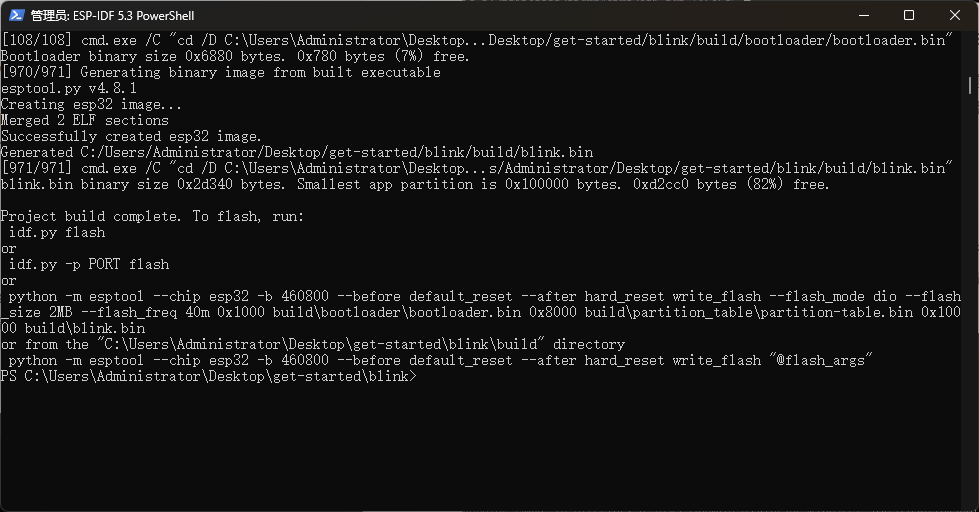
从D:\Espressif\frameworks\esp-idf-v5.3.1\examples\get-started路径下的几个项目例程中拷贝一个放到某个路径下,先输入命令idf.py build尝试编译一下,看看流程有无问题。第一次编译工程的时间是比较长的,大量的编译工作花费在编译ESP-IDF下的一些组件上。耐心等待。
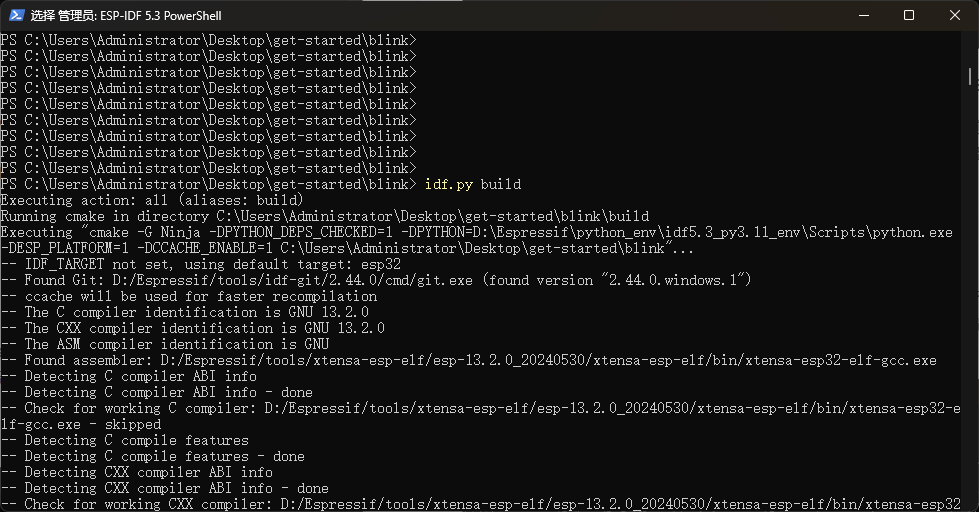
编译完成,提示可以烧录。
3.2 创建工程命令
idf.py create-project aeb
该命令在当前路径下创建一个名为aeb的工程。创建完成后,文件夹下的内容为:
aeb
  |----main
  |       |----aeb.c ---------------------> void app_main(void)
  |       |----CMakeLists.txt
  |----CMakeLists.txt
命令首先创建一个名为 aeb 的文件夹,在文件夹中再创建一个名为 main 的文件夹。这个文件夹包含工程的顶层源码文件 aeb.c ,该文件定义了应用入口函数 void app_main(void) 。
#include <stdio.h>

void app_main(void)
{

}
同时该目录下还包含一个编译配置文件 CMakeLists.txt 。CMAKE 构建工具在linux开发中经常看到,ESP-IDF 显然也借鉴了这种构建方法。该文件将源码文件 aeb.c 注册为编译组件。
idf_component_register(SRCS "aeb.c"
                    INCLUDE_DIRS ".")
同时,在项目的根目录下,还有一个 CMakeLists.txt。这个等于是项目的构建文件,后续 build的时候,编译工具从这个文件开始获取整个工程的信息并编译。
cmake_minimum_required(VERSION 3.16)

include($ENV{IDF_PATH}/tools/cmake/project.cmake)
project(aeb)
3.2 创建组件
idf.py create-component led
该命令在当前目录下创建项目的一个组件。类似于项目的一个部分,比如某个外围设备的驱动或应用代码。组件和前面创建的main共同构成应用(还有ESP-IDF)。实际上也可以不使用这个命令。用这个命令的好处是会自动创建 CMakeLists.txt 这个构建文件。但是这个文件内容比较简单,因此也完全可以自己写.c/.h文件,手动写一个 CMakeLists.txt文件。
3.3 列出支持的器件/设定目标器件
由于 ESP-IDF 支持乐鑫公司的 ESP32 系列多款处理器(前面安装时可以看到支持的器件)。因此创建的工程究竟使用哪一款处理器是不确定的(默认是 ESP32)。所以需要设定目标器件。在设定之前,可以用如下命令查看当前 ESP-IDF 支持哪些器件。
idf.py --list-targets
PS C:\Users\Administrator\Desktop\test\aeb> idf.py --list-targets
esp32
esp32s2
esp32c3
esp32s3
esp32c2
esp32c6
esp32h2
esp32p4
PS C:\Users\Administrator\Desktop\test\aeb>
用如下命令设定目标器件:
idf.py set-target esp32s3
执行这条命令后,项目文件夹下会多出一个 sdkconfig 文件和一个 build 文件夹。
3.4 编译命令
idf.py build
3.5 项目配置
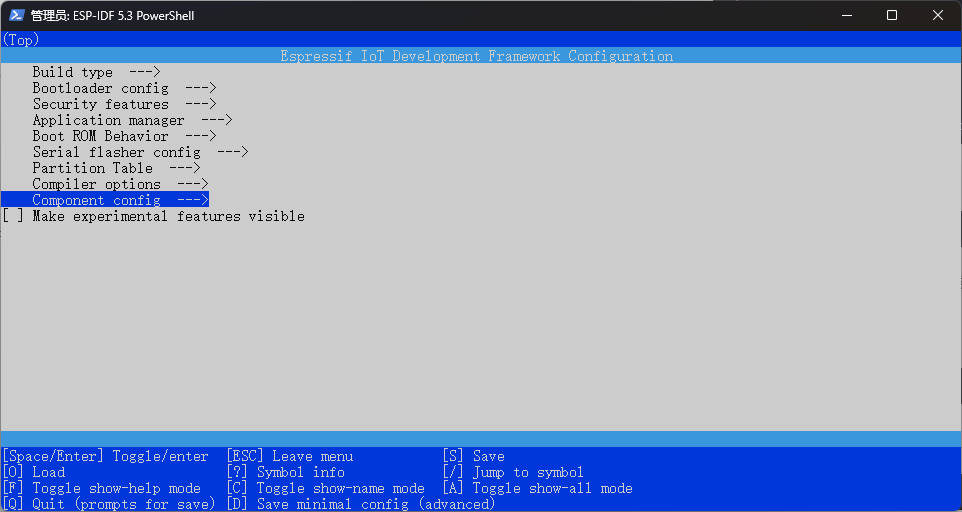
用如下命令配置工程SDK的相关功能。相当于提供了一套半图形化的界面来配置sdkconfig文件。(有些类似于nrf52开发中的sdk_config)。
idf.py menuconfig
3.6 下载
用如下命令下载目标文件至处理器。
idf.py -p COM9 flash
ESP32-S3的固件一般情况下是用串口烧录的。这里要指定连接到电脑的串口端口号。

智能硬件社区聚焦AI智能硬件技术生态,汇聚嵌入式AI、物联网硬件开发者,打造交流分享平台,同步全国赛事资讯、开展 OPC 核心人才招募,助力技术落地与开发者成长。
更多推荐


 9
9 0
0- 0


 已为社区贡献7条内容

所有评论(0)