Proteus 仿真 51 单片机最小系统
微信公众号 :从 0 起单片机昨天我们拆解了51单片机最小系统的硬件原理,从核心芯片到复位电路、晶振电路,一步步画出了原理图和PCB。但对于很多刚入门的朋友来说,亲手焊接硬件可能门槛太高,今天就用Proteus仿真软件,带大家在电脑上“搭建”这个最小系统,零成本验证电路是否能正常工作。我们为什么要用Proteus仿真?- 无需采购元器件,电脑上就能测试电路逻辑,避免焊接失误导致的浪费- 支持单步调
微信公众号 : 从 0 起单片机
昨天我们拆解了51单片机最小系统的硬件原理,从核心芯片到复位电路、晶振电路,一步步画出了原理图和PCB。但对于很多刚入门的朋友来说,亲手焊接硬件可能门槛太高,今天就用Proteus仿真软件,带大家在电脑上“搭建”这个最小系统,零成本验证电路是否能正常工作。
我们为什么要用Proteus仿真?
- 无需采购元器件,电脑上就能测试电路逻辑,避免焊接失误导致的浪费- 支持单步调试,能直观看到程序运行时的引脚状态、变量变化
- 对于新手来说,仿真可以快速验证“硬件设计+程序代码”是否匹配,降低学习成本
仿真搭建步骤
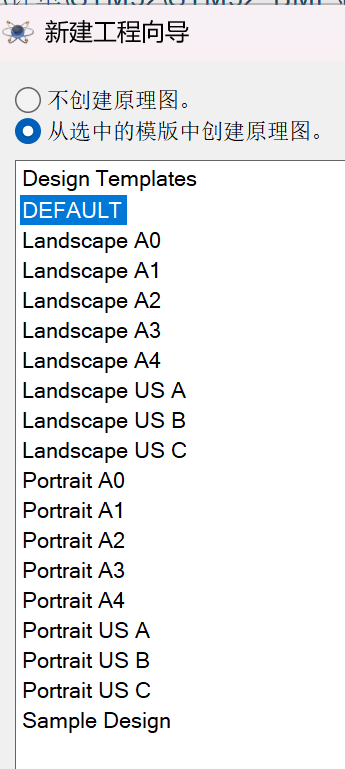
1. 新建工程打开Proteus,选择“New Project”,命名为“STC89C52最小系统”,勾选“从选中的模板中创建原理图”其余步骤保持默认即可。
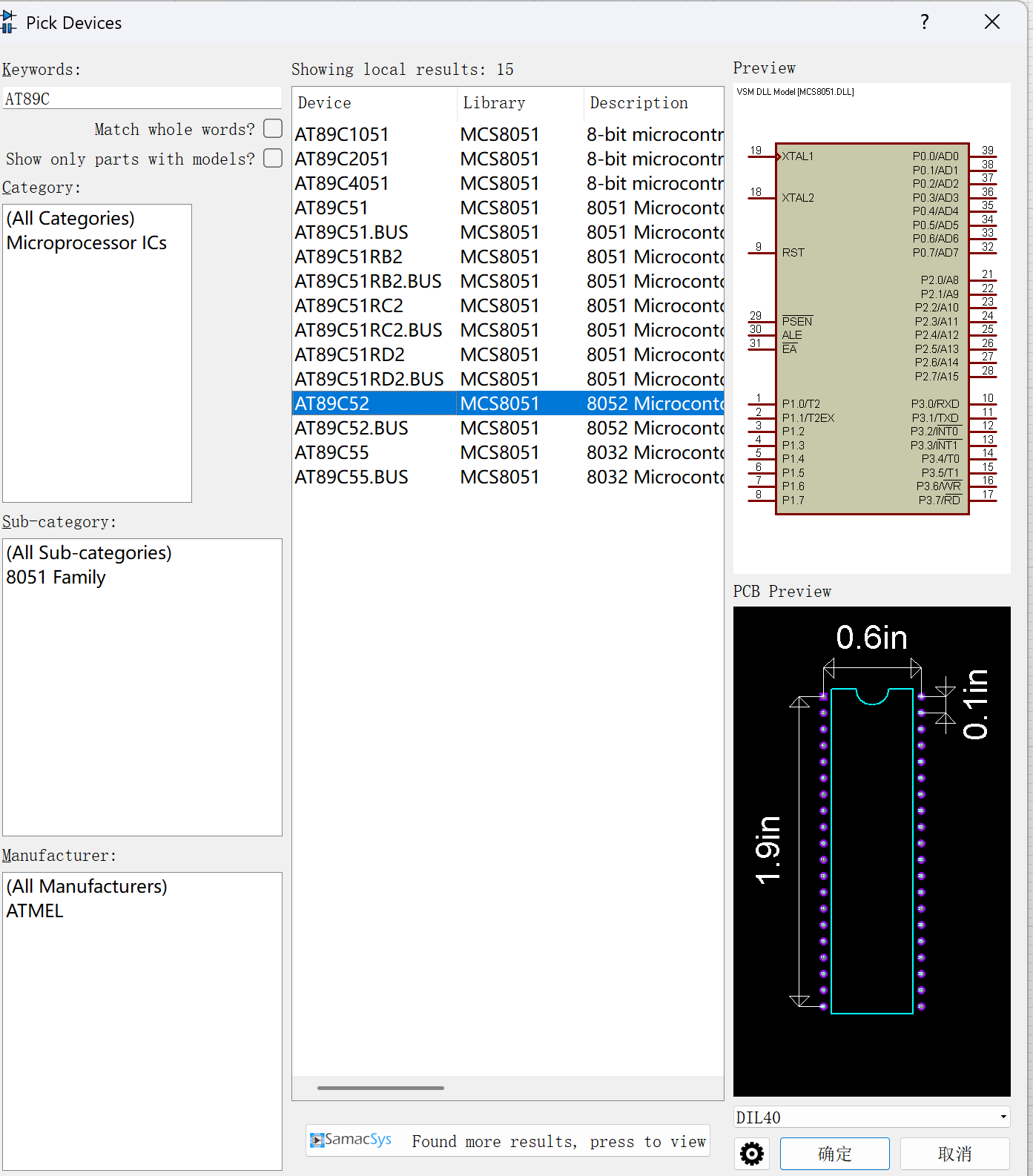
2. 添加核心元器件在元件库搜索以下型号(附Proteus中的搜索关键词):英文输入法按P可直接进入元件库
- 51单片机:AT89C51/52(直接搜索型号即可)
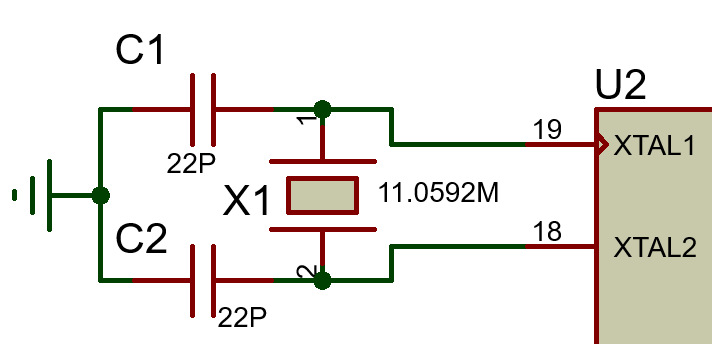
- 晶振:CRYSTAL(频率选择11.0592MHz,和昨天原理图保持一致)
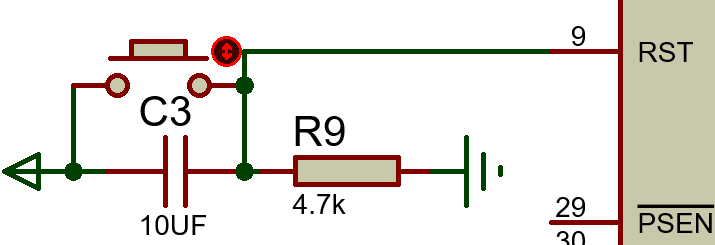
- 电容:CAP(复位电路用10μF,晶振旁用22pF)- 电阻:RES(复位电路用4.7kΩ,仿真中如遇到复位不起作用可降低电阻值)
- 电源接口:POWER(仿真中电源引脚隐藏且已默认配置完毕)
3. 连线与布局按照昨天的原理图连接:
- 晶振两端接单片机的XTAL1和XTAL2,旁接22pF电容到地
- 复位电路:4.7kΩ电阻一端接GND,另一端接10μF电解电容负极,10μF电解电容正极接VCC,中间节点接RESET引脚(如需手动复位需使用一个微动开关并联在电解电容上)布局时尽量让连线清晰,避免交叉,方便后续添加外设(比如LED、按键,如仿真较复杂建议使用网络标签代替导线,可有效避免交叉)。
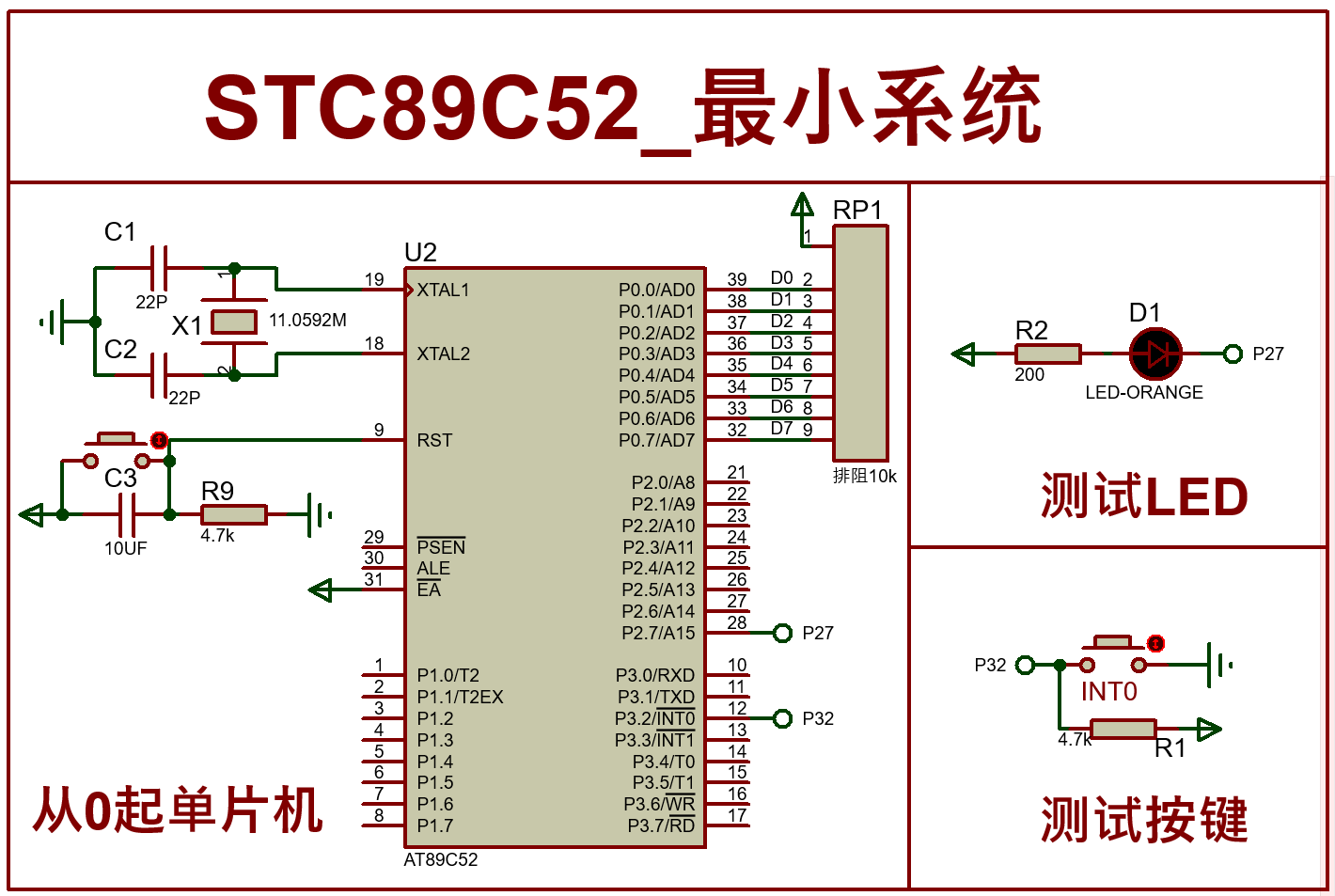
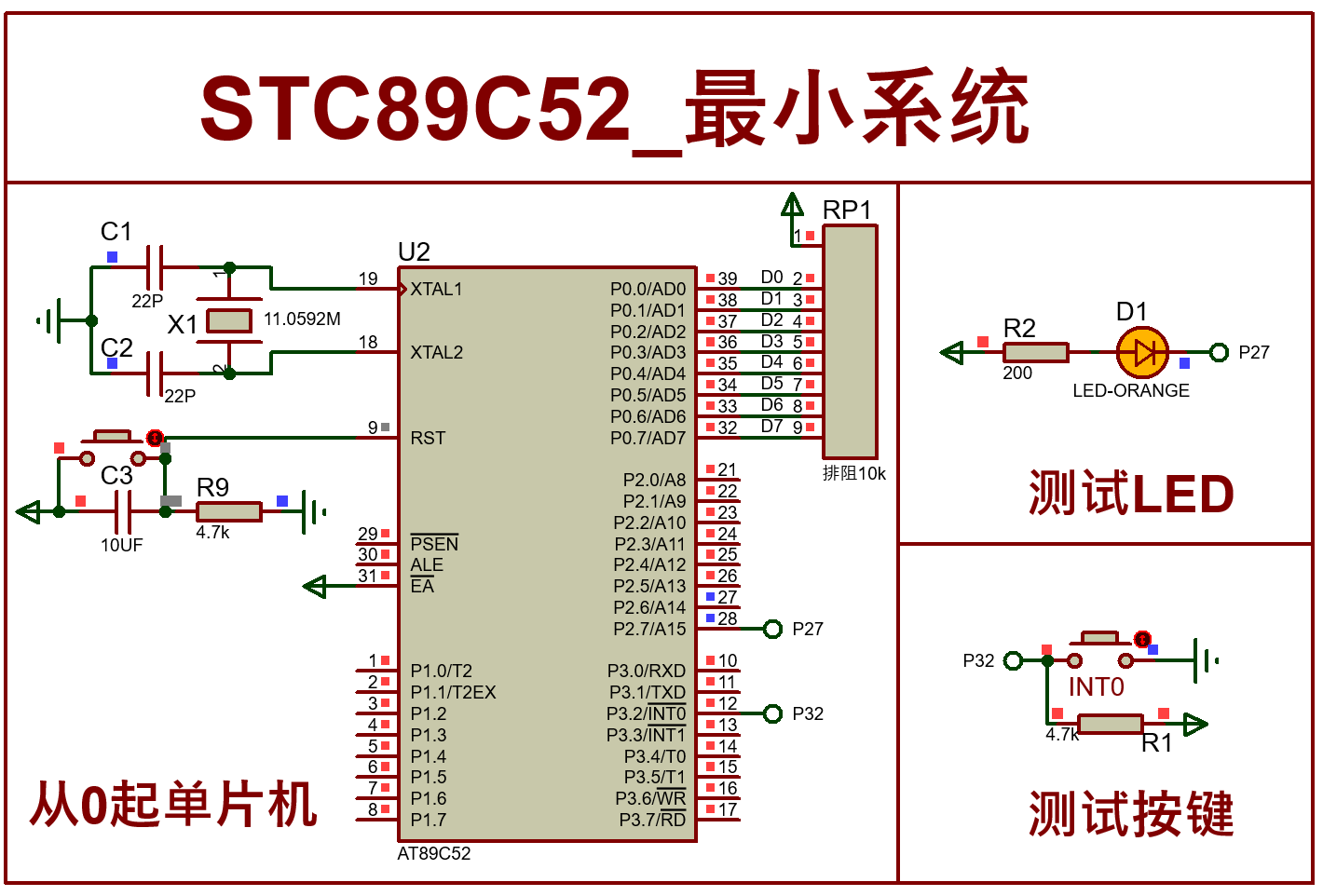
4. 测试仿真是否正常点击“运行”按钮(三角形图标),如果单片机没有报错,说明硬件连接无误。后续可编写简单程序(比如让P0口输出低电平),通过仿真查看结果。
如有不足之处请评论区指正!
如需获取工程文件请关注微信公众号(公众号定时分享单片机实例,助力大家实现从0到1的成长),打开微信搜索"从0起单片机"公众号或长按识别二维码关注

公众号内回复
FZ_STC89C52_001#
收到后自动发送本工程链接
公众号内回复
Proteus8.17
可获取8.17版本仿真软件安装包

智能硬件社区聚焦AI智能硬件技术生态,汇聚嵌入式AI、物联网硬件开发者,打造交流分享平台,同步全国赛事资讯、开展 OPC 核心人才招募,助力技术落地与开发者成长。
更多推荐



 17
17 0
0- 0


 已为社区贡献8条内容

所有评论(0)