AG32 CPLD使用流程
这部分和MCU使用是相仿的。在mcu里,都是mcu信号直接到PIN脚的映射。比如:那么,在使用cpld里,除了上述的“mcu信号到Pin脚”关联外,还允许“mcu信号到cpld信号”和“cpld信号到Pin脚”的两种关联。这里描述的三种关联,是常见的三种信号关联方式。详细使用方法,后续会介绍。这里需要知道的是,每次VE文件修改完以后,都要重新走一遍整个流程(从prepare LOGIC开始)。
从使用角度来说,整体需要4个步骤:
- 1.在VE文件里配置引脚关系;
- 2.建立cpld空工程(使用prepare LOGIC命令)并编写逻辑;
- 3.Quartus下进行工程转换(和综合);
- 4.Supra下编译出最终的logic.bin;
下边进入详细描述。
1.在VE里定义引脚和信号关系
这部分和MCU使用是相仿的。
在mcu里,都是mcu信号直接到PIN脚的映射。比如:

那么,在使用cpld里,除了上述的“mcu信号到Pin脚”关联外,还允许“mcu信号到cpld信号”和“cpld信号到Pin脚”的两种关联。这里描述的三种关联,是常见的三种信号关联方式。详细使用方法,后续会介绍。
这里需要知道的是,每次VE文件修改完以后,都要重新走一遍整个流程(从prepare LOGIC开始)。
其实不光修改完VE需要重新走一遍流程,有时修改platformio.ini也需要重新走一遍流程(比如,修改管脚数量)。
如果是第一次试验example例程,可以不用修改,使用默认的VE文件即可。
2.生成空的cpld工程
仍然以example(路径:...\AgRV_pio\platforms\AgRV\examples\example)为例建立工程。
在example样例程序中,默认是没有打开自定义ip的。
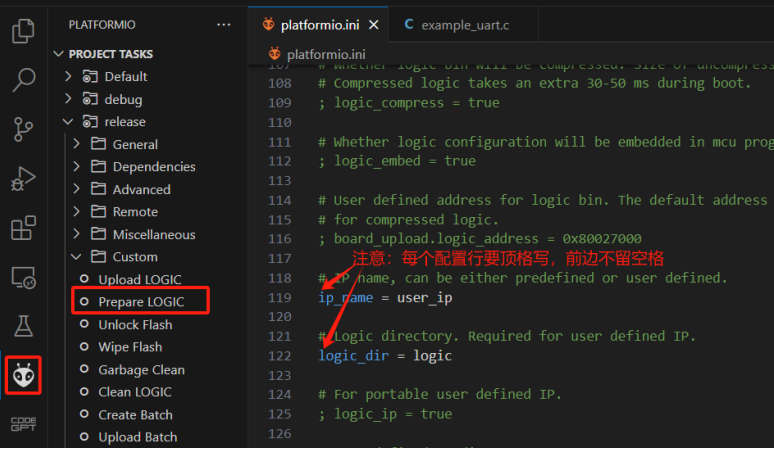
首先,要通过配置打开自定义ip
方法:在platformio.ini中打开以下两项:
ip_name = analog_ip
logic_dir = logic
注意:这两行去掉注释的时候,前边不要留空格。要顶格写。
打开以上两项并保存文件后,才能在左边栏看到创建logic框架工程的选项(prepare LOGIC):
点击该功能【Prepare LOGIC】后,可以看到在example工程目录下生成一个logic文件夹,自动生成的文件如下图:
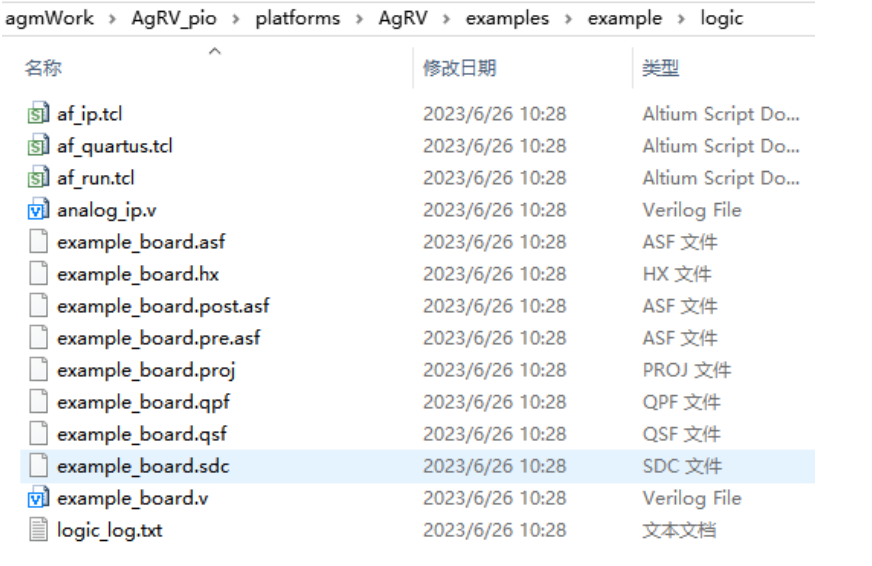
这里生成的logic文件夹,就是空的cpld工程。也是后续编写cpld的模板工程(后续代码在这个基础上添加)。
关于改写文件名:
这里的文件名字,是根据platformio.ini里边的配置项来的:
board_logic.ve = example_board.ve
ip_name = analog_ip
logic_dir = logic
如果想改文件名字,可先在platformio.ini中更改名字,更改后再点生成按钮来自动生成。可更改的名字,就是上边的三项:
board_logic.ve 对应logic文件夹内example_board.v的名字
Ip_name 对应logic文件夹内analog_ip.v的名字
Logic_dir 对应文件夹logic的文件夹名字
在生成后的文件夹内,注意其中的两个.v文件:analog_ip.v和example_board.v。
这两个文件是vlog的源码文件。
其中:
analog_ip.v是一份空的模板,用户自己要实现的功能,就在这个空模板上展开;这个空的模板里边,主要就是module analog_ip的接口定义。
example_board.v是根据工程中example_board.ve里的pin配置,Logic prepare时自动转换出来的v源码,也是supra工程的top module。这部分不要手工改动。
到这里,cpld空工程建立完毕。
注意:
后期修改完VE的配置后,Prepare LOGIC时,会重新生成 cpld工程模板,这个模板文件都仍然存到logic文件夹下,且仍然是这两个.v文件。
只不过analog_ip.v对应新增出analog_ip_tmpl.v文件,而example_board.v则是直接覆盖。
由于analog_ip.v是用户程序的入口,用户程序会从这里开始写。这个文件一定是会修改的。所以,每次prepare LOGIC时,这个文件会对应生成 analog_ip_tmpl.v文件,而不是覆盖。
生成出analog_ip_tmpl.v后,用户要根据自己的情况,把新接口手动合并到analog_ip.v去。
注:这里只是以example来举例。实际应用中,在导出空工程前,需要先配置好platformio.ini的其他项和example_board.ve所需要的引脚。包括:board_logic.device配置32/48/64/100脚。
也就是第一步要做的内容。
3. Quartus下进行工程转换
使用前边安装过的Quartus II软件,打开\example\logic\的工程文件。打开后如图:
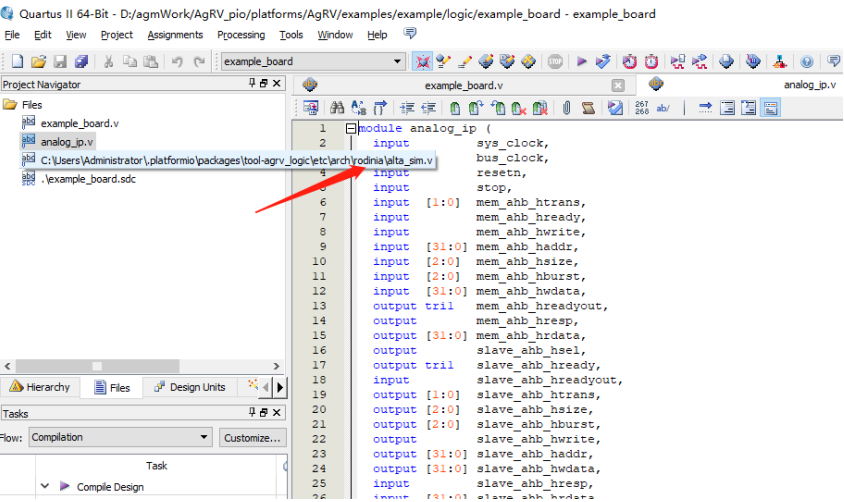
这里除了example_board.v和analog_ip.v外,还有个系统的alta_sim.v,这个文件是提供芯片系统的功能,类似函数库,可不用关注。
此时,这个工程是个空的工程,用户要根据需求在analog_ip.v中实现功能。
再次回顾下3个.v文件:
- analog_ip.v:用户自定义logic的入口。用户logic实现在这里展开;
- example_board.v:整个logic的top module。会关联analog_ip的module和atla_sim下的各module。不要修改该文件。
- alta_sim.v:封装过的跟AG32相关的各module。不要修改该文件。
接下来进行空工程的转换和编译。
注意:如果不是很熟练,这里的空工程最好不要马上添加自己的代码。而是应该首先工程转换。
工程转换的目的,是把cpld模板工程真正转换成quartus实际运行的状态。
操作步骤:
打开Quartus菜单的【tools】->【Tcl Scripts...】,弹出框如下图:
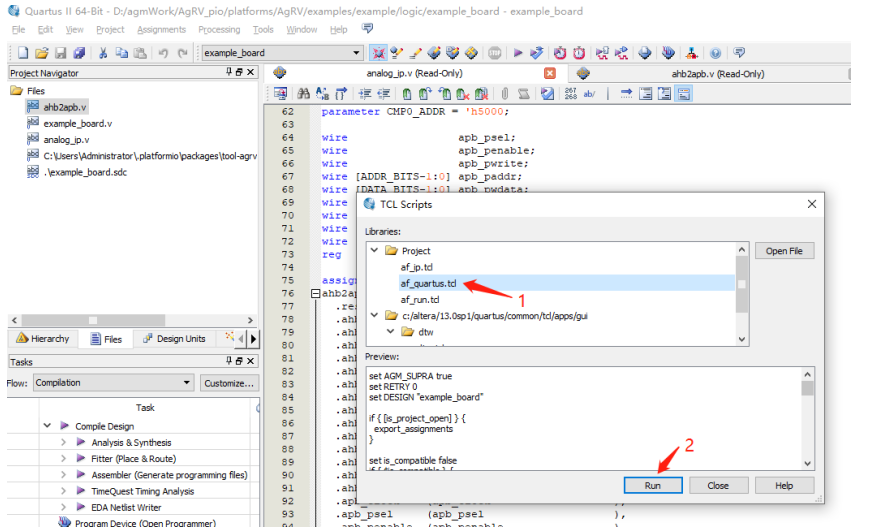
【Run】运行成功后,可以看到该logic占用的资源数量。
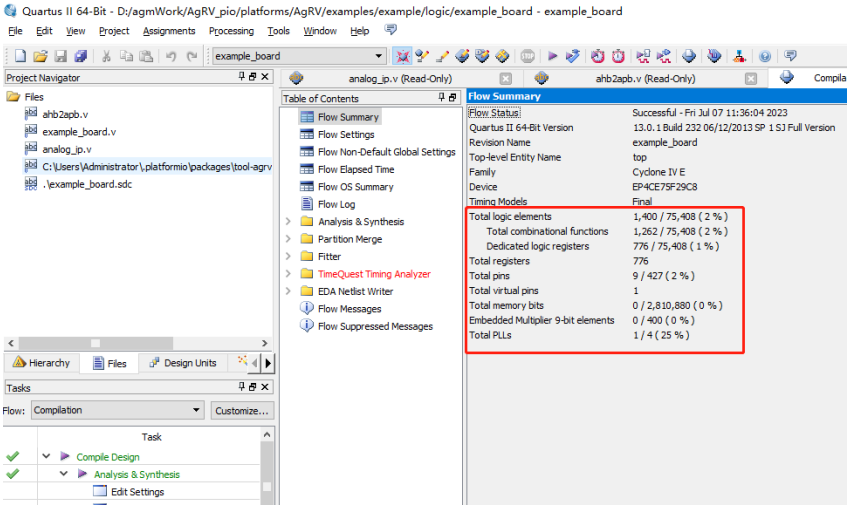
这个转换的过程,顺便进行了cpld工程的编译。
上图中斜杠前边标识的大小就是所占的逻辑单元数(后续使用中逻辑单元不能超过2K,严格讲,是2112个逻辑单元)
注意:第一次导入工程,必须执行上图的方式来转换。后续编写和修改cpld代码后,可以仍然执行上图方式,也可以直接点下图的“编译”按钮来编译。

执行到这里,会在logic下生成vo文件出来(在\logic\simulation\modelsim下)。
如果用户有自己的逻辑,可以在这时,把逻辑加入到analog_ip.v中去,并点上图的三角号重新编译。
到这里,Quartus工具的任务也完成了。
接下来打开Supra来继续生成bin文件。
4.Supra下编译出最终的bin
在Supra工具里,打开该工程(\example\logic\)。
然后,点击【左上角Tool】->【Compile】,在弹出的画面中点右下角的【run】。
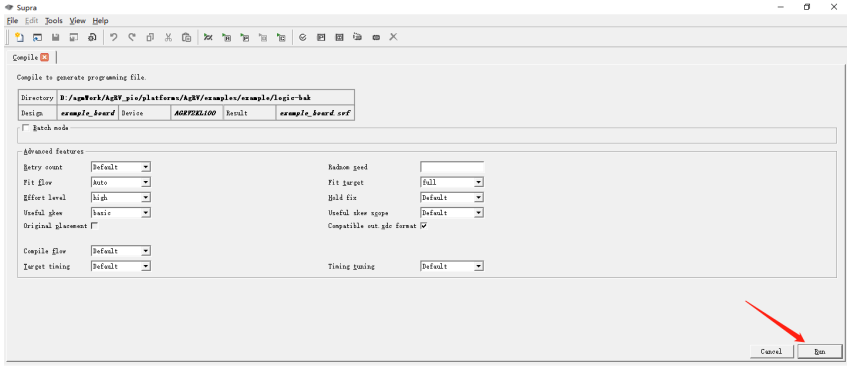
编译成功后,画面会有提示。
Compile design example_board done with code 0
然后在logic路径下可以看到新编译出来的bin。
这个bin就是要烧录到芯片的cpld.bin。
到这里,supra工具的任务完成。
.
至于烧录,重新回到VSCode下烧录logic即可。如下图:
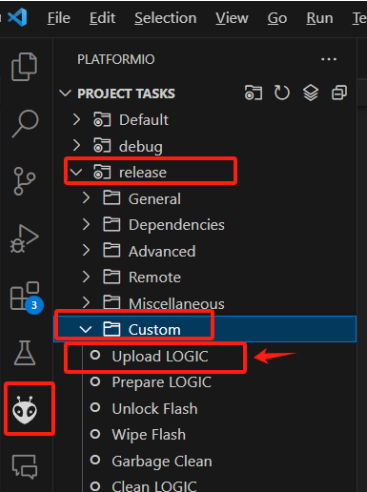
到这里,新建一个空工程、转换、编译、烧录的整个流程描述完毕。
强调:
后续如果在VE里修改过配置,则需要走一个全过程:vscode下prepare LOGIC再生成一遍cpld模板、合并analog_ip_tmpl.v到analog_ip.v中去、启动quartus去转换、supra下编译,回到vscode下烧录logic。
后续如果只是在quartus下编写cpld代码,需要走的几步:quartus下编译、supra下编译、回到vscode下烧录logic。
.
五、上述过程中的说明
上述流程中涉及两个比较关键的点:
1. 自定义模块的命名
自定义的逻辑,自定义文件名必须与自定义模块名相同,就是在platformio.ini中设置的ip_name的名字。
这个对应关系,在上述流程点prepare LOGIC自动生成代码时,会自动完成。
如果是手工编辑的逻辑代码,或者对这里的命名进行过改动,会出现后续Quartus中使用的异常。
2. Ve中定义的信号关联
在AG32中,mcu和cpld和外部引脚,三者是相互独立的。
- mcu用的IO,在ve里,可以关联到外部引脚Pin_xx;
- cpld用的IO,在ve里,可以关联到外部引脚pin_xx;
- mcu的某一路信号又可以直接和cpld的某一路信号,在ve里,关联起来;
所以,ve是很关键的一个桥梁。
在ve中定义好以后,运行prepare LOGIC会自动产生cpld的顶层模块的输入输出接口,这些接口就是cpld和mcu与外部引脚关联的信号通路。
这里着重描述下3种情况在VE文件里的定义。
A. mcu和外部引脚的关联
比如,定义gpio到外部引脚:GPIO4_3 PIN_32
比如,定义串口0到外部引脚:UART0_UARTRXD PIN_31
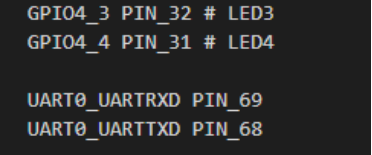
定义格式为:mcu的FunctionName + 空格 + Pin脚ID。
这部分在 mcu 使用里描述的很多了,不再赘述。
B. cpld和外部引脚的关联
比如,定义led到外部引脚:LED_D3 PIN_32:OUTPUT
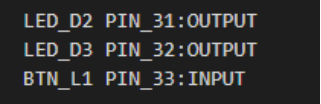
定义格式为:cpld信号名称 + 空格 + Pin脚ID:方向
其中,
cpld 信号名称,是自定义名称,这个名称随后可以在 cpld 中引用;
方向,有 3 种:OUTPUT、INPUT 和 INOUT(这个方向是 cpld 对外部引脚来说的)。
方向是可选的,可加可不加。如果不加,则是默认的 INOUT(双向)。
上述定义在 ve 里添加后,执行 prepare LOGIC 命令,在自动生成的 cpld 工程中,可以看到输出到 cpld 顶层模块接口中的 item 如下:

那么,
input BTN_L1: 是 pin 到 cpld 的信号;
output LED_D2: 是 cpld 到 pin 的信号;
output LED_D3: 是 cpld 到 pin 的信号;
然后在 cpld 代码中操作 LED_D3 这个信号的高低,最终操作的 PIN_32 管脚的高低。
(注:VE 里每行最后定义的方向是可选的)
C. mcu和cpld之间的关联
比如,定义 gpio 信号到 cpld:GPIO4_1 iocvt_chn
比如,定义串口 1 的 tx 信号到 cpld:UART1_UARTTXD txd_chn

定义格式为:MCU的FunctionName + 空格 + cpld信号名称
其中,
这里的 FunctionName,同 1 中的 FunctionName,就是 mcu 里的通路定义。更多定义参考《AGRV2K_逻辑设置.pdf》,里边有全部的 mcu 端可用的 FunctionName 列表。
除了 mcu 的 FunctionName(映射到引脚)外,mcu 对 cpld 还开放出更多的内核级通路接口,如:mem_ahb_各通道,dma 各通道,mcu 的 reset 和 stop 等信号,具体定义也参考《AGRV2K_逻辑设置.pdf》。
这里定义后,执行 prepare LOGIC 命令,在自动生成的 cpld 工程中,可以看到输出到cpld顶层模块接口的 item 如下:

对于 iocvt_chn 来说,对应的是没有指定方向的普通 gpio(GPIO4_3)口,则这里生成的信号同时包含有输入和输出两种。
注:这里的输入和输出,是相对于 cpld 端来说的。蓝色的 input/output,就是该信号的方向。比如:
output iocvt_chn_in:是 cpld 输出到 mcu 的信号;
input iocvt_chn_out_data:是 mcu 输出到 cpld 的信号;
input iocvt_chn_out_en:是 mcu 输出到 cpld 的信号(en 信号很少用,一般可忽略);
对于 txd_chn 来说,由于 mcu 的串口 TX 是定义好方向的,是 mcu 的 output 方向。所以在 cpld 里只有两个 item 项:
input txd_chn_out_data:是 mcu 输出到 cpld 的信号;
input txd_chn_out_en:是 mcu 输出到 cpld 的信号(en 信号很少用,一般可忽略);
如果对普通 GPIO 也设置了方向,则导出到 cpld 的方向也就只有对应方向的信号了。
如:VE 里设置 GPIO4_1 iocvt_chn 为 mcu 的输出:

则prepare LOGIC后生成的item只有input的两项。如下:

注意:在mcu和cpld信号连接中,mcu的output就是cpld的input。
.
到这里,第一部分(mcu+cpld使用的概念和流程)描述完毕。
下个章节,第二部分,将以样例为基础,描述mcu+cpld在具体使用中怎么体现。

智能硬件社区聚焦AI智能硬件技术生态,汇聚嵌入式AI、物联网硬件开发者,打造交流分享平台,同步全国赛事资讯、开展 OPC 核心人才招募,助力技术落地与开发者成长。
更多推荐


 22
22 0
0- 0


 已为社区贡献7条内容

所有评论(0)