TQZC706开发板教程:10G光口ibert测试
本文介绍了在ZC706开发板上使用iBERT核测试10G光口的完整流程。主要步骤包括:查看原理图确认光口位置和TX_DISABLE信号控制方式,设置CDCM6208时钟源(SW5设为10011),创建iBERT项目并配置参数(10Gbps速率、bank111光口、bank112时钟)。通过修改顶层文件和引脚约束,生成bit文件后下载到JTAG模式下的开发板。使用光纤自环测试可查看通道参数和眼图效果
本例程演示如何使用 iBERT 核测试 ZC706 的 10G 光口。ZC706 板卡上有两个 10G 光口,分别标号为 J4 和 J30。打开原理图以找到它们的位置,如下图所示。
|
|
|
10G光口部分原理图 |
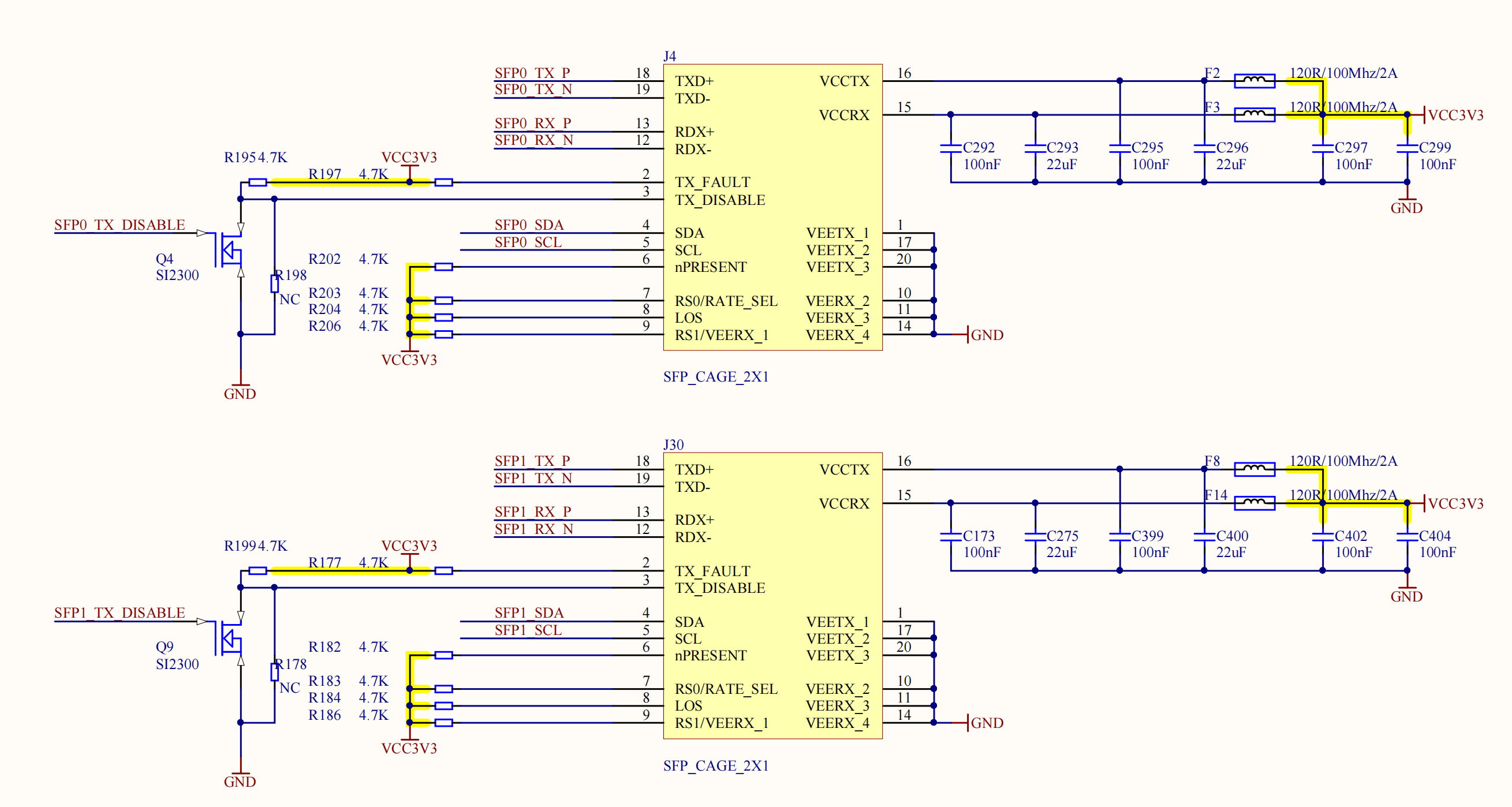
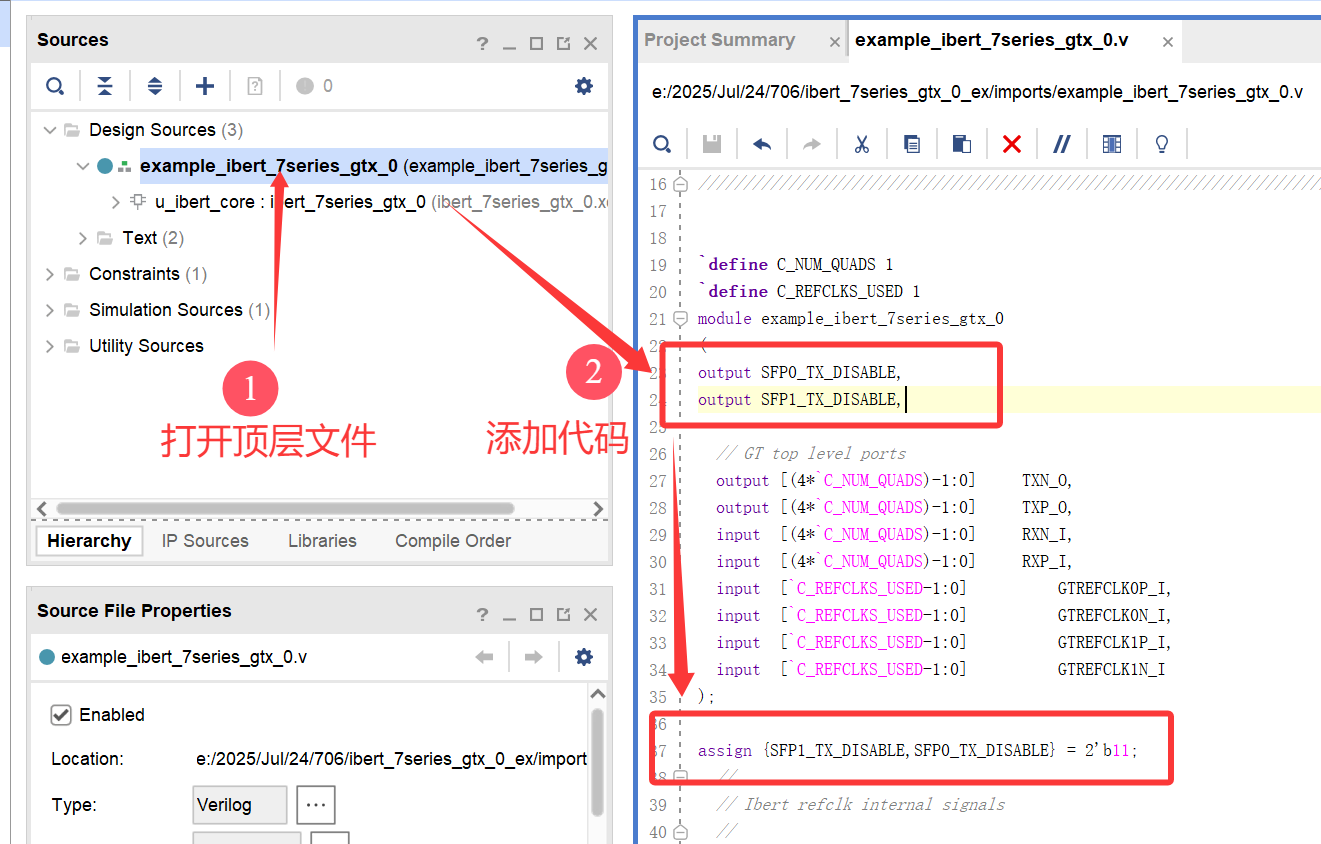
在 ZC706 的光口部分,除了连接收发信号线外,3 号脚的 TX_DISABLE 信号也需要进行控制。该控制信号通过 MOS 管实现,因此在使用光口时,需要将 SFP0/1_TX_DISABLE 信号逻辑取反,设置为高电平。
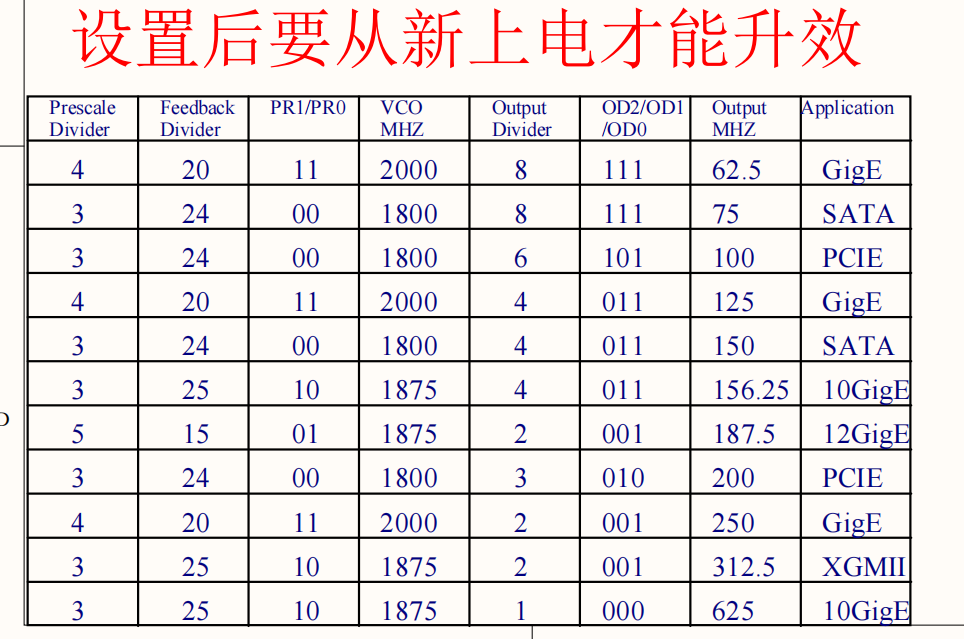
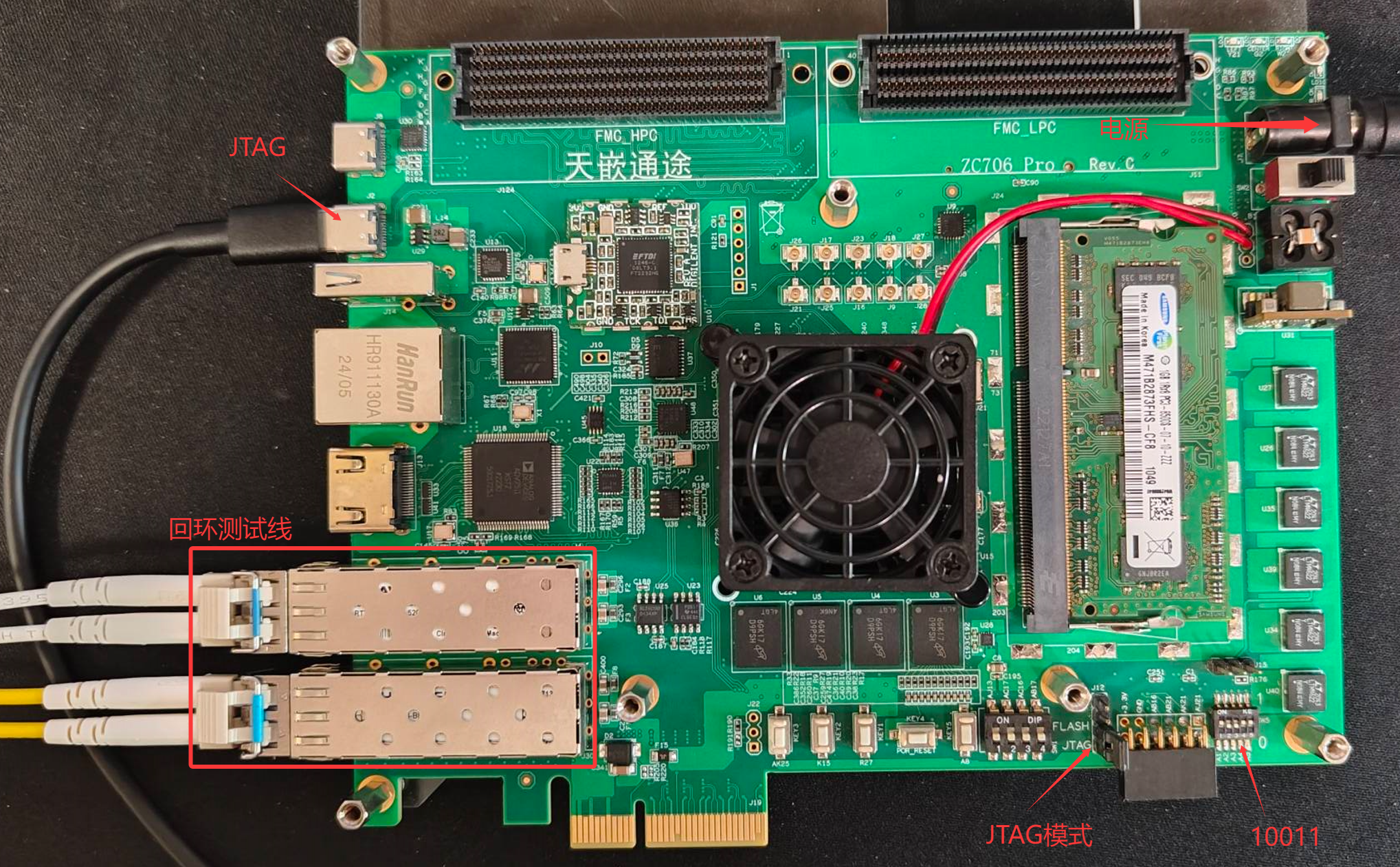
706 板卡的光口时钟由 CDCM6208 输出。根据原理图,其输出的时钟频率可以通过 SW5 控制。原理图中提供了功能及输出时钟频率的图表。对于本例中使用的 10G 光口,SW5 应设置为 10011。请注意,设置完成后需要重新上电以使设置生效。
|
|
|
CDCM6208时钟配置图表 |
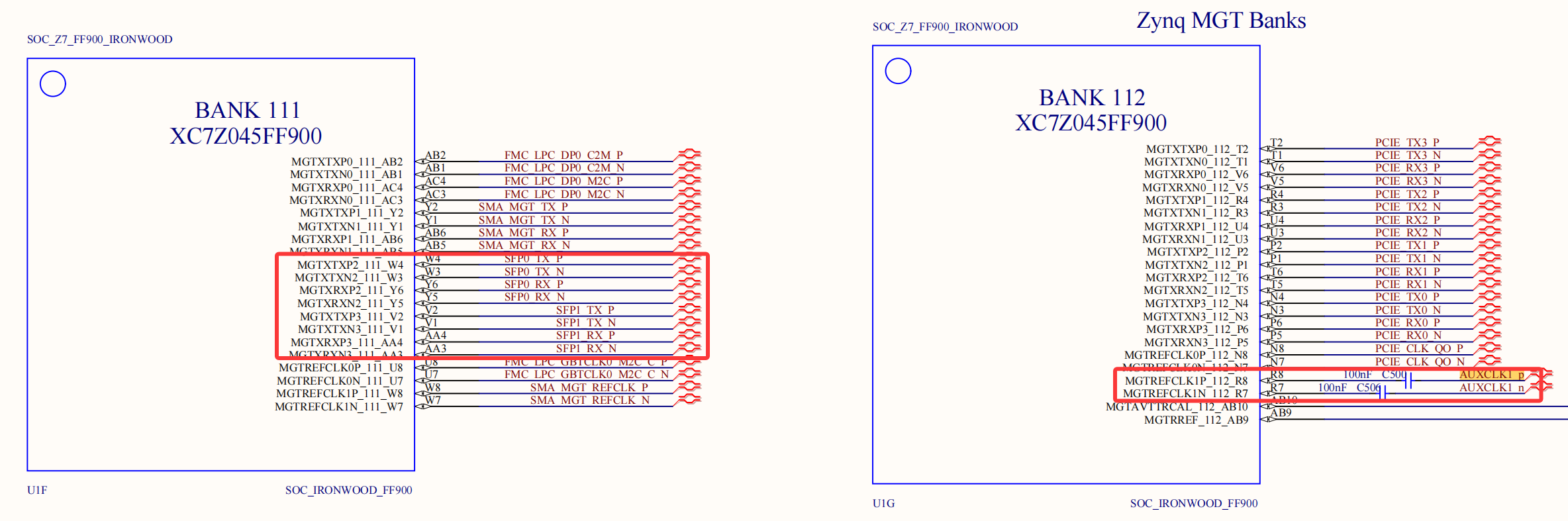
在原理图中找光口连接的bank,如下图所示,两个光口连接在bank 111的第二组和第三组MGT口,而CDCM6208输出的时钟连接在bank112上的clk1上。
|
|
|
bank连接图 |
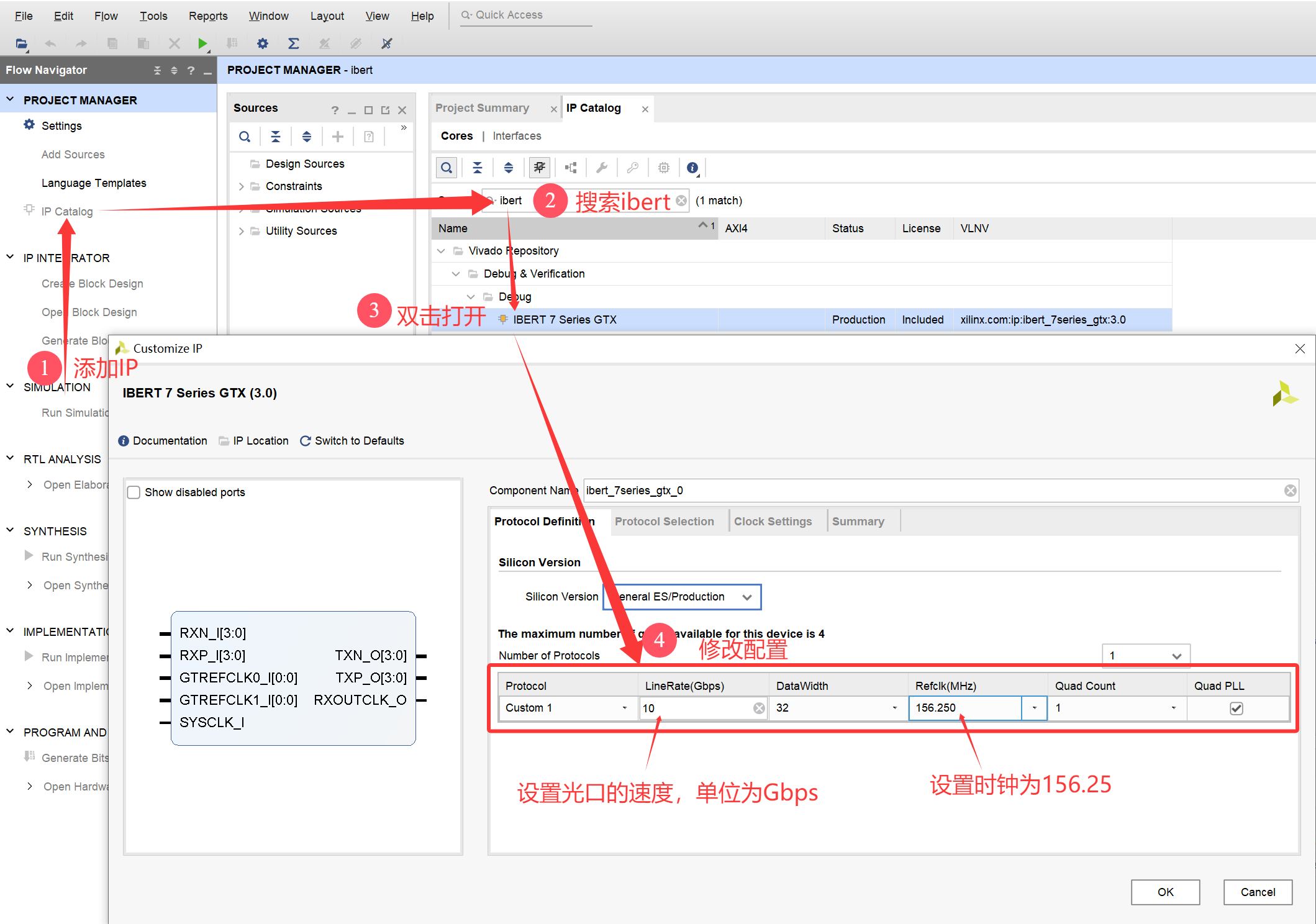
了解以上信息以后我们就可以创建ibert的项目了,首先需要创建一个空的项目。在项目中添加IP-->搜索ibert-->双击ibertIP核-->修改配置,本例程测试为10G所以速度为10Gbps,参考时钟在上面的cdcm6208中已经选择了156.25M。
|
|
|
添加ibert IP |
选择下一页进行配置,配置的内容在上面都分析过,光口的bank为111,速度10G,时钟在板卡112上的clk1。
|
|
|
ibert配置设置2 |
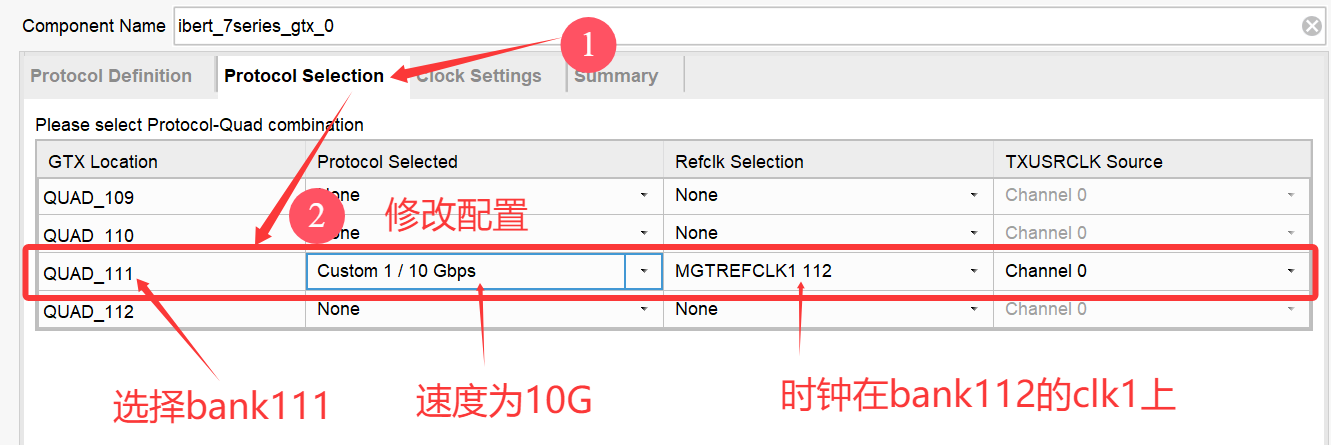
最后一页的配置也是选择时钟源,如下图所示。
|
|
|
ibert配置设置3 |
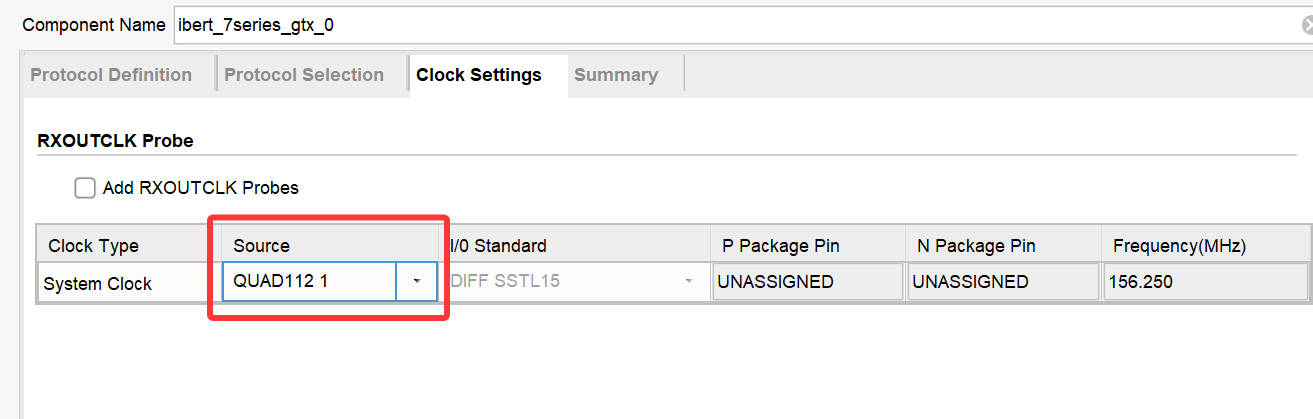
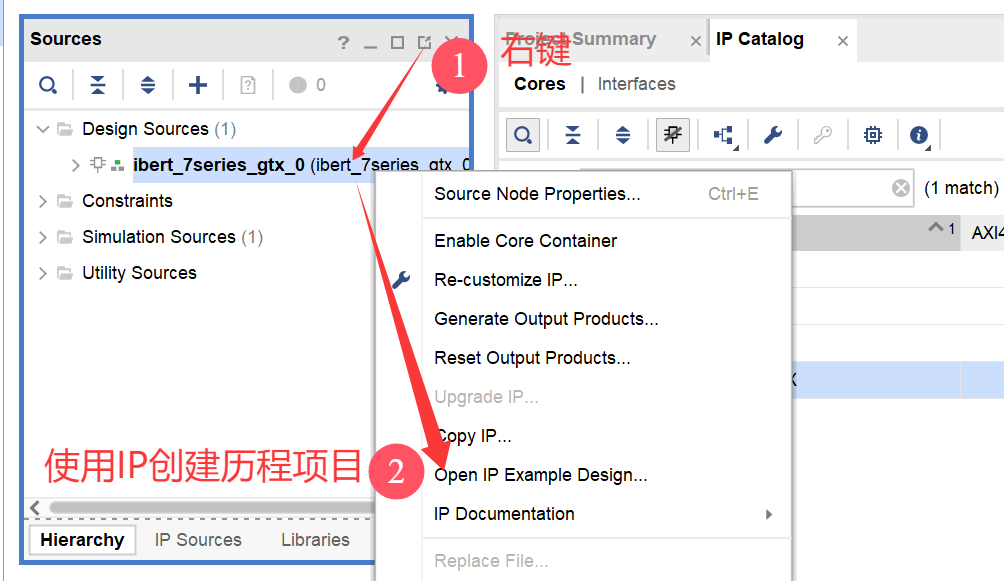
配置设置完成后点击OK,弹窗默认设置即可。右键配置好的IP核-->使用IP创建历程项目。
|
|
|
创建例程项目 |
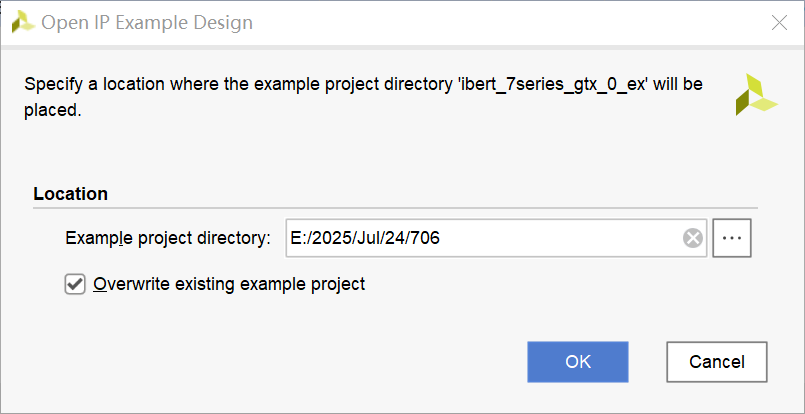
选择项目保存的地址后点击OK,随后会打开一个新的项目。
|
|
|
保存项目地址 |
打开顶层文件,添加光口的DISABLE信号,并将其设置为1。
|
|
|
修改顶层文件 |
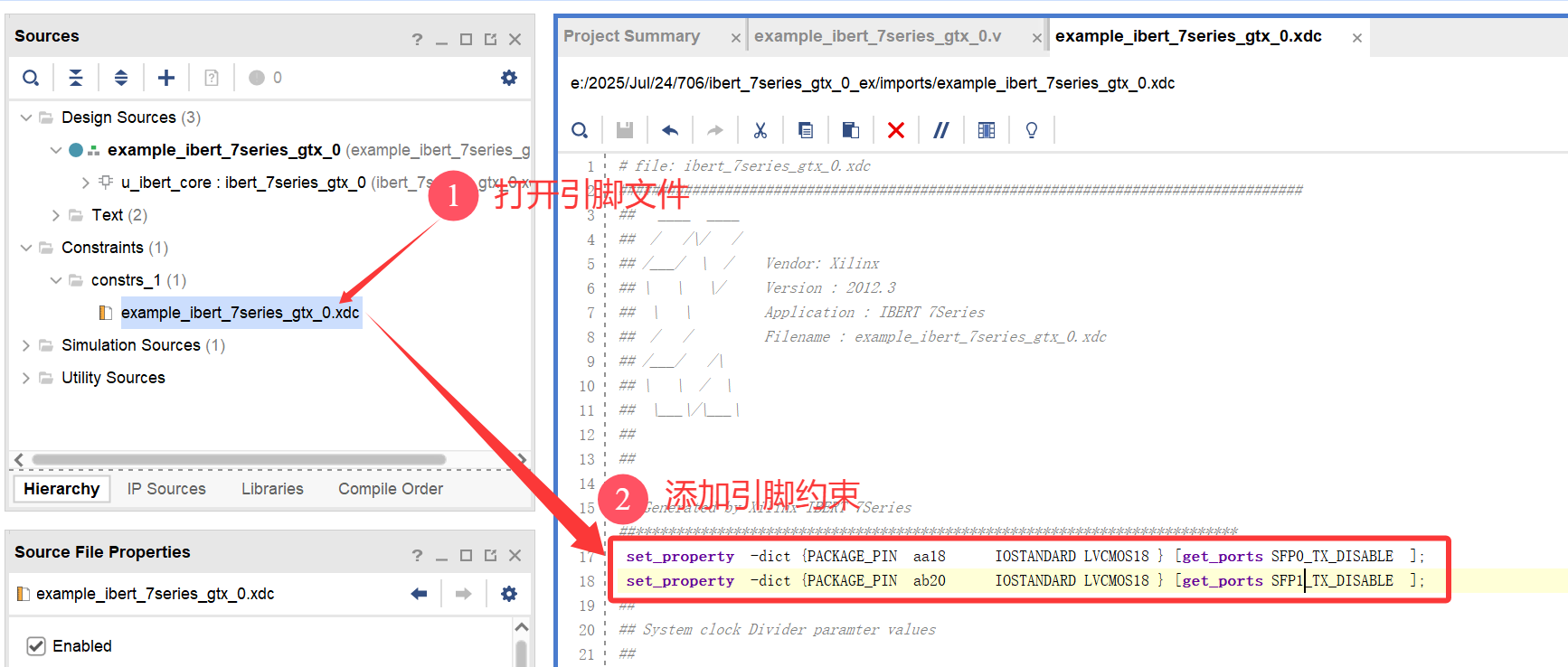
打开引脚约束文件,添加DISABLE信号的引脚,修改完成后编译生成bit文件。
|
|
|
修改引脚约束文件 |
将板卡的SW5设置为10011,启动模式设置为JTAG模式,插上光口自环测试模块,我这里是将一根线的两端的同时插入一个光口内,形成回环效果进行测试。
|
|
|
实物环境图 |
打开vivado的硬件管理器,将生成的bit文件下载进去,可以看到有两个MGT口有回环10G测试信号,可以拔插光口模块查看,点击auto..可以查看两个通道的详细信息。
|
|
|
10G回环测试图 |
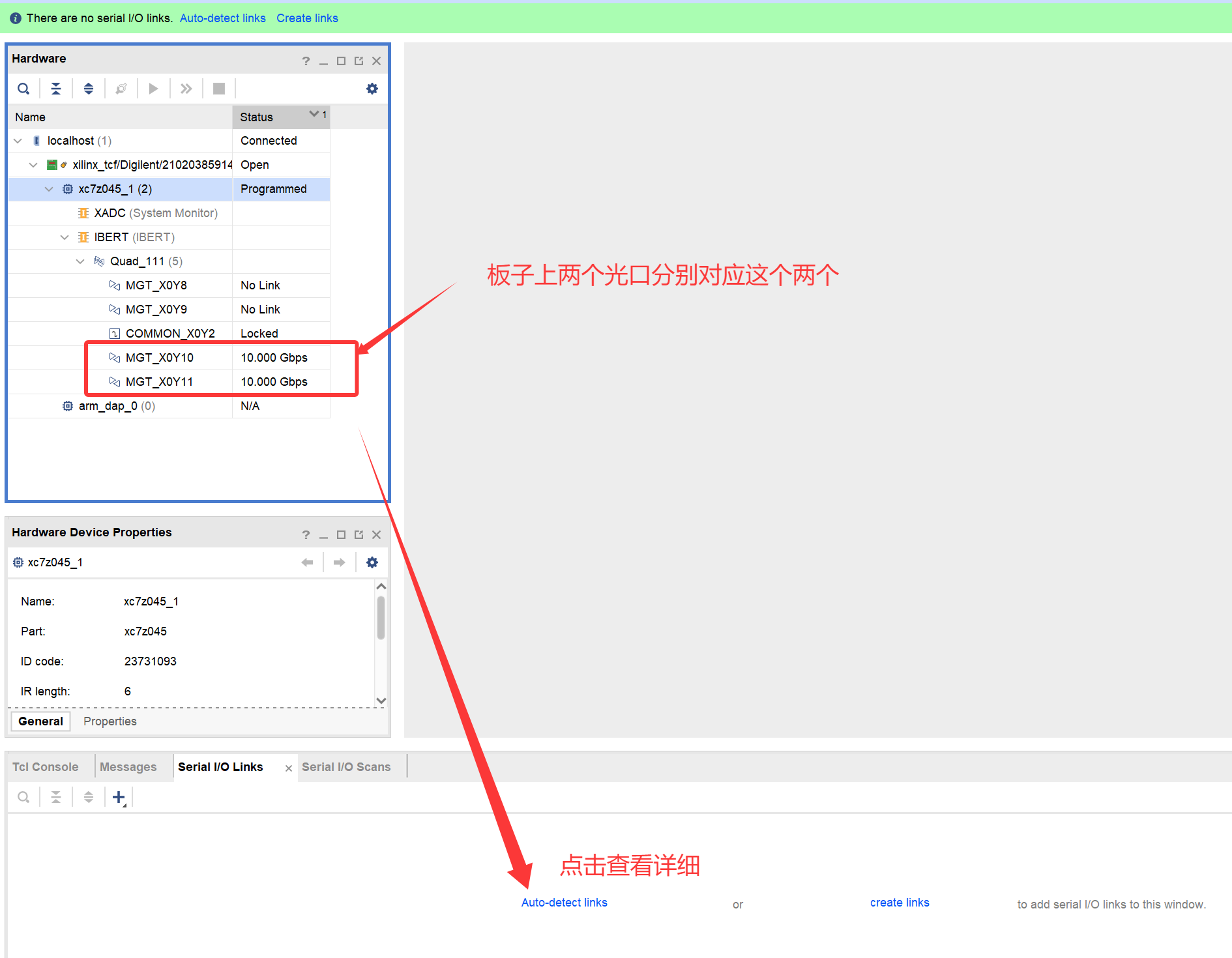
详细信息如下图所示。
|
|
|
回环测试详细信息图 |

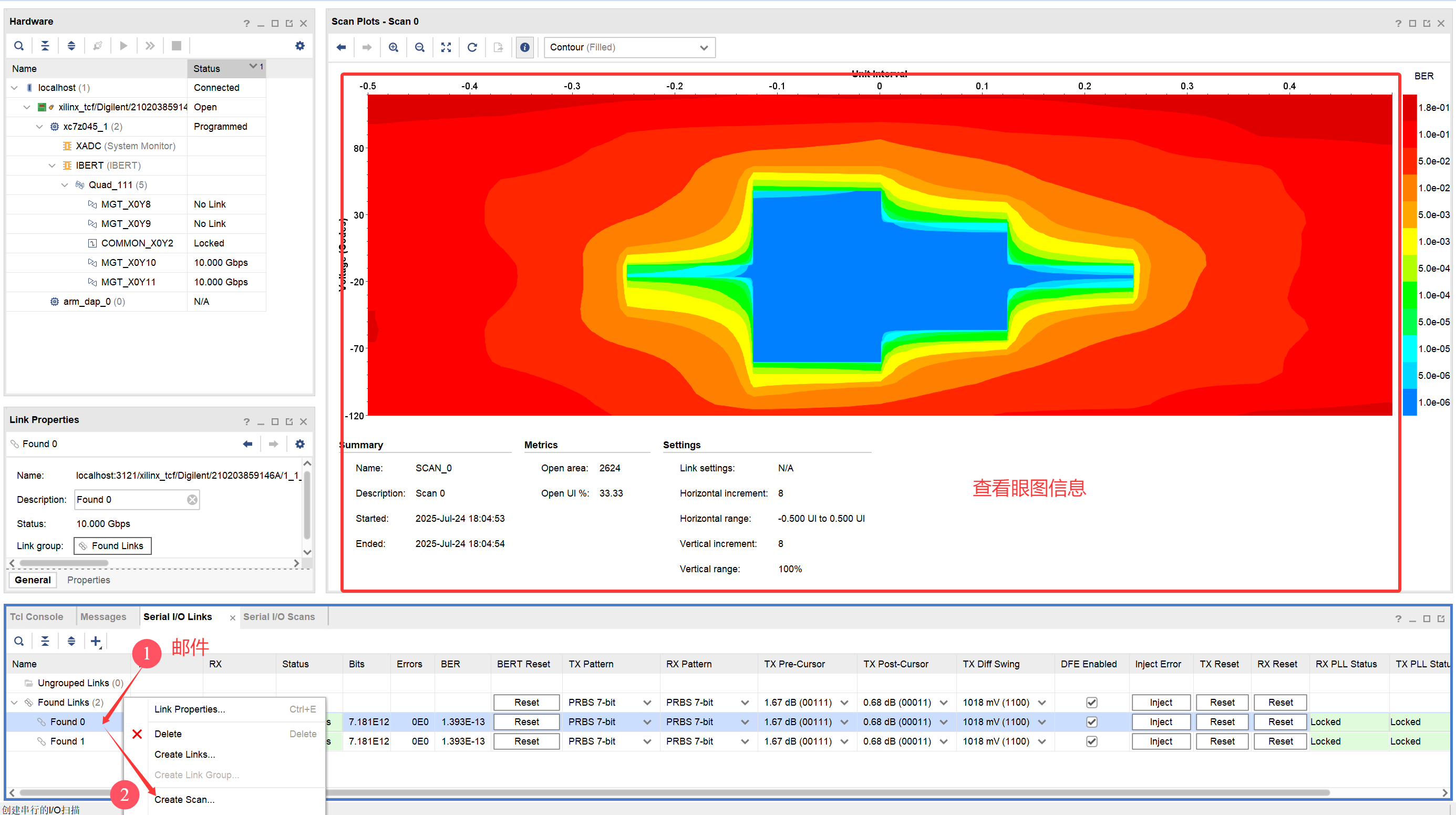
右键某一通道-->creat...可查看眼图信息,由于我这里使用的是光纤有线传输,所以效果不是很好,传输路径增加,若使用专业的模块效果会好很多。我已经购买的模块但是还到,等收到货后更新一张使用模块测试的截图。
|
|
|
10G光口眼图 |
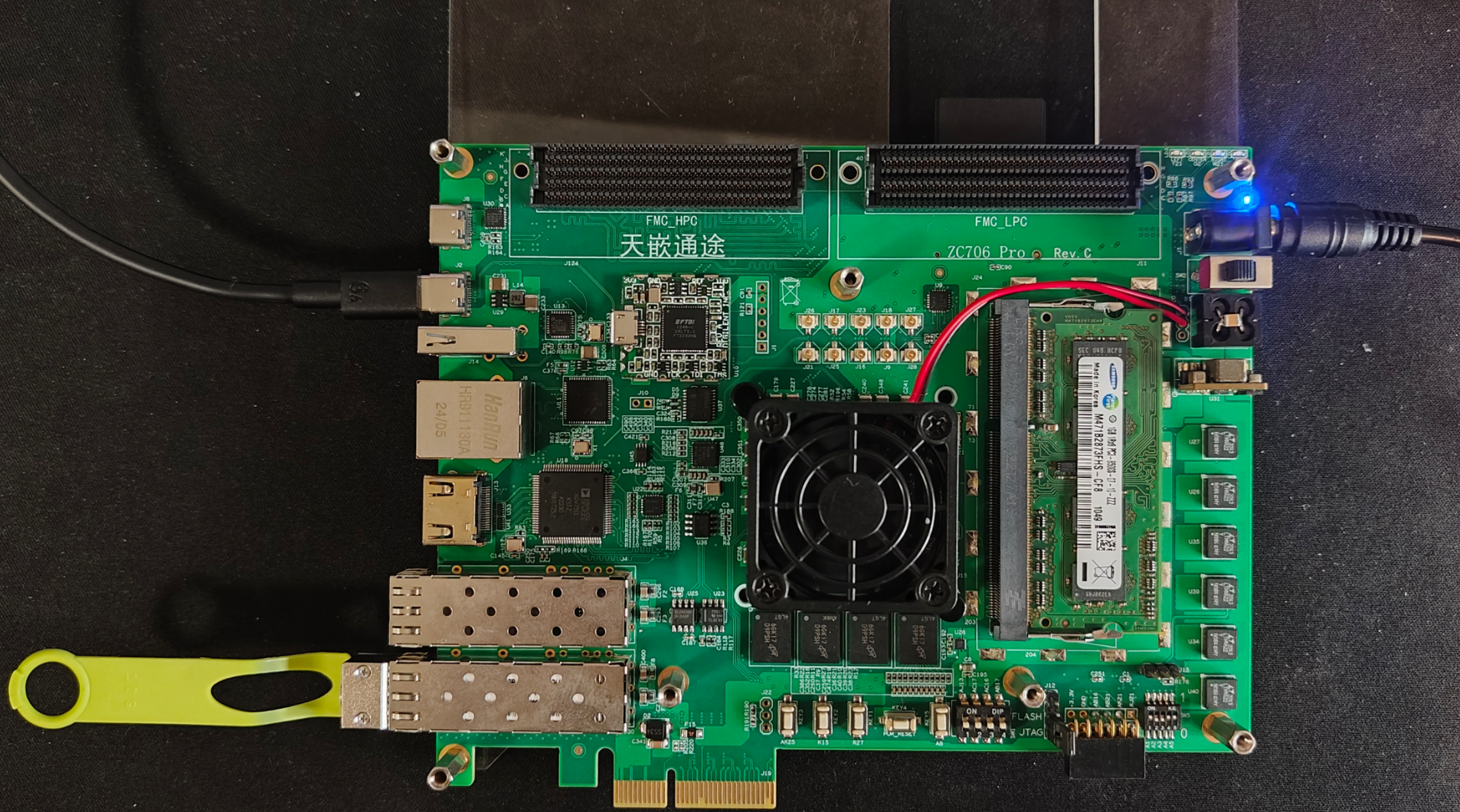
新买的10G光口自环模块收到了
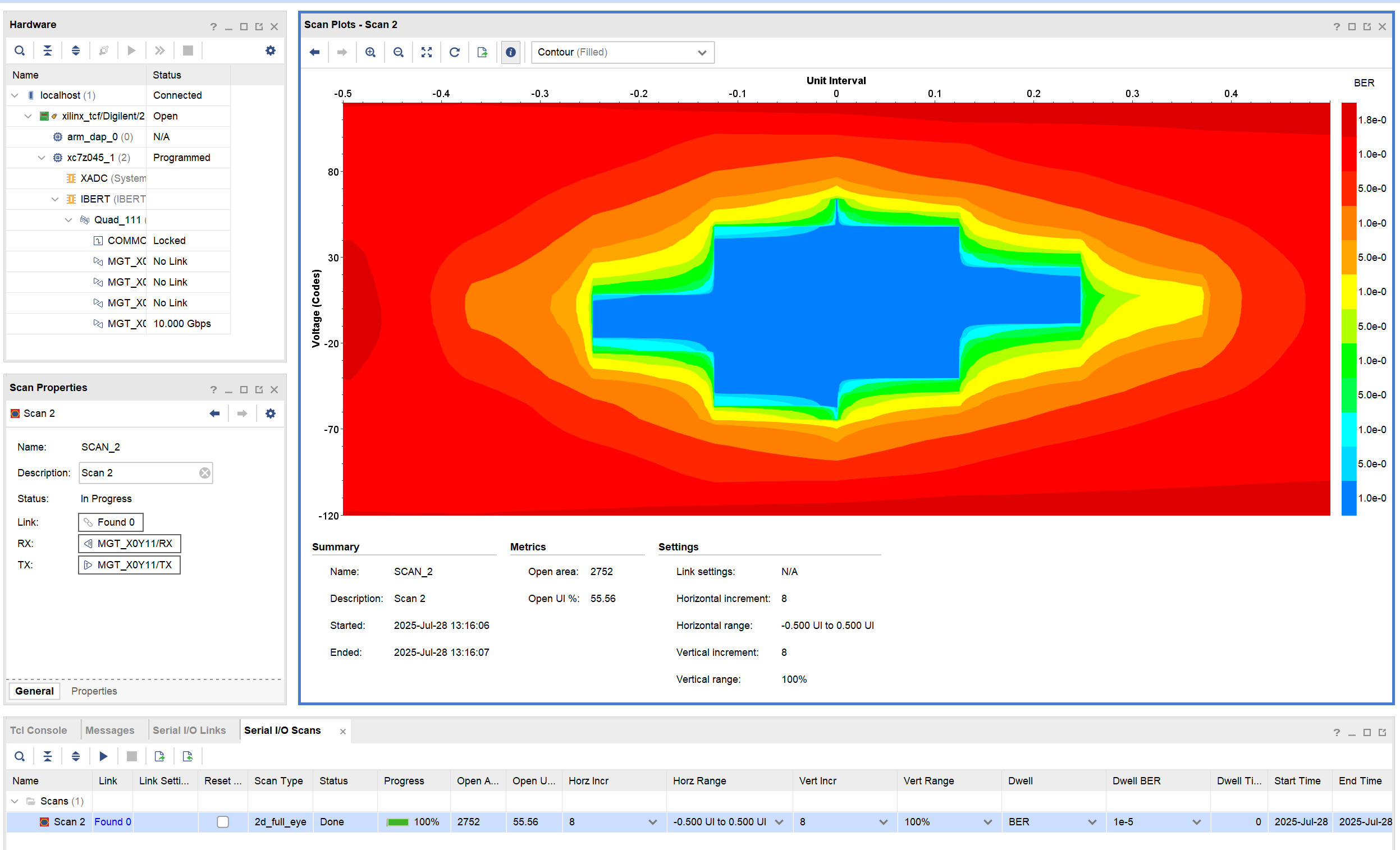
插上去实际测试眼图效果好了些
通过网盘分享的文件:zc706_10G_ibert
链接: https://pan.baidu.com/s/1BtBzigF17tJIksd2GYU4nw 提取码: 9iy6
--来自百度网盘超级会员v9的分享
智能硬件社区聚焦AI智能硬件技术生态,汇聚嵌入式AI、物联网硬件开发者,打造交流分享平台,同步全国赛事资讯、开展 OPC 核心人才招募,助力技术落地与开发者成长。
更多推荐



 5
5 0
0- 0


 已为社区贡献15条内容

所有评论(0)