D1.0:Orcad如何全局修改网络名、元器件颜色、标签颜色
本文介绍了修改电源网络标签颜色的具体方法。全局修改需通过Find搜索网络名(保留*字符),全选后右键配置属性,逐个修改名称和颜色。非电源网络可通过Edit Object Properties批量修改颜色。单页修改时,可使用Command Window输入SetColor3命令快速修改选中标签颜色,按住Ctrl可多选标签批量操作。两种方法均需注意操作步骤和大小写规范。
首先说明,电源网络标签颜色无法全局修改,只能一个个修改。
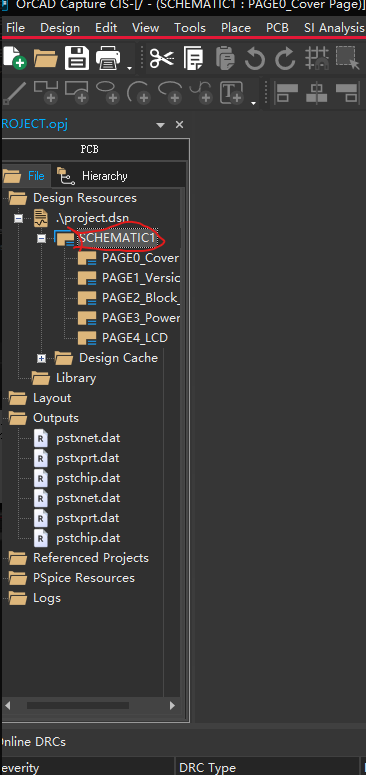
先点总页,这样就可以全局搜索要修改的网络名,我以DVDD电源网络为例来教如何修改全局网络。
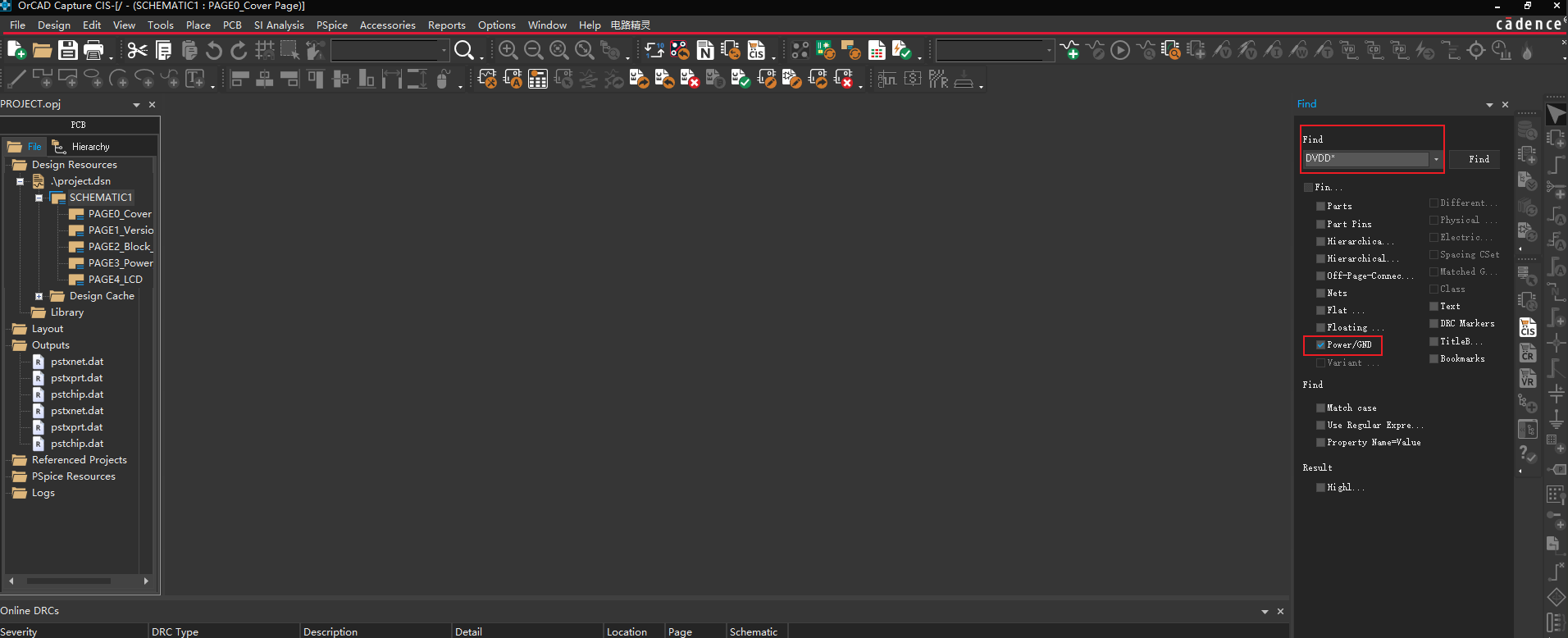
在Find框输入DVDD,切记*不要删除,这是他们家的特色,删了就不能搜索了。
然后选中Power/GND,因为要修改的是电源和GND的网络名,然后选中后,点击Find搜索。
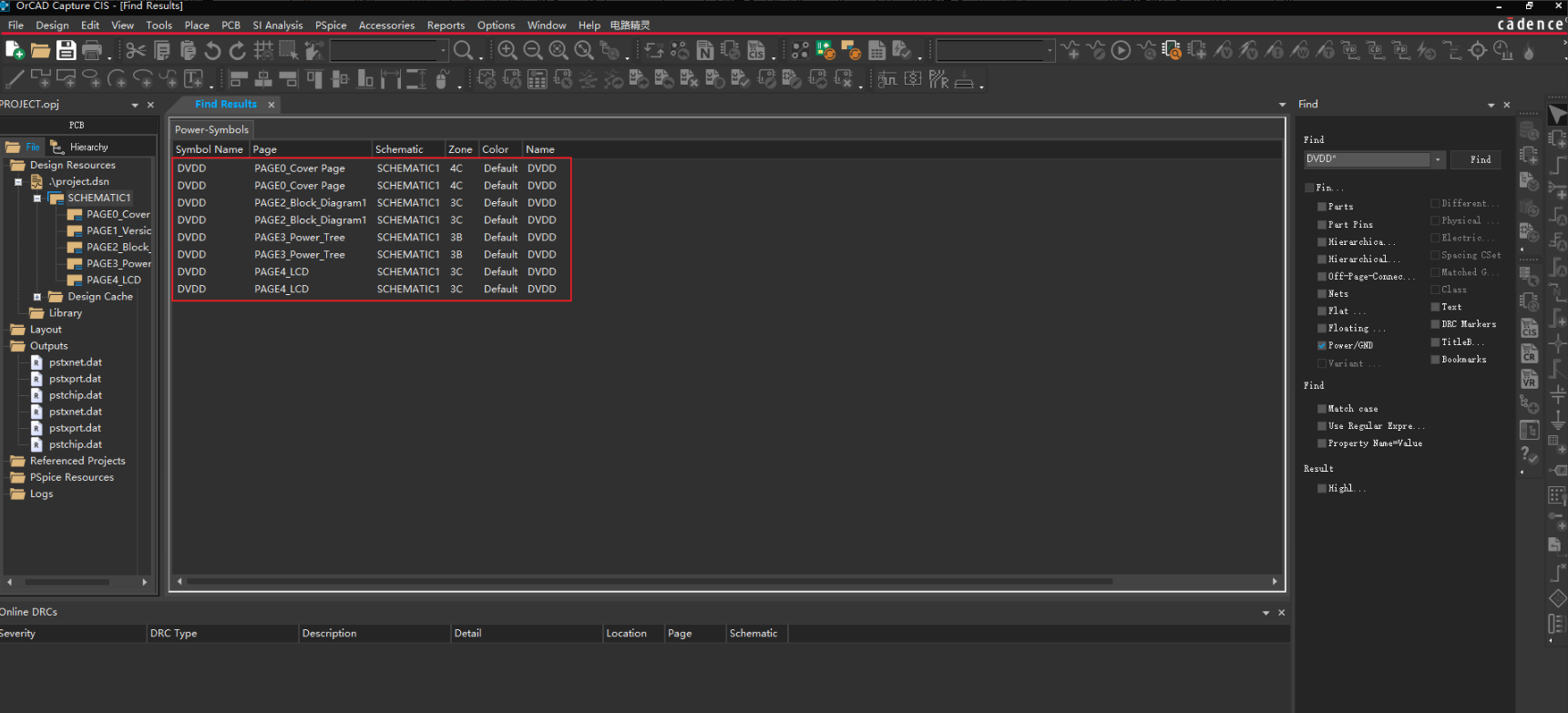
会弹出该内容,初始弹窗可能是在左下角弹出,需要注意。
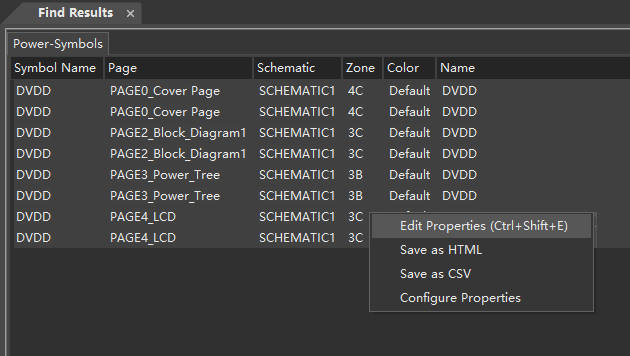
全选后右键先选最后一个Configure Properties。
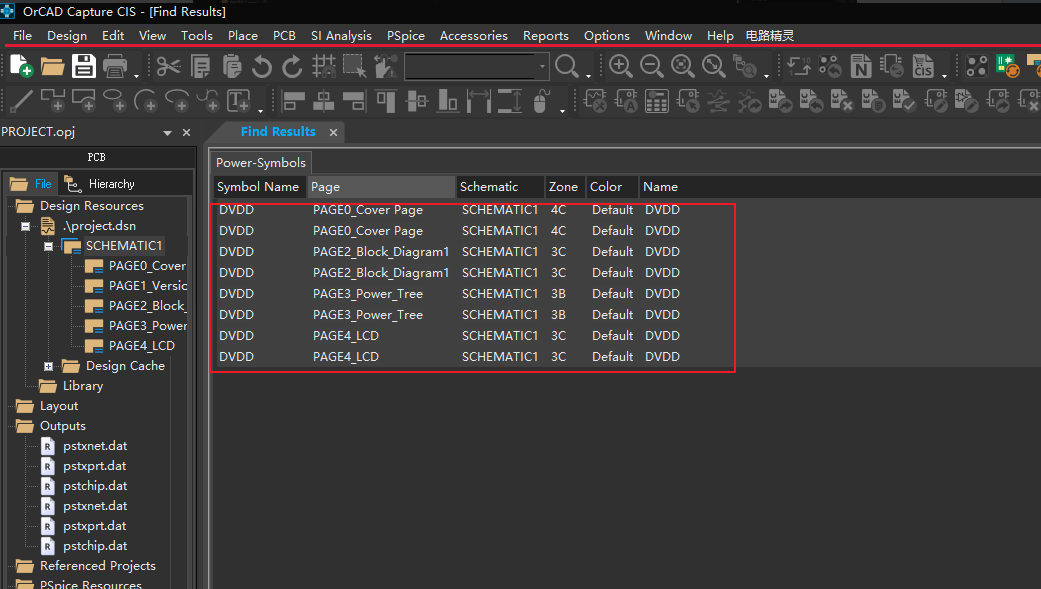
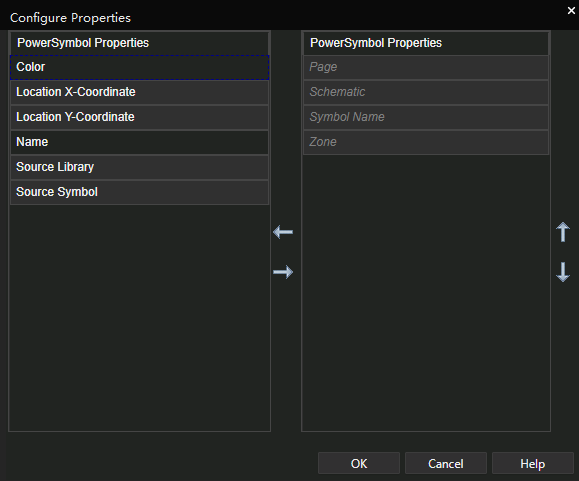
Color和Name分别选中,添加到右边,应该不能同时添加,添加后点ok即可
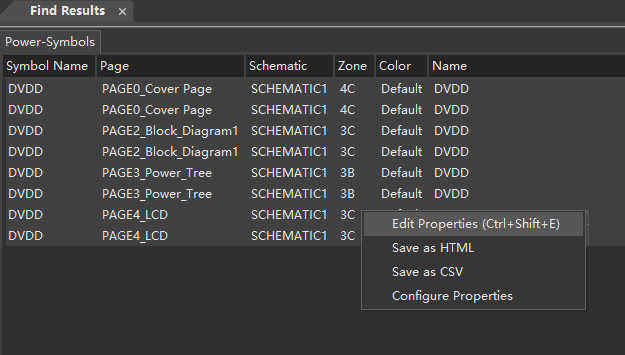
这时再次全选,然后右键选第一个。
这里面可以修改电源或GND的颜色以及名字。
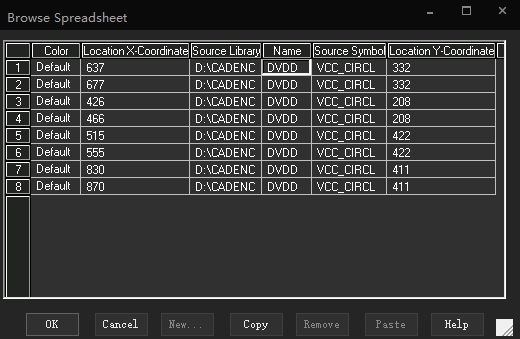
先点击第一个Name的DVDD,然后改为VCC
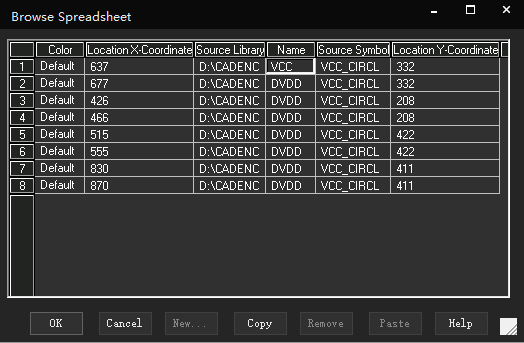
然后ctrl+C,复制VCC,然后全选所有的DVDD。
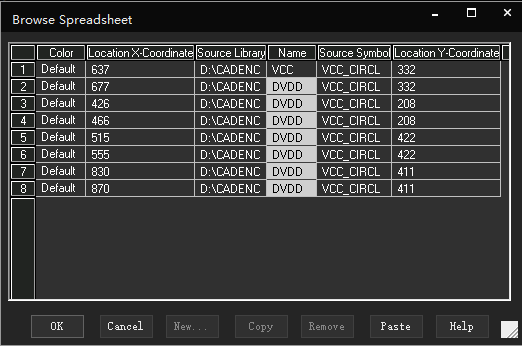
然后ctrl+V,粘贴,多按两三次就可以粘贴过去了。
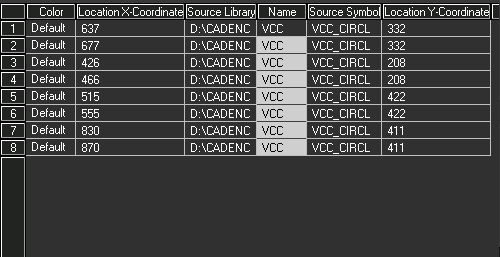
颜色也是一样的修改方式,就不做演示。
然后点OK。
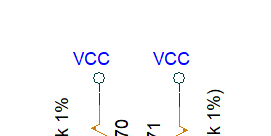
这时候每一页的DVDD都被该为VCC。
如果想修改除了电源网络标签以外的颜色,还是先在右边工程框里面选总页。
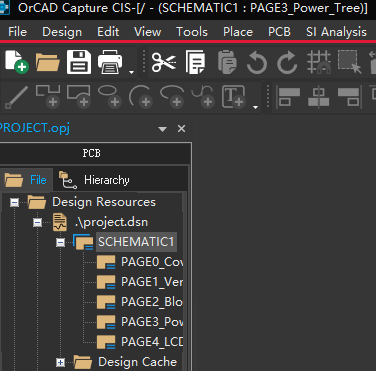
然后右键选择Edit Object Properties。
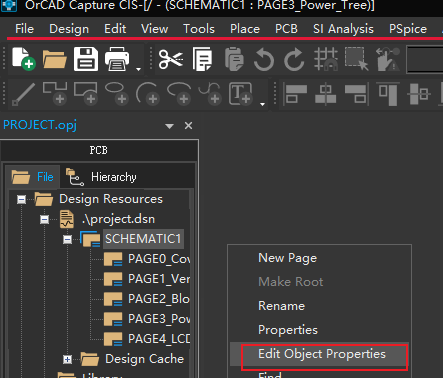
进来后选择底下的Aliases
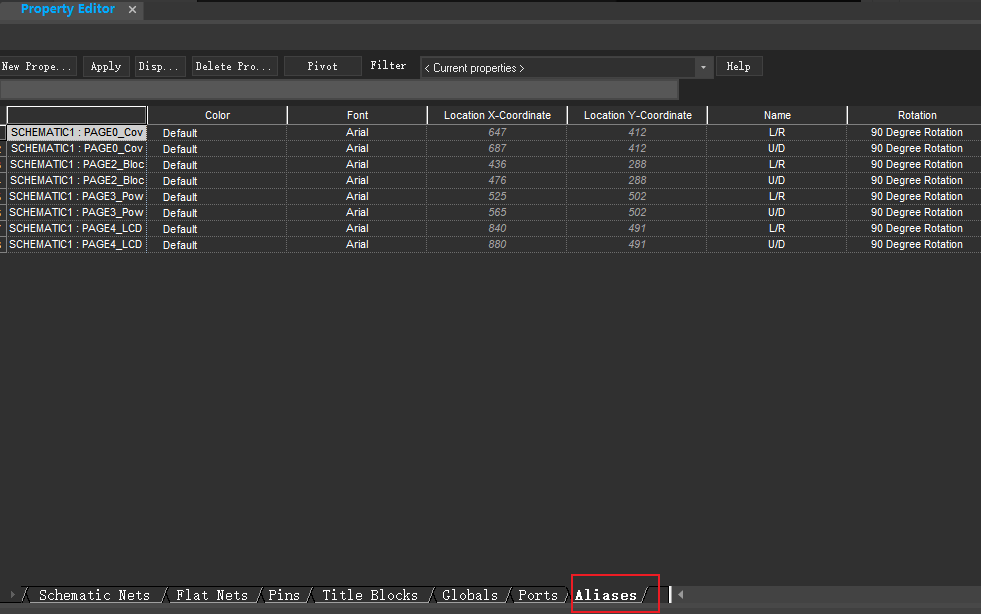
然后就会发现所有网络(除电源网络和GND网络)都在列表里,这时候你想修改颜色,只需要选中一个颜色。

然后像表格一样,在红色方框的右下角往下拉,即可覆盖到所有网络。


所有页面的网络标签就变成了这样的颜色:

然后是如何单页修改电源网络标签颜色。
正常修改电源网络颜色就是双击左键就能选择修改内容,而我说一个相对于一个个修改来说,省事一点的方法,在视图里选择Command Window:
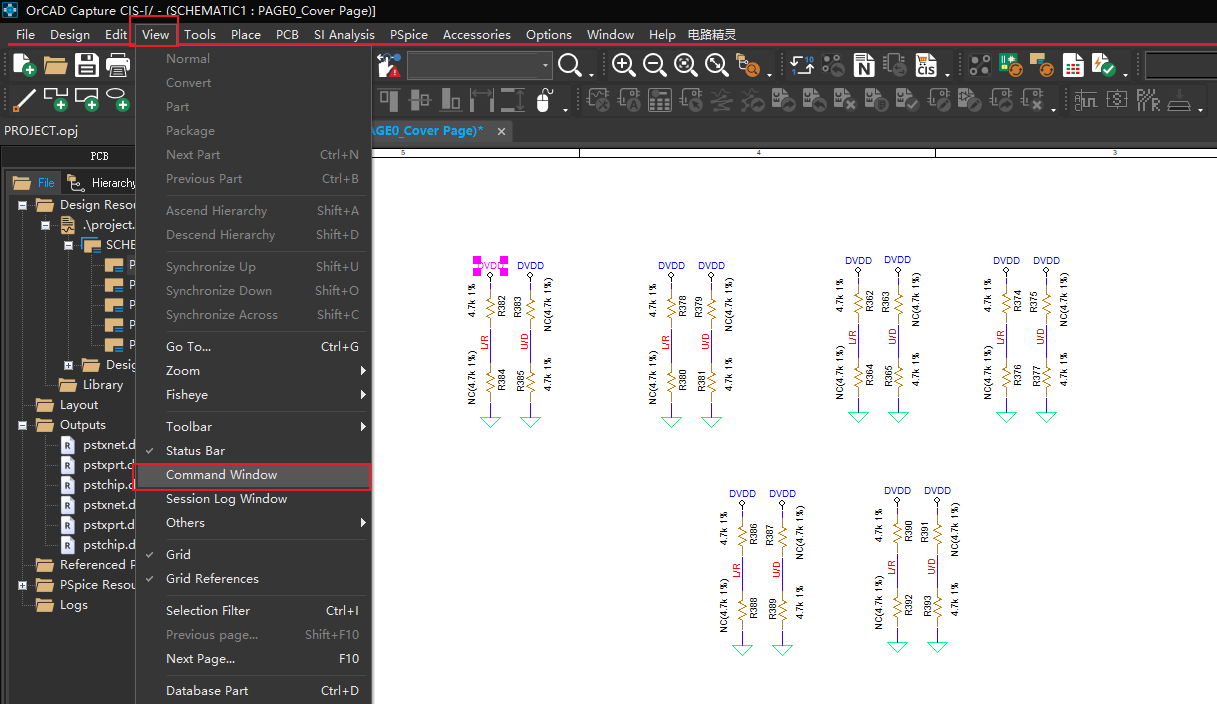
出现这个框即正常,然后单击你要修改的电源网络标签

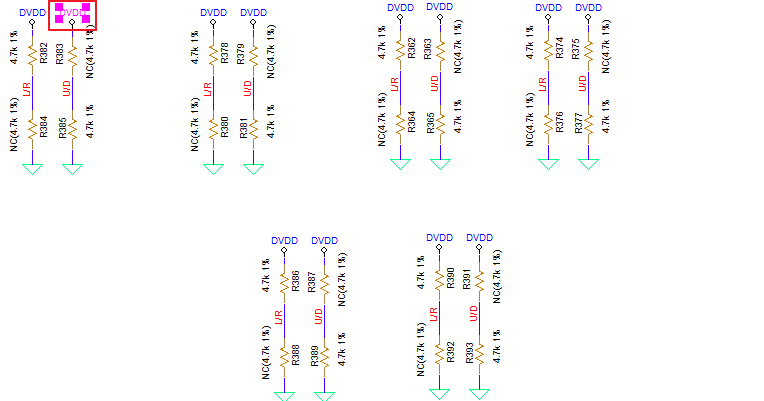
选中该标签后在Command Window的框内,Capture> 右边输入SetColor 3(注意大小写和空格),数字对应什么颜色网上应该有,可以搜索一下。
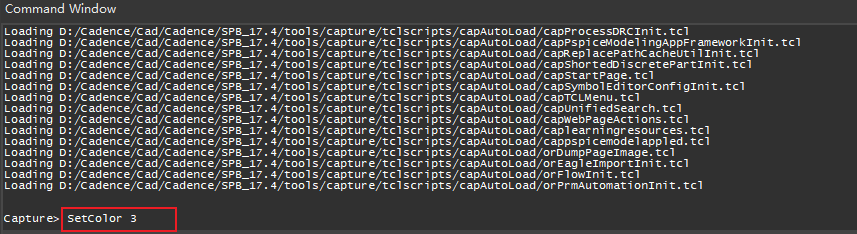
然后回车。
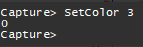
弹出这个内容就代表修改成功。
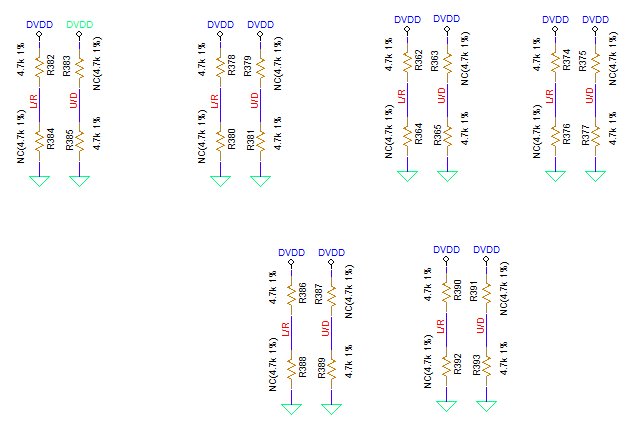
刚才选中的电源标签变成了绿色,但是这样修改还是麻烦,所以你可以按住Ctrl全选所有要修改的网络标签,如下图:
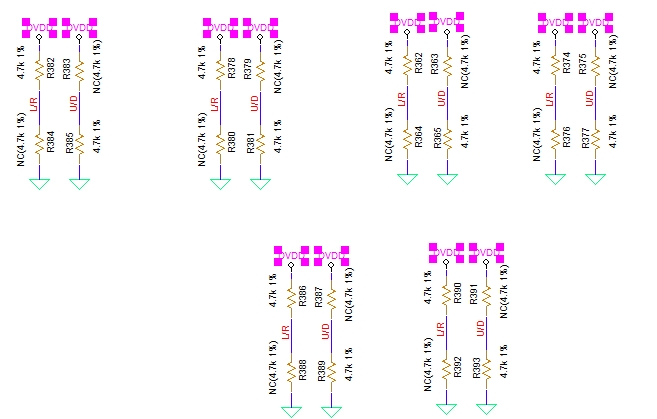
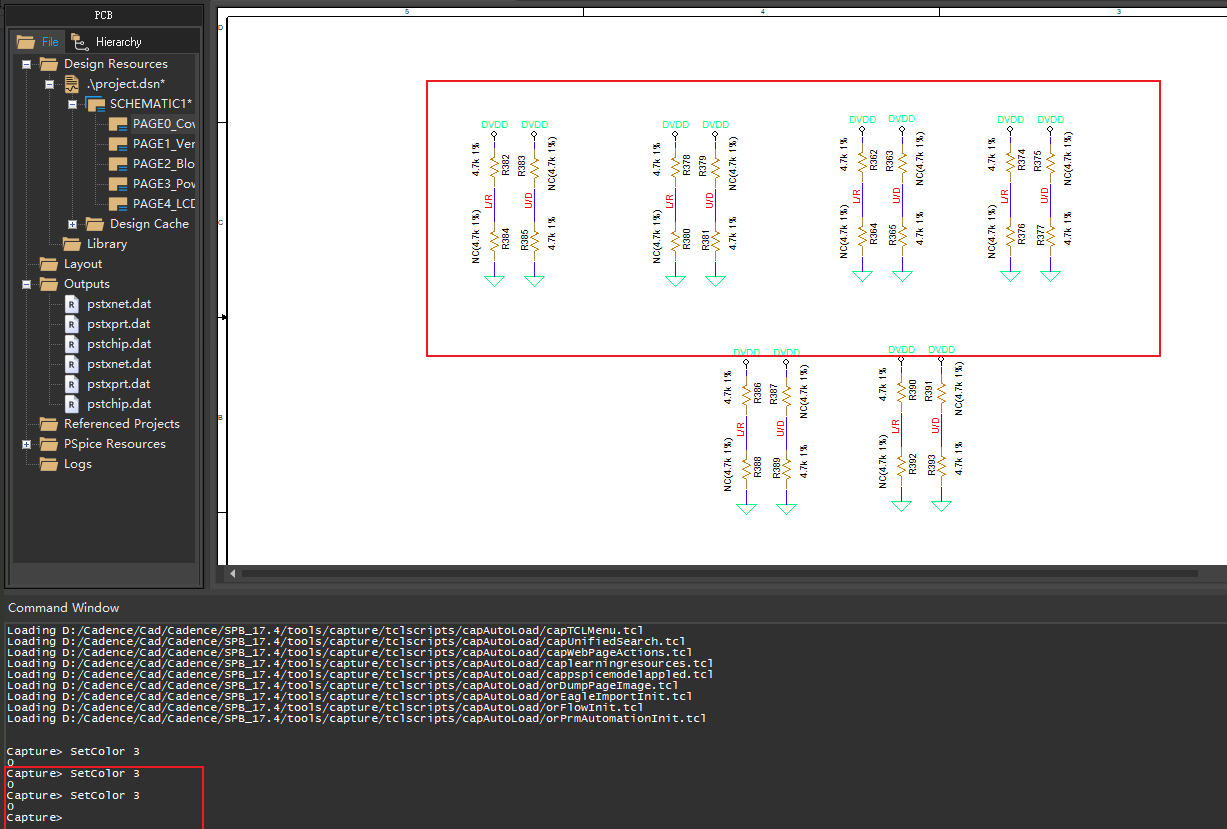
然后一样的操作即可。

智能硬件社区聚焦AI智能硬件技术生态,汇聚嵌入式AI、物联网硬件开发者,打造交流分享平台,同步全国赛事资讯、开展 OPC 核心人才招募,助力技术落地与开发者成长。
更多推荐



 26
26 0
0- 0


 已为社区贡献7条内容

所有评论(0)