【STC单片机】CDC/HID-串口助手的应用--使用【AiCube】项目创建助手实现“用USB-CDC读取按键状态在串口助手显示并点亮LED灯”
4、将库函数 stc-usb-cdc-32.LIB 添加进入此工程项目中在 Keil 中,双击 Source Group,在弹出的 Add Files to Group 'Source Group 1 窗口中,将库函数stc usb cdc 32.LIB 添加进入此工程,就可以使用 USB-CDC 功能进行端口通讯。:USB-CDC 串口则更类似传统串口的形式,使用 COM 口进行通讯,但是只有
用 USB-CDC 读取按键状态在串口助手显示并点亮
LED 灯电脑 AiCube-ISP 软件中的,USB-CDC 串口助手通知单片机读【P3.2/P3.3/P3.4/P3.5】的状态,送回USB-CDC 串口助手显示,同时将相应的状态送到IED【PO.2/P0.3/P0.4/P0.5】显示(点亮/熄灭)
a)实验介绍:
通过 USB-CDC 接口在串口助手接收窗口能直观的査看到对应端口的状态,并且提示点亮/熄灭了对应的 LED 灯。
b)准备工作--添加头文件和库函数
1、添加常用头文件 ai usb.h
#include "ai usb.h"
//使用 usb 所需要包含的头文件。
这个头文件在使用 AiCube-ISP 软件添加型号和头文件到 Keil 中时就已经一并被添加到 Keil 中了。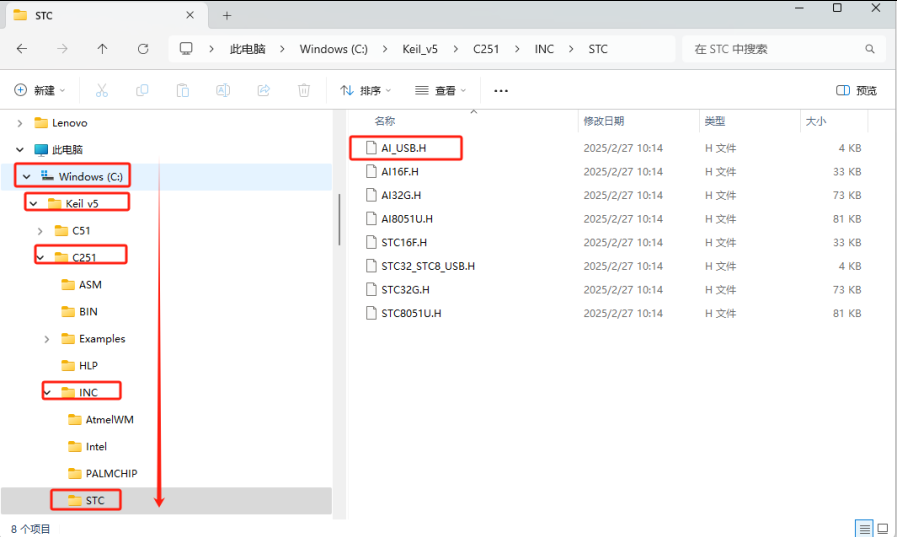
2、添加 usb cdc 库函数文件
这部分可以到 STCAI的官网:https://www.stcai.com/gjrj的USB 库文件中进行下载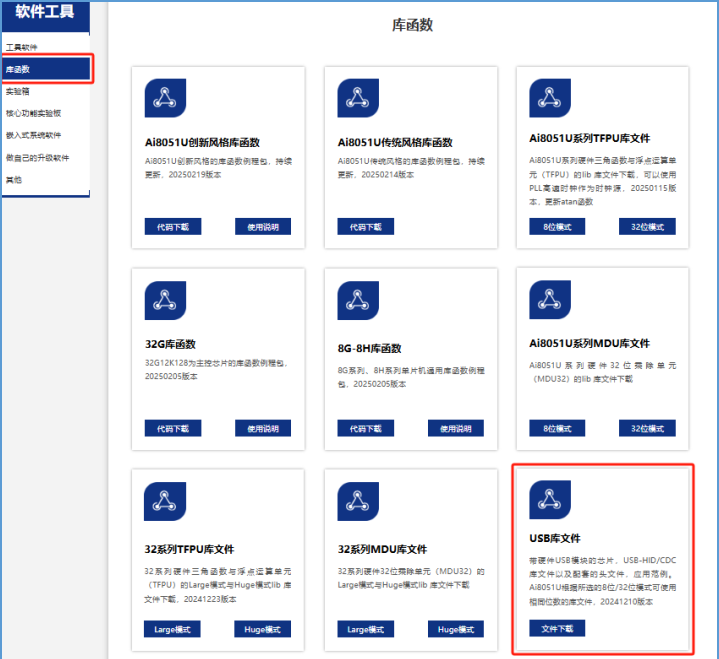
下载完成后,打开压缩包“STC USB LIBRARY.zip”在’库文件\査询模式 STC-CDC 库文件’中,复制出来 stc-usb-cdc-32.LIB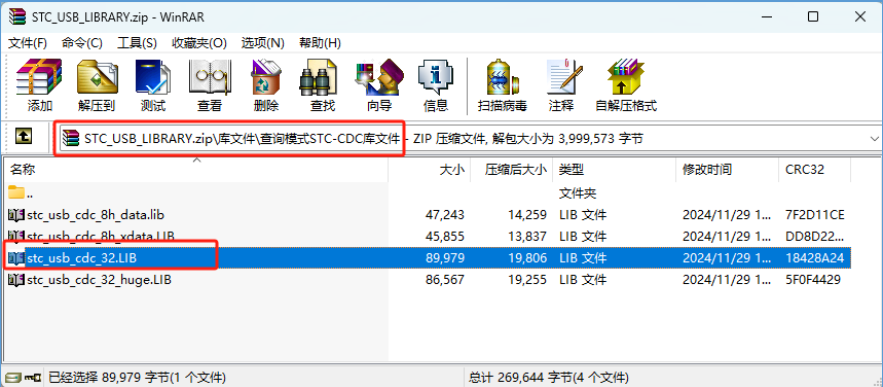
3、将库函数“stc-usb-cdc-32.LIB”复制到创建工程所在的文件夹 project7 中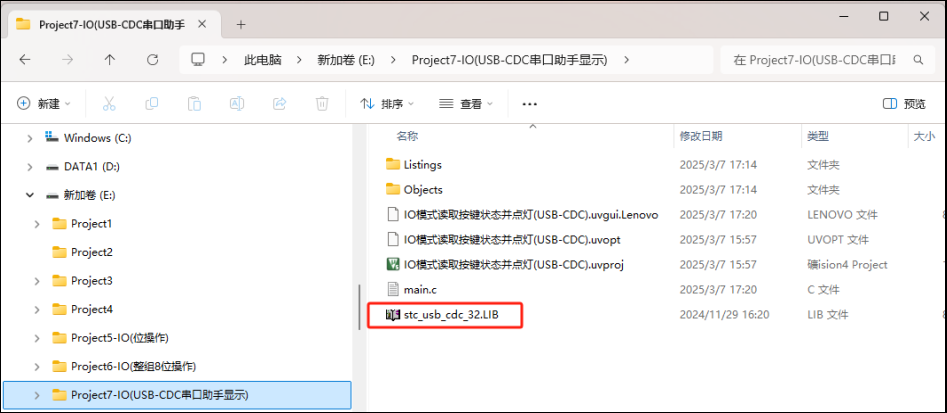
4、将库函数 stc-usb-cdc-32.LIB 添加进入此工程项目中在 Keil 中,双击 Source Group,在弹出的 Add Files to Group 'Source Group 1 窗口中,将库函数stc usb cdc 32.LIB 添加进入此工程,就可以使用 USB-CDC 功能进行端口通讯。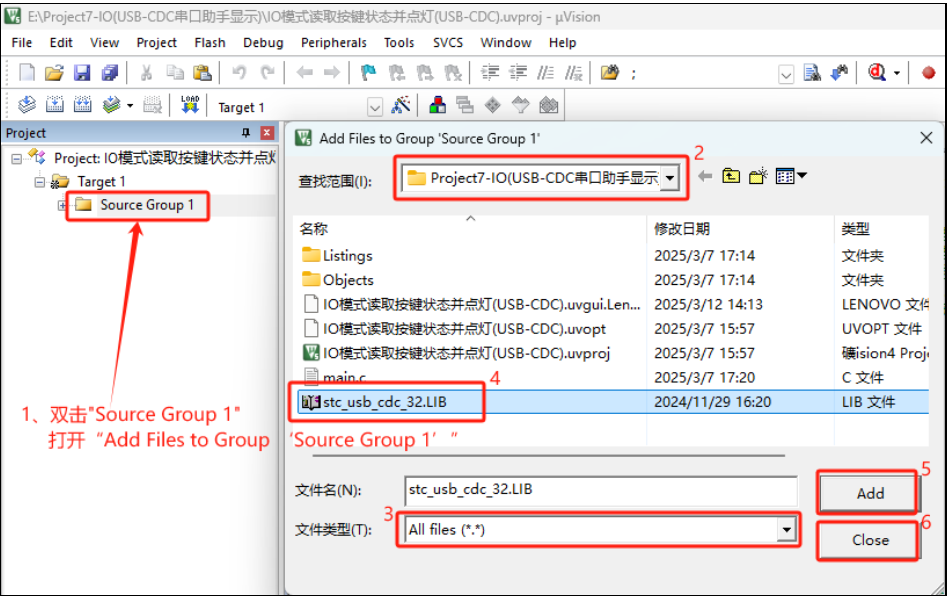
这样,Keil 界面变化如下图: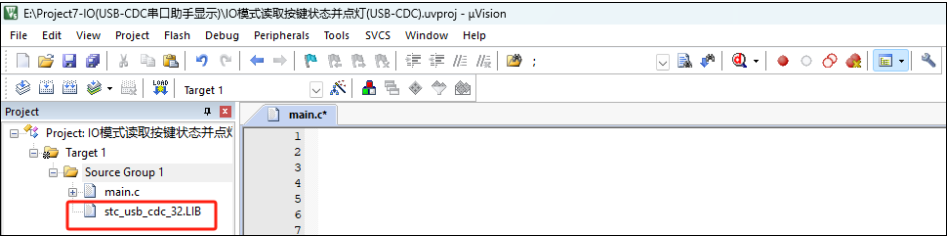
【注意】:USB-CDC 串口则更类似传统串口的形式,使用 COM 口进行通讯,但是只有 Win10 及其以上才默认携带 USB-CDC的驱动,较低的系统版本可能要手动安装驱动才能使用。
c)实验程序代码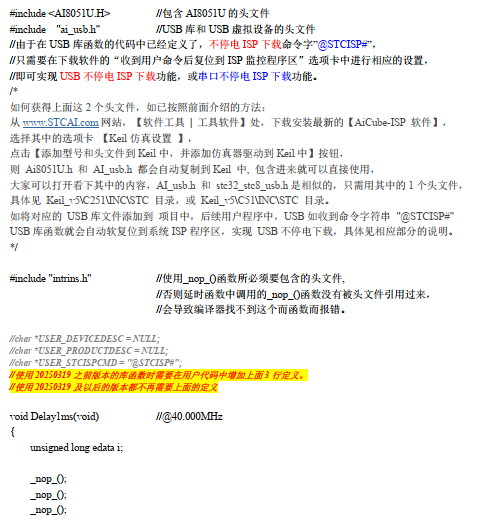
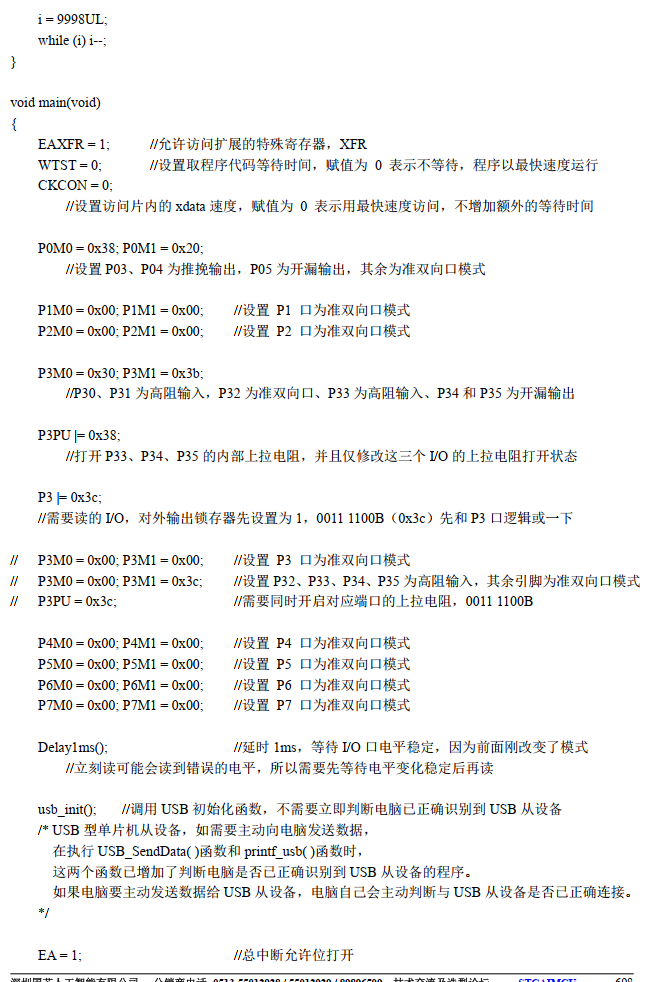
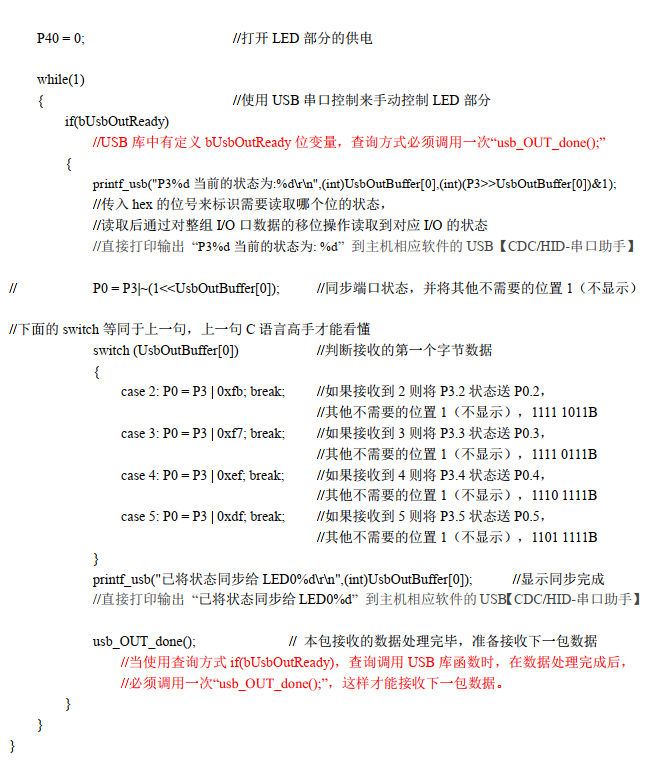
d)程序下载
程序下载完成以后,就可以看到出现了一个 USB-CDC 端口,此时就可以通过这个 USB-CDC 端口进行数据通讯了。
e)程序编写好以后,编译无误后加载到实验箱,就可以通过 AiCube-ISP 右侧的多字符串发送部分,通过设置对应的文字和需要发送的内容。实现按下对应按键后,读取对应端口的状态并能进行回传,在接收窗口就能看到相应的接收内容。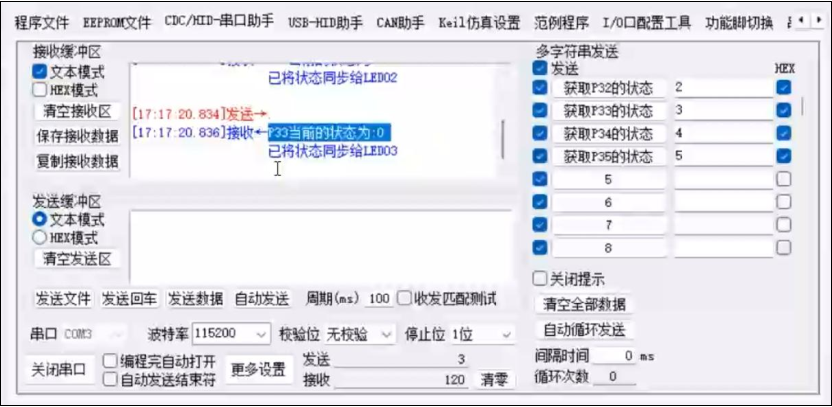

智能硬件社区聚焦AI智能硬件技术生态,汇聚嵌入式AI、物联网硬件开发者,打造交流分享平台,同步全国赛事资讯、开展 OPC 核心人才招募,助力技术落地与开发者成长。
更多推荐

 9
9 0
0- 0


 已为社区贡献2条内容

所有评论(0)