CircuitJS仿真软件的下载安装使用保姆级教程
CircuitJS是一款功能强大的电路仿真软件,提供直观的图形界面和丰富的功能模块。本文介绍了软件的主要菜单栏功能,包括文件操作、电路编辑、元件绘制、示波器设置等。重点讲解了常用操作技巧:添加元器件(支持快捷键)、修改参数、移动元件、布线方法(需注意节点分段)、仿真控制等。此外还详细说明了可变电阻和光敏电阻的实时调节方法。该软件内置典型电路示例,适合用于模拟/数字电路的学习和实验,操作主要通过鼠标
嵌入式技术之CircuitJS仿真软件
菜单栏介绍
文件
可以创建空白电路、打开已保存的电路、导入电路、将当前电路保存位各种格式等。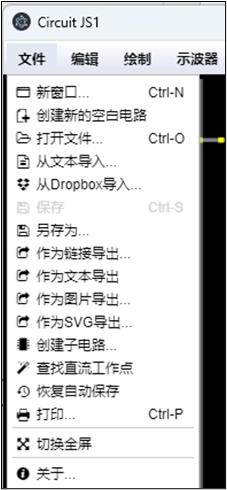
编辑
复制、粘贴、撤销、全选等快捷键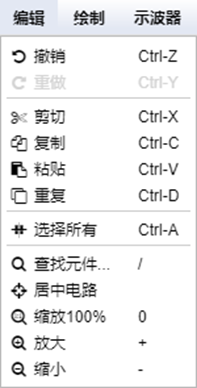
绘制
绘制电路过程中最常用的一个菜单,里面有各种电路元器件,选择拖拽即可使用。常用的元器件也有快捷键。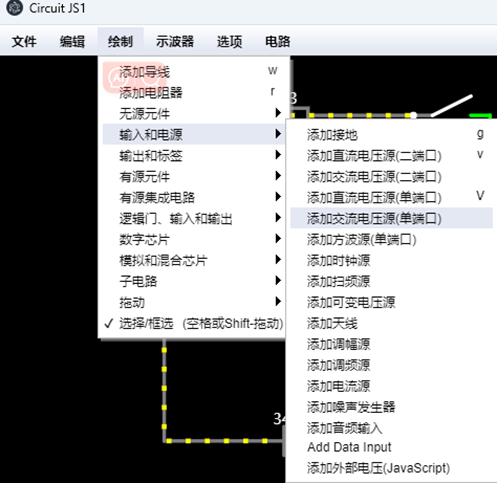
示波器
仅用于调整底部波形的显示方式,更多调整波形的设置,需要点击波形下方的齿轮设置图标进行设置。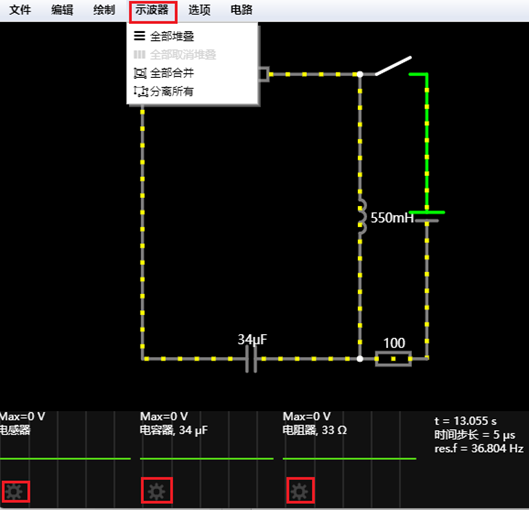
选项
根据需求设置显示参数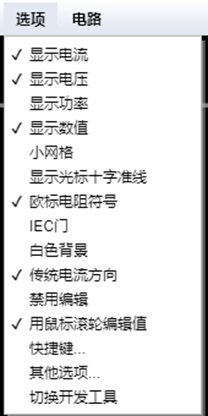
电路
该选项卡主要存放典型电路示例,通过这些示例来学习模拟/数字电路,能达到事半功倍的效果。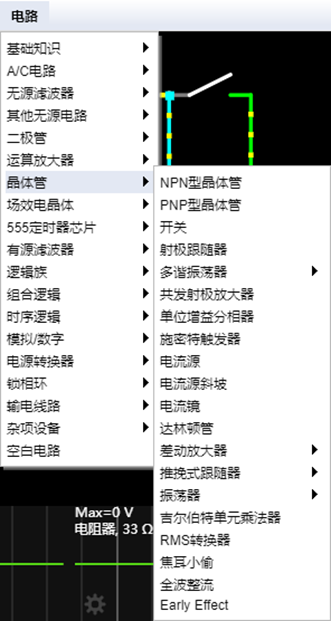
操作
CircuitJS的操作,多数都是通过鼠标点击和拖拽完成的。
添加元器件
可以通过绘制选项卡添加所需的元器件。当然,常用的元器件有相应的快捷键,请记住以下快捷键。
电阻 R
电容 C
电感 L
开关 S
地 G
直流电压源 v
导线 w
文本注释 t
更改元件参数
更改元件参数,右键元器件选择编辑或直接双击元器件即可弹出参数窗口。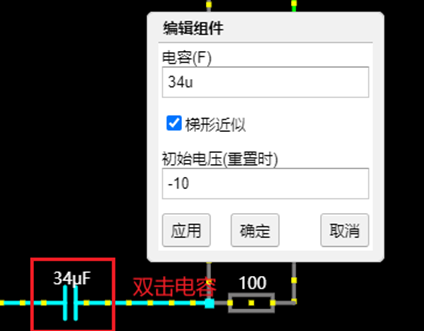
移动元器件
『按下空格键』『点击元器件并按住』『拖拽』
布线
『按快捷键w』『拖拽布线』
注意:每一个连线的节点,都需要分段,不能直接连,否则会被软件判定为没有导通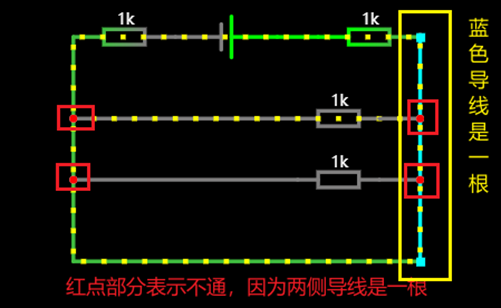
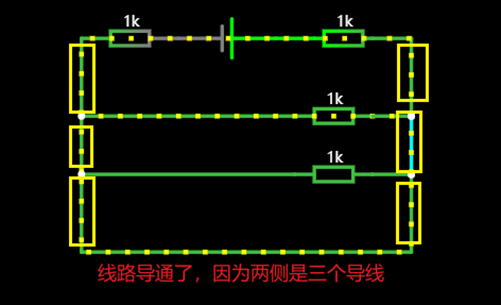
仿真与重置
运行/停止:开启仿真与结束仿真
重置:重置电路到初始状态重新仿真
仿真速度:调节仿真电路的运行速度
电流速度:调节电流的速度
目前电路:当前电路中可变元器件相关参数的调节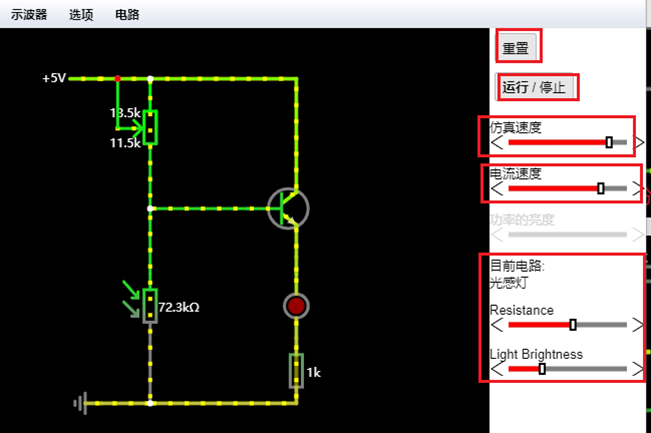
调节可变电阻的阻值
1)在开启仿真的状态下,鼠标放置于可调电阻之上,可调电阻显示为蓝色
2)滚动鼠标中轮调节电阻值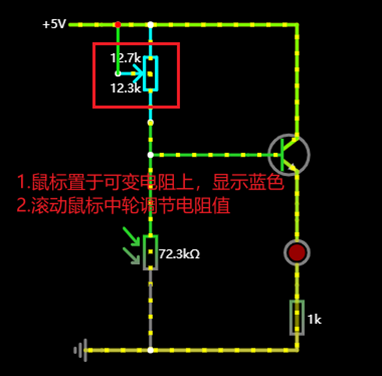
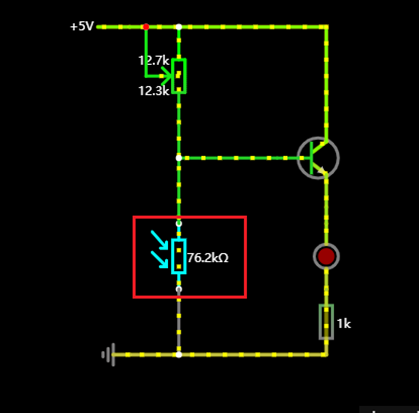
调节光敏电阻值
1)在开启仿真的状态下,鼠标放置于光敏电阻之上,光敏电阻显示为蓝色
2)滚动鼠标中轮调节光敏电阻的阻值

智能硬件社区聚焦AI智能硬件技术生态,汇聚嵌入式AI、物联网硬件开发者,打造交流分享平台,同步全国赛事资讯、开展 OPC 核心人才招募,助力技术落地与开发者成长。
更多推荐



 2
2 0
0- 0


 已为社区贡献2条内容

所有评论(0)