DXF板框图闭合曲线方法(AutoCAD软件)
本文介绍了利用AutoCAD 2018将板框图合并为完整线段的方法:首先打开图纸并删除多余注释,保留正背面框图;其次选中所有线段,通过"合并"功能或快捷键J进行合并;操作后需检查是否存在断点,必要时放大视图进行修补。该方法简化了在PADS中闭合线段的过程,提高了工作效率。文档最后呼吁读者支持创作,并致以祝福。
本文档主要介绍如何利用Auto CAD 2018软件将板卡的板框图进行合并为完整的线段,以方便后续layout时,不再特意通过PADS软件来闭合线段。
1、启动AutoCAD 2018软件,打开需要操作的结构图纸。
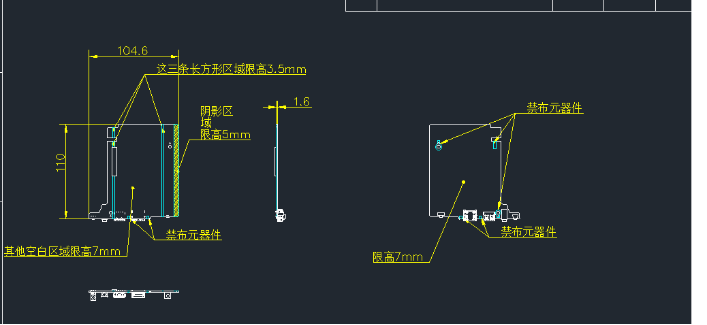
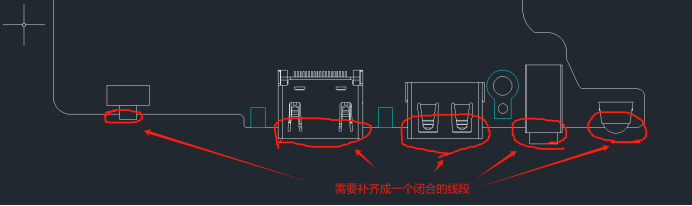
2、删去多余的文本以及注释说明(其实不删去也是可以的,看个人习惯),仅保留正面与背面框图(注意若外框图不是闭合的线段,需要先将线段进行补齐闭合)。如下图所示。
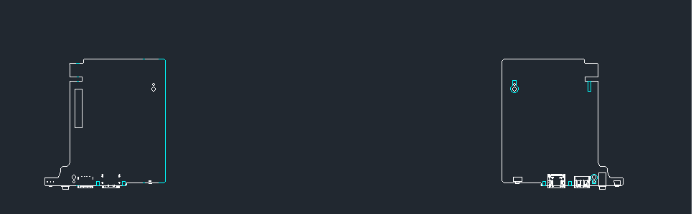
3、点击需要合并的全部线段,接着在“默认”菜单栏下的“修改”选项中选择“合并”选项(亦可使用快捷键J+回车键进行合并)。具体操作如下图所示。
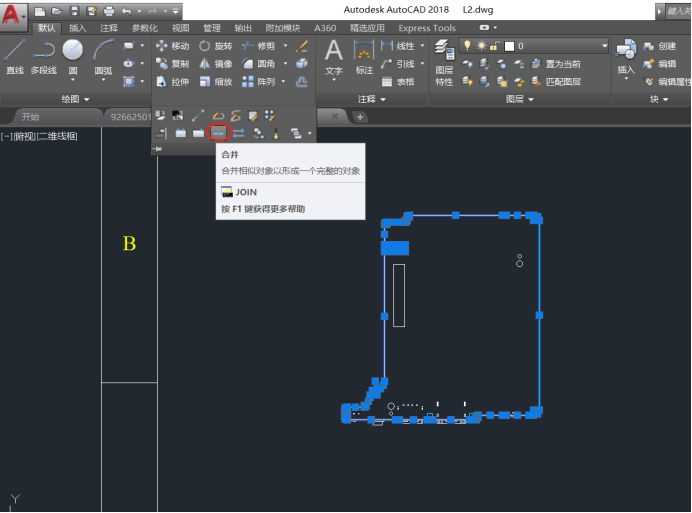
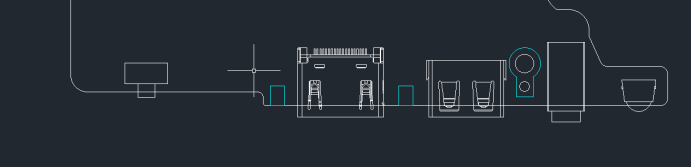
4、完成线段合并操作后,请点击合并后的线段进行查看。如果发现仅部分线段被合并,需仔细检查各线段连接处的端点是否有未连接的情况(建议放大视图以便于观察),很多大佬合并线段失败的原因基本都是有断点导致的,建议放大看看哈。具体如下图所示。
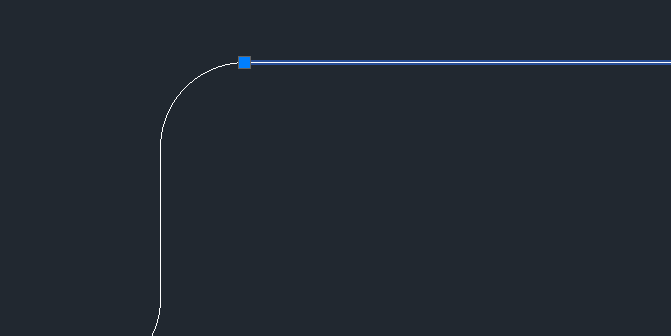
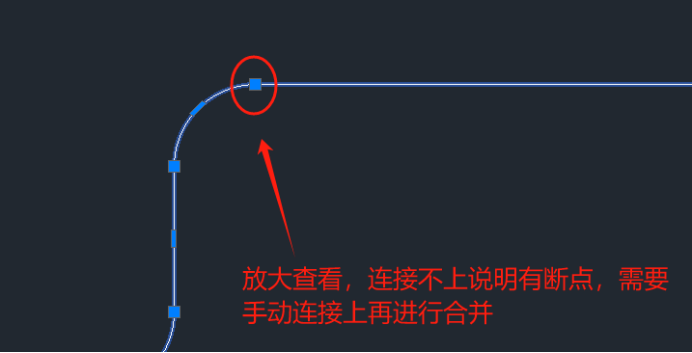
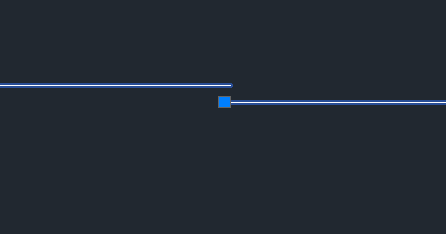
5、同理,对图纸内多处未连接部分进行放大并补齐连接。单击线框显示全体板框图,即表示已成功合并。
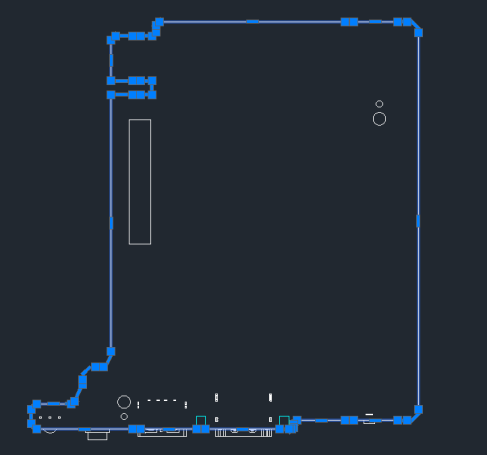
至此,如何使用AutoCAD18将板框图进行合并的方法就完成了,个人觉得先在AutoCAD将板框图进行闭合会更方便一点,毕竟PADS软件闭合板框还是挺麻烦的,哈哈哈。
创作不易,如果文档对您有帮助,请各位观众老爷打赏一点米吧,您的支持是我坚持不懈创作的动力。最后祝您身体健康,万事如意!

智能硬件社区聚焦AI智能硬件技术生态,汇聚嵌入式AI、物联网硬件开发者,打造交流分享平台,同步全国赛事资讯、开展 OPC 核心人才招募,助力技术落地与开发者成长。
更多推荐


 3
3 0
0- 0


 已为社区贡献3条内容

所有评论(0)