使用VScode搭建并运行LVGL8.3.10
使用VScode搭建并运行LVGL8.3.10
一、项目搭建
1.1 在C盘目录下,下载下面三个文件
我将下面文件统一存放在C盘新建的
LangEnv目录下
-
cmake-4.0.1-windows-x86_64 -
mingw64 -
SDL2-2.32.4
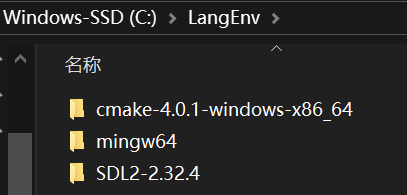
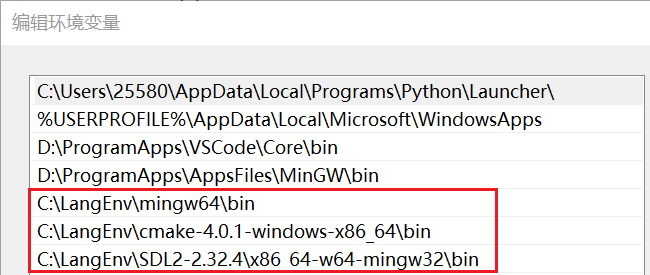
1.2 添加下面的路径到path用户变量
按下键盘的
WIN键,在搜索框中输入“系统变量”,打开控制面板的应用。
-
C:\LangEnv\mingw64\bin -
C:\LangEnv\cmake-4.0.1-windows-x86_64\bin -
C:\LangEnv\SDL2-2.32.4\x86_64-w64-mingw32\bin
1.3 下载lvgl项目
下载适合
vscode编译器运行的lvgl项目lv_port_pc_vscode at release/v8
上面的项目文件直接下载ZIP,下载完成后,下载下面两个子项目文件解压到主项目
lvgl项目裁剪
-
在
lv_drivers文件夹下删除如下文件或文件夹-
.github/ -
library.json -
LICENSE -
lv_drivers.mk
-
-
在
lvgl文件夹下保留如下文件或文件夹,其余的删除-
env_support/ -
src/ -
.gitignore -
CMakeLists.txt -
lv_conf.h,原名为:lv_conf_template -
lvgl.h
-
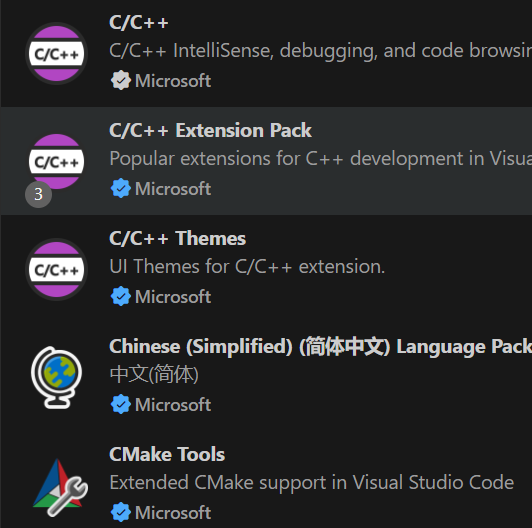
1.4 下载vscode插件
打开
vscode下载下面的插件,注意选择发布方为:Microsoft的下载
-
C/C++ -
C/C++ Extension Pack -
C/C++ Themes -
CMake Tools
1.5 快速搭建lvgl根目录下的Makefile.txt文件
在
vscode编译器中同时按下键盘上的Ctrl+Shift+P键
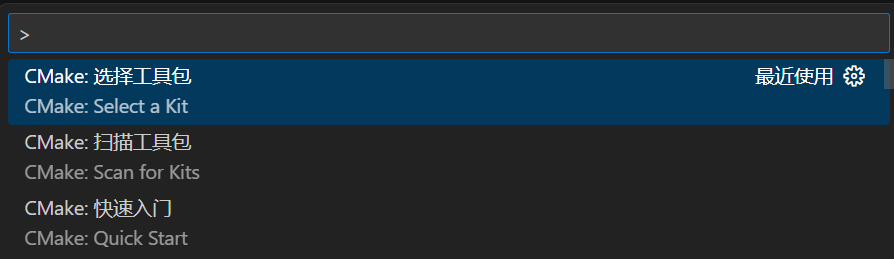
选择CMake: QuickStart,官方教程:vscode使用 CMake 快速入门创建项目
选择CMake: Scan for Kits扫描电脑安装好的工具包,之后选择CMake: Select a Kit,用来选择使用哪个wingw,如果选择CMake: Select a Kit没有显示出工具包,就多点击几次CMake: Scan for Kits
-
输入项目名称
-
选择生成语言为C语言
-
选择
CTest作为附加选项 -
选择
Executable作为项目类型
1.6 lvgl项目裁剪配置修改
-
修改文件名:
-
lvgl目录下的lv_conf_template.c修改为lv_conf.c,并开启头文件
-
lvgl_drivers目录下的lv_drv_conf_template.c修改为lv_drv_conf.c,并开启头文件
-
-
将
mian/src/main.c文件下的main函数名修改为SDL_main -
将根目录下的
lv_drv_conf.h文件和lv_drivers\lv_drv_conf.h文件的USE_SDL宏都置1。并修改相同的显示的宽和高
#if USE_SDL || USE_SDL_GPU # define SDL_HOR_RES 240 # define SDL_VER_RES 280 -
修改
lvgl\env_support\cmake\custom.cmake文件注意注释掉的内容,以及第一行新添加的
cmake_policy(SET CMP0177 NEW)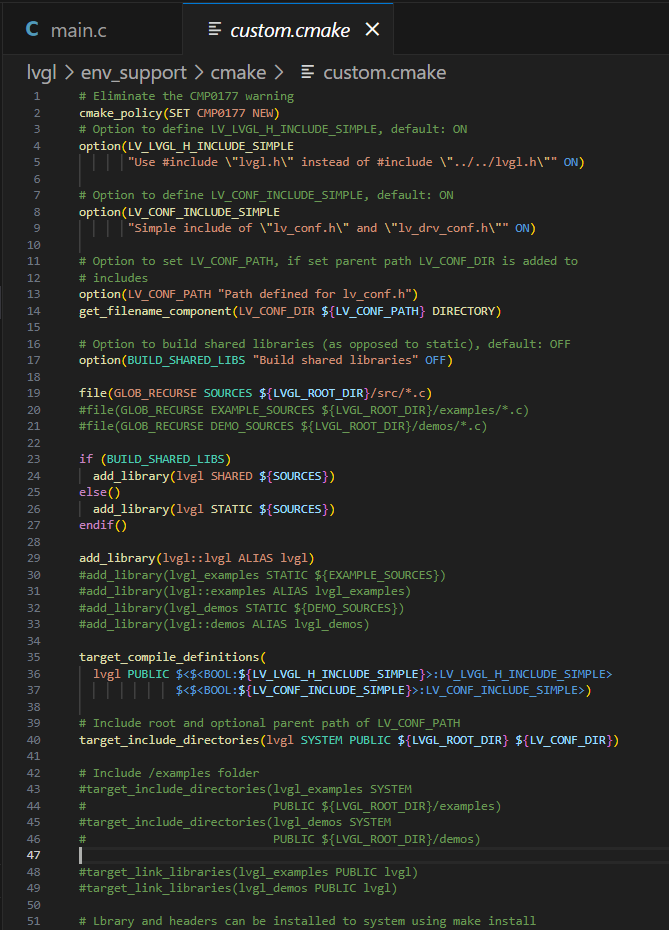
- 不适用光标阴影,注释掉相关代码
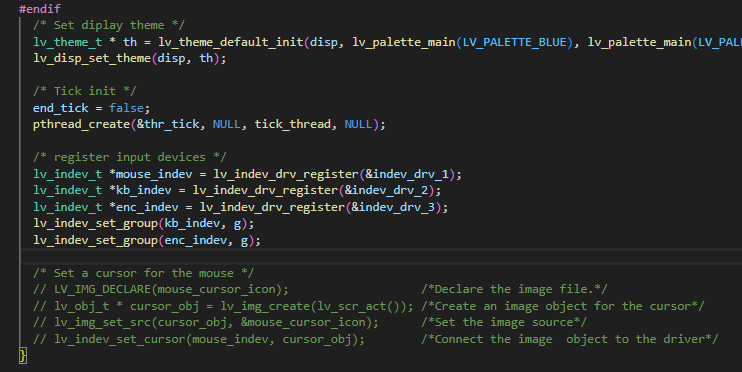
上面是常见的错误,有其它的错误请配合AI进行修改
1.7 完善根目录的CMakeLists.txt文件
注意根据自己的
SDL2文件的具体路径做出修改
cmake_minimum_required(VERSION 3.10.0)
project(lvgl_watch VERSION 0.1.0 LANGUAGES C)
# 设置 SDL2 路径
set(SDL2_DIR "C:/LangEnv/SDL2-2.32.4")
find_package(SDL2 REQUIRED)
# 让编译器支持 C11
set(CMAKE_C_STANDARD 11)
set(CMAKE_C_STANDARD_REQUIRED ON)
# 添加子库编译
add_subdirectory("lvgl")
add_subdirectory("lv_drivers")
# 创建可执行文件
add_executable(${PROJECT_NAME}
main/src/main.c
main/src/mouse_cursor_icon.c
)
# 头文件搜索路径
target_include_directories(${PROJECT_NAME} PRIVATE
${CMAKE_SOURCE_DIR}
${CMAKE_SOURCE_DIR}/lv_drivers
${CMAKE_SOURCE_DIR}/lvgl
${CMAKE_SOURCE_DIR}/main/src
${SDL2_INCLUDE_DIRS}
)
# 链接库
target_link_libraries(${PROJECT_NAME}
lvgl
lv_drivers
${SDL2_LIBRARIES}
)
# 链接系统线程库
find_package(Threads REQUIRED)
target_link_libraries(${PROJECT_NAME} Threads::Threads)
# 修复的 DLL 复制命令
find_file(SDL2_DLL
NAMES SDL2.dll
PATHS
"${SDL2_DIR}/bin"
"${SDL2_DIR}/x86_64-w64-mingw32/bin"
REQUIRED
)
message(STATUS "Found SDL2.dll at: ${SDL2_DLL}")
add_custom_command(TARGET ${PROJECT_NAME} POST_BUILD
COMMAND ${CMAKE_COMMAND} -E make_directory $<TARGET_FILE_DIR:${PROJECT_NAME}>
COMMAND ${CMAKE_COMMAND} -E copy
"${SDL2_DLL}"
$<TARGET_FILE_DIR:${PROJECT_NAME}>
COMMENT "Copying SDL2.dll to output directory"
)1.8 项目运行结果
运行结果如下图所示
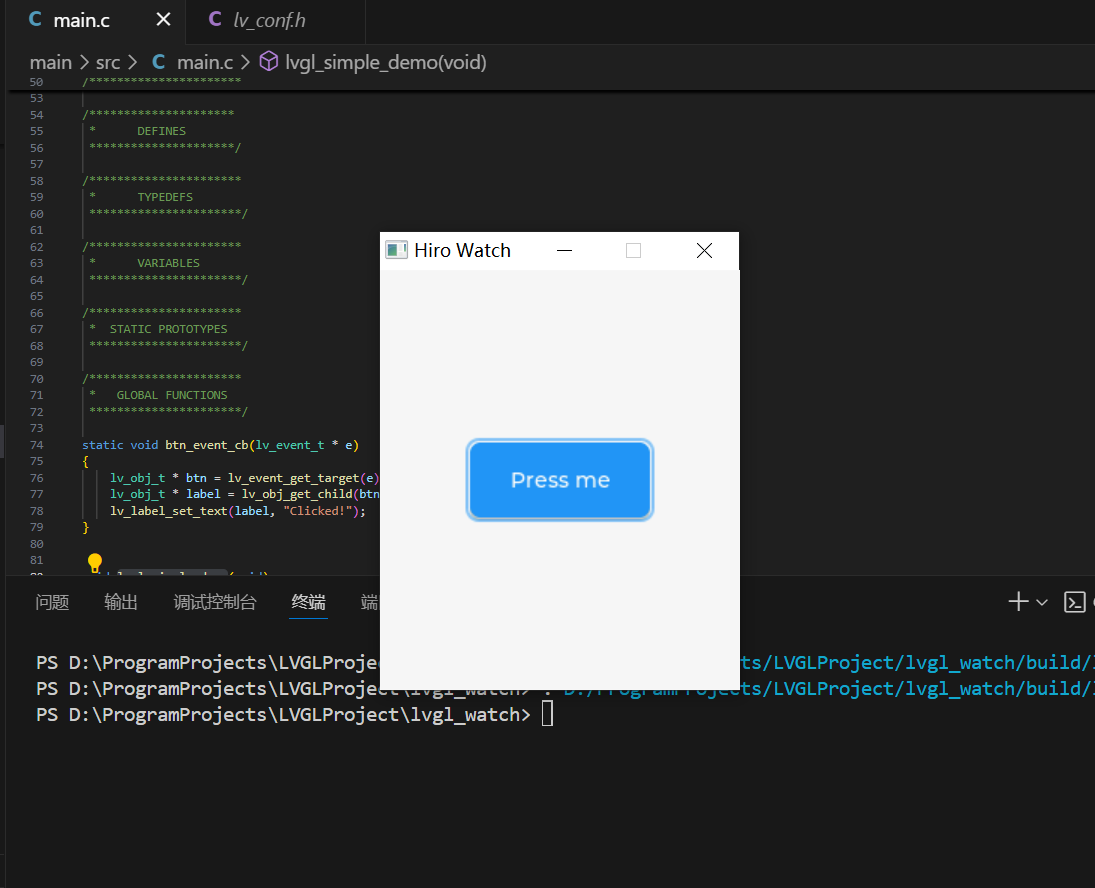
红框是编译,绿框是运行;先编译后运行

运行代码,主函数调用lvgl_simple_demo()就可以了
static void btn_event_cb(lv_event_t * e)
{
    lv_obj_t * btn = lv_event_get_target(e);
    lv_obj_t * label = lv_obj_get_child(btn, 0);   /* 按钮的第一个子对象就是标签 */
    lv_label_set_text(label, "Clicked!");
}


void lvgl_simple_demo(void)
{
    lv_obj_t * scr = lv_scr_act();

    /* 创建按钮 */
    lv_obj_t * btn = lv_btn_create(scr);
    lv_obj_set_size(btn, 120, 50);
    lv_obj_center(btn);
    lv_obj_add_event_cb(btn, btn_event_cb, LV_EVENT_CLICKED, NULL);

    /* 给按钮加标签 */
    lv_obj_t * label = lv_label_create(btn);
    lv_label_set_text(label, "Press me");
    lv_obj_center(label);
}

智能硬件社区聚焦AI智能硬件技术生态,汇聚嵌入式AI、物联网硬件开发者,打造交流分享平台,同步全国赛事资讯、开展 OPC 核心人才招募,助力技术落地与开发者成长。
更多推荐


 26
26 0
0- 0


 已为社区贡献6条内容

所有评论(0)