正点原子系列STM32单片机开发板之外部烧写算法添加总结
正点原子系列STM32单片机开发板之外部烧写算法添加教程
正点原子系列单片机开发板之外部烧写算法添加
文章目录
问题分析描述
问题:
高性能开发板下载代码会提示错误或者程序下载成功无法运行的现象,如下图:
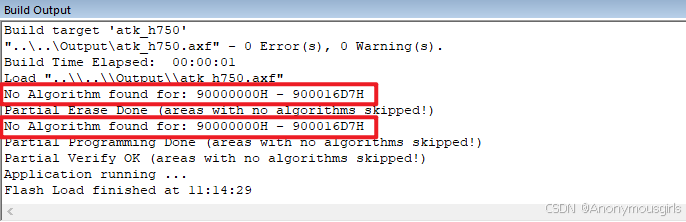
可以看到一堆提示地址值范围的,出现这个基本就是没添加外部算法导致的。那么就需要到下载配置里面查看具体情况了。
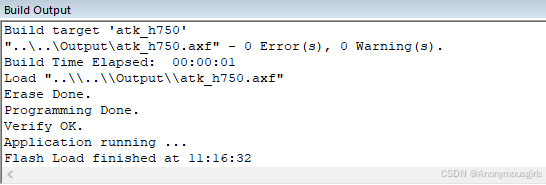
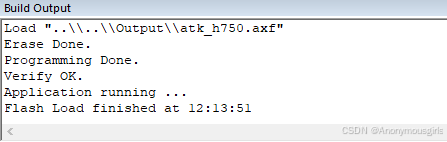
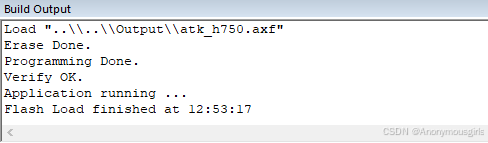
当正常添加了算法之后,下载了就可以正常运行的了(有的需复位重启一次开发板),烧录正常和功能正常运行的截图如下:
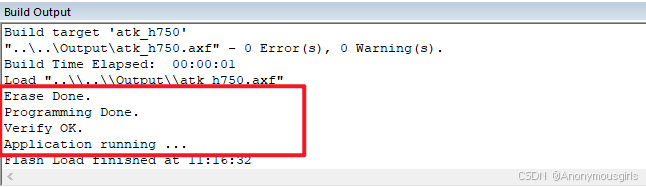
问题分析:
正点原子推出了比较多的高性能开发板是需要用到外部烧写算法的,他们会在资料里面提供相应的xxx.FLM算法文件的。如果在使用过程中没有正确添加到该外部算法,则下载代码会提示错误或者直接导致程序无法运行的情况,当下载代码后发现硬件没现象就需要留意有没有操作该步骤了。
像那些比较中低端的内核芯片是用的自带的,比如Cortex M0/M3/M4等芯片。
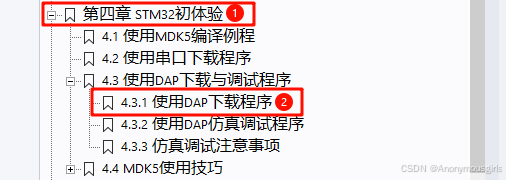
他们的开发板该部分教程基本都会编排在入门初体验章节下的程序烧写小节的,如下图:
烧写算法所在资料的路径:
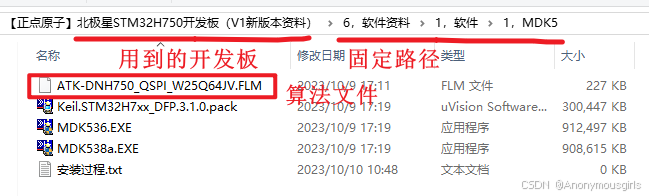
一般是将该算法拷贝到 MDK 安装路径(根据个人电脑安装情况而定)—>ARM—>Flash 文件夹下,否则是无法选择该算法的!
如果不知道软件的具体安装路径了,可以在桌面KEIL快捷图标鼠标右键,点击打开文件所在路径就可以找到具体路径了,如下图:

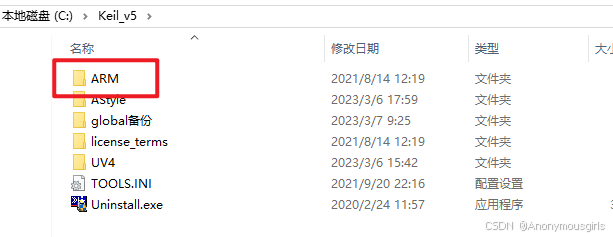
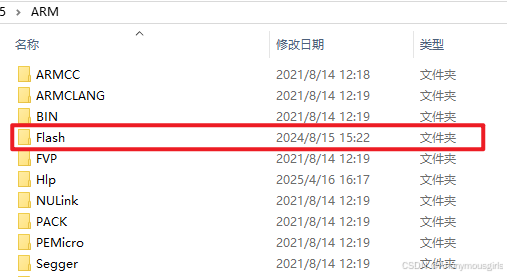
我的路径是C:\Keil_v5\ARM\Flash,进去之后就可以看到各种各样的FLM算法文件了,把相关文件拷贝到该路径下后,重新打开MDK工程就可以自动识别,接着就需要自己手动在Flash Download下点击Add按钮,选择添加即可。
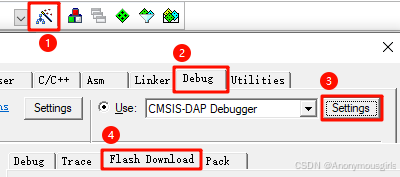
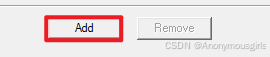
完成后基本都是2个算法的,一个自带的,一个外部的,如下图: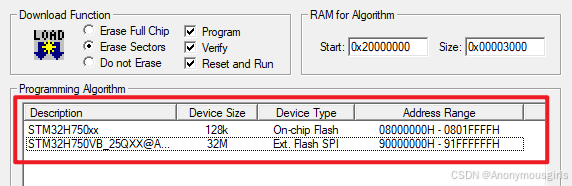
1、北极星STM32F750/STM32H750开发板
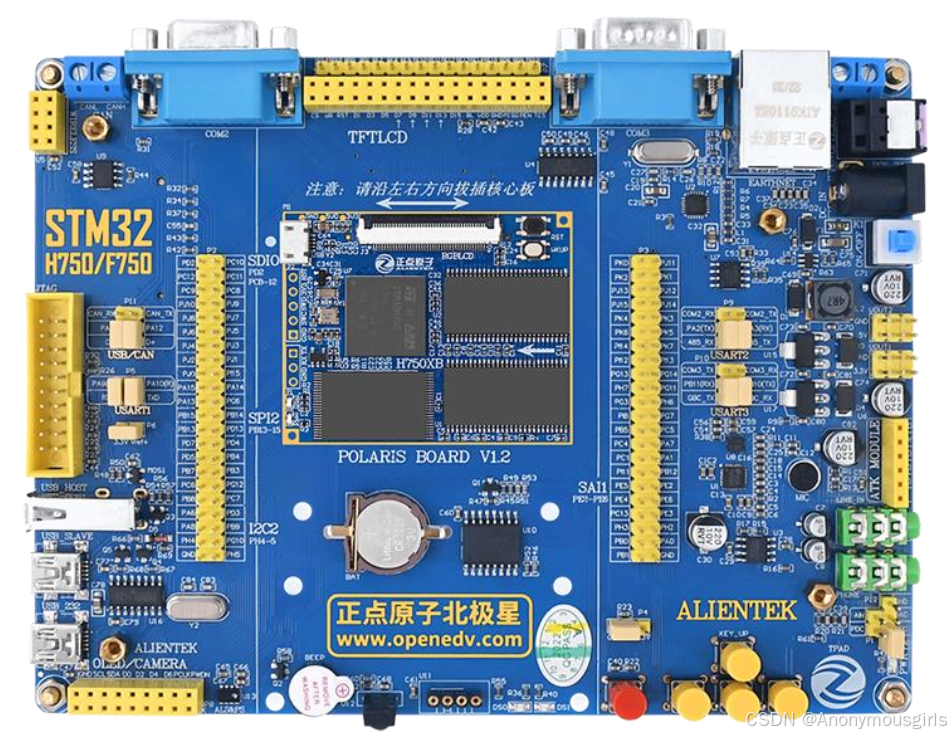
详细步骤先看问题分析描述章节
添加正确烧写算法后如下图:
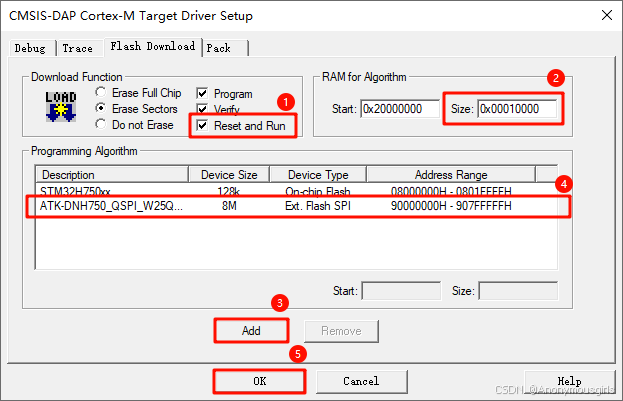
下载算法:ATK-DNF750_QSPI_W25Q64JV.FLM、 ATK-DNH750_QSPI_W25Q64JV.FLM
2、MiniPRO STM32H750开发板
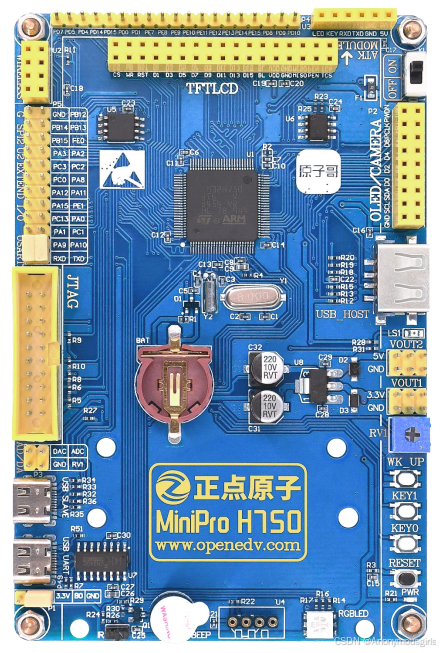
详细步骤先看问题分析描述章节
添加正确烧写算法后如下图:
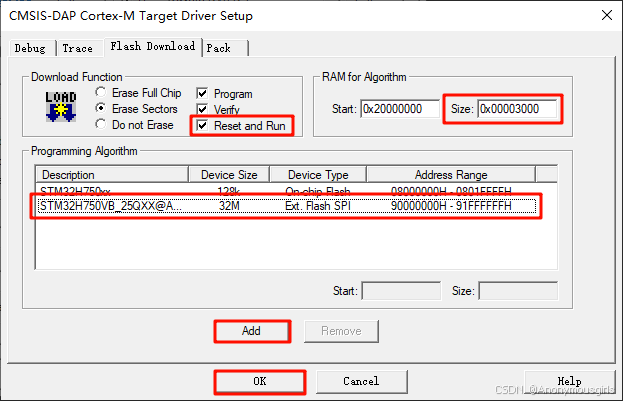
下载算法:STM32H750VB_25QXX@ALIENTEK.FLM
3、M100Z-M7最小系统板
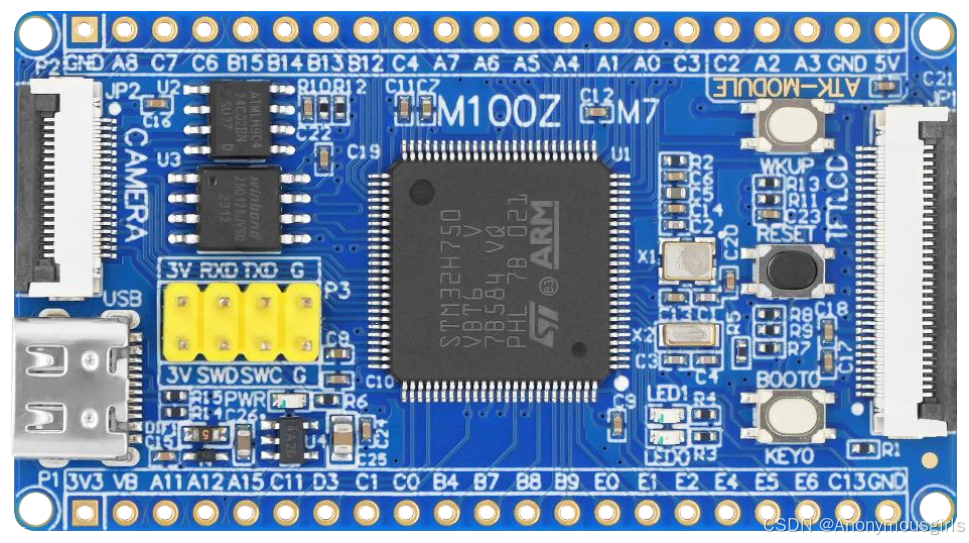
详细步骤先看问题分析描述章节
添加正确烧写算法后如下图:
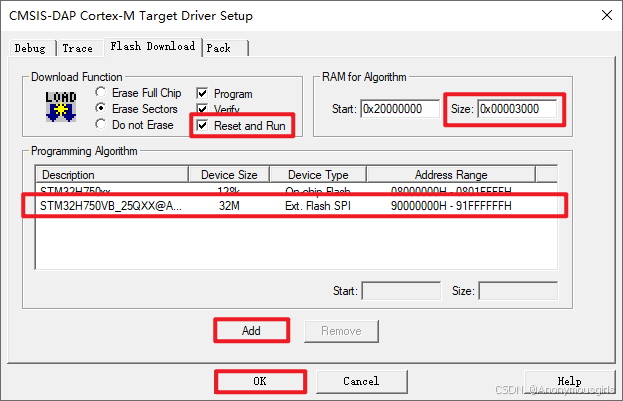
下载算法:STM32H750VB_25QXX@ALIENTEK.FLM
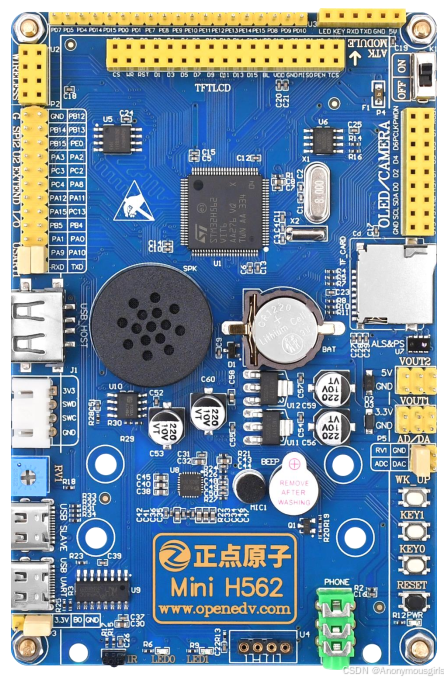
4、Mini STM32H562开发板
详细步骤先看问题分析描述章节
添加正确烧写算法后如下图:
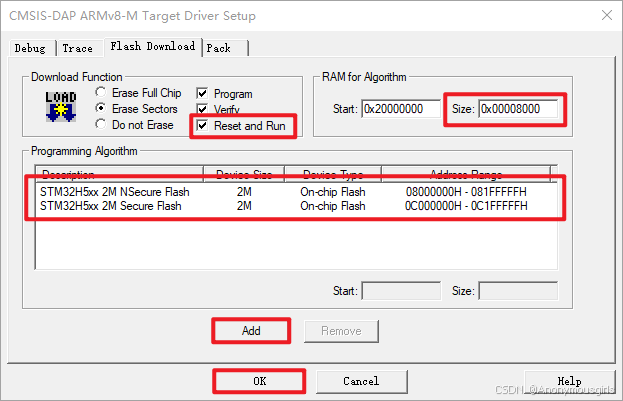
下载算法(默认添加):STM32H5xx 2M NSecure Flsah 和 STM32H5xx 2M Secure Flsah
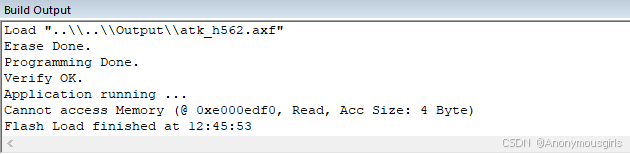
H562开发板下载完需复位运行。
5、STM32H7RX开发板
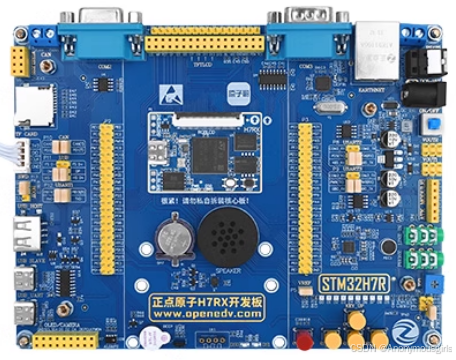
详细步骤先看问题分析描述章节
添加正确烧写算法后如下图:
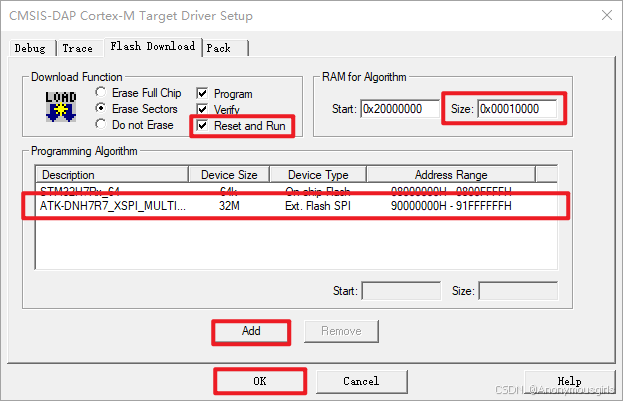
下载算法: ATK-DNH7R3_XSPI_MULTIPLE.FLM、ATK-DNH7R7_XSPI_MULTIPLE.FLM
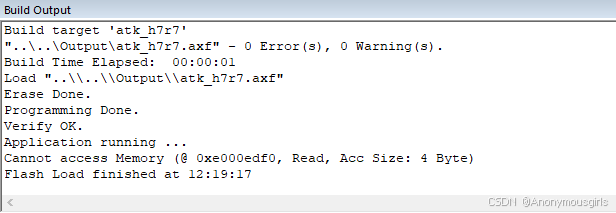
H7RX开发板下载完需复位运行。
总结
整体步骤不算特别复杂,只要跟着开发指南教程步骤来操作基本是没什么问题的了。

智能硬件社区聚焦AI智能硬件技术生态,汇聚嵌入式AI、物联网硬件开发者,打造交流分享平台,同步全国赛事资讯、开展 OPC 核心人才招募,助力技术落地与开发者成长。
更多推荐

 21
21 0
0- 0


 已为社区贡献7条内容

所有评论(0)