【手把手带你学Cadence系列】元件库开发环境及设计
【摘要】本文介绍了Cadence Allegro元件库编辑器的基本操作,主要内容包括:1.元件库编辑器界面功能,涵盖菜单栏、工具栏和工作面板的操作说明;2.单部件元器件的创建步骤,从新建元件库到引脚放置的完整流程;3.多子件元器件引脚阵列的快速摆放方法,通过Place Pin Array功能实现批量引脚的规律排列。文章重点讲解了元器件符号的构成要素(边框、引脚、名称)以及创建时的注意事项,强调引脚

目录
【安装包下载资源如何获取】
三连之后在评论区评论:“安装包”,私信给你~🥰🥰🥰
本章节学习目标
1.熟悉元件库编辑器。
2.熟练掌握单部件元器件的创建。
3.熟悉多子件元器件的创建。
一、元器件符号概述与编辑器工作区参数
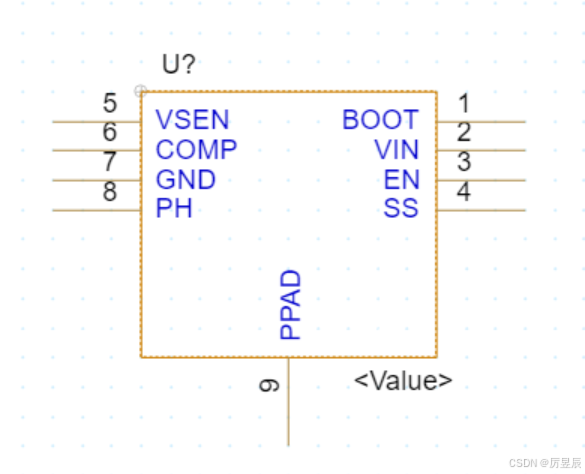
如图所示,元器件符号是元器件在原理图上的表现形式,主要由元器件边框、引脚(色括引脚号和引脚名)、元器件名称及元器件说明组成,通过放置的引脚来建立电气连接关系。元器件符号中的引脚号是和电子元器件实物的引脚一 一对应的。在创建元器件的时候,图形不一定和实物完全一样。
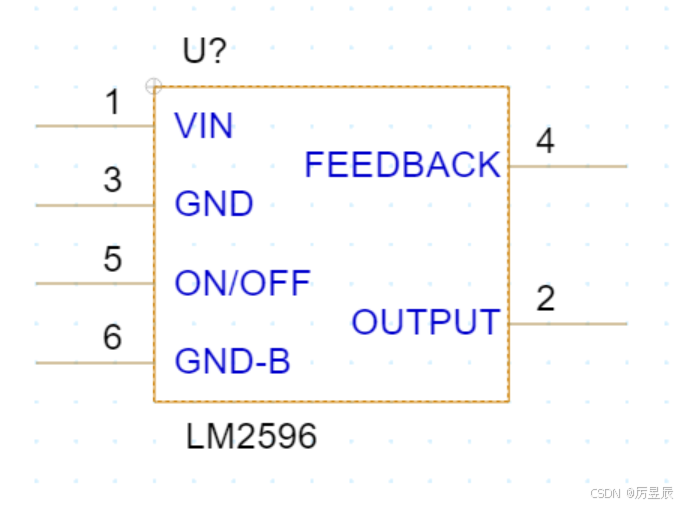
二、元件库编辑界面与编辑器工作区参数
2.1元件库编辑界面
如图所示为元件库的编辑界面:

2.2元件库编辑器工作区参数
菜单栏
- File(文件):主要用于完成对各种文件的新建、打开、保存等操作。
- Edit(编辑):用于完成各种编辑操作,包括撤销、取消、复制及粘贴。
- View(查看):用于视图操作,包括窗口的放大、缩小,工具栏的打开、关团及网格的设置、显示。
- Options(参数):主要用于对各种参数的设置。
- Place(放置):用于放置电气导线及非电气对象。
- Design(设计):用于新增原理图、元器件等移除、更新等操作。
- SI Analysis(仿真):用于 SI 仿真。
- Window(窗口):改变窗口的显示方式,可以切换窗口的双屏或者多屏显示,关闭工程文件、打开最近的文件等。
- Help(帮助):查看 Cadence Allegro 的新功能、快捷键等。
工具栏
工具栏就是菜单栏的延伸显示,把常用的命令以窗口按钮的形式显示
绘制工具栏
通过绘制工具栏,可以方便的放置常见的IEEE符号,线,圆圈,矩形等建模元素,如图所示:
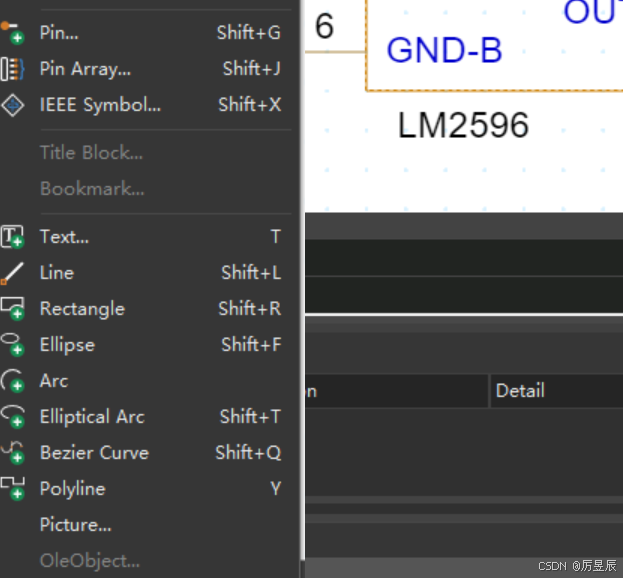
工作面板
(1)元器件列表:用于元器件的新建、编辑界面进入、重命名、复制、剪切等。
(2)工作区:用于元器件的编辑,绘制元器件符号的外形及引脚等。
(3)元器件属性:编辑元器件属性的界面,可以设置元器件符号的名字、引脚名、引脚等。
三、简单分立元件符号的创建
3.1原理图库的创建及元器件符号的新建
引脚(Pin)数较少的元器件一般使用简单分立元件方式创建原理图符号,比如电阻、电容、二极管、三极管、运算放大器等都可以归类为简单分立元件。
那么如何创建简单分立元件呢?
首先要建立一个元件库,在元件库中才能创建元器件符号。
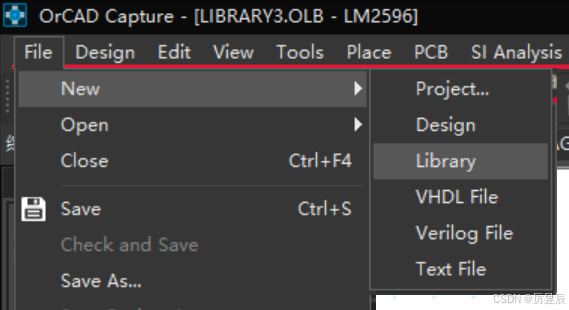
(1)执行菜单命令“File”→“New”→“Library”,新建原理图元件库,如图所示:
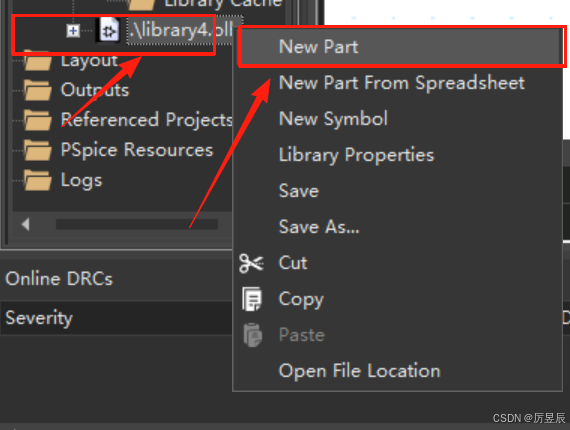
(2)在如下图所示中选择 .olb 文件,单击鼠标右键并选择“New Part”选项,新建一个元器件即可。
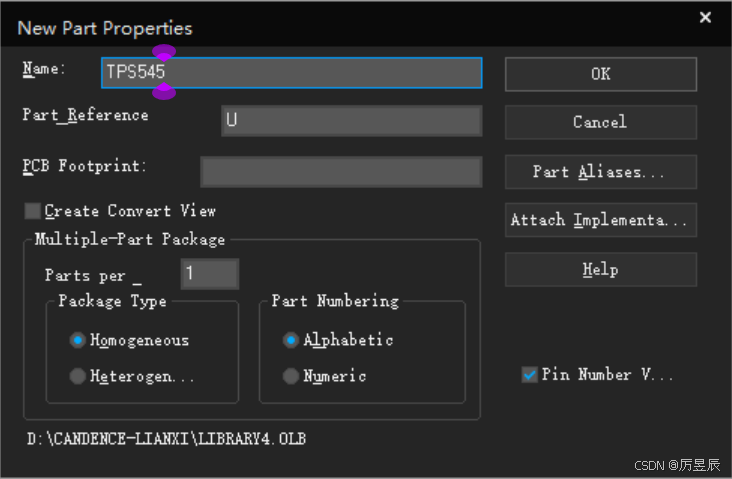
(3)弹出“New Part Properties”对话框,如下图所示,填入相关参数。
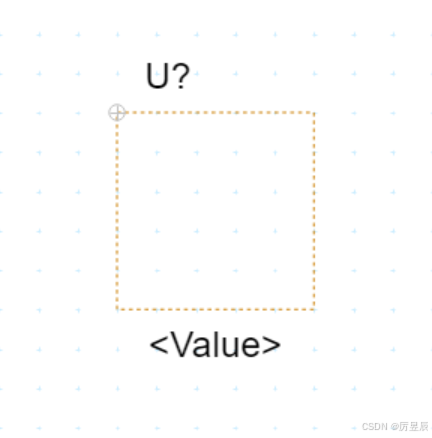
(4)在完成“New Part Properties”对话框的设置之后,工作区就会自动生成一个U?与虚框,如下图所示:
3.2单个引脚的放置
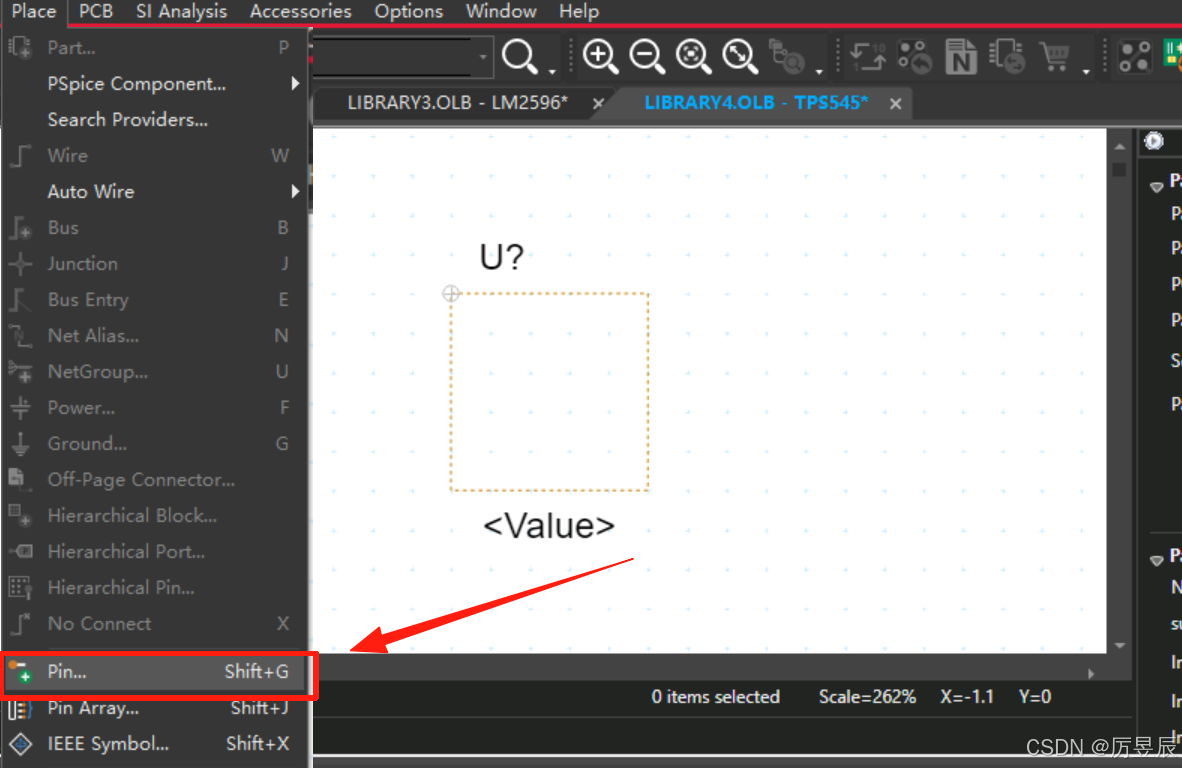
(1)执行菜单栏命令“Place”→“Pin”,或者直接按快捷键“Shif+G”,如下图所示:
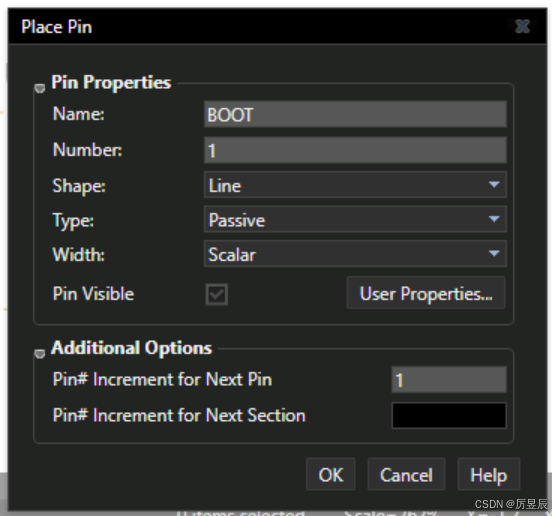
(2)在弹出的“Place Pin”对话框中进行引脚属性的设置,如下图所示:
(3)完成元器件引脚设置后,拖动鼠标将它放置到合适位置即可,如下图所示:
3.3元器件引脚的阵列摆放及设置
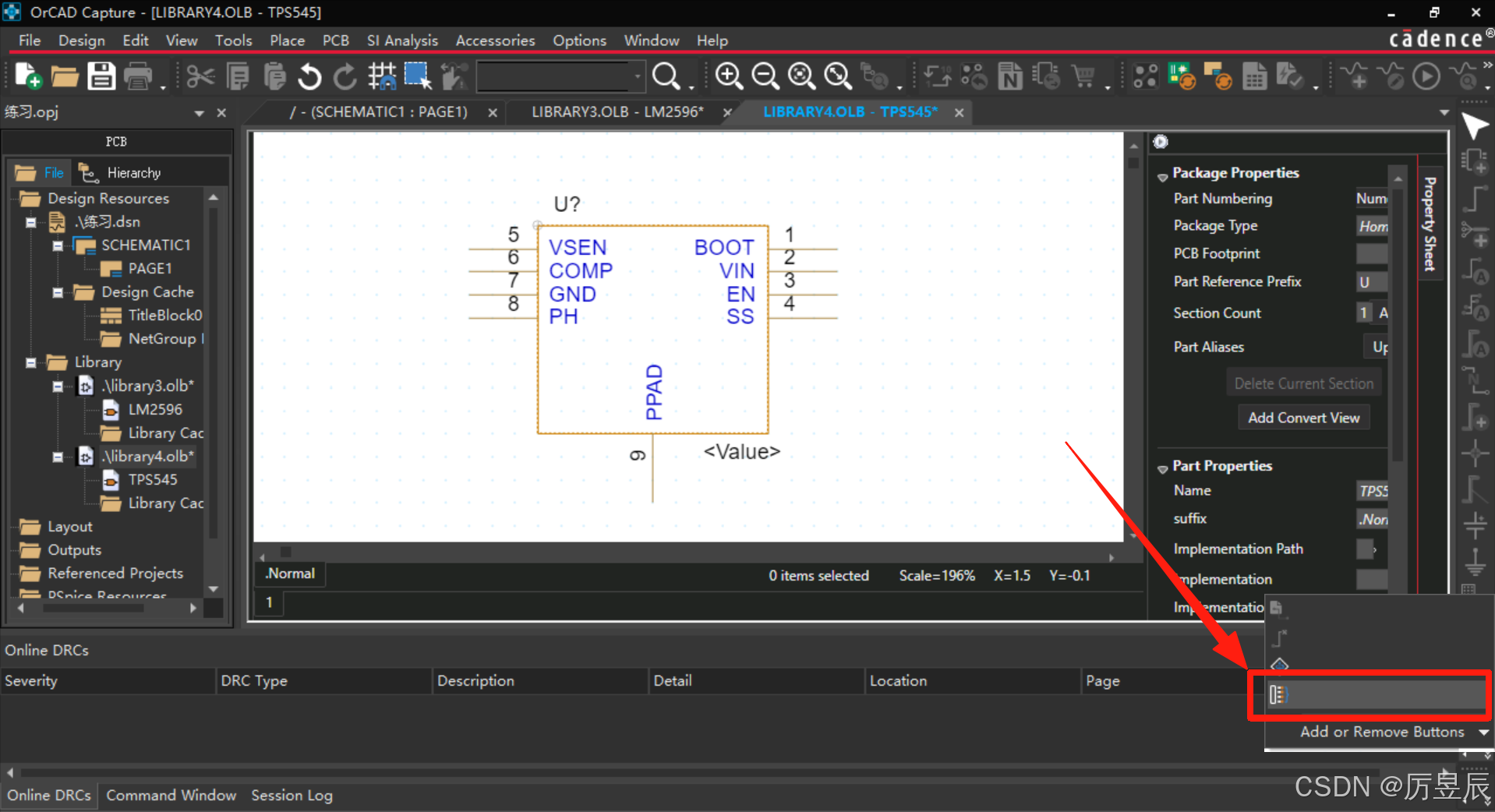
(1)遇到引脚多且有规律排序的情况时,Capture有一个引脚阵列的功能,能快速摆放一排引脚,执行菜单命令“Place”→“Pin”,或者直接按快捷健“Shift+J”,如图所示。
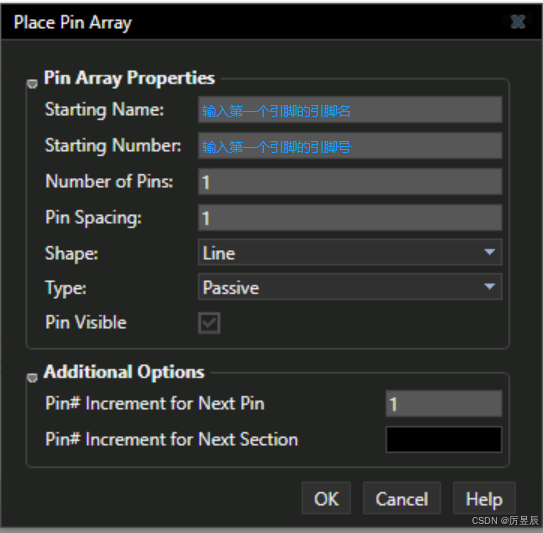
(2)执行上面的操作之后,就会弹出如下图所示的对话框
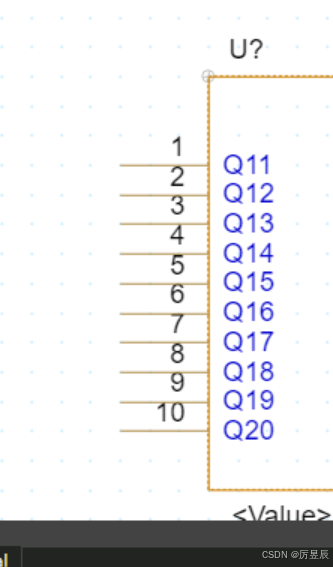
(3)根据需求设置完“Place Pin Array”对话框后,单击“OK”,结果如下图所示:

智能硬件社区聚焦AI智能硬件技术生态,汇聚嵌入式AI、物联网硬件开发者,打造交流分享平台,同步全国赛事资讯、开展 OPC 核心人才招募,助力技术落地与开发者成长。
更多推荐



 28
28 0
0- 0


 已为社区贡献13条内容

所有评论(0)