学习Stm32 的第一天
第一:首先就是关于软件的安装
32的软件是keil MDK,并不是之前的Keil C51 ,然后关于后面激活的那些东西网上找就好了。
第二:软件的配置
首先要将支持包安装,不然在创建项目的时选不到芯片。
Keil5 MDK\支持包 ,其中的F1系列(以后是什么就是那个系列)
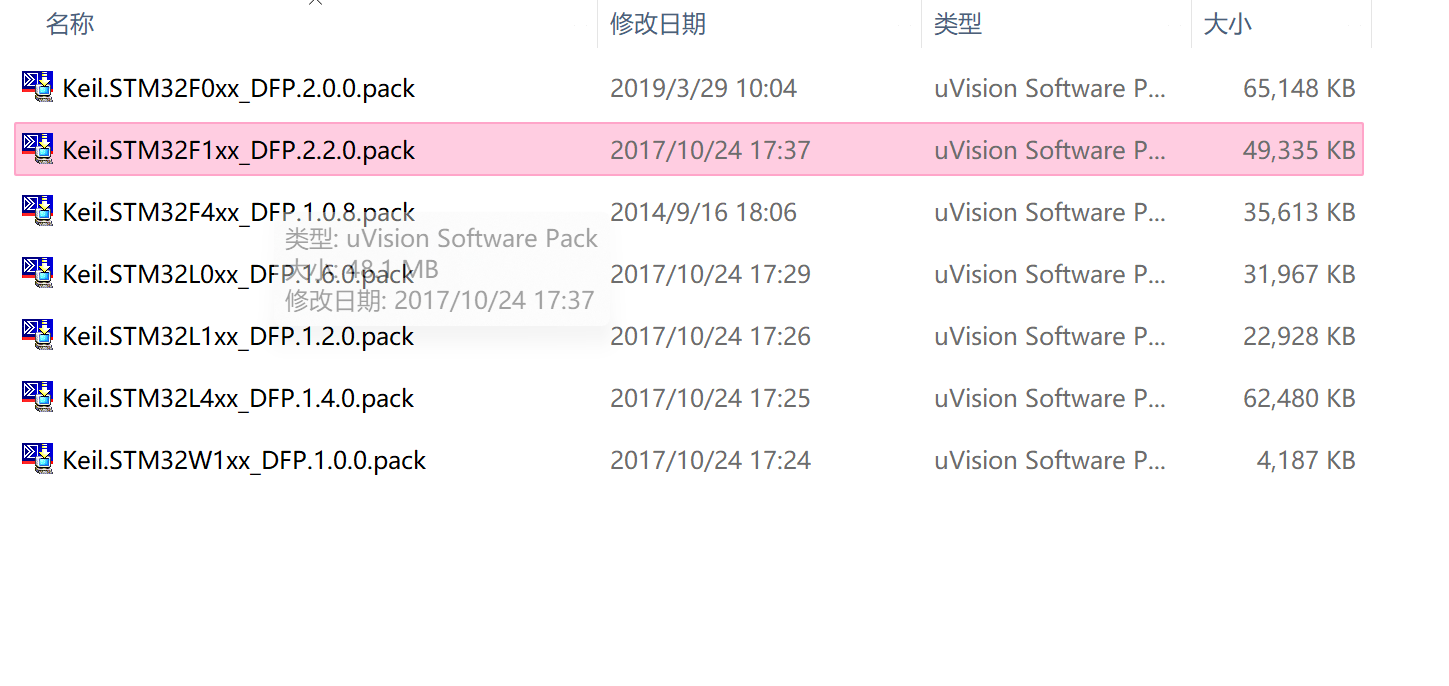
随后双击安装即可。然后这是离线安装,也可以在线安装,这里就要先不讲述了。
最后就是STLink驱动,在安装目录keil\ARM\STLink\USBDriver中有
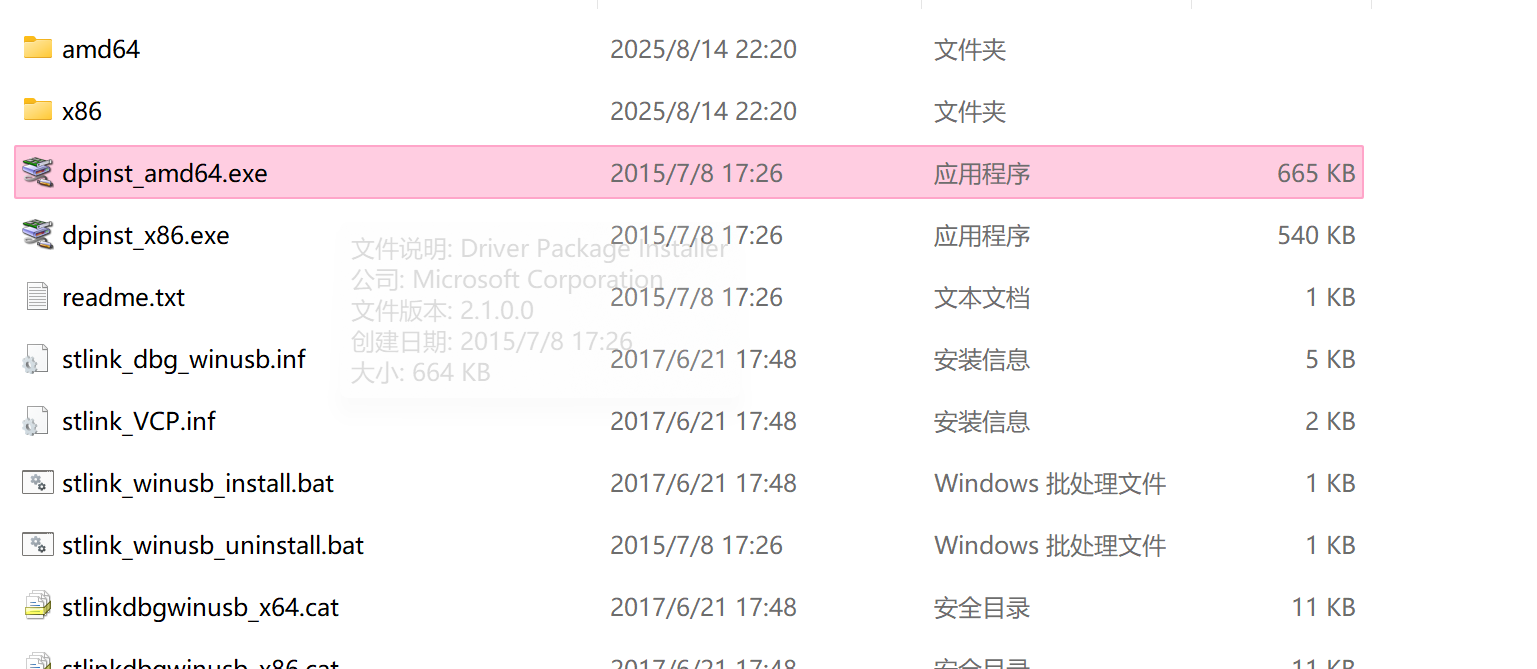
是哪个系统选哪个就可以了。其他驱动直接在设备管理器里看有感叹号的地方,点击他会提示你安装。
第三:创建项目以及导入标准库函数
1.先创建好自己的文件夹,然后进入Keil中创建新的项目
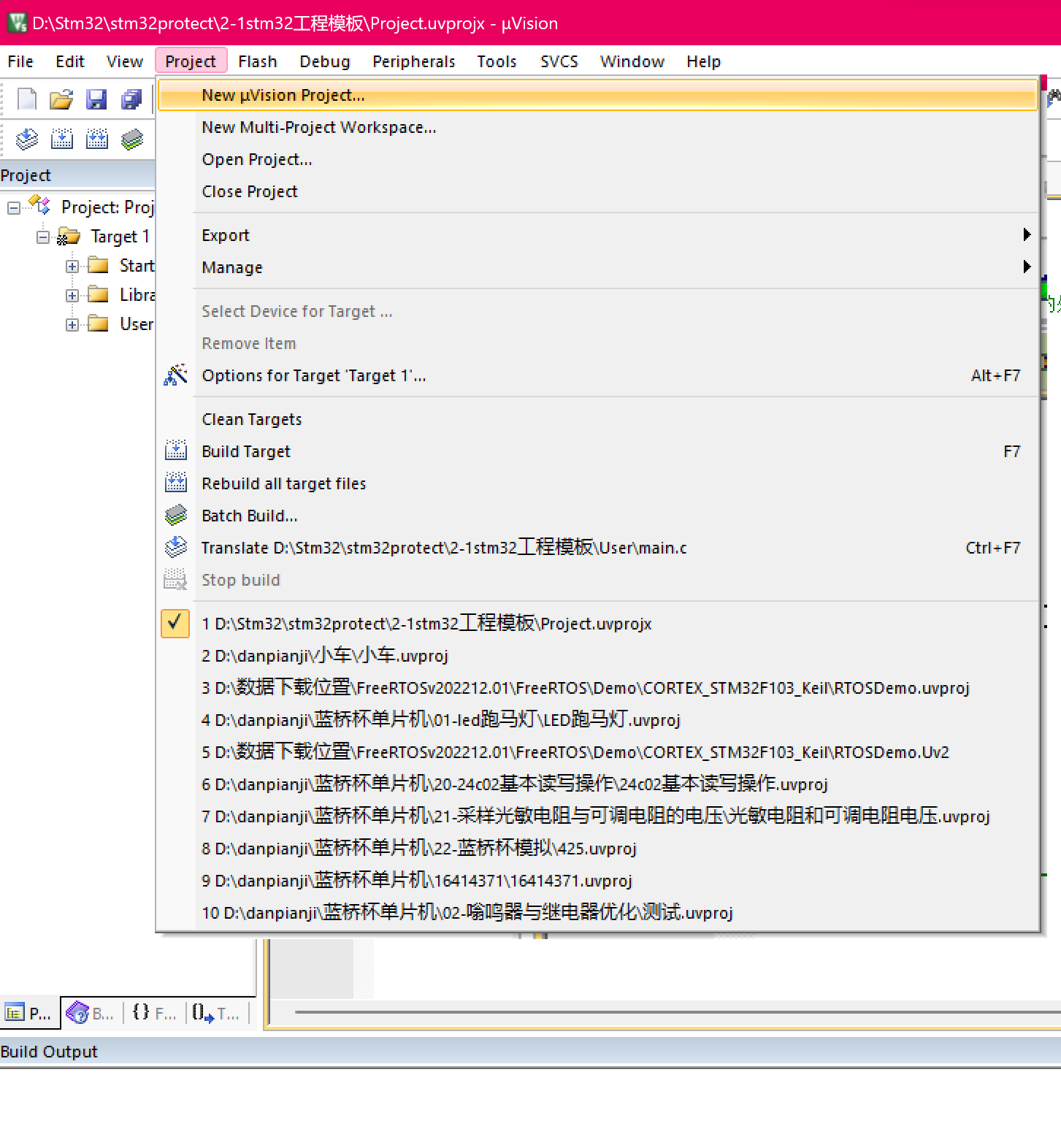
随后在创建一个文件夹以存放本次的代码(名字随意即可)。
芯片型号选择STM中的STM32F103C8
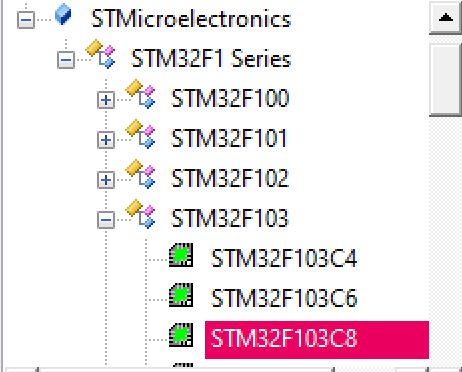
添加必要文件
1.起动文件(stm32就是从启动文件开始执行的),固件库->STM32F10x_StdPeriph_Lib_V3.5.0->Libraries->CMSIS->CM3->DeviceSupport->ST->STM32F10x->startup->arm
上面的是文件的路径
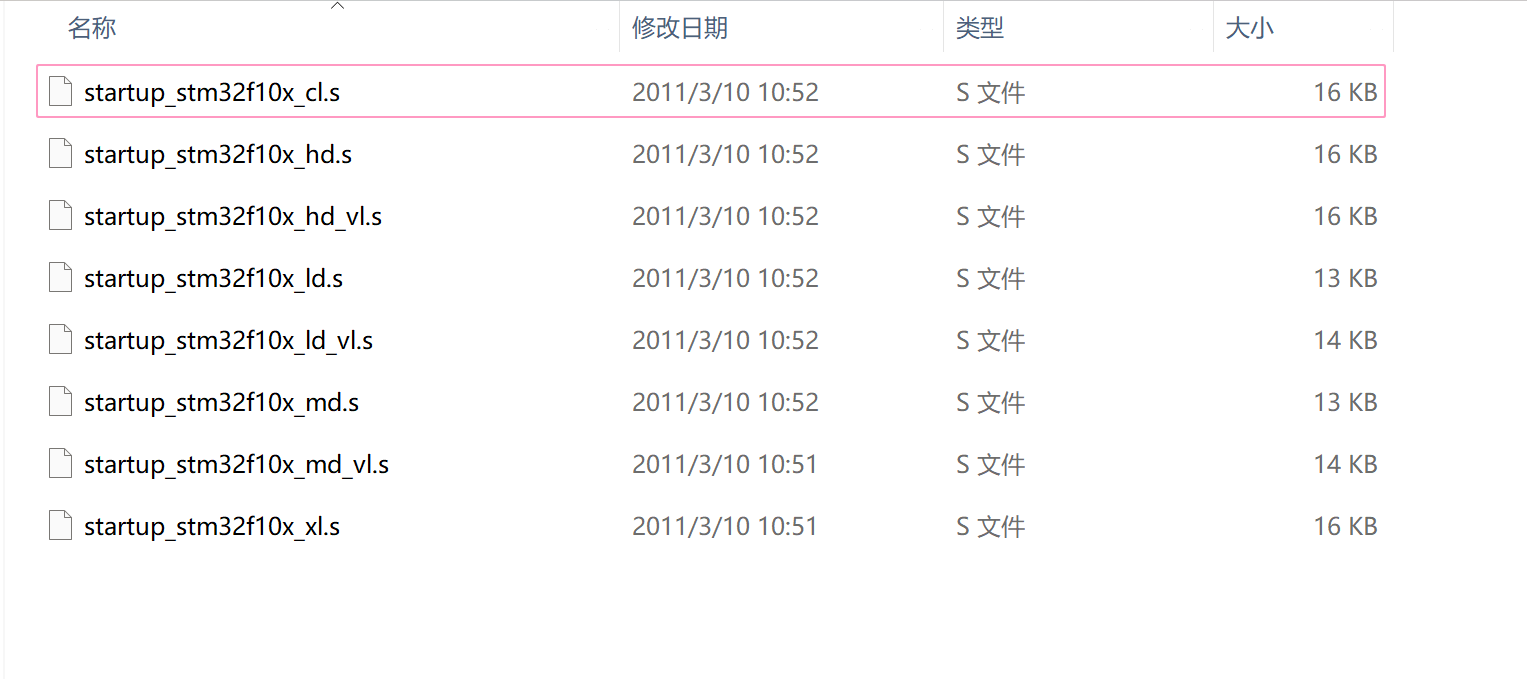
然后把上面这些文件都复制下来。之前创建的项目文件夹里面已经自动生成一些东西了
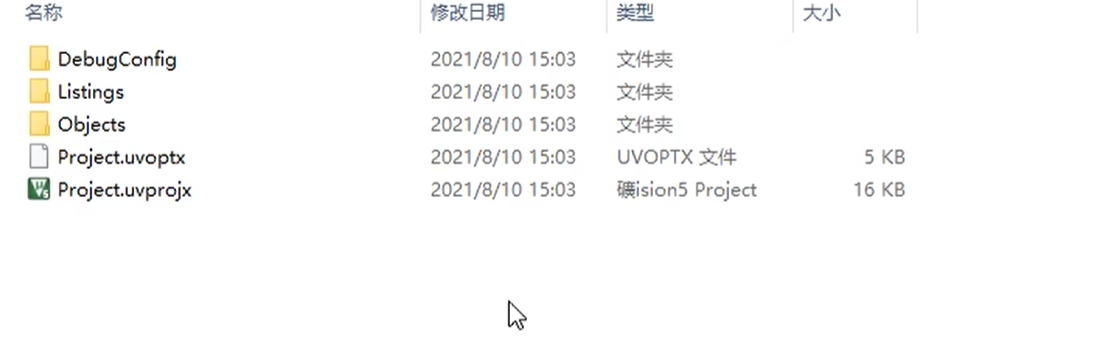
在之前创建的项目文件夹创建一个Start文件夹,用于存放启动文件。然后还需要在其中放入外设寄存器描述文件(和51单片机的头文件性质一样)和内核寄存器描述文件。分别在之前的STM32F10x中的
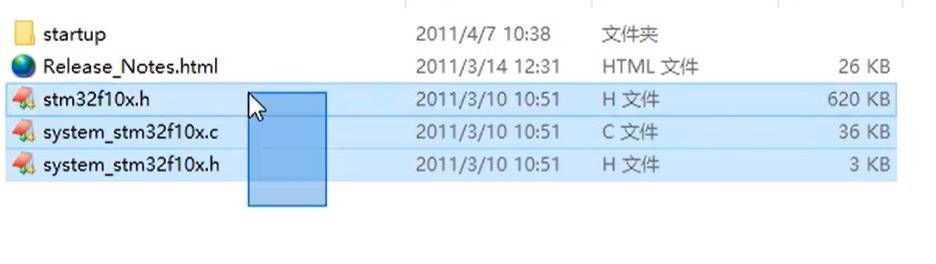
和CM3下的CoreSupport文件夹里面
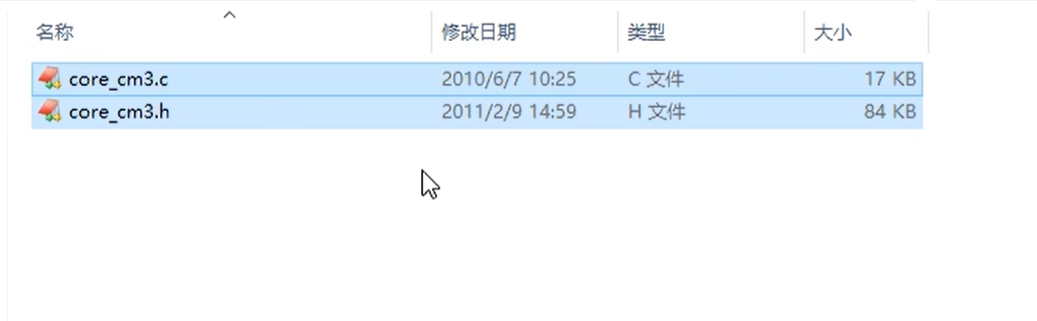
将上述的文件全部复制在statr文件夹中,启动文件就配置完成了。
最后将它复制在工程中就大功告成了。
在Keil中新建组,在把名字改成Start
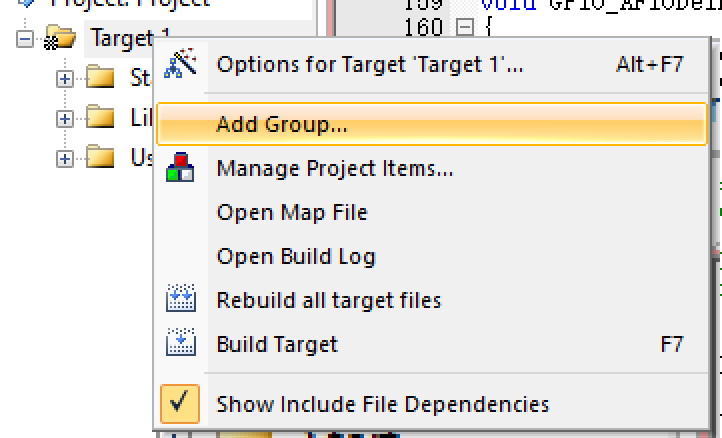
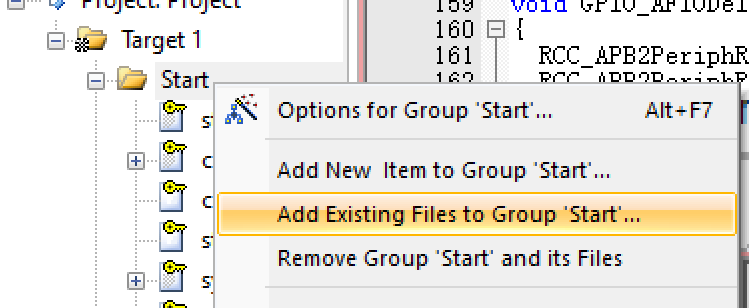
再右键start导入已存在的文件(刚才start中的文件中的所有.c .h文件和startup_stm32f10x_md.s文件导入即可)
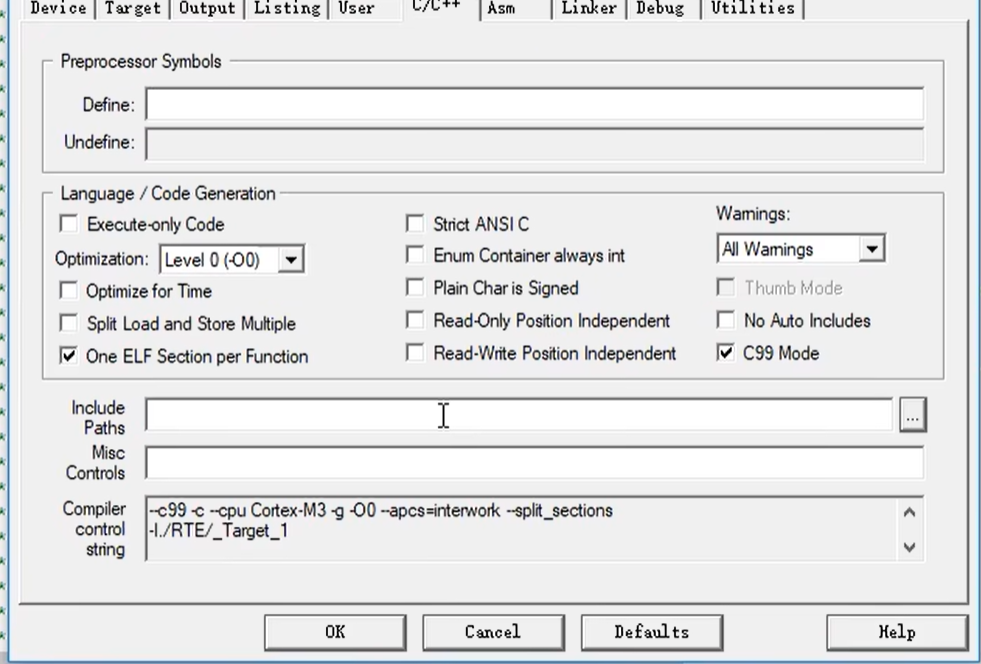
然后打开工程选项(魔术棒)->C/C++选项中include paths,把start,Library,user的路径加进来
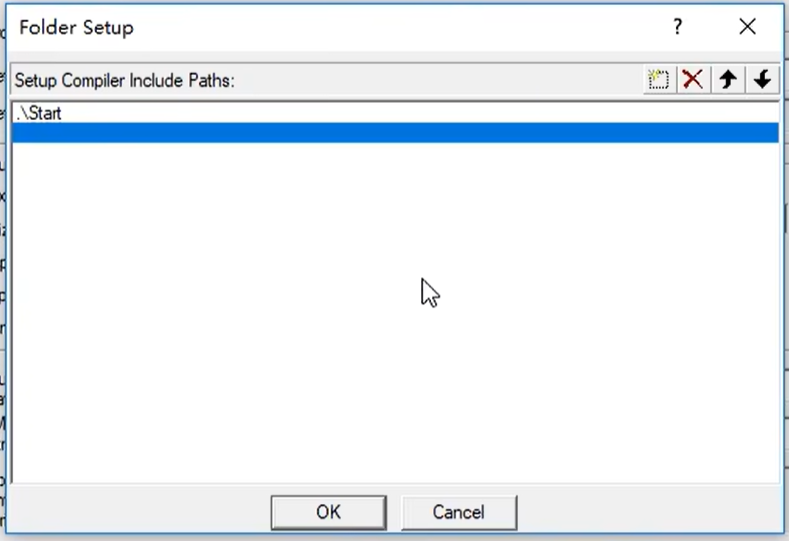
注:选择路径时一定要点进start文件夹里面一层去。
然后按照刚才的步骤新建一个User文件夹,里面放入mian.c文件
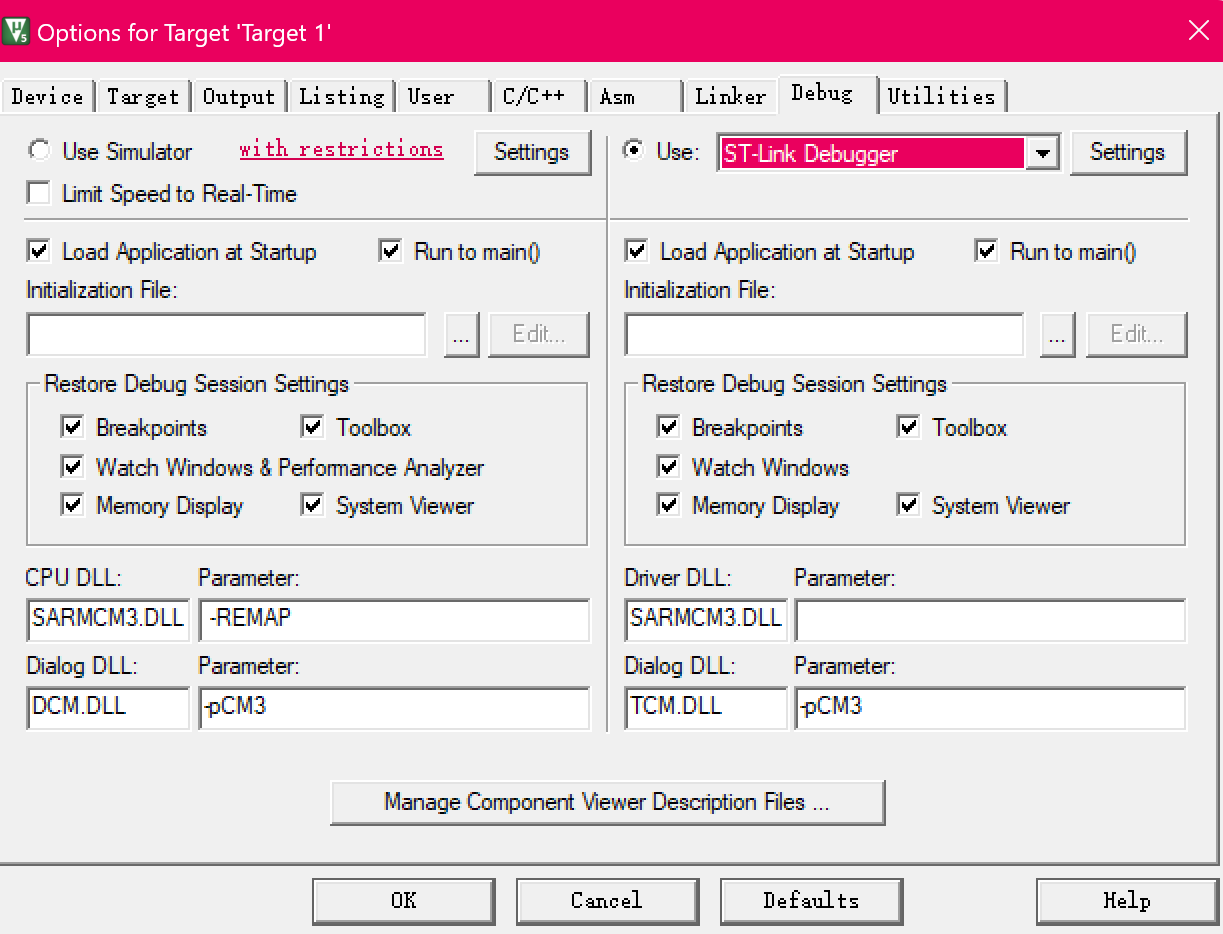
再将调试工程里面的Debug中的Use改为ST-Link Debugger。
再点击Setting->Flash Download

勾选Reset and Run即复位并且运行。这样就不用再按复位键了
随后添加库函数
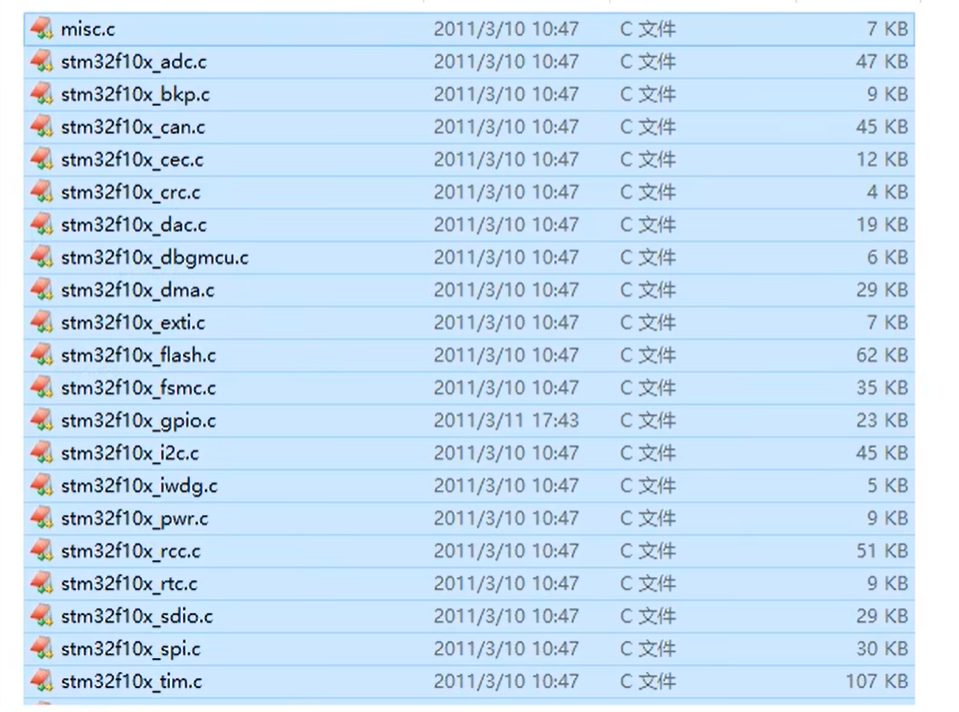
先创建一个Library文件夹用来存放,在固件库\STM32F10x_StdPeriph_Lib_V3.5.0\Libraries\STM32F10x_StdPeriph_Driver\src中全部复制过去
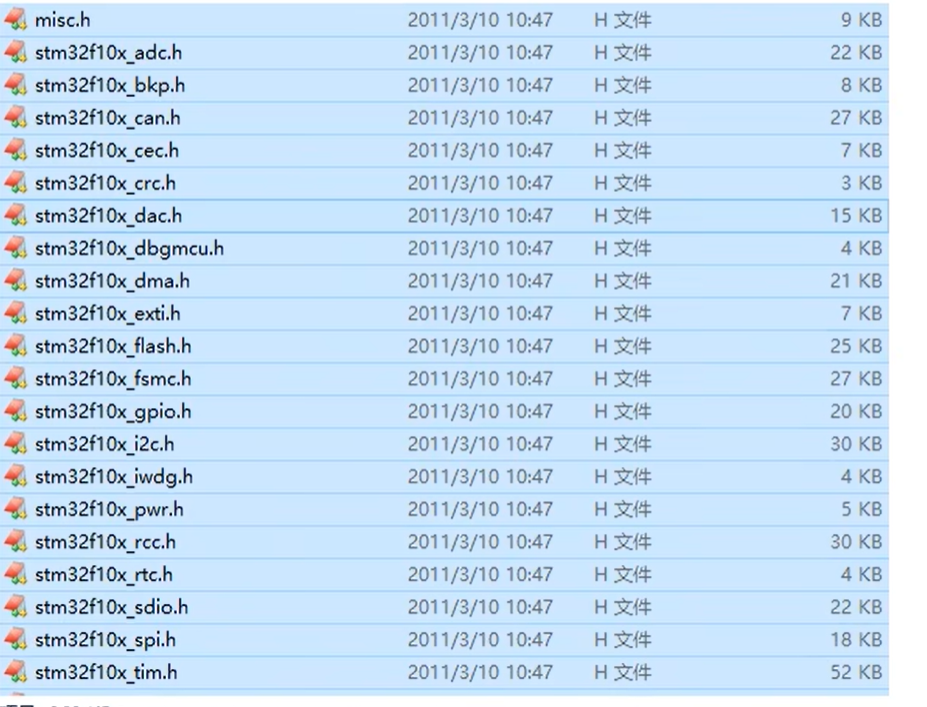
以及inc文件夹中的头文件也全部复制过来
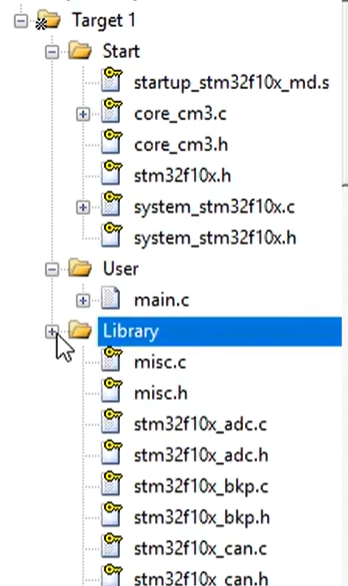
随后在keil中添加Library以及其中的文件
最后还需要将三个文件加入User文件夹中,就是 固件库\STM32F10x_StdPeriph_Lib_V3.5.0\Project\STM32F10x_StdPeriph_Template中的
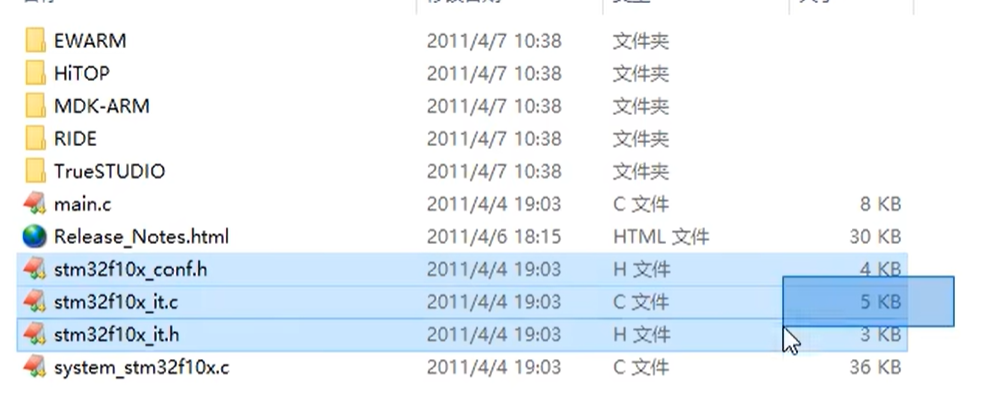
图中的三个文件弄在工程中即可。
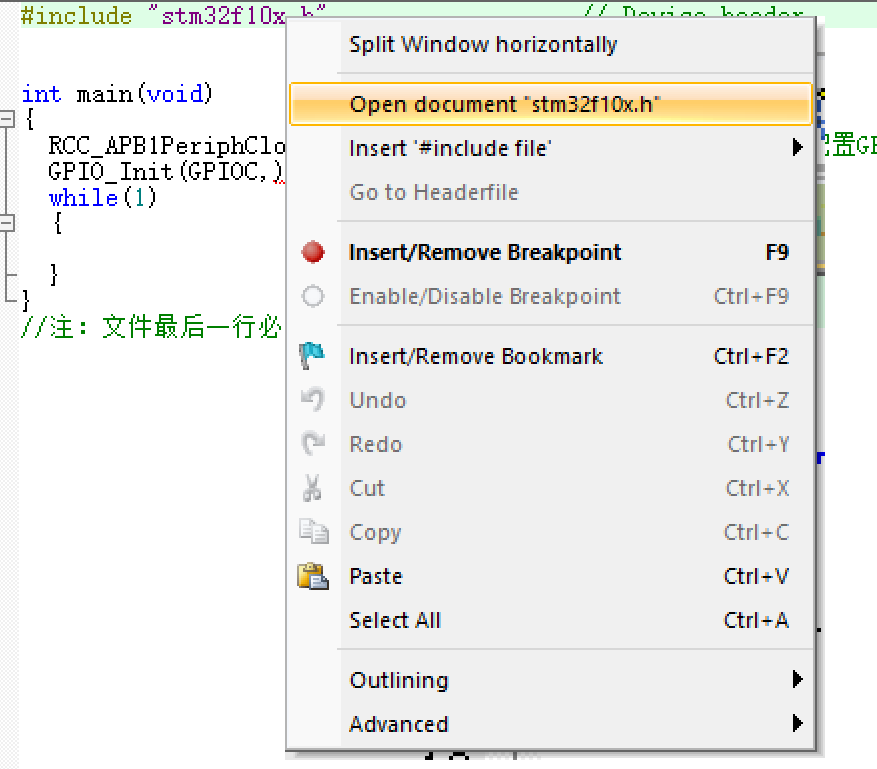
最后还差一个宏定义,先鼠标右键导入头文件

随后右键头文件打开
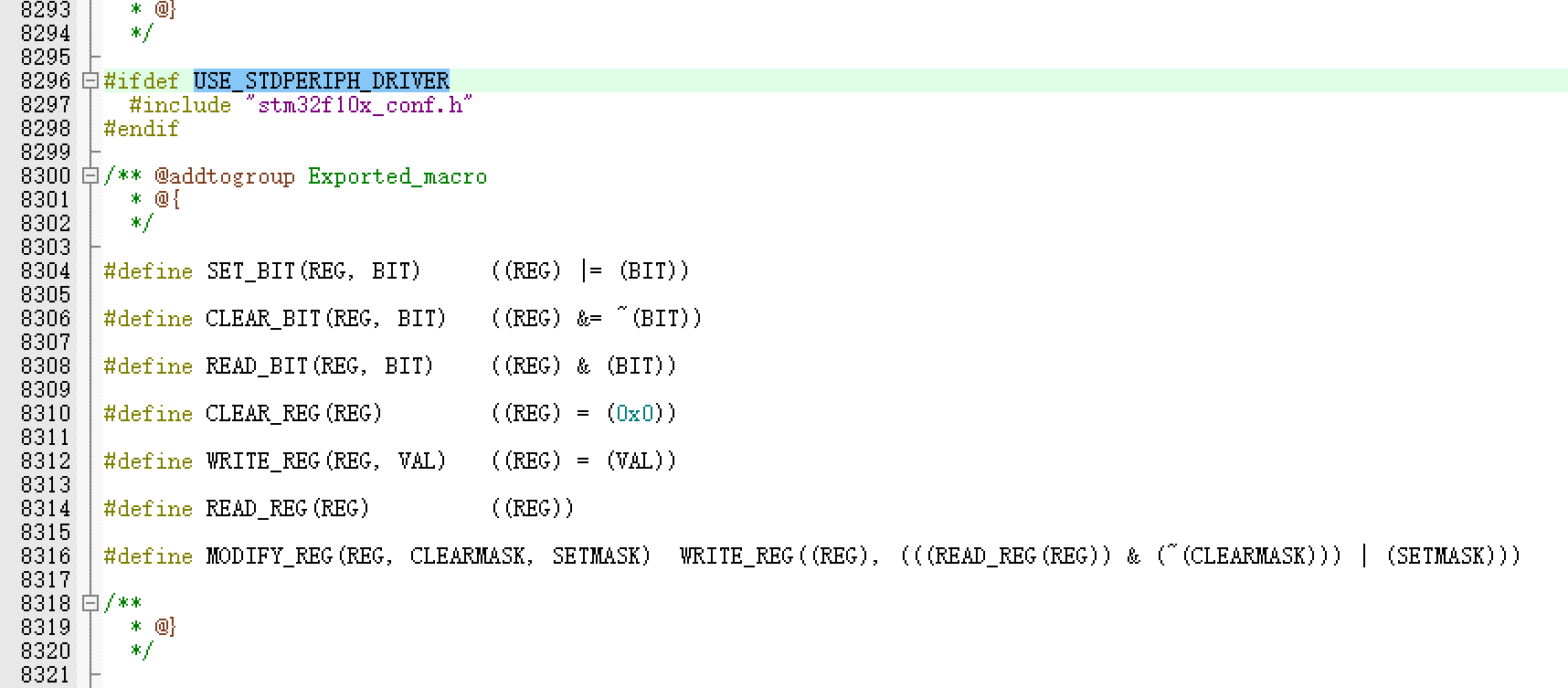
最底部8296行 USE_STDPERIPH_DRIVER 这一句
USE使用,STD标准,PERIPH外设,DRIVER驱动。
加在调试工程中的C/C++中Define这一行
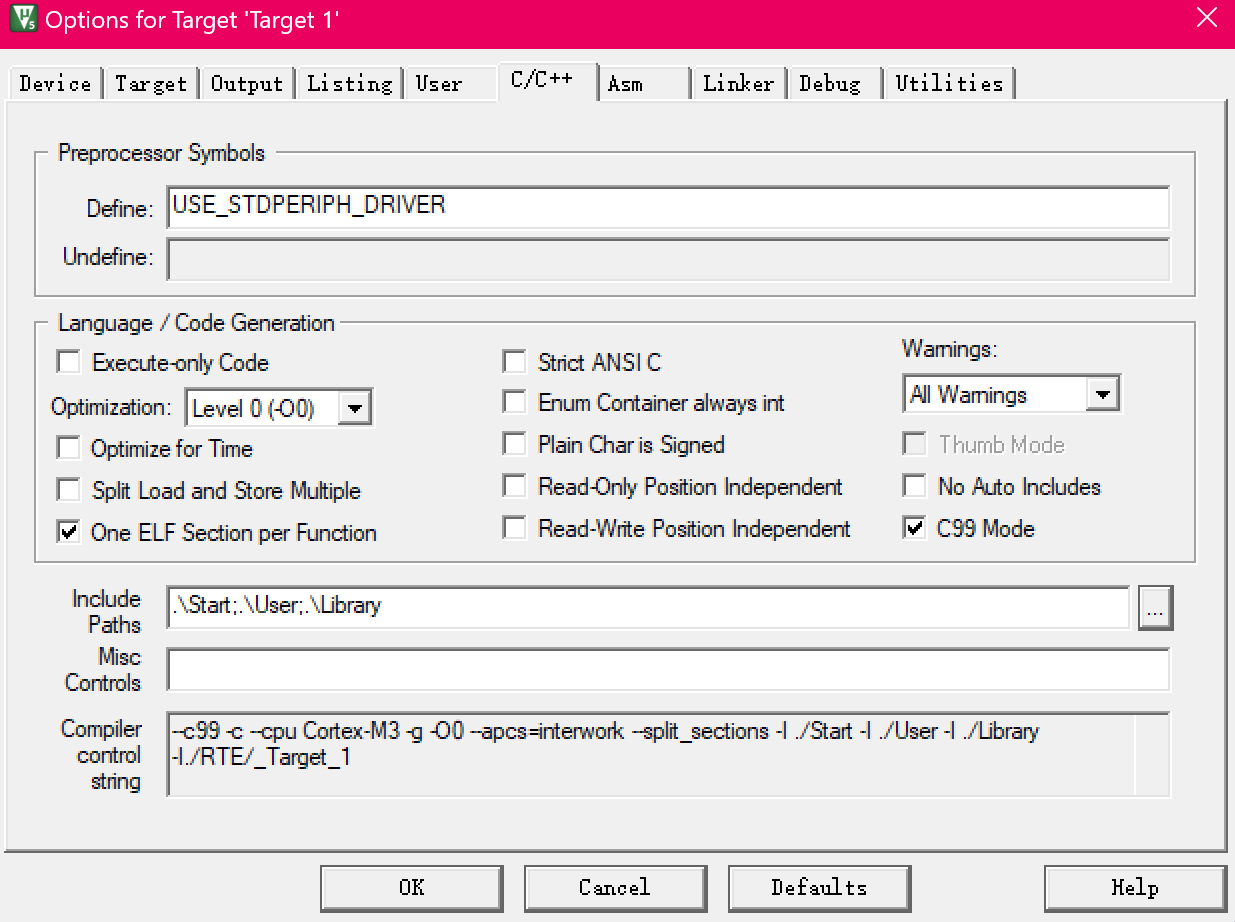
最后还是将路径加入即可
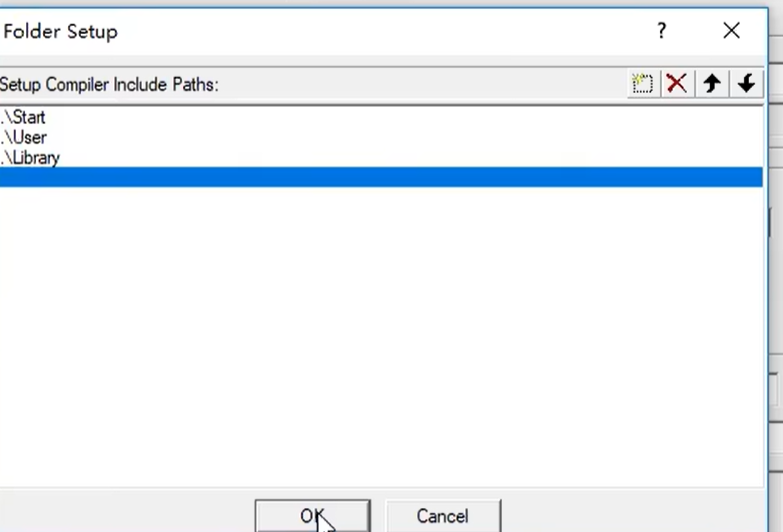
这个小箱子的按钮可以移动目录的位置
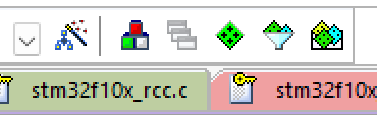
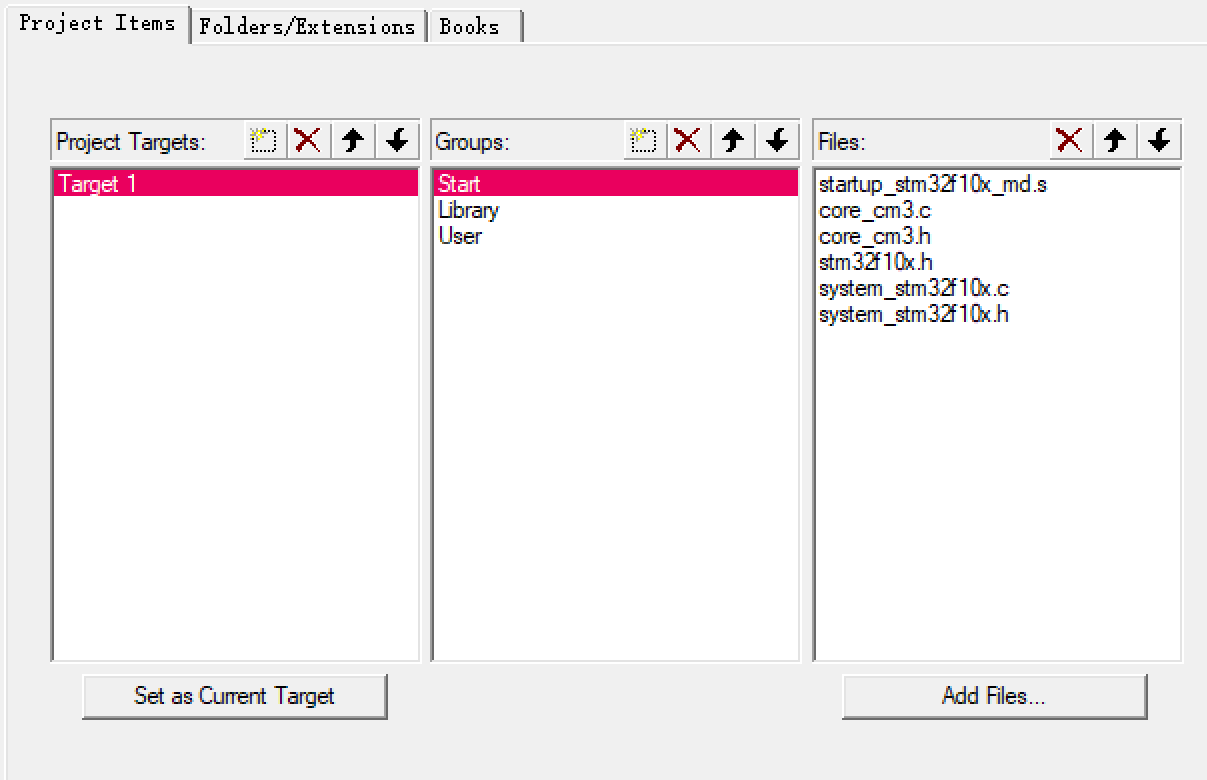
我们可以将不用改的移动到最上方,这样比较好操作。
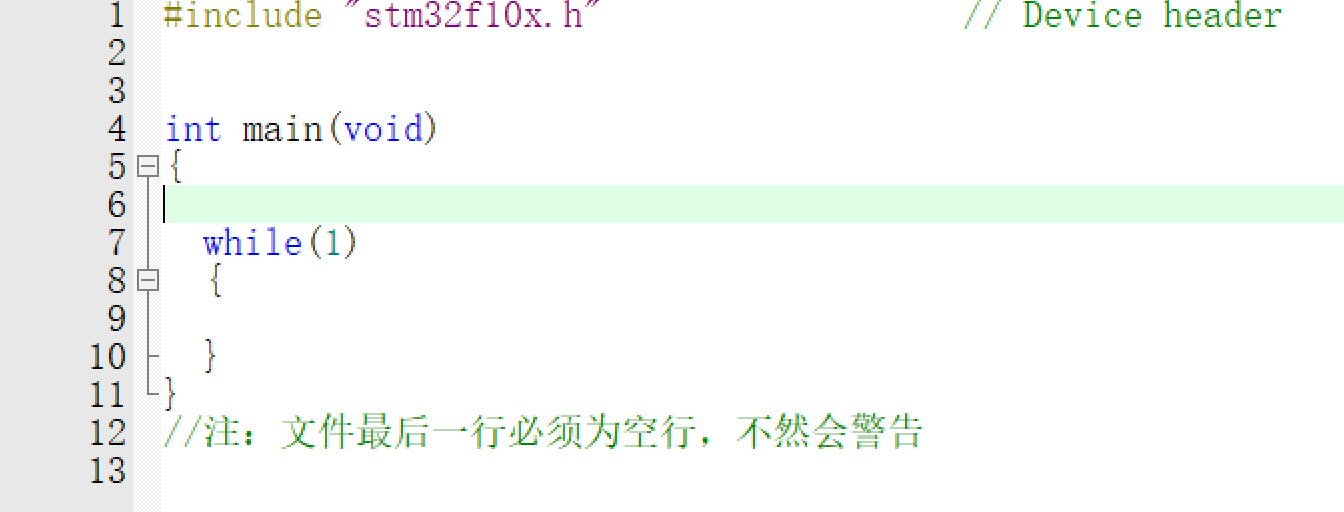
至此,stm32的标准库函数以及项目的创建完毕
注:main函数的最后一行必须留空(注释也不能有),否则调试会有一个警告。
这里就是以上全部内容了,视频是看的B站上江科大的(江协科技),资料也是它提供的,地址是:资料下载
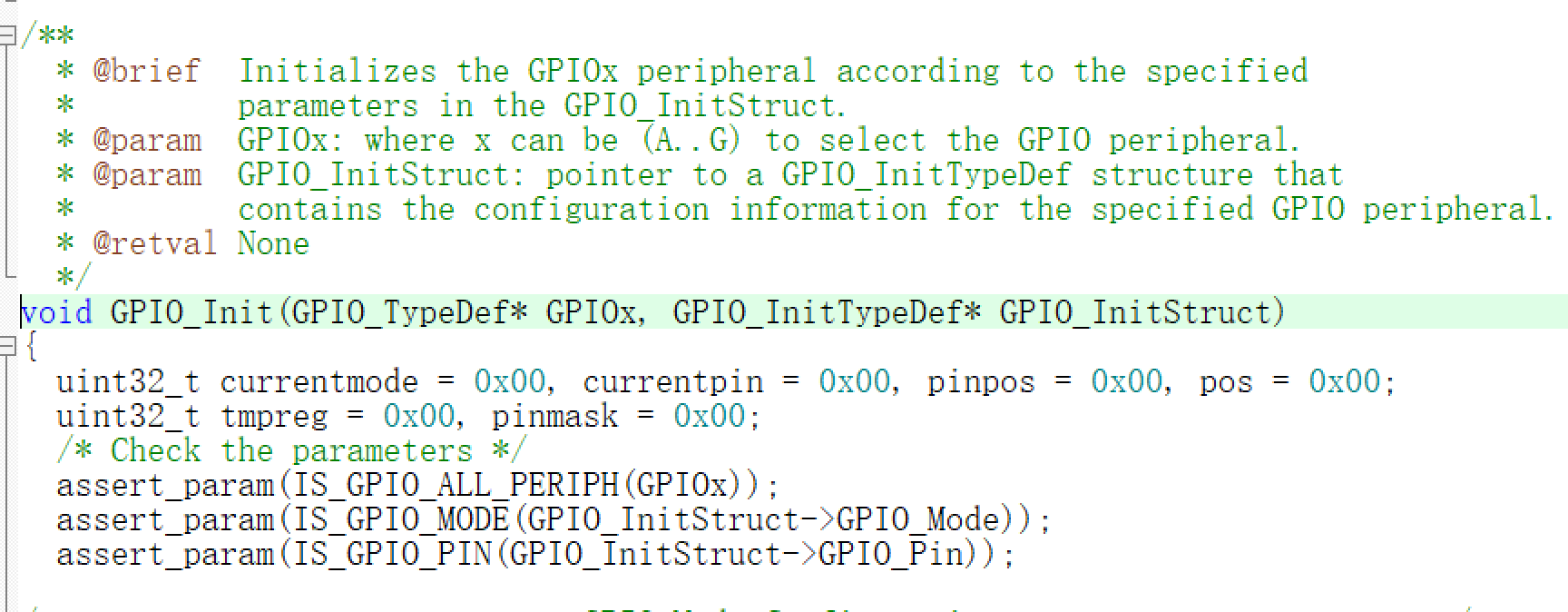
Keil中的函数注释含义:
@brief <title>: 简要注释. 指该函数的简要介绍。
@param <name> <description>: 参数描述.
@retval <description>: 返回值描述.
@exception <name> <description>: 异常描述.
@see <name>: 参见. 具体用法详见 1.5.2
@see、@sa(参见) .@warning <text>: 警告.
@bug <text>: 警告.@name <title>: 组名. 用于给成员们分组, 既文档中Tasks区的子类别.
熟悉后快速创建工程
1.直接复制之前的工程文件。
2.首先创建工程后,在文件夹中新建Start ,Library,User文件夹->
然后将该加入的统统加入对应文件夹->
点击魔法棒旁边的小魔方,快速创建组并且导入对应文件(注:导入时记得选择全部文件可见)

其中,User和Library都是全部导入。只有Start文件只导入startup_stm32f10x_md.s以及全部的.c和.h文件。
随后就是点击魔法棒添加路径那些,和上面都是一样的了。
注:
- 误区1:“不添加.h到工程,编译器就找不到文件。” → 错误!编译器依赖
Include Paths,与工程视图无关。 - 误区2:“添加.h到工程可以解决
#include报错。” → 错误!必须通过Include Paths指定路径。
. 实际开发中的协作关系
-
添加新库时:
- Step 1: 在
Manage Project Items中添加源文件(如stm32f4xx_hal_gpio.c)。 - Step 2: 在
Include Paths中添加头文件路径(如.\Libraries\STM32F4xx_HAL_Driver\Inc)。
- Step 1: 在
-
文件移动时:
- 若移动了文件的物理路径,需同步更新
Manage Project Items中的文件引用。 - 若移动了头文件目录,需更新
Include Paths中的路径。
- 若移动了文件的物理路径,需同步更新
即Include Paths中的路径是用来找到头文件索引的。
而在Manage Project Items中添加源文件(.c文件)即可。如果将.h文件也放在里面反而繁杂
如果要看.h文件直接点击.c文件旁的+即可
.c文件就有对头文件的引用(#include),软件可以根据这个找到

最后,如果你觉得这期对你有用,点个赞吧

智能硬件社区聚焦AI智能硬件技术生态,汇聚嵌入式AI、物联网硬件开发者,打造交流分享平台,同步全国赛事资讯、开展 OPC 核心人才招募,助力技术落地与开发者成长。
更多推荐



 21
21 0
0- 0


 已为社区贡献3条内容

所有评论(0)