ESP32S3在圆形240x240 1.8寸GC9A01 SPI显示屏显示双眼睛表情
摘要:使用ESP32-S3开发板连接GC9A01圆形240x240 SPI显示屏实现动态眼睛表情。硬件连接包括VCC、GND、SCL、SDA等管脚对应。开发环境需安装Arduino IDE和ESP32芯片包,提供在线和离线两种安装方式。项目代码位于GitHub的OpenEmo仓库,下载后通过Arduino IDE编译烧录AnimatedEyes示例程序即可实现眼睛动画效果。详细步骤和源码地址见ht
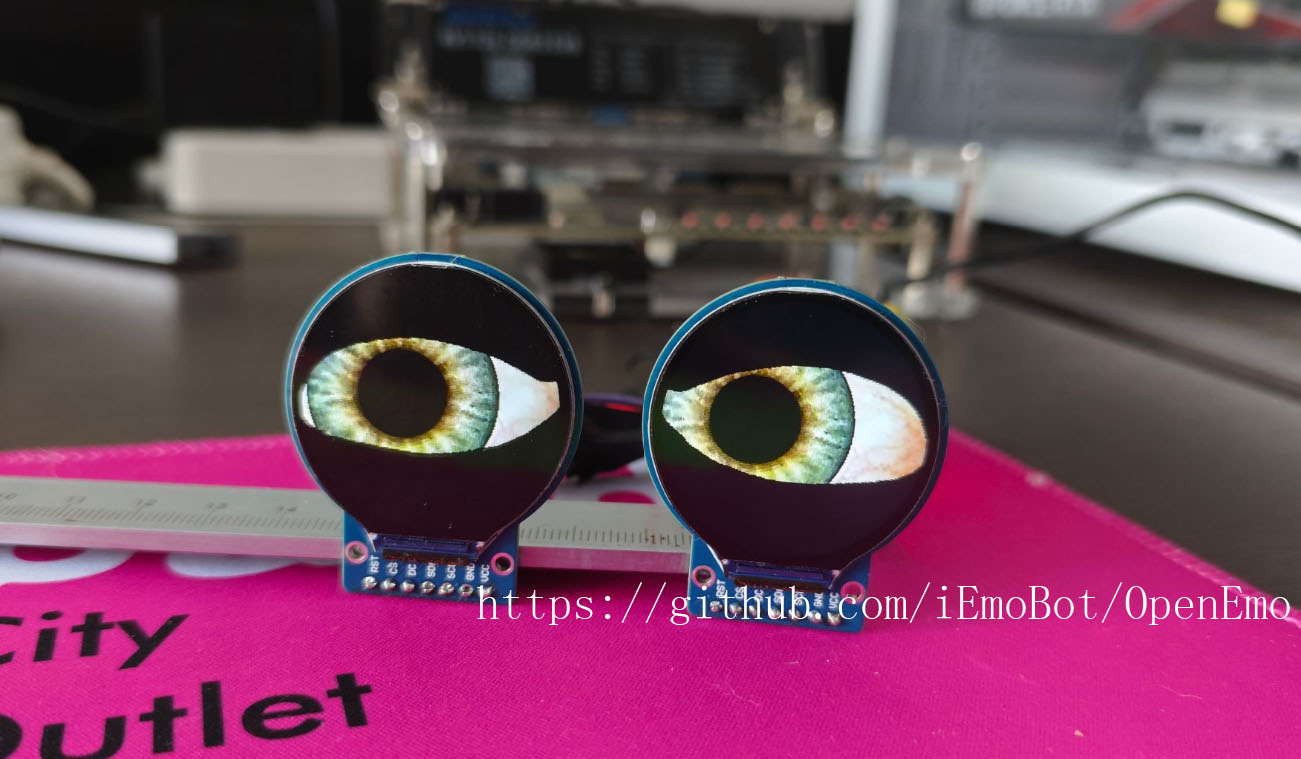
用ESP32-S3开发板,连接圆形240x240 1.8寸 GC9A01 SPI显示屏,使用Arduino tft-eSPI库是实现双眼睛表情显示:
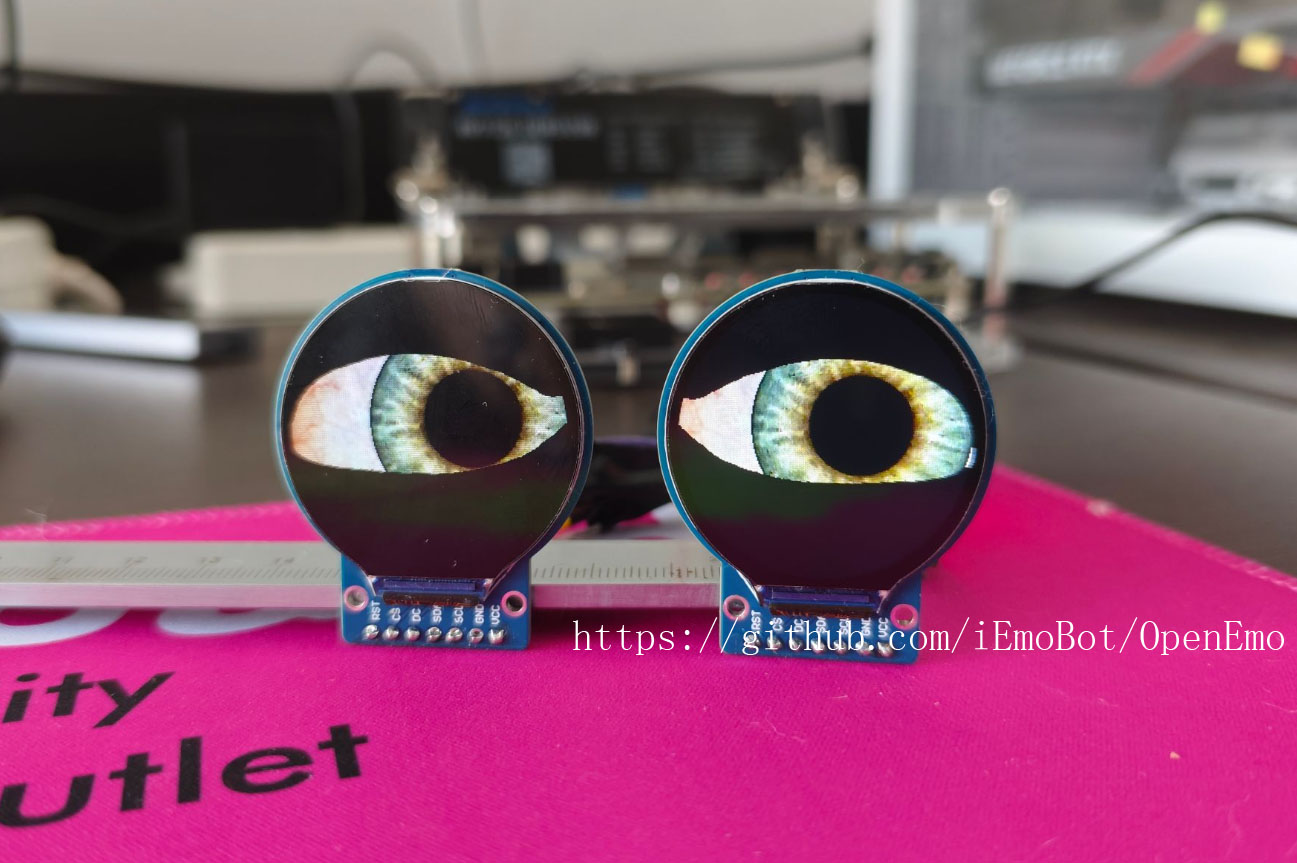
实现视频效果:
ESP32S3在1.8寸GC9A01 SPI显示屏显示双眼睛
源代码地址
https://github.com/iEmoBot/OpenEmo
步骤
1. 电路连接
GC9A01 240x240 1.28寸显示屏     ESP32-S3-DevKitC-1 N16R8 开发板
VCC                               3V3
GND                               GND
SCL                               10
SDA                               11
DC                                8
CS                                9
RST                               4
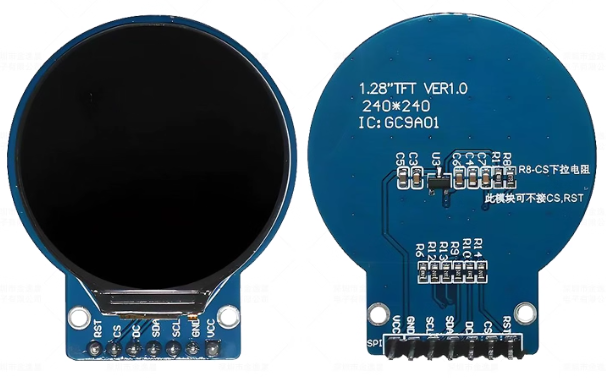
GC9A01 240x240 1.28寸显示屏
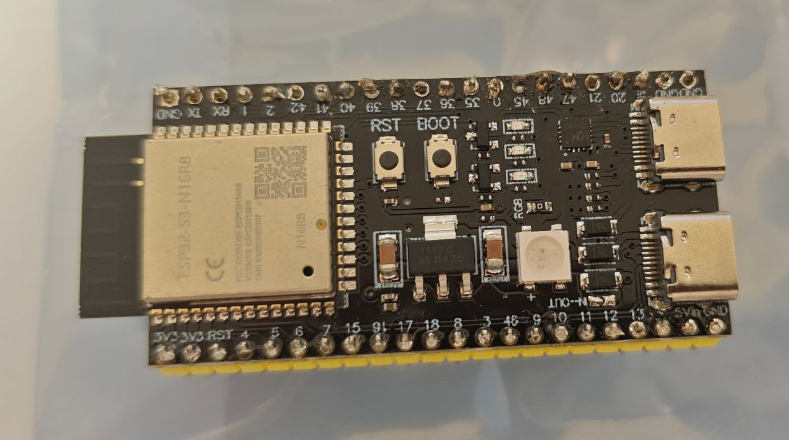
ESP32-S3-DevKitC-1 N16R8开发板
2. 开发环境安装
-
安装Aruidno IDE
-
安装Aruidno ESP32芯片包
(1)打开Arduino IDE,选择 文件->首选项->设置。
将以下这个链接粘贴到开发板管理器地址中:
https://raw.githubusercontent.com/espressif/arduino-esp32/gh-pages/package_esp32_dev_index.json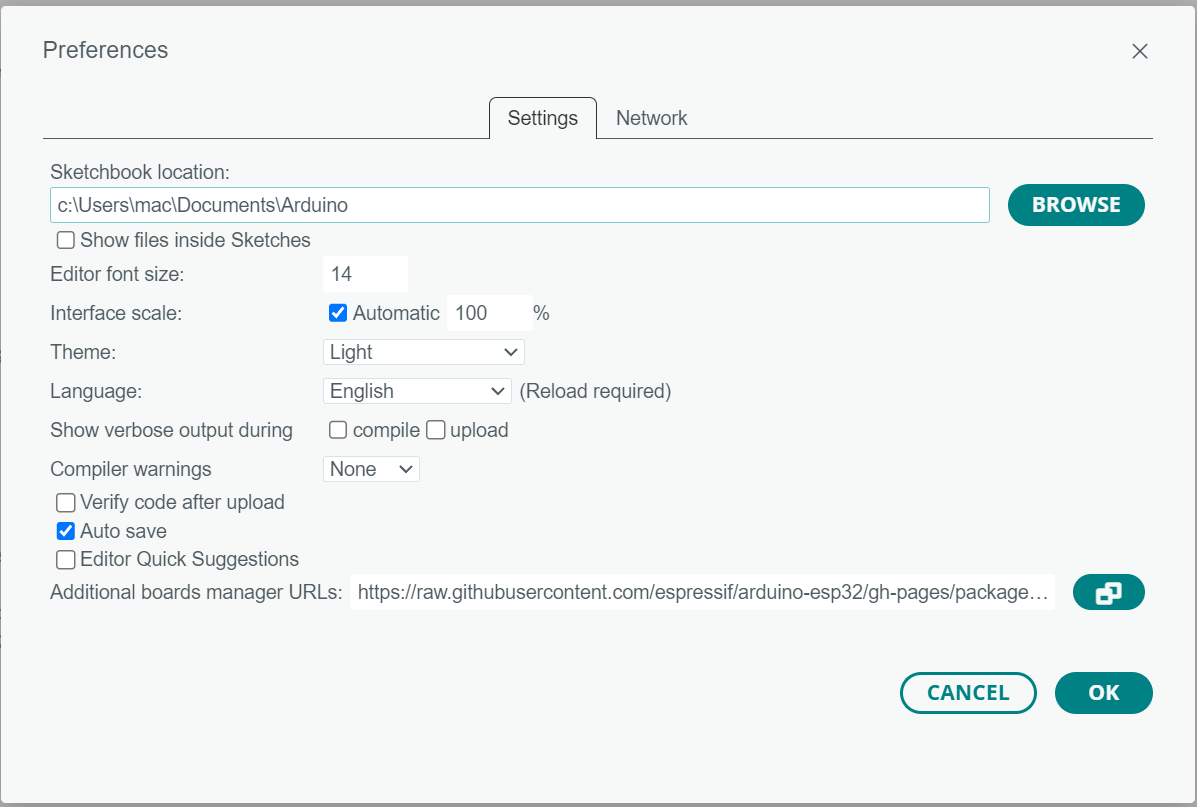
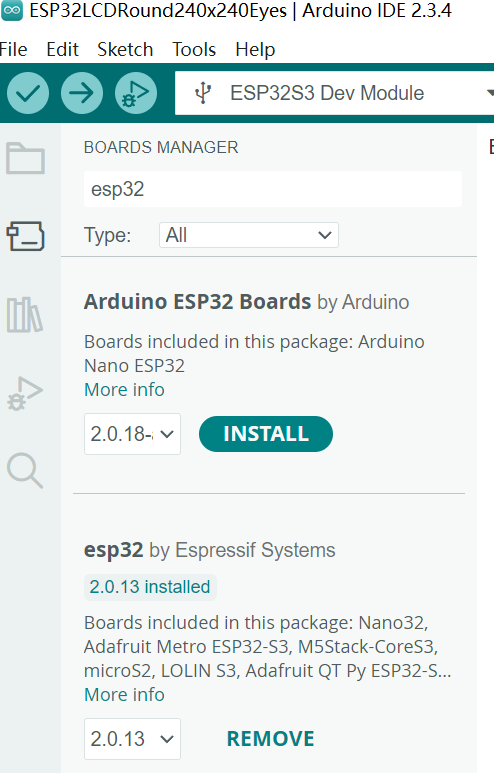
(2)打开开发板管理器,并搜索输入esp32,找到esp32 by Espressif Systems。选择版本(这里选择2.0.13,该版本测试没有问题,高版本可能会出现问题),点击安装进行安装,等待下载和安装成功。(如果失败,可以再次点击安装试一试)
离线安装方式
如果一直下载失败,安装失败,则可以通过离线方式进行安装。
直接下载安装包:
通过网盘分享的文件:Arduino用的ESP32芯片包
链接: https://pan.baidu.com/s/1rcNSqkbexJ5-YNmNXmt-dA?pwd=rd5h 提取码: rd5h

选择解压路径。要放在对应用户的arduino器件包目录。以下为Arduino 版本的安装路径:
 C:\Users\mac\AppData\Local\Arduino15\packages
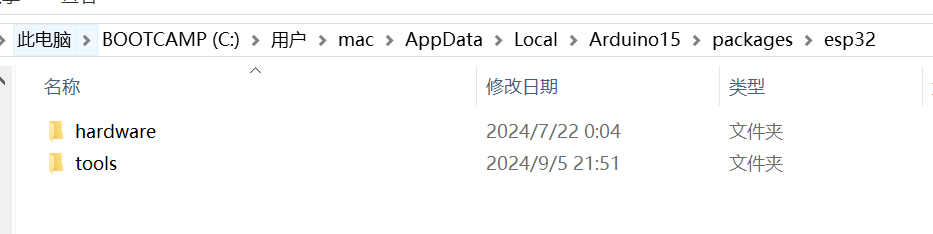
解压到对应文件夹完成后,关闭软件,重新打开arduino,点击开发板管理器,看到esp32-arduino已经安装完成。
3. 下载代码和编译烧录
下载代码
git clone https://github.com/iEmoBot/OpenEmo.git
下载代码后,眼睛显示的Arduino代码位于AnimatedEyes下面
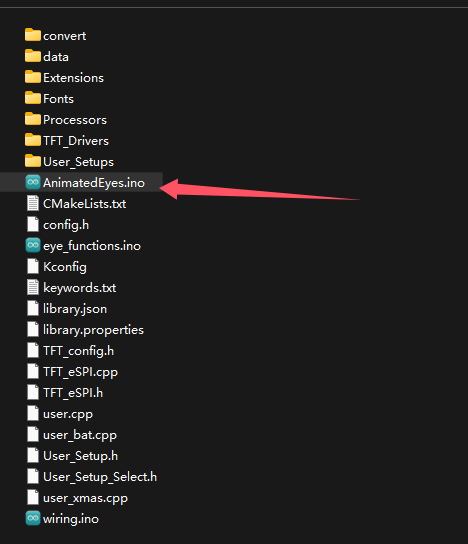
用Arduino IDE打开代码并烧录
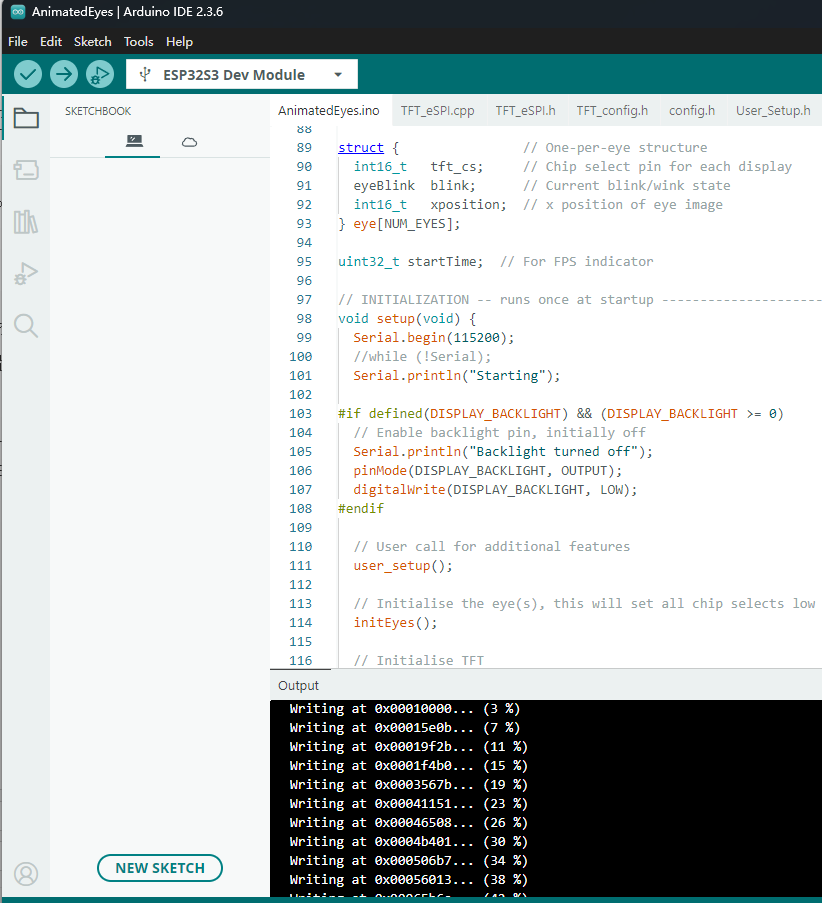
烧录后软件显示

智能硬件社区聚焦AI智能硬件技术生态,汇聚嵌入式AI、物联网硬件开发者,打造交流分享平台,同步全国赛事资讯、开展 OPC 核心人才招募,助力技术落地与开发者成长。
更多推荐



 7
7 0
0- 0


 已为社区贡献1条内容

所有评论(0)