VScode中ESP-IDF安装及使用
1.下载ESP-IDF
https://dl.espressif.cn/dl/esp-idf/ https://dl.espressif.cn/dl/esp-idf/从上述网站进入下载界面,选择离线下载包,可减少后续下载流程,具体选择如下。
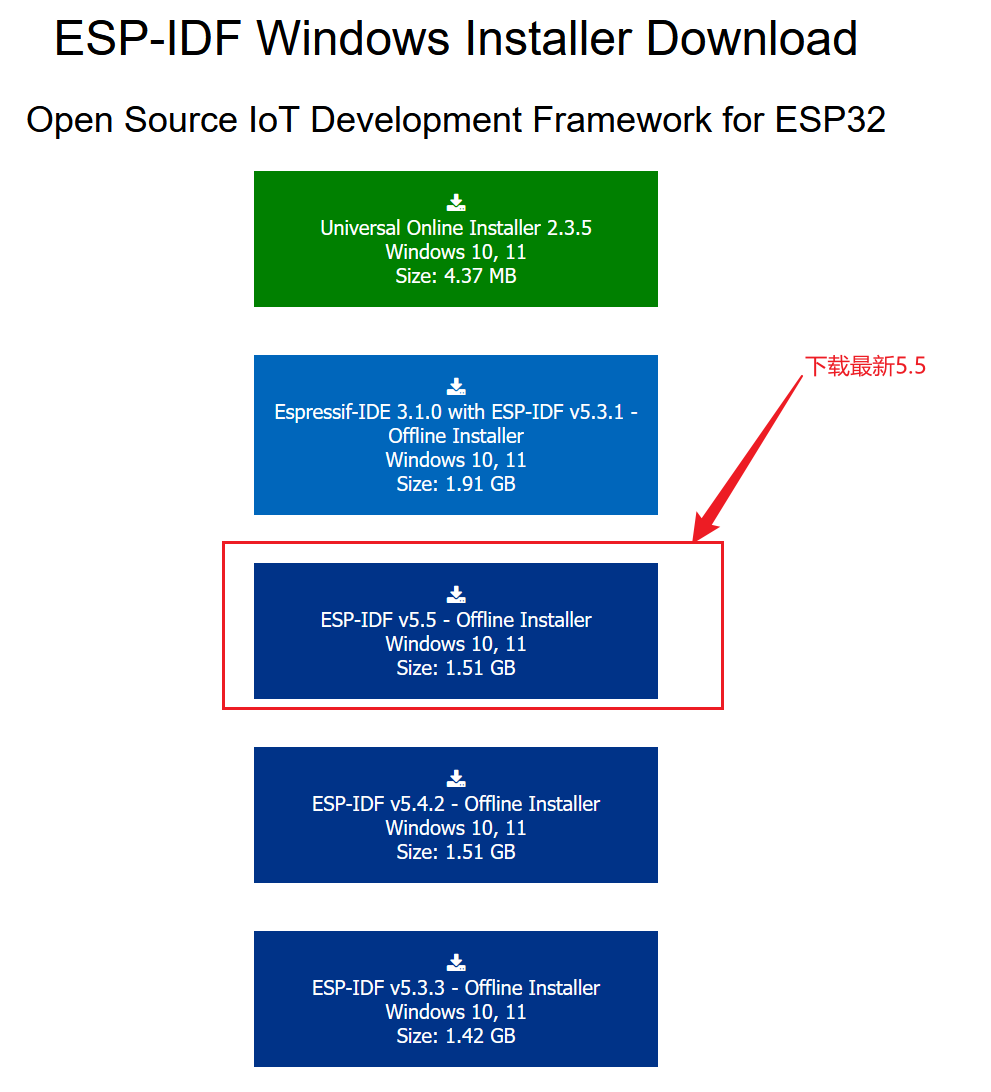
选择最新版的离线包。
下载完成后找到对应的exe文件,双击打开,显示如下界面:
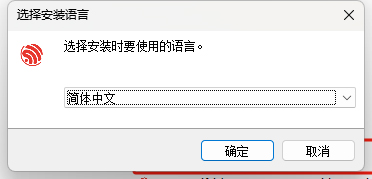
自行更改安装位置即可,其余可均按照默认选型。直到安装完成。
2.在VScode中使用
在已安装的Vscode的环境中,打开vscode,找到扩展界面,安装esp-idf插件。
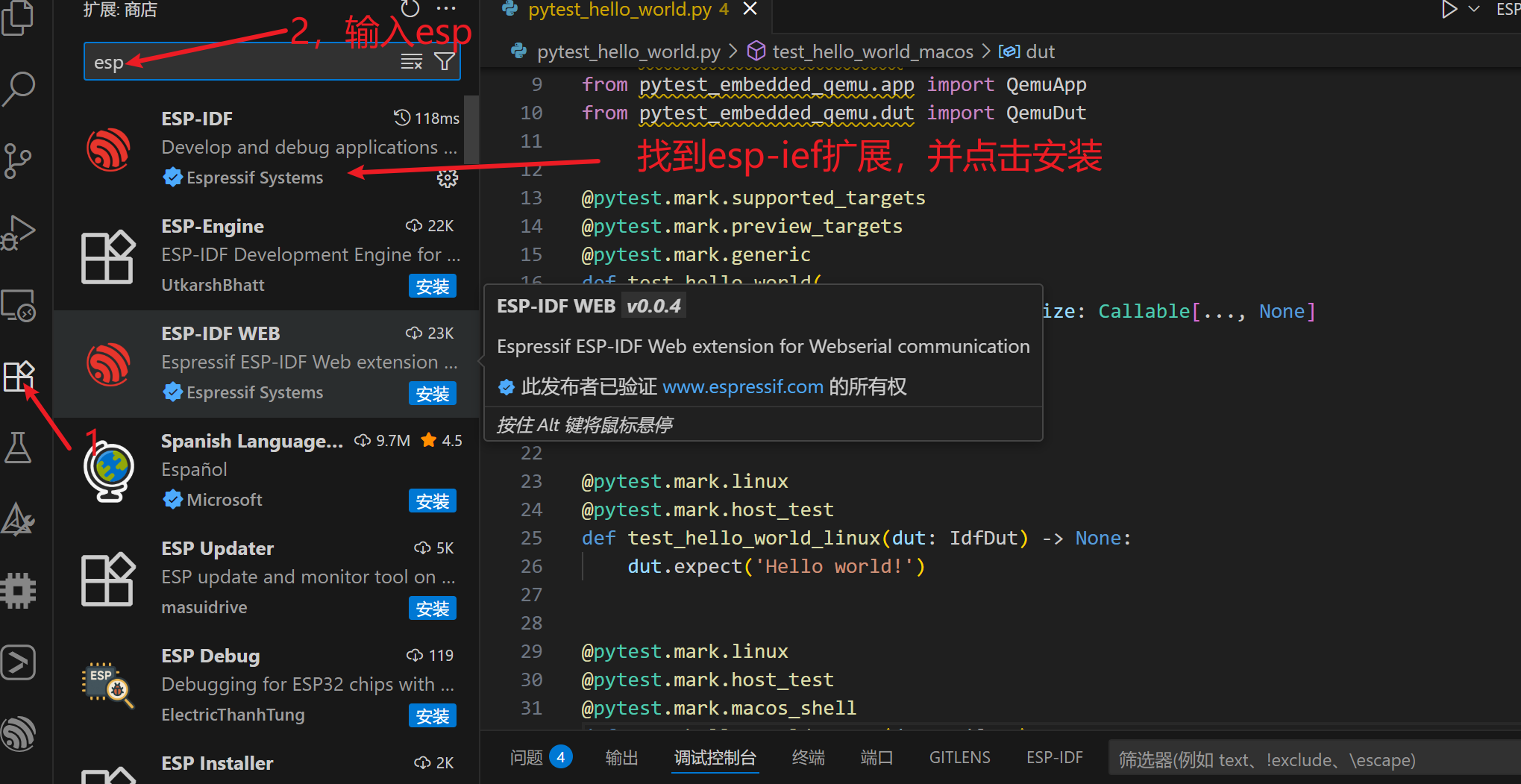
安装完成后,找到esp-idf配置
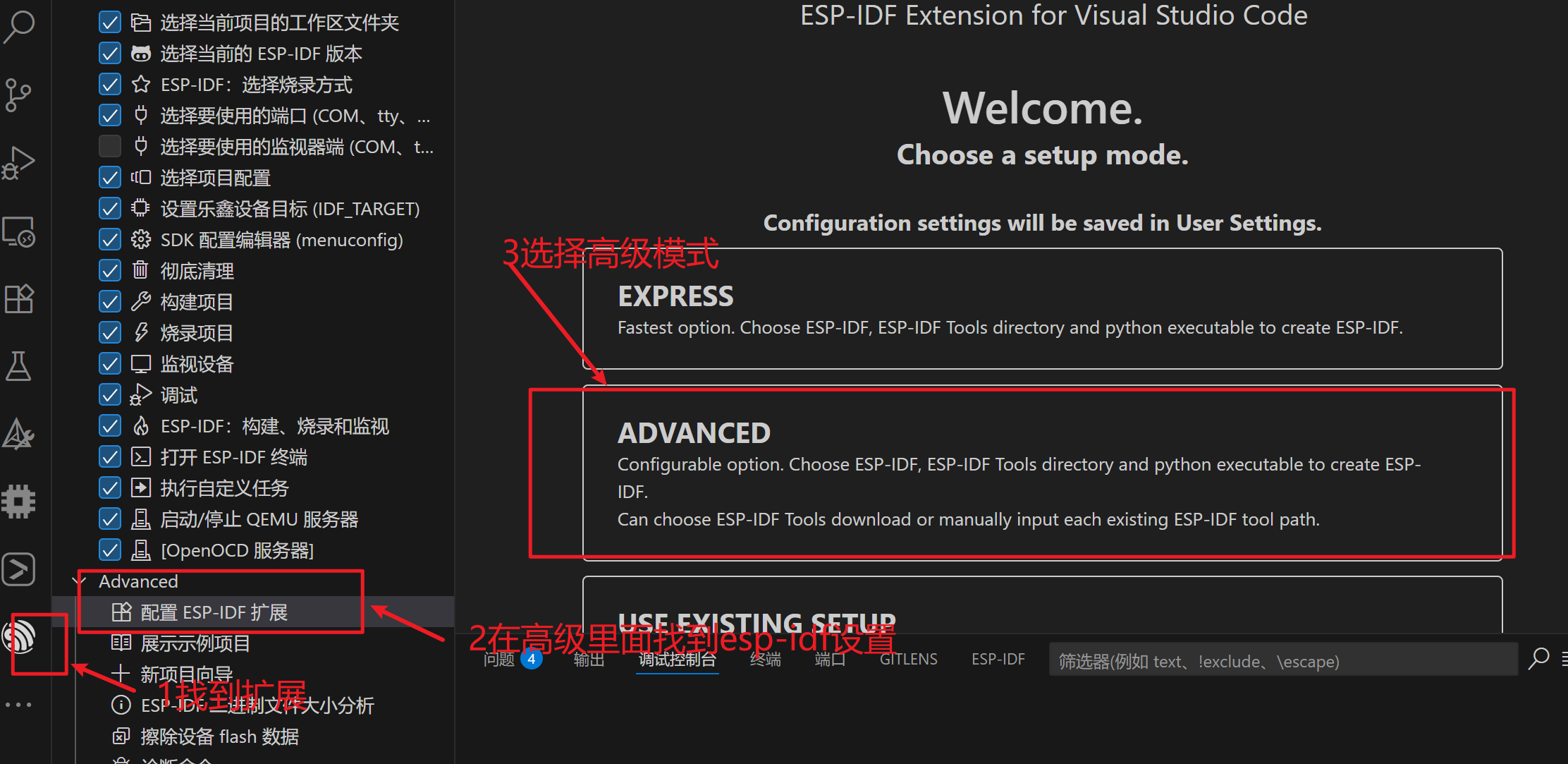
进入设置的高级模式中。
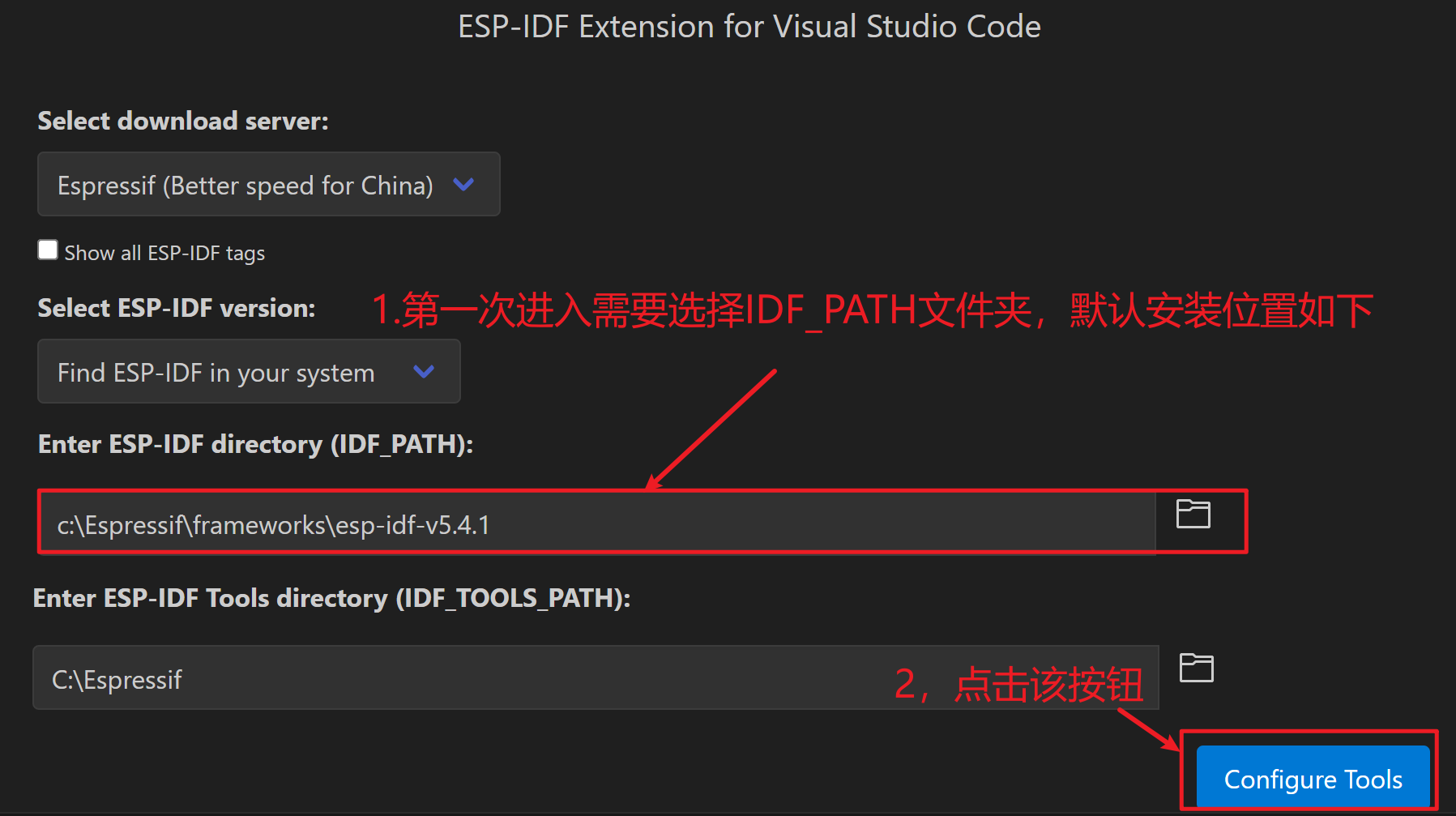
其余设置可不设置,第一次进入该界面图中框选文件夹位置会报错,需要重新选择为图中所述文件夹,根据安装位置不同会存在区别。设置文件夹之后,即可点击Configure Tools按钮,进入下一界面。等待一段时间后会出现下列界面。
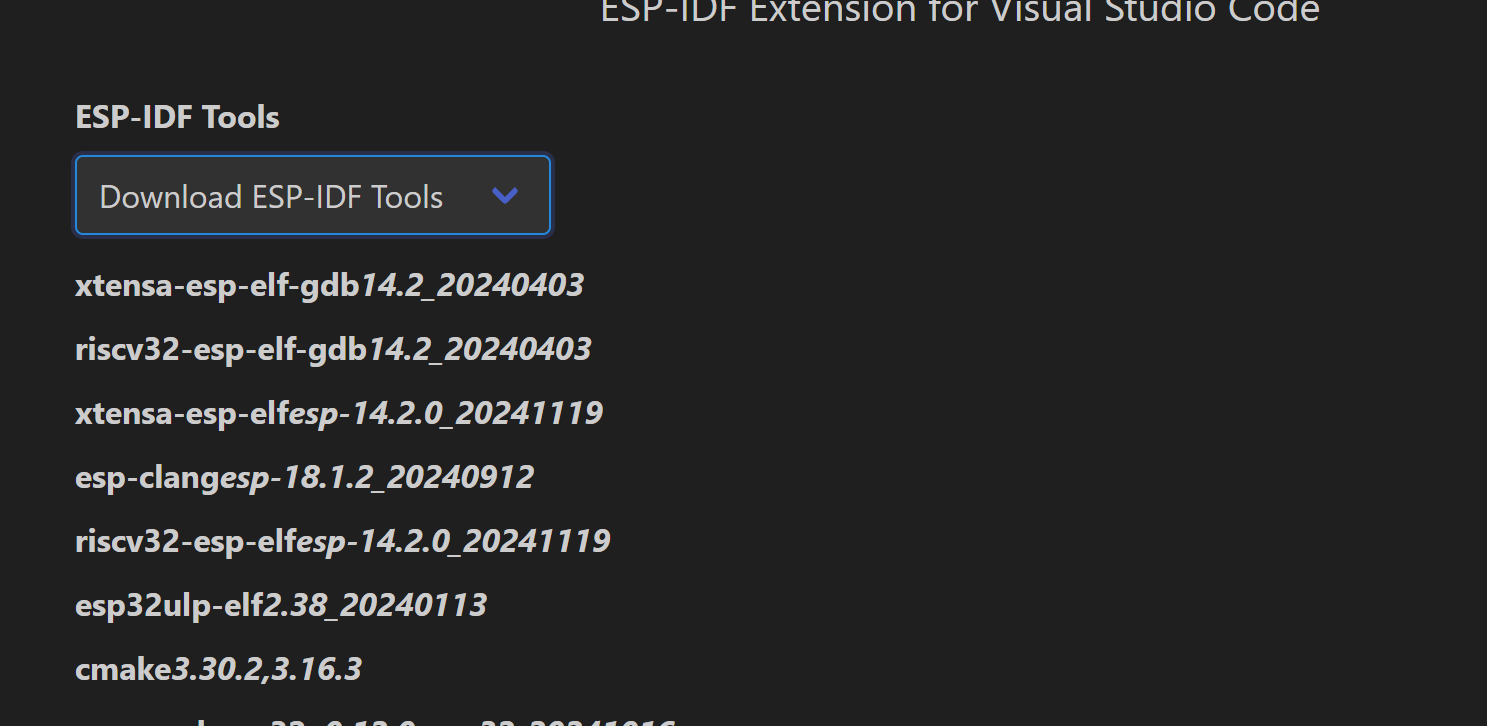
在上述界面中需要进行工具位置修改。选择使用已有的工具。会出现下列界面。
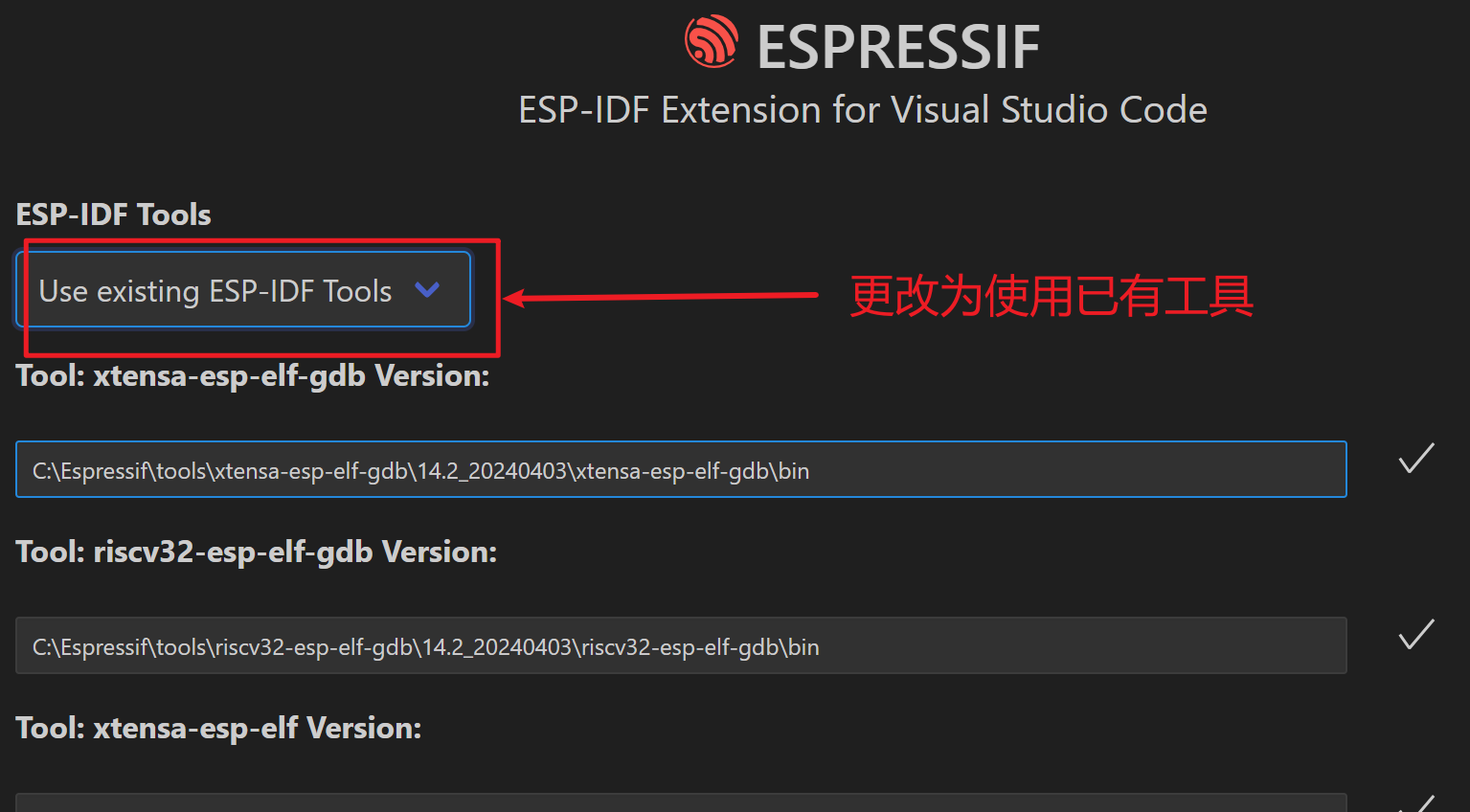
观察工具链的文件夹是否找到,下拉该界面到底部并继续点击
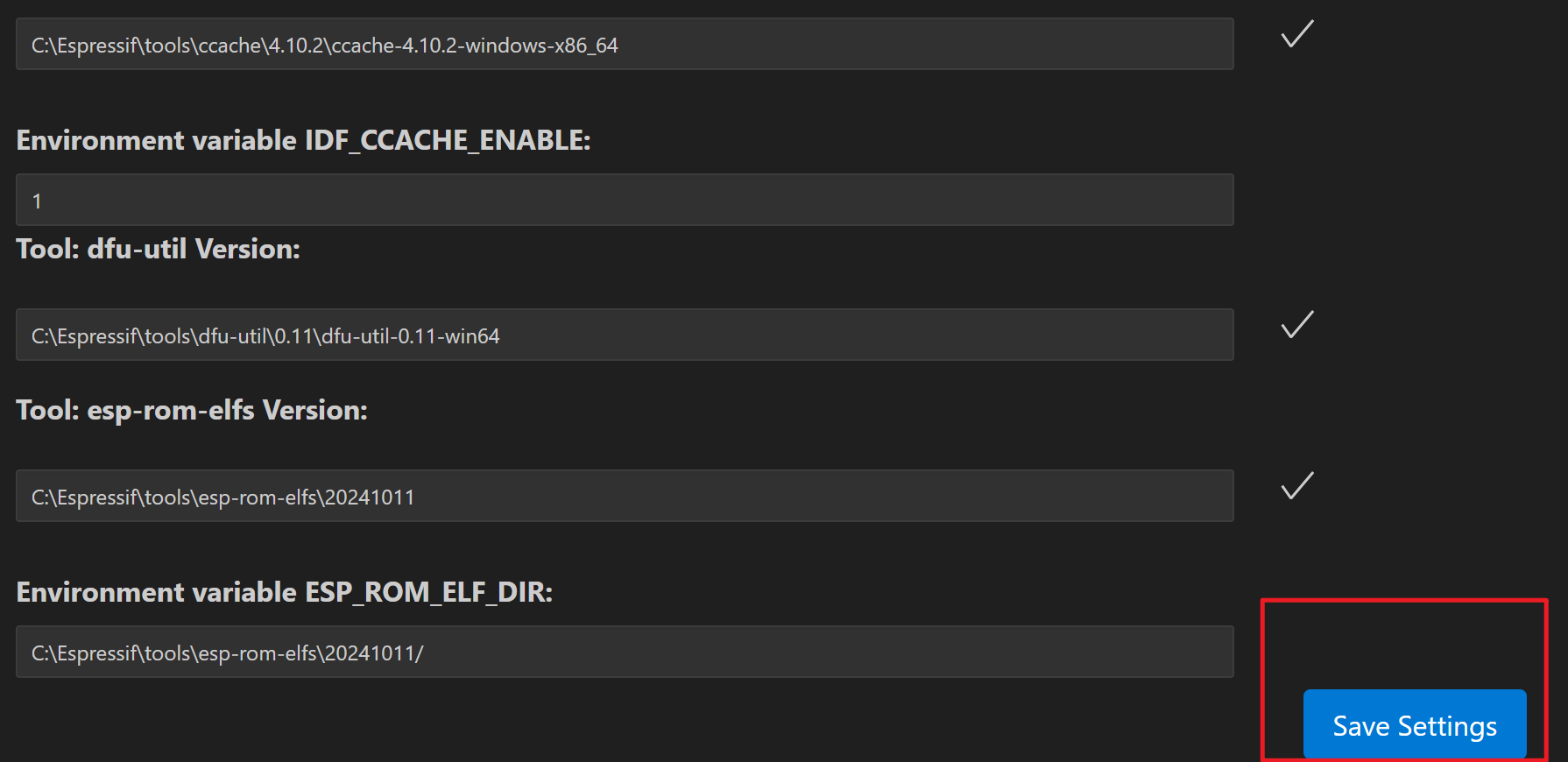
点击完成后会进入下一界面。
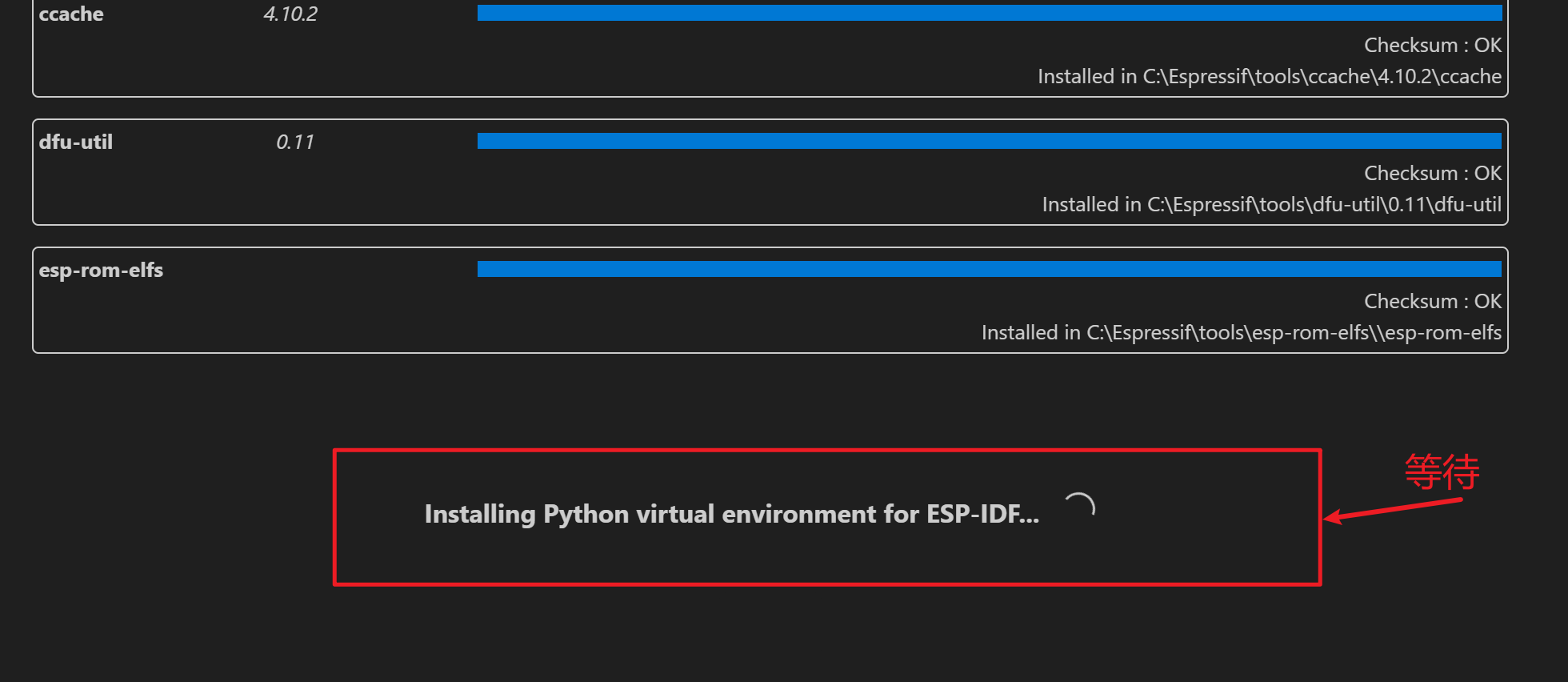
此时,需要等待安装,过程中会使用pip进行相关文件下载,如果出现下载出错的情况,可更改pip镜像源加快下载速度。更改pip镜像步骤如下:
1.找到python.exe所在文件夹,默认情况下路径为:C:\Espressif\tools\idf-python\3.11.2,可根据自己安装路径查找。
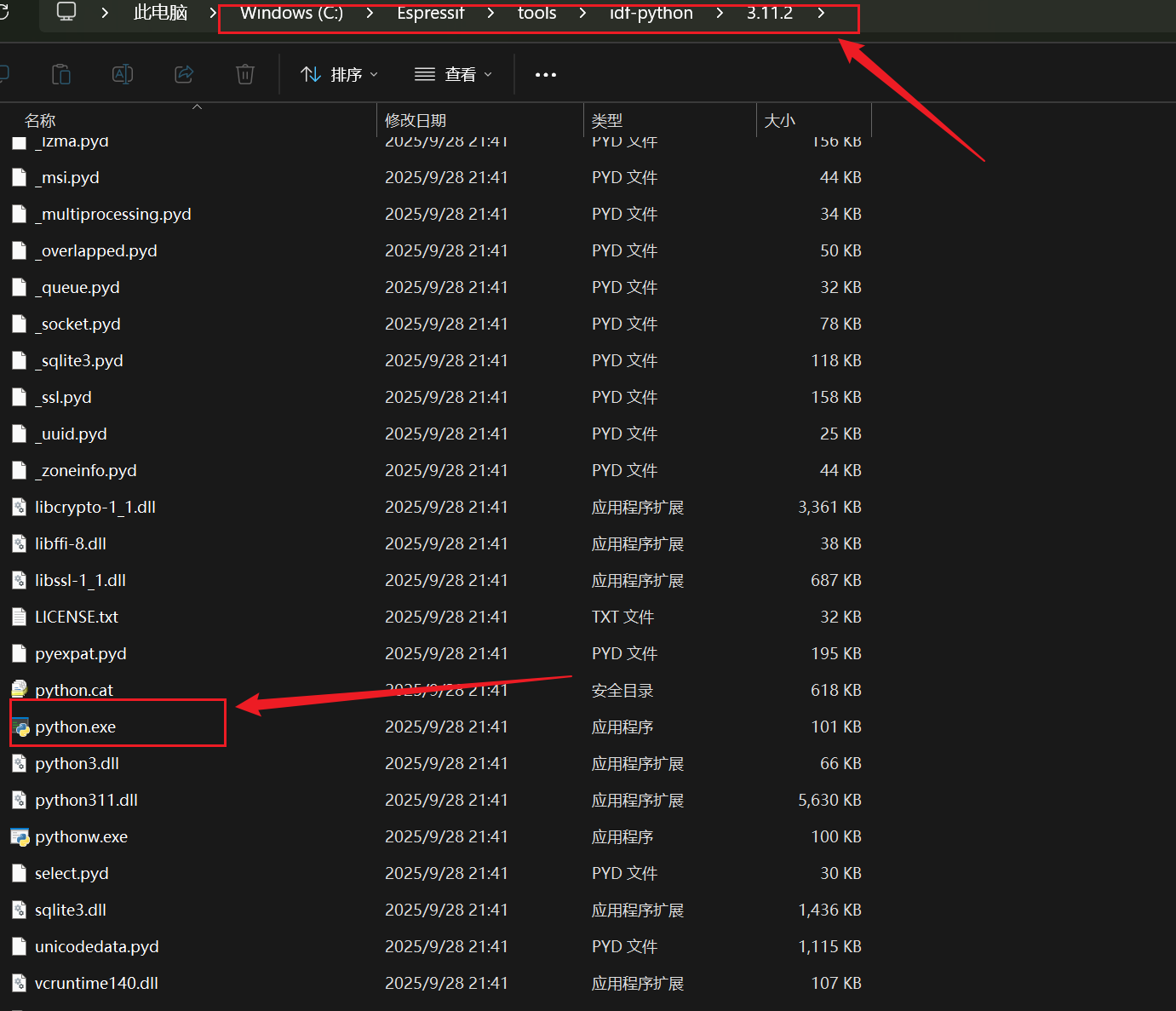
2.选择在终端打开。
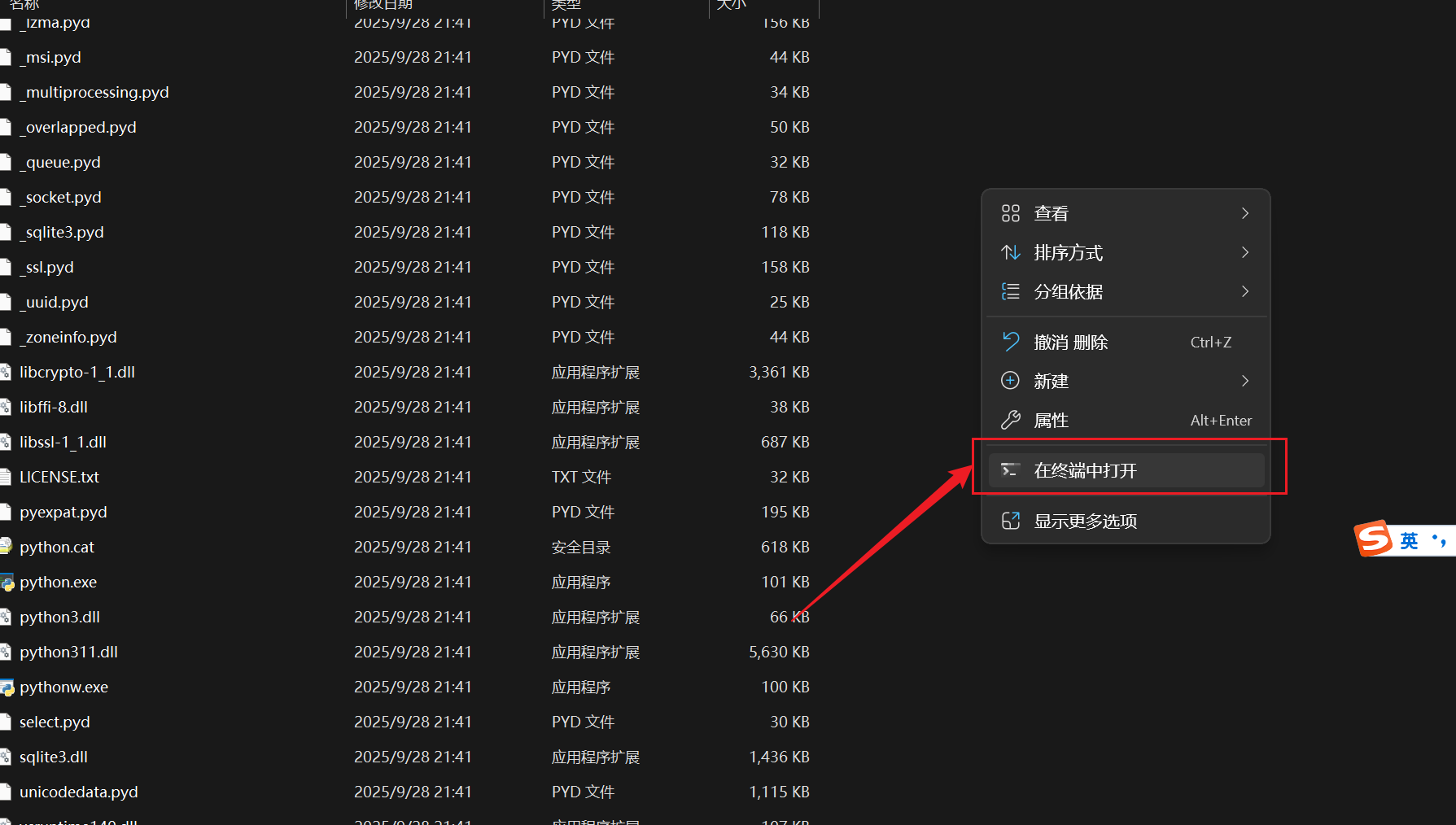
也可直接打开终端切换到python.exe所在路径。进一步可将该python.exe路径设置于环境变量中,则可在任意地方均可以使用相关命令。
3.输入相关指令,查看当前pip版本、升级、更换镜像源
1)查看当前pip默认版本
.\python.exe -m ensurepip --default-pip
输出为以下内容,由于已经进行过升级,pip版本为25.2。
2.设置永久pip镜像源
.\python.exe -m pip config set global.index-url https://pypi.tuna.tsinghua.edu.cn/simple
输出写入了文件pip.ini表示设置成功。
3.更新pip的版本
.\python.exe -m pip install --upgrade pip
如果不是最新的pip版本,则会自动下载并安装,由于已经升级,当前显示内容为

安装完成则插件配置完成。
3.开始编程使用
使用官方例程并新建一个文件夹,粘贴进去。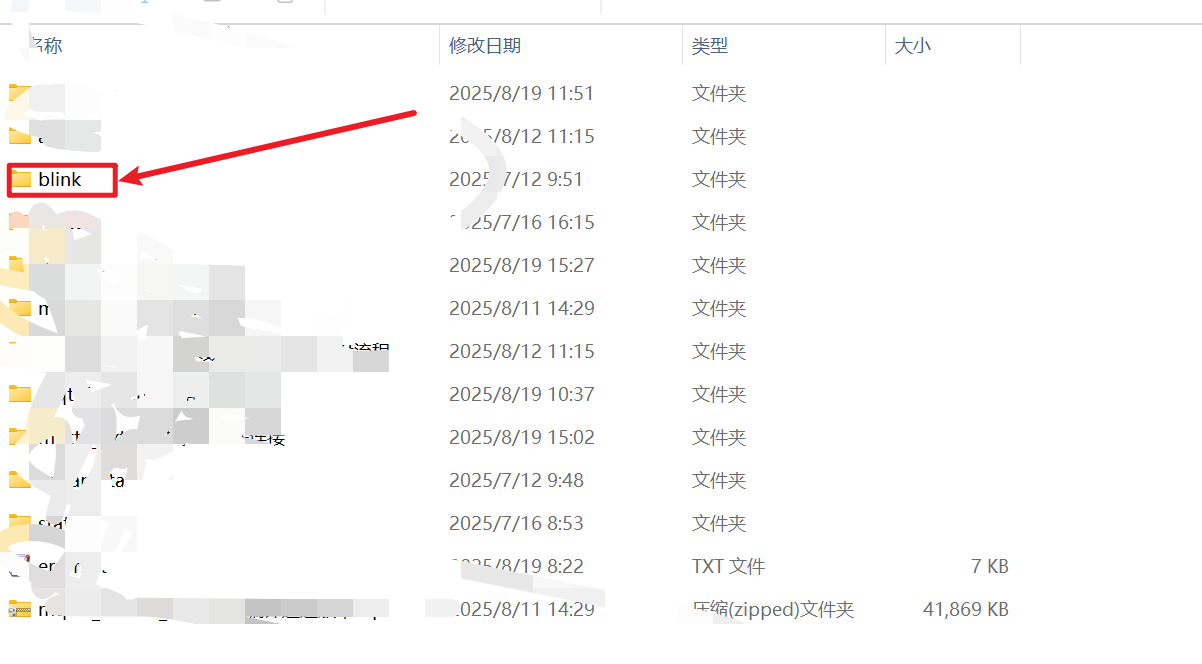
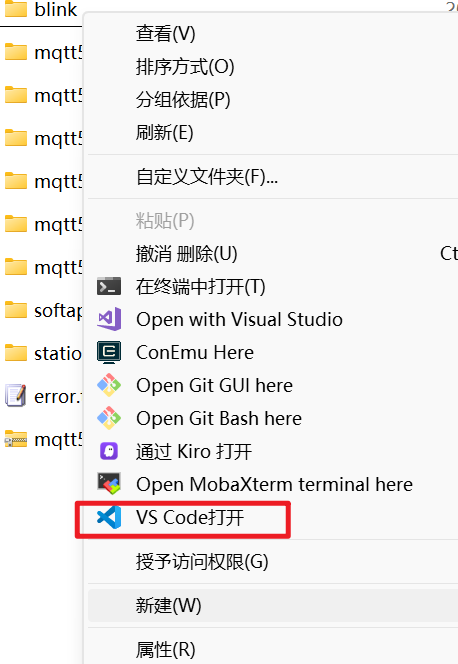
右键利用vscode打开。
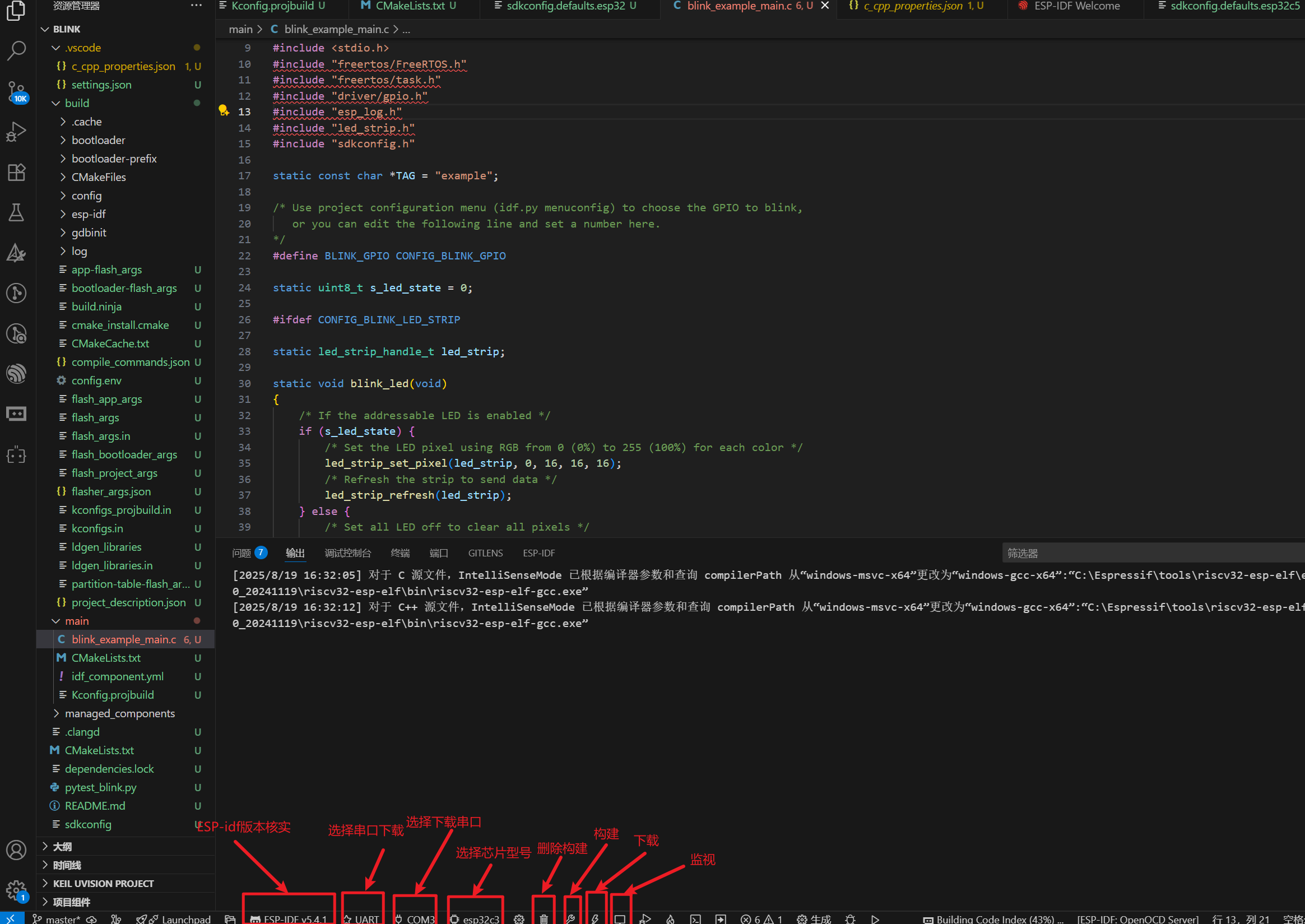
打开文件后可以无视相关错误,相关错误为vscode相关的代码索引文件不对导致,可以直接编译。但需核实esp-idf版本,选择下载方式,选择com口,并选择当前芯片。之后就可以构建,下载和监视了。下载完成后需要复位,监视功能也可实现复位。但BOOT电路存在问题时需要手动按复位按钮复位。
此外还需要注意sdkconfig文件中的相关配置。

智能硬件社区聚焦AI智能硬件技术生态,汇聚嵌入式AI、物联网硬件开发者,打造交流分享平台,同步全国赛事资讯、开展 OPC 核心人才招募,助力技术落地与开发者成长。
更多推荐

 0
0 0
0- 0


 已为社区贡献1条内容

所有评论(0)