使用Arduino开发ESP8266物联网项目指南
ESP8266模块是一款由乐鑫信息科技有限公司开发的低成本、低功耗的Wi-Fi芯片,拥有强大的处理能力和丰富的外设接口。它集成了完整的TCP/IP协议栈,能直接通过Wi-Fi连接互联网。ESP8266模块支持多种工作模式,包括作为主控芯片运行用户代码的STA(Station)模式,作为无线接入点的AP(Access Point)模式,以及两者同时进行的STA+AP模式。模块还支持多种低功耗模式,非

简介:ESP8266是一款集成Wi-Fi功能的微控制器,广泛用于物联网设备。本文详细介绍如何利用Arduino IDE配置和控制ESP8266模块,包括安装开发环境、硬件连接、固件上传和网络配置等步骤。通过示例代码和库支持,读者将能够实现HTTP服务器、MQTT通信等多种功能,为物联网项目开发提供指导。 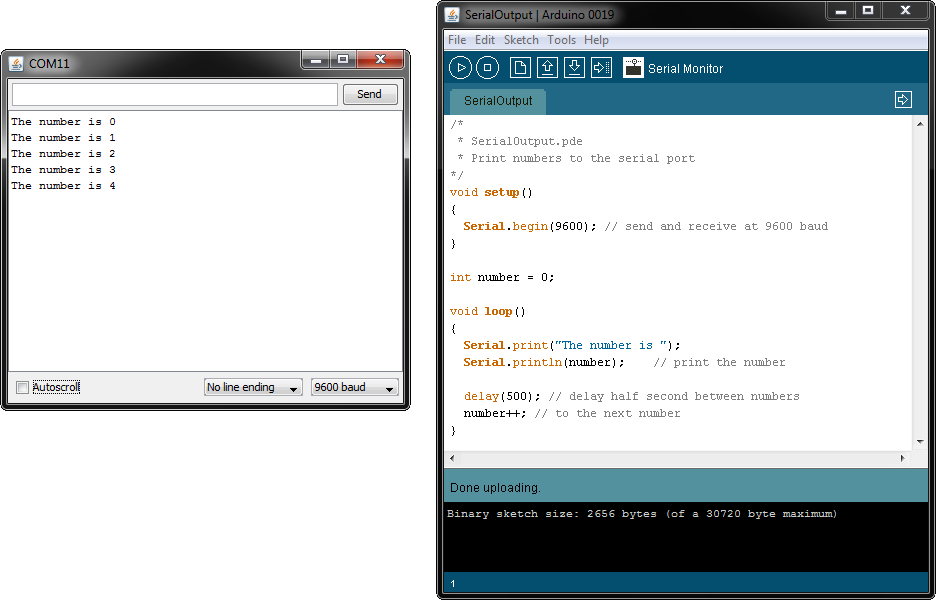
1. ESP8266模块概述及其在IoT中的应用
1.1 ESP8266模块的技术特性
ESP8266模块是一款由乐鑫信息科技有限公司开发的低成本、低功耗的Wi-Fi芯片,拥有强大的处理能力和丰富的外设接口。它集成了完整的TCP/IP协议栈,能直接通过Wi-Fi连接互联网。ESP8266模块支持多种工作模式,包括作为主控芯片运行用户代码的STA(Station)模式,作为无线接入点的AP(Access Point)模式,以及两者同时进行的STA+AP模式。模块还支持多种低功耗模式,非常适合需要长期运行的物联网(IoT)项目。
1.2 ESP8266在物联网领域的应用场景分析
ESP8266因其低成本、易集成、高性能的特点,在物联网领域中有着广泛的应用。比如在智能家居领域,ESP8266可以用来控制智能灯泡、温度传感器、安全摄像头等设备;在工业监控方面,它可以用来收集环境数据或远程监控设备状态;在个人项目中,ESP8266可以快速构建一个小型的Web服务器或者数据记录器。由于ESP8266支持标准的串行通信,它也经常与其他微控制器(如Arduino、Raspberry Pi)搭配使用,作为一个网络接口模块来实现无线通信功能。
2. Arduino IDE配置ESP8266的优势
2.1 Arduino IDE的开发环境概述
Arduino IDE是Arduino项目官方推荐的编程与开发环境,其主要优势在于易用性、跨平台兼容性以及庞大的社区支持。它以Wiring项目为基础,提供了简洁明了的编程接口,使得硬件开发变得容易上手。除了支持Arduino板外,通过社区开发的库,Arduino IDE同样可以用来开发ESP8266模块。
2.2 Arduino IDE配置ESP8266的便捷性分析
2.2.1 与其他开发环境的对比优势
相比于直接使用ESP8266的SDK(软件开发套件)进行开发,Arduino IDE有几个显著的优势。首先,Arduino IDE使用C++语言,语法简单,易于理解。其次,它对ESP8266的支持良好,用户无需手动配置复杂的编译环境和上传工具链。此外,由于它直接使用串口通信上传程序,使得开发过程更为直接和快捷。
Arduino IDE还拥有广泛的第三方库支持,这些库很多都经过了社区测试,稳定性和实用性都有很好的保证。使用这些库可以简化开发流程,缩短开发时间,例如 ESP8266WiFi 库就允许用户轻松地实现WiFi功能。
2.2.2 开发效率的提升
在ESP8266模块的开发上,Arduino IDE提供了一套完整的开发工具链。从编写代码、编译到上传固件,整个过程可以在一个统一的开发环境中完成,无需切换到其他专用工具或命令行界面。这种“一站式”的解决方案大大提高了开发效率。
此外,Arduino IDE支持实时代码编辑和上传,开发者可以在同一个界面上进行编码、编译和上传,实时验证代码的效果。它的串口监视器也十分有用,可以实时查看程序运行状态和输出,便于开发者进行调试。
代码块和逻辑分析
为了更具体地展示Arduino IDE在ESP8266开发中的优势,我们可以通过一个示例代码来说明:
#include <ESP8266WiFi.h>

const char* ssid = "yourSSID";
const char* password = "yourPASSWORD";

void setup() {
  Serial.begin(115200);
  WiFi.begin(ssid, password);

  while (WiFi.status() != WL_CONNECTED) {
    delay(500);
    Serial.print(".");
  }

  Serial.println("");
  Serial.println("WiFi connected");
  Serial.println("IP address: ");
  Serial.println(WiFi.localIP());
}

void loop() {
}
这段代码展示了如何使用ESP8266WiFi库连接到一个WiFi网络。它包括了初始化串口通信、连接WiFi网络并打印分配的IP地址。代码中的每一行都有详细的注释,以帮助理解其功能和目的。
在这个过程中,Arduino IDE的开发效率体现得非常明显。无需繁琐的编译配置,只需一键上传,就可在ESP8266模块上运行这段代码。如果需要更改WiFi设置,只需修改代码中的 ssid 和 password 变量,再次上传即可。这大大缩短了从开发到测试的周期。
总结
通过本章的介绍,我们可以看到Arduino IDE在ESP8266开发中的优势:易用性高、社区支持强大、开发效率高。无论对于初学者还是有经验的开发者来说,Arduino IDE都是一个很好的选择,可以有效地提高开发效率,缩短项目开发周期。在接下来的章节中,我们将具体介绍如何在Arduino IDE中安装和配置ESP8266板的支持,以供进一步开发使用。
3. Arduino IDE安装和ESP8266板支持设置
3.1 Arduino IDE的安装流程
在开始利用Arduino IDE开发ESP8266项目之前,首先需要确保你的计算机上安装了最新版本的Arduino IDE。以下是安装Arduino IDE的详细步骤:
- 访问Arduino官方网站下载页面: https://www.arduino.cc/en/software
- 点击“Download the Arduino IDE”链接或直接访问 https://www.arduino.cc/en/software#download ,根据你的操作系统选择适合的安装包进行下载。
- 下载完成后,双击安装包开始安装过程。
- 对于Windows用户,根据安装向导选择安装路径,然后点击“Next”直到安装完成。
- 对于Mac用户,打开下载的
.dmg文件并拖拽Arduino图标到“Applications”文件夹中完成安装。 - 对于Linux用户,解压下载的文件到你喜欢的目录,并按照官方文档完成安装。
在安装结束之后,启动Arduino IDE,你将看到一个简单的开发界面,包括菜单栏、代码编辑区、消息区和串口监视器等基本组件。
3.2 ESP8266板支持的添加和配置步骤
3.2.1 硬件抽象层的理解和配置
ESP8266是基于硬件抽象层(Hardware Abstraction Layer, HAL)的微控制器。HAL提供了一组标准函数来访问硬件的不同部分,允许开发者专注于应用程序的开发而不必深入了解底层硬件细节。在Arduino IDE中配置ESP8266板时,我们实际上是在设置一个兼容的HAL,使得Arduino的API能够与ESP8266硬件交互。
3.2.2 开发板管理器中添加ESP8266支持
为了在Arduino IDE中添加对ESP8266模块的支持,你需要执行以下步骤:
- 打开Arduino IDE,进入“文件”菜单,选择“首选项”。
- 在“附加开发板管理器网址”中添加ESP8266的JSON URL。通常为
http://arduino.esp8266.com/stable/package_esp8266com_index.json。 - 保存并关闭“首选项”窗口。
- 转到“工具”菜单,打开“开发板” -> “开发板管理器”。
- 在开发板管理器中查找“esp8266”并点击安装。
- 等待安装完成并关闭开发板管理器。
3.2.3 安装并选择正确的ESP8266开发板
完成上述步骤后,ESP8266的开发板应该在Arduino IDE的工具菜单中可用。接下来,需要安装特定的ESP8266开发板固件。以下是详细步骤:
- 在Arduino IDE的“工具”菜单中,找到“开发板”选项,你会看到ESP8266相关的开发板选项已经出现。
- 根据你的ESP8266模块选择适当的开发板类型。例如,如果你使用的是NodeMCU开发板,选择“NodeMCU 1.0 (ESP-12E Module)”。
- 同样在“工具”菜单中,你需要选择正确的端口,通常是与你的开发板连接的COM端口或类似标识。
在完成以上步骤后,你的Arduino IDE就配置好了ESP8266开发环境,可以开始编写代码并上传到ESP8266模块中。
为了演示安装和配置过程,以下是一个简单的示例代码,用于初始化ESP8266的WiFi模块并连接到一个已知的WiFi网络:
#include <ESP8266WiFi.h>

const char* ssid = "yourSSID";
const char* password = "yourPASSWORD";

void setup() {
  Serial.begin(115200);
  WiFi.begin(ssid, password);

  while (WiFi.status() != WL_CONNECTED) {
    delay(500);
    Serial.print(".");
  }

  Serial.println("");
  Serial.println("WiFi connected.");
  Serial.println("IP address: ");
  Serial.println(WiFi.localIP());
}

void loop() {
  // 这里可以添加你的代码逻辑
}
以上代码展示了如何使用Arduino IDE的ESP8266开发板支持来控制ESP8266的WiFi模块,并连接到指定的WiFi网络。当你上传这段代码到你的ESP8266模块上时,它将输出模块的IP地址,从而验证了开发板的支持配置是否成功。
以上步骤演示了如何在Arduino IDE中安装和配置ESP8266开发板。通过这些步骤,你可以充分利用Arduino IDE的灵活性和ESP8266模块强大的功能,开展各种物联网项目。
4. ESP8266与Arduino的硬件连接方法
4.1 ESP8266与Arduino开发板的物理连接
ESP8266模块是物联网项目中广泛使用的Wi-Fi模块,它可以轻松地与各种开发板集成,Arduino开发板因其易用性和开放性成为了ESP8266的热门搭档。物理连接是将ESP8266与Arduino开发板连接在一起的第一步,通常涉及以下引脚:TX(发送)、RX(接收)、GND(地线)和3.3V(电源)。
在连接两者之前,重要的是要注意ESP8266通常工作在3.3V逻辑电平,而Arduino开发板(比如Arduino Uno)可能工作在5V逻辑电平。直接连接可能会导致ESP8266损坏,因此在TX和RX引脚之间可能需要一个电平转换器。
电平转换的必要性
在Arduino与ESP8266进行串行通信时,Arduino的TX引脚需要连接到ESP8266的RX引脚,反之亦然。但Arduino开发板的TX引脚输出的是5V电平信号,而ESP8266只接受最高3.6V的信号。因此,需要在两个设备之间进行电平转换,以防止损坏ESP8266。
连接示例
以Arduino Uno和ESP-12E模块为例,下面是如何连接两者的步骤:
- 将Arduino的GND引脚连接到ESP8266的GND引脚。
- 将Arduino的3.3V引脚连接到ESP8266的3.3V引脚。
- 使用两个电平转换器连接Arduino的TX引脚和ESP8266的RX引脚,以及Arduino的RX引脚和ESP8266的TX引脚。
代码示例
下面的Arduino代码示例展示了如何发送一个简单的AT指令到ESP8266:
void setup() {
  // 开启串行通信,设置波特率为115200
  Serial.begin(115200);
  // 等待串行端口打开
  while (!Serial) { ; }
}

void loop() {
  // 发送AT指令到ESP8266
  Serial.println("AT");
  // 等待ESP8266的回应
  delay(1000);
}
4.2 电源和通信引脚的正确配置
4.2.1 供电电压与电流考量
给ESP8266模块供电时,需要确保电源稳定,且在3.0V至3.6V之间。大多数Arduino开发板的3.3V引脚可以提供稳定的3.3V电源,满足ESP8266的要求。
4.2.2 串行通信与调试端口的设置
ESP8266的TX和RX引脚分别连接到Arduino的RX和TX引脚,这样ESP8266就可以通过Arduino的串行通信端口与PC进行通信。这允许开发者通过Arduino IDE的串行监视器来调试ESP8266。
代码逻辑的逐行解读
在上面的Arduino代码中, Serial.begin(115200) 初始化串行通信端口,并设置波特率为115200。这是因为ESP8266模块的默认波特率是115200,同时大多数USB-串行适配器也支持这一速度,保证了通信的顺畅。
while (!Serial) { ; } 这行代码会暂停程序运行,直到串行端口打开,这可以防止程序在串行端口准备就绪之前执行,可能会丢失调试信息。
Serial.println("AT"); 这行代码将AT指令发送到ESP8266。AT指令用于控制ESP8266模块的操作,比如配置Wi-Fi连接、获取模块信息等。
delay(1000); 在发送AT指令后,代码暂停1秒。这是因为ESP8266需要时间来处理接收到的AT指令,并将响应返回给Arduino。
正确配置电源和通信引脚是确保ESP8266模块稳定运行的关键。通过这种方式连接并使用Arduino IDE来控制ESP8266,可以为开发各种物联网项目提供强大而灵活的平台。
5. 使用Arduino IDE上传ESP8266固件
5.1 Arduino IDE的固件上传流程
将固件上传到ESP8266模块是通过Arduino IDE进行开发的一个重要步骤。这个过程涉及到编译你的代码为机器可读的二进制文件,然后通过串行连接将它上传到模块上。在上传过程中,Arduino IDE使用的是AVRDUDE工具,它负责处理串行通信和固件编程。
-
打开Arduino IDE并选择正确的板和端口 :首先,你需要编写或打开一个Arduino代码(通常以.ino为扩展名)。接下来,确保在工具菜单中选中正确的开发板(例如NodeMCU 1.0 (ESP-12E Module))和对应的串行端口。
-
编译代码 :点击工具栏上的“验证”按钮(或使用快捷键Ctrl+R)编译你的代码。Arduino IDE会检查代码中有无错误,并生成二进制文件(.bin)。
-
上传固件 :确认代码无误后,点击“上传”按钮(或使用快捷键Ctrl+U),Arduino IDE会开始上传过程。在此过程中,你需要确保ESP8266模块已连接到电脑并且处于可编程模式。
-
重置模块 :在上传开始的瞬间,你需要将ESP8266模块重置进入固件上传模式。通常可以通过按下开发板上的“Flash”按钮(通常是靠近GPIO0的按钮)来实现,或者在上传按钮被点击时瞬间短接GPIO0到地(GND)。
-
等待上传完成 :上传过程开始后,Arduino IDE的串行监视器会显示上传进度。上传成功后,你应该会看到“Done uploading”消息。
在整个流程中,保持稳定且可靠的USB连接非常重要,因为任何通信错误都可能导致上传失败。如果你遇到任何问题,可以参考下一节中的解决方法。
5.2 常见问题的解决方法与技巧
5.2.1 上传失败的常见原因分析
上传固件失败可能有多种原因。以下是一些常见的原因和解决方法:
-
板和端口选择错误 :检查是否选择了正确的开发板型号和串行端口。如果不确定,可以在设备管理器中查看电脑上连接的串行设备。
-
串行端口被占用 :有时其他程序可能会占用串行端口。确保没有其他程序(如串行调试器)正在使用该端口。
-
驱动程序问题 :如果电脑无法识别ESP8266,可能是驱动程序未正确安装。这可以通过安装CH340或CP210x等USB转串行适配器的驱动来解决。
-
不正确的固件版本 :确保你有适用于你的ESP8266模块的正确固件版本。某些模块需要特定版本的固件才能正常工作。
-
物理连接问题 :检查USB连接是否牢固,模块的电源和地线是否正确连接。
5.2.2 故障排除与调试技巧
如果上传过程中遇到问题,以下是一些故障排除和调试技巧:
-
查看错误信息 :Arduino IDE上传错误时,通常会提供错误信息。仔细阅读这些信息,它们经常可以指引你找到问题所在。
-
重新安装驱动程序 :如果驱动程序损坏或不正确,可能需要卸载后重新安装。
-
检查板定义 :在文件>示例>11.ArduinoISP>ArduinoISP中打开ArduinoISP示例。上传到另一个Arduino板上,并使用它作为ISP来上传你的ESP8266代码。
-
手动触发固件上传模式 :通过手动短接GPIO0到GND,手动触发ESP8266的固件上传模式,然后尝试上传。
-
使用独立的电源 :当上传固件时,使用外部电源而不是USB电源,有时可以提高稳定性。
在进行故障排除时,保持耐心和细致,因为问题的原因可能非常具体。针对每一种情况,进行精确的诊断和响应,通常能够帮助你成功上传固件。
6. 利用 WiFiManager 库实现ESP8266的无线网络配置
ESP8266模块的强大之处不仅在于其处理能力和丰富的功能,而且在于它能够轻松地连接到无线网络,而 WiFiManager 库为这一过程带来了极大的便利。这个库允许设备在没有预先配置网络信息的情况下,通过一个简单的Web界面连接到WiFi网络,甚至可以通过远程Web服务器进行配置。在这一章节中,我们将详细探讨 WiFiManager 库的使用方法,并分析如何通过编程实现ESP8266的无线网络自配置。
6.1 WiFiManager 库的介绍与使用方法
WiFiManager 库是一个非常有用的工具,它简化了ESP8266模块连接到WiFi网络的过程。库的默认行为是,在启动时创建一个访问点(AP模式),如果ESP8266在这个模式下没有连接到一个已知的网络,它会自动启动一个Web服务器。这时,用户可以连接到该AP,并通过浏览器访问网络配置界面。
以下是使用 WiFiManager 库进行ESP8266网络配置的基本步骤:
- 首先,需要将
WiFiManager库添加到Arduino IDE的项目中。 - 初始化
WiFiManager对象,并在程序的setup()函数中调用它的begin()方法。 - 在
loop()函数中周期性地调用WiFiManager的process()方法以处理Web服务器的请求。
下面是一个简单的示例代码:
#include <WiFiManager.h> // 引入WiFiManager库

WiFiManager wifiManager; // 创建WiFiManager对象

void setup() {
  Serial.begin(115200);
  // 启动WiFiManager对象
  wifiManager.autoConnect("ESP8266-Config");
}

void loop() {
  // 处理WiFiManager对象的请求
  wifiManager.process();
}
这段代码会使得ESP8266启动时进入AP模式,并在没有连接到任何已知网络时尝试通过Web界面让用户进行配置。
6.2 通过编程实现ESP8266的无线网络自配置
6.2.1 不同网络配置模式的适用场景
使用 WiFiManager 库,ESP8266可以支持以下几种网络配置模式:
- AP模式 :当设备无法连接到已知的WiFi网络时,它会自动启动一个名为ESP8266-Config的AP,用户连接到此AP后,通过浏览器访问
http://192.168.4.1配置网络。 - STA模式 :尝试连接到一个已知的WiFi网络,如果连接失败,则切换到AP模式。
- AP + STA模式 :同时在AP模式和STA模式下运行,这在某些需要同时连接到多个网络的场景中非常有用。
6.2.2 实际应用中的安全性和稳定性考量
在使用 WiFiManager 库时,网络安全性和稳定性是需要重点考虑的。以下是一些重要的实践建议:
- 使用HTTPS :为了确保Web界面的安全,应该使用HTTPS来加密客户端与服务器之间的通信。
- 定期更新固件 :定期更新
WiFiManager库到最新版本,以确保漏洞得到修补,并且新功能得到支持。 - 用户验证 :可以实现用户验证机制,只有授权用户才能配置ESP8266的网络设置,这增加了系统的安全性。
通过上述讨论,我们可以看到 WiFiManager 库为ESP8266设备提供了一种非常方便的无线网络配置方式,特别是对于那些需要非技术人员配置网络的应用场景来说,它极大地降低了用户的操作门槛。同时,我们也需要注意,在生产环境中使用时,要考虑到安全性和稳定性因素,确保网络配置过程既方便又安全。
简介:ESP8266是一款集成Wi-Fi功能的微控制器,广泛用于物联网设备。本文详细介绍如何利用Arduino IDE配置和控制ESP8266模块,包括安装开发环境、硬件连接、固件上传和网络配置等步骤。通过示例代码和库支持,读者将能够实现HTTP服务器、MQTT通信等多种功能,为物联网项目开发提供指导。

智能硬件社区聚焦AI智能硬件技术生态,汇聚嵌入式AI、物联网硬件开发者,打造交流分享平台,同步全国赛事资讯、开展 OPC 核心人才招募,助力技术落地与开发者成长。
更多推荐



 5
5 0
0- 0


 已为社区贡献11条内容

所有评论(0)