串口屏入门
特别说明,一定要按照我这篇文章里的步骤一步一步来,错过或跳过或顺序颠倒哪一步,都有可能掉入坑中,多爬几天再出来。我使用的单片机是stm32f103和f405,除了在第二步中单片机型号带来一点步骤上的差别,其它步骤都一样。
特别说明,一定要按照我这篇文章里的步骤一步一步来,错过或跳过或顺序颠倒哪一步,都有可能掉入坑中,多爬几天再出来。
我使用的单片机是stm32f103和f405,除了在第二步中单片机型号带来一点步骤上的差别,其它步骤都一样。
第一步
先在b站上搜索陶晶驰串口屏官方账号,学习视频前四集,作为一个大概的了解(小白必看)。
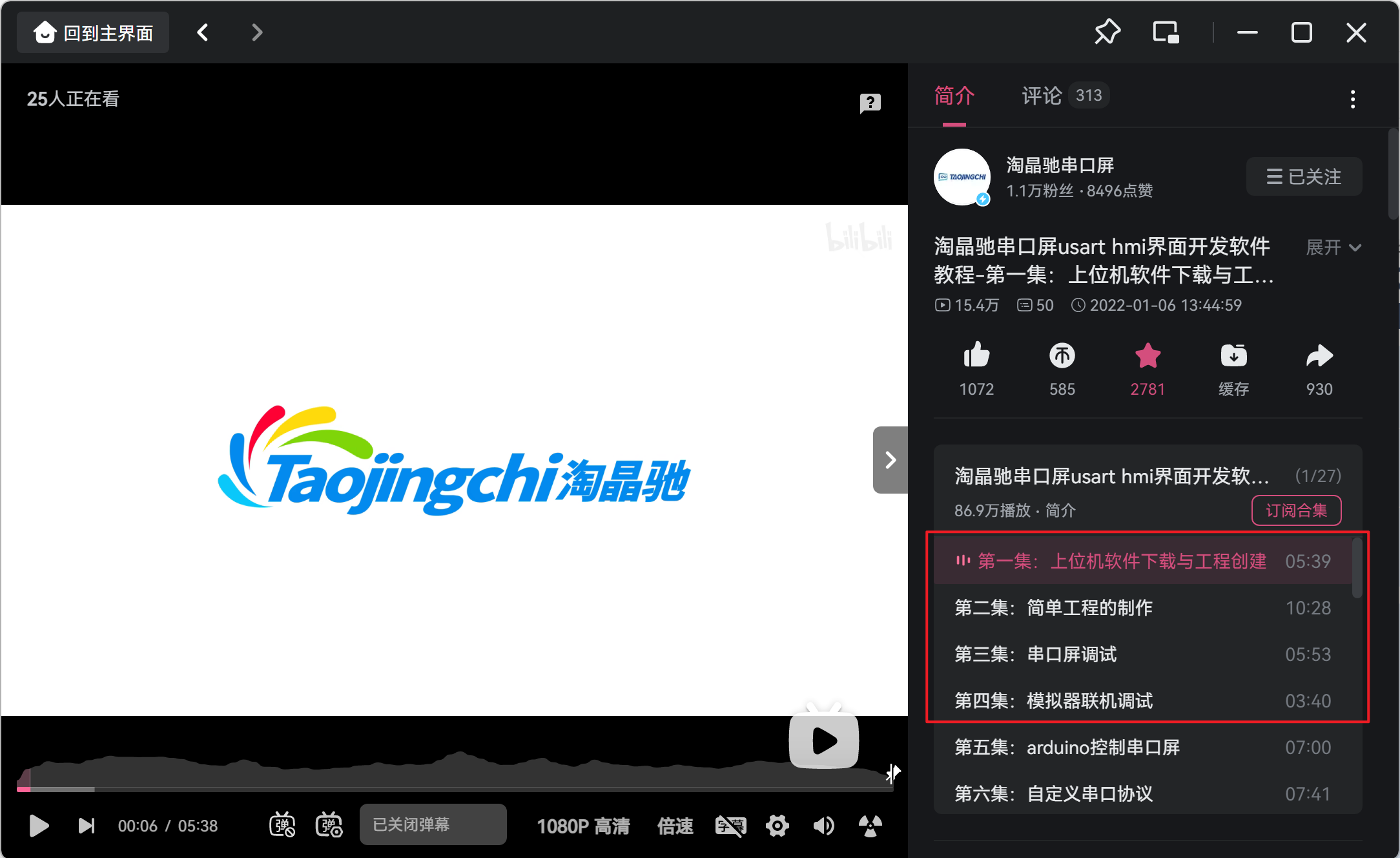
里面关于基本操作讲解的很细致,美中不足的一点是上位机模拟器与单片机进行联调时,没有给出示例代码且没有实物演示视频,让我困扰了好几天,关于代码和实物连接我会在后续讲到。
第二步
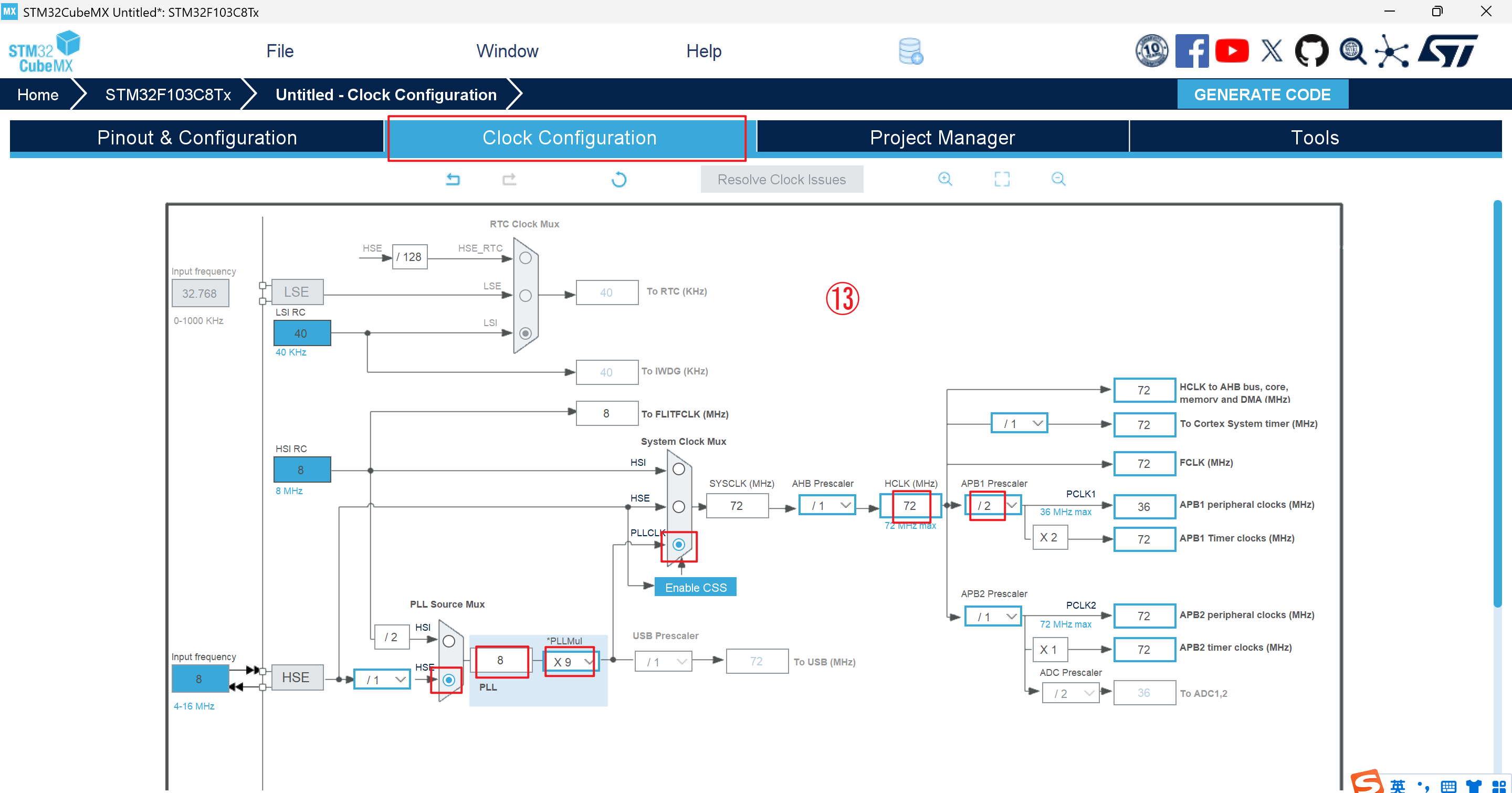
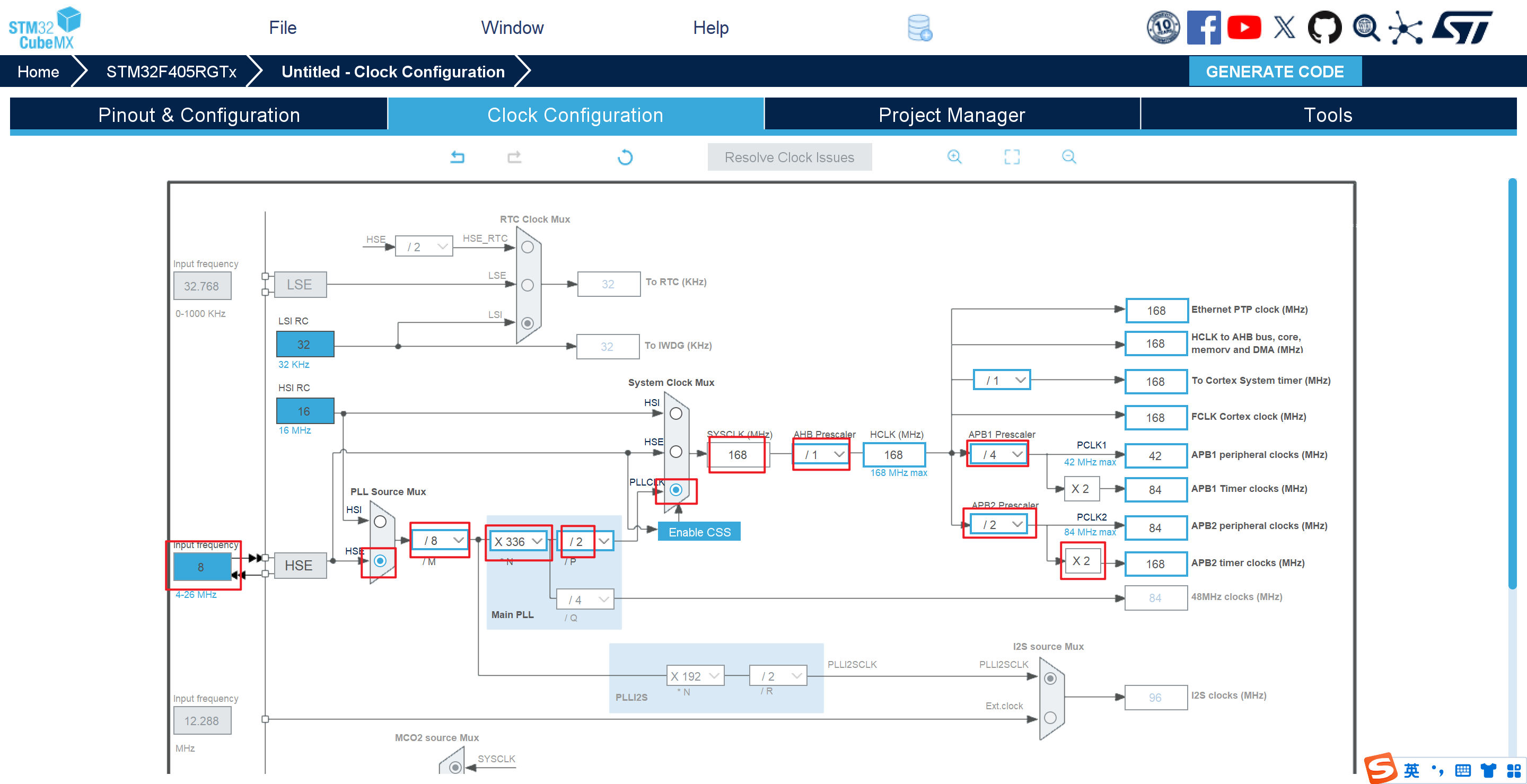
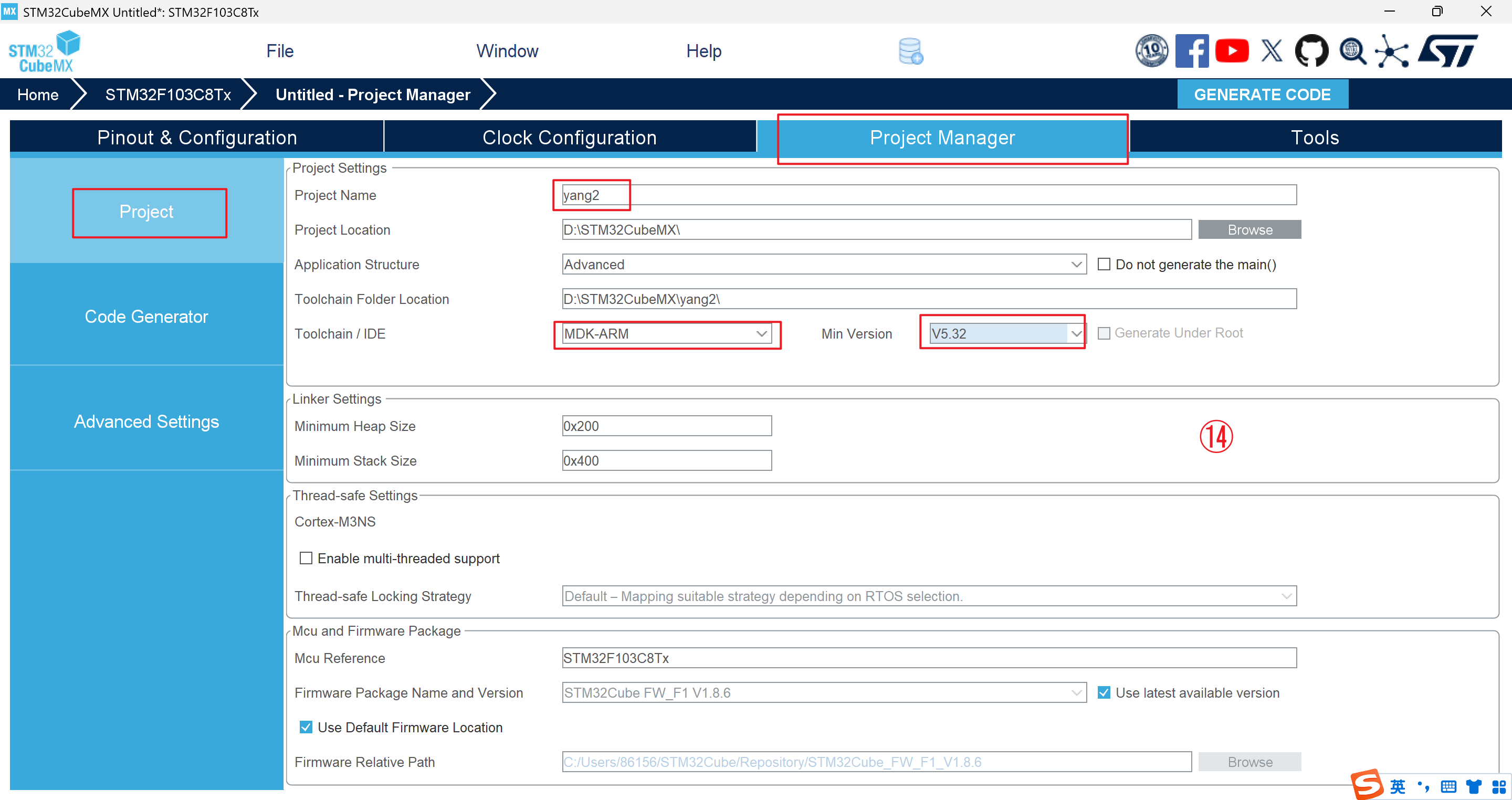
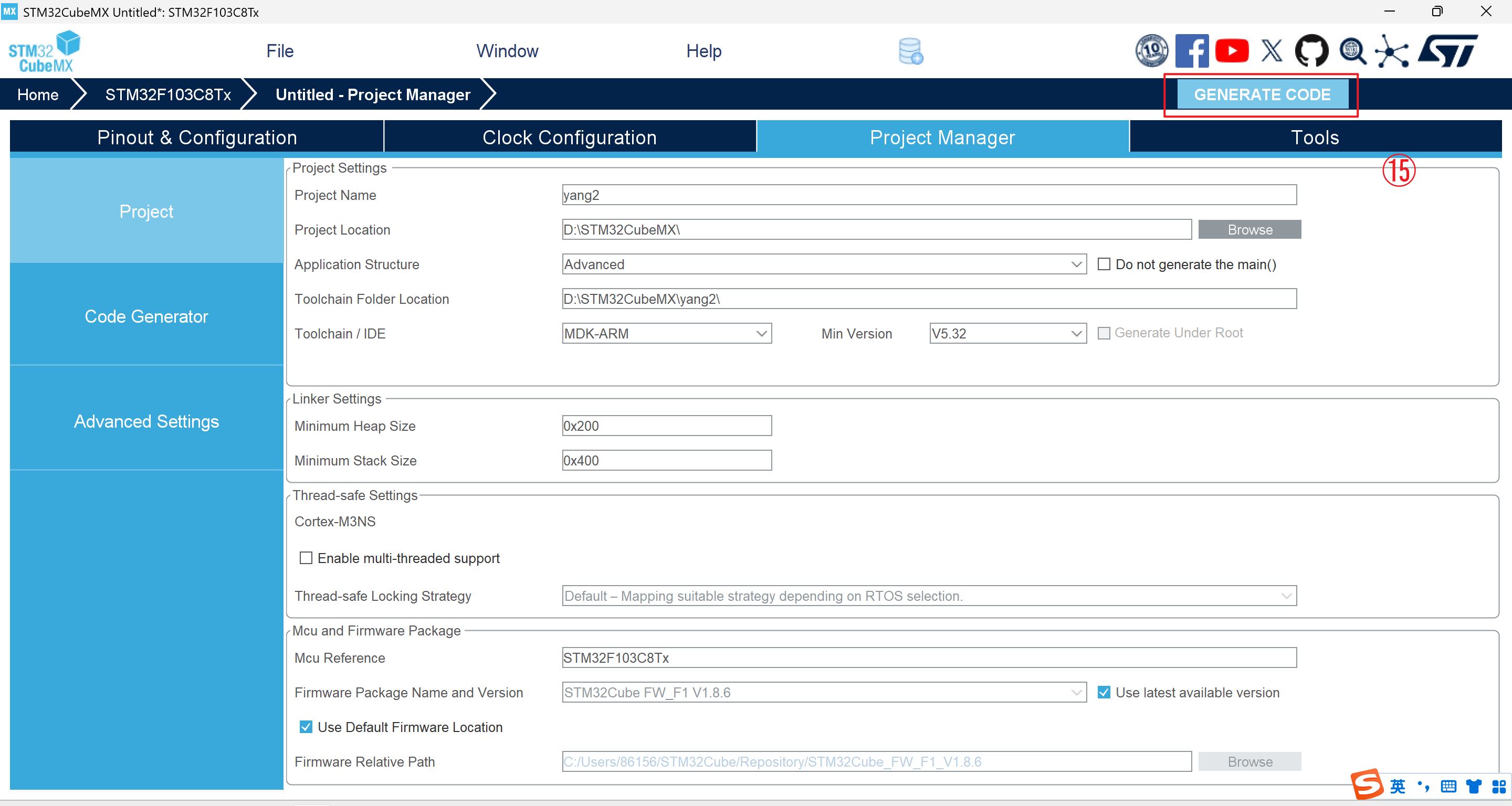
下面我们要先创建一个基础的调试代码,想要完成这个,就需要先创建一个cubemx,下面主要以stm32f103为例,给出创建步骤。另外我也尝试了f405,除了型号搜索和时钟树的设置不一样,其它步骤相同。
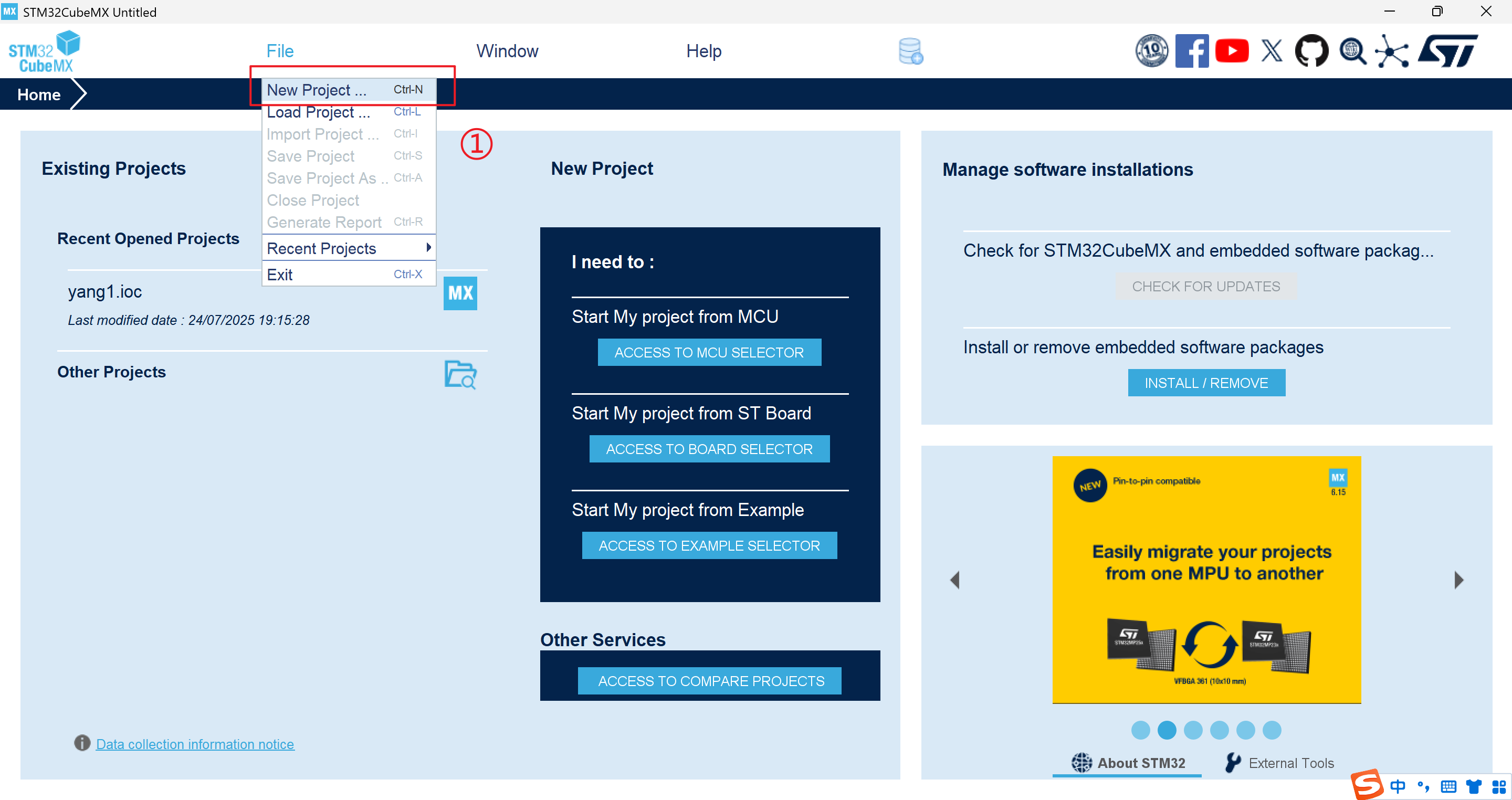
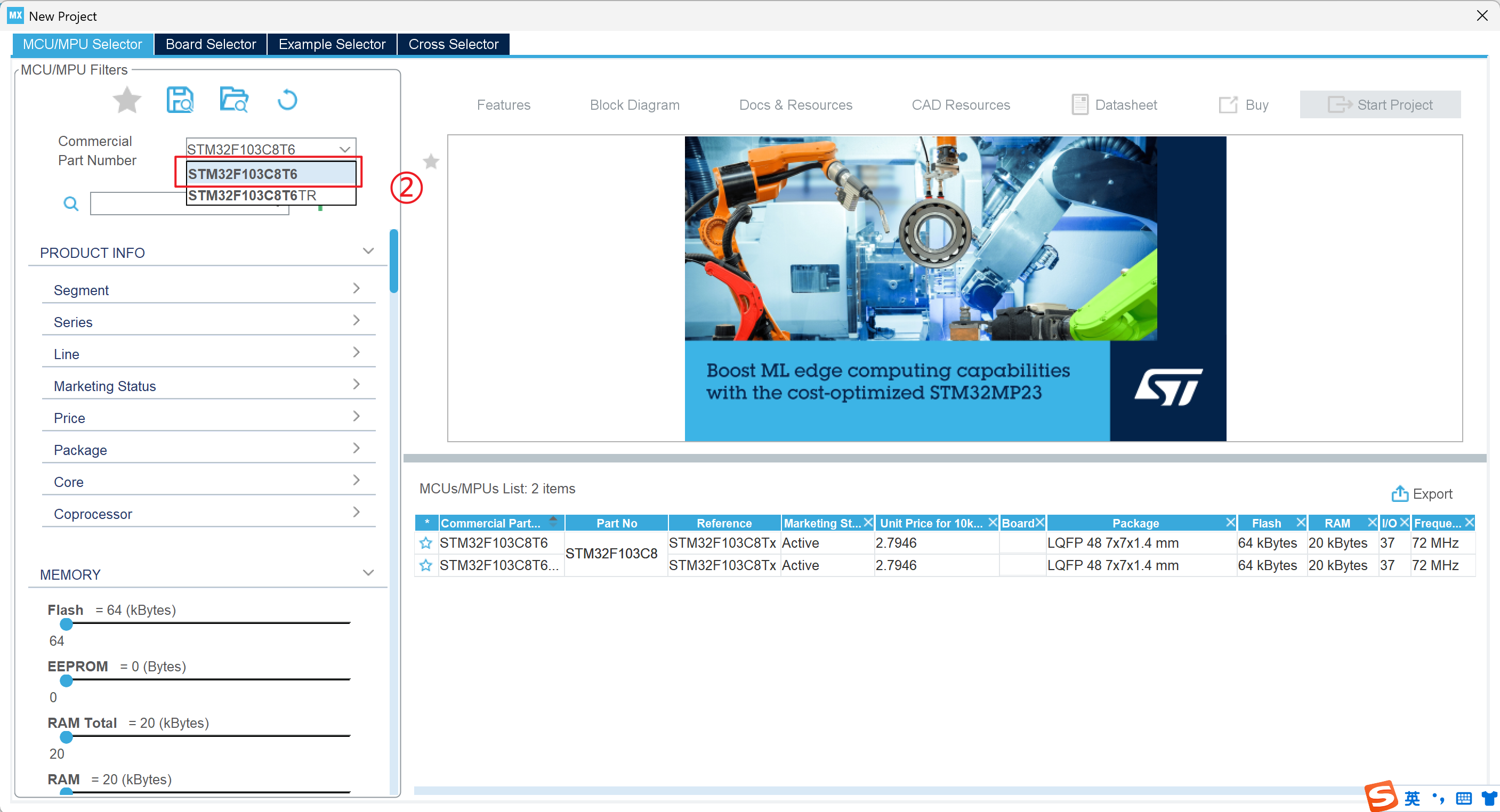
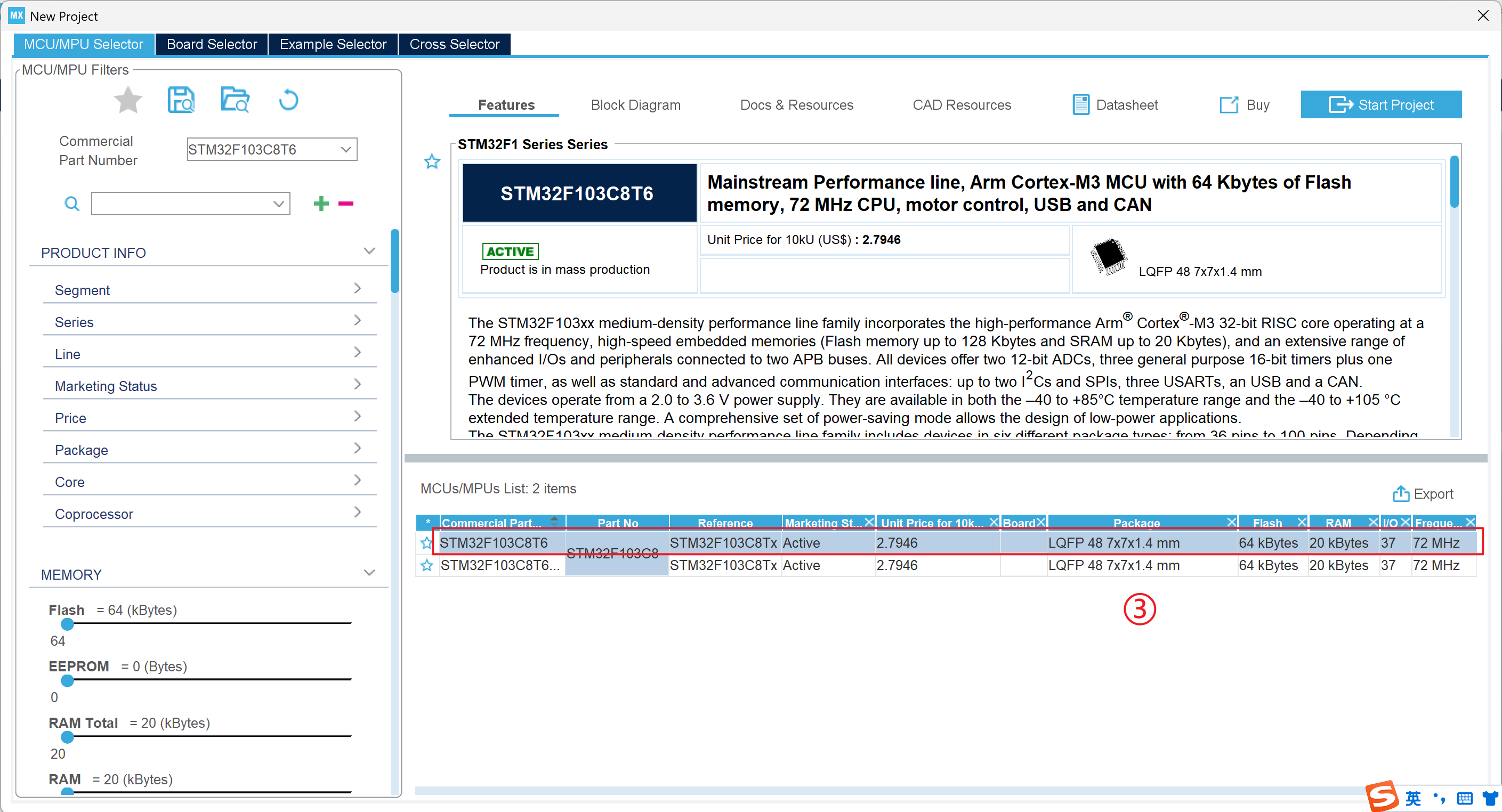
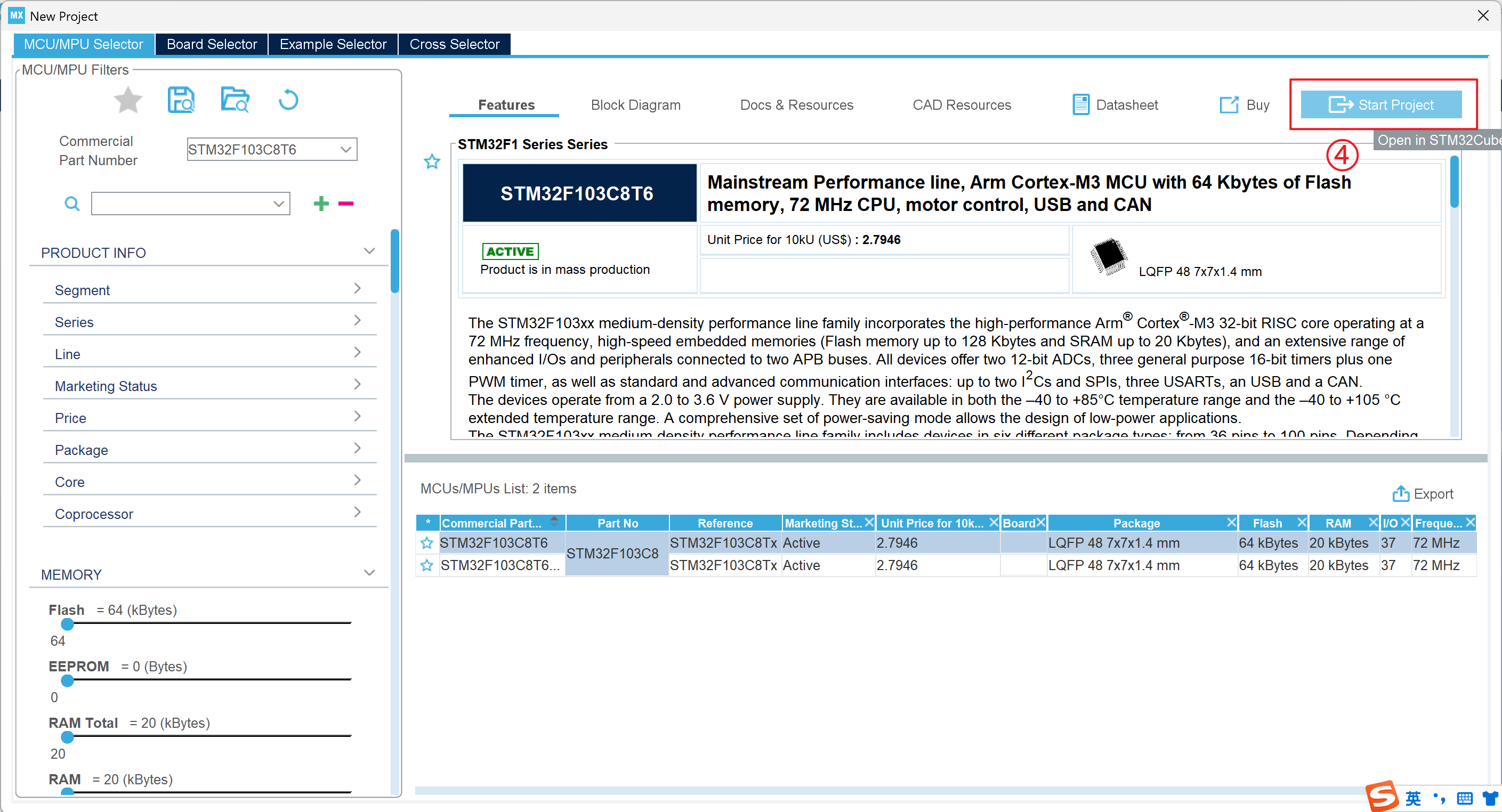
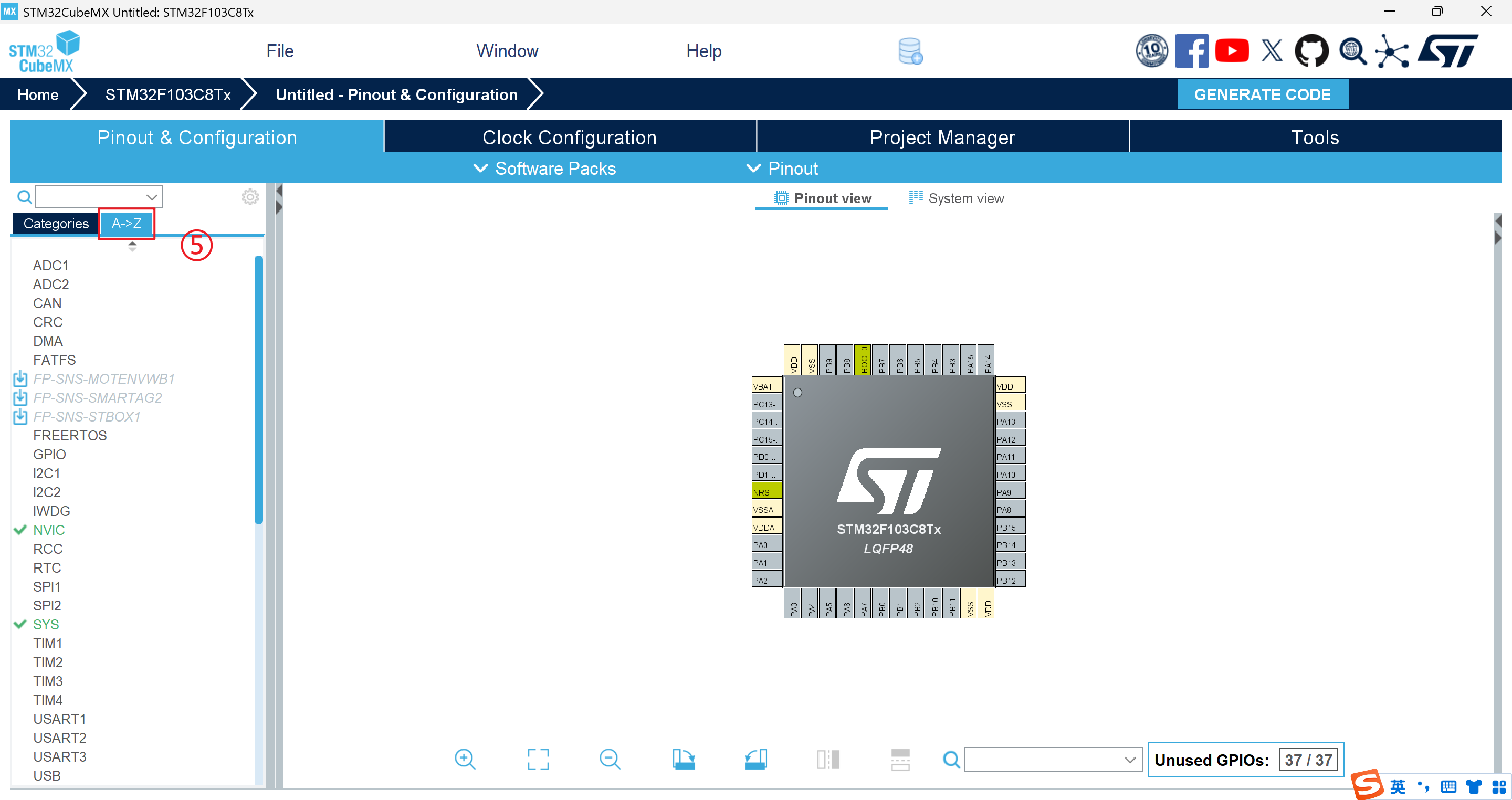
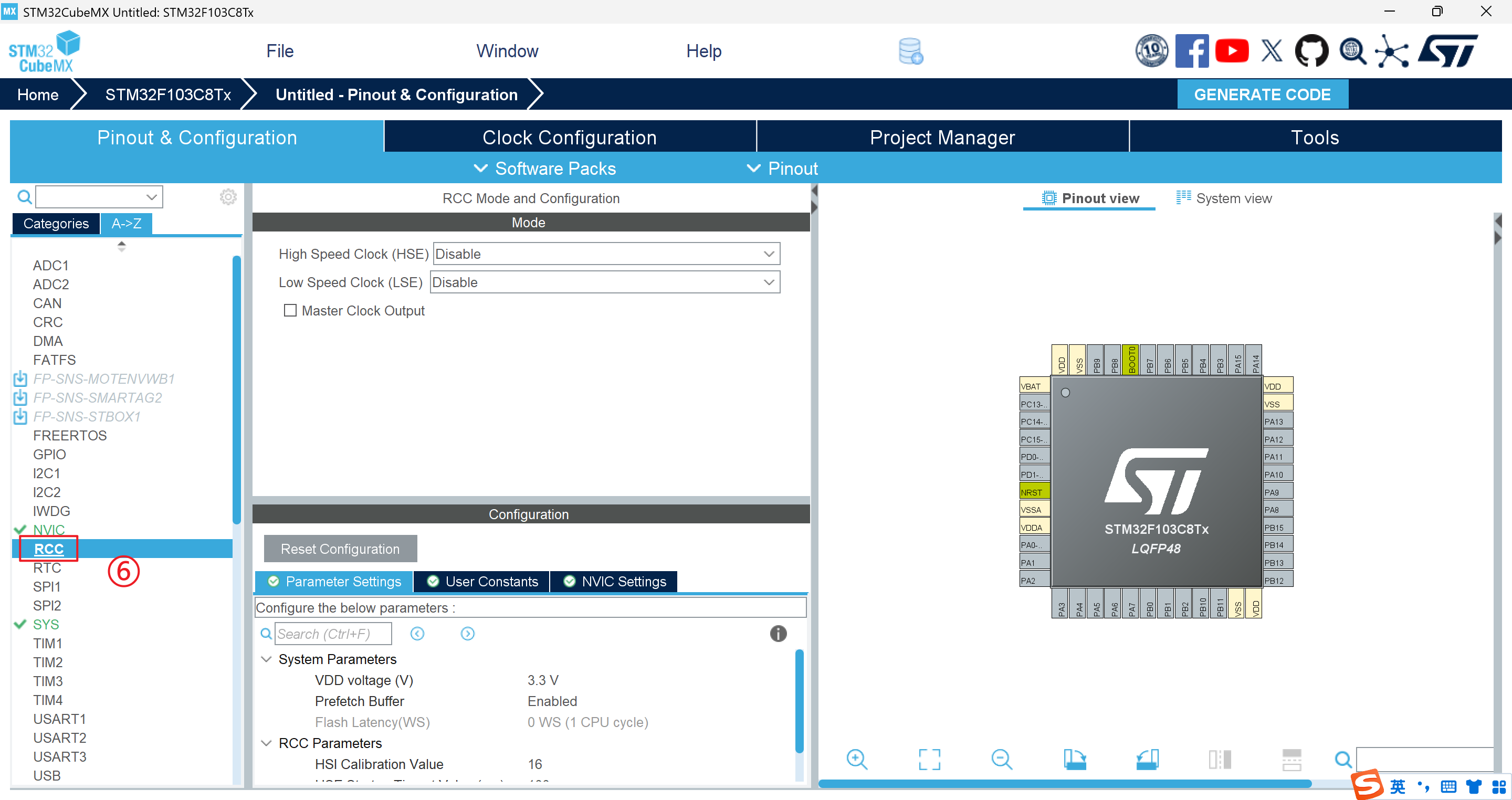
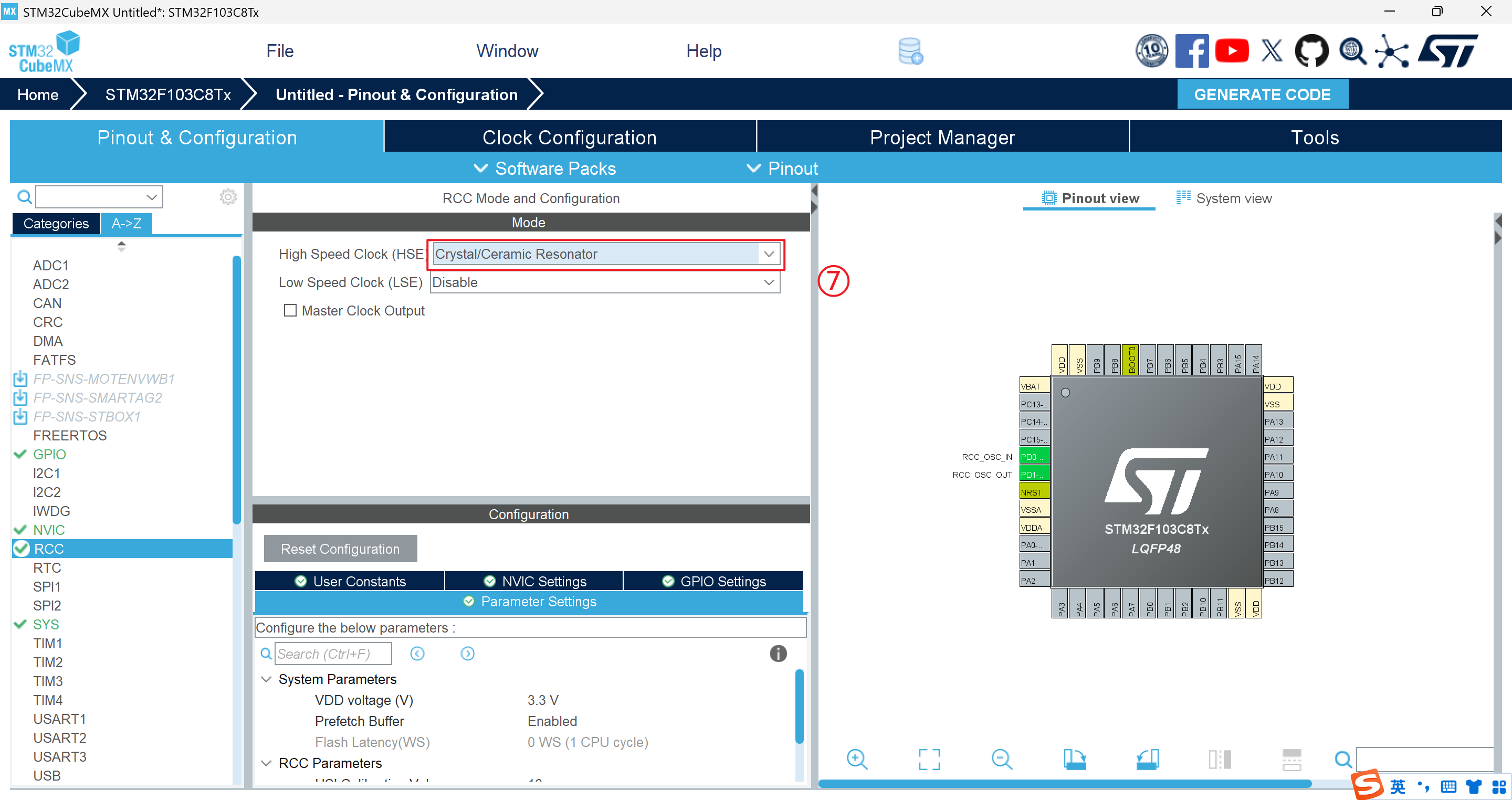
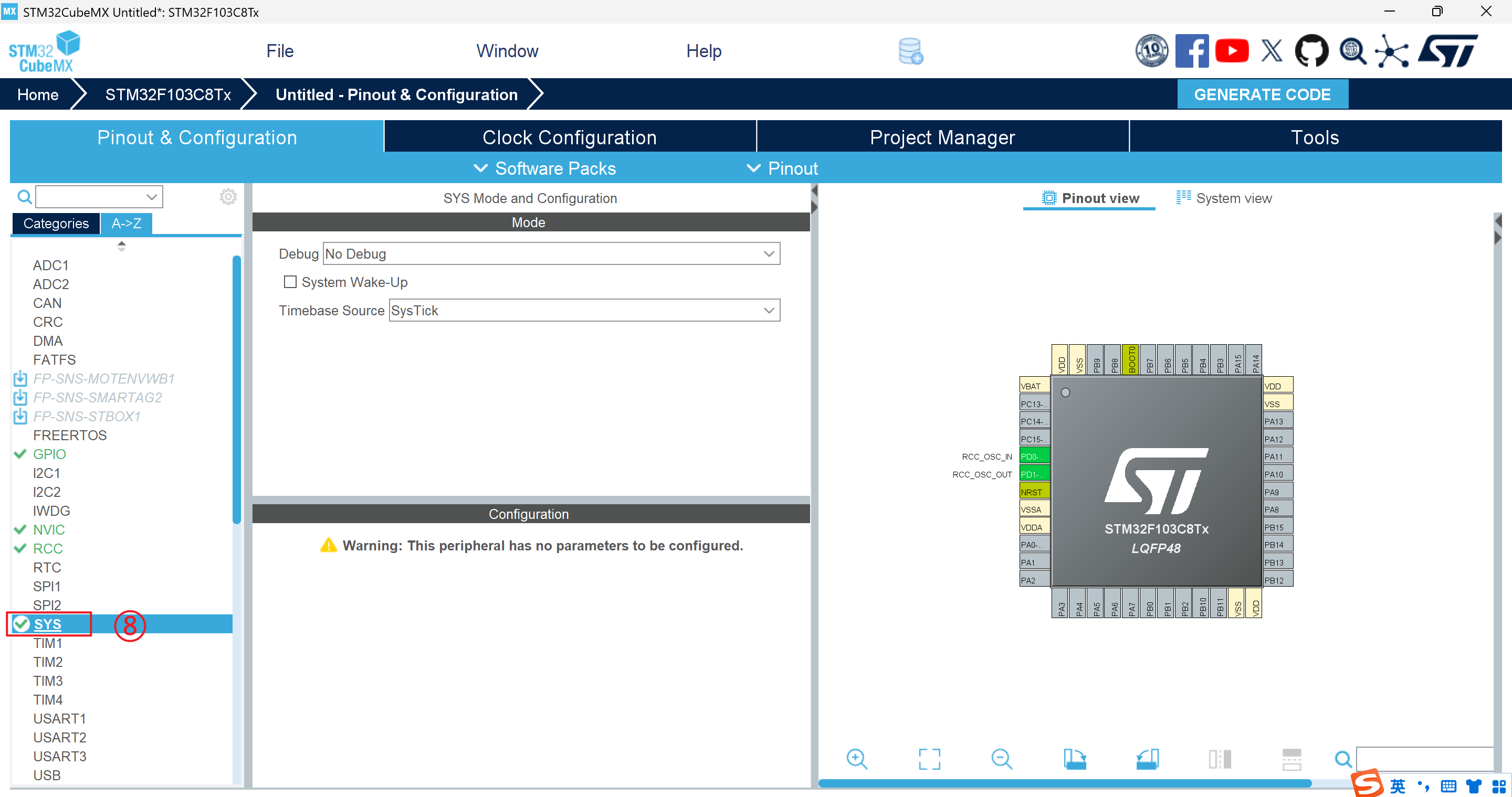
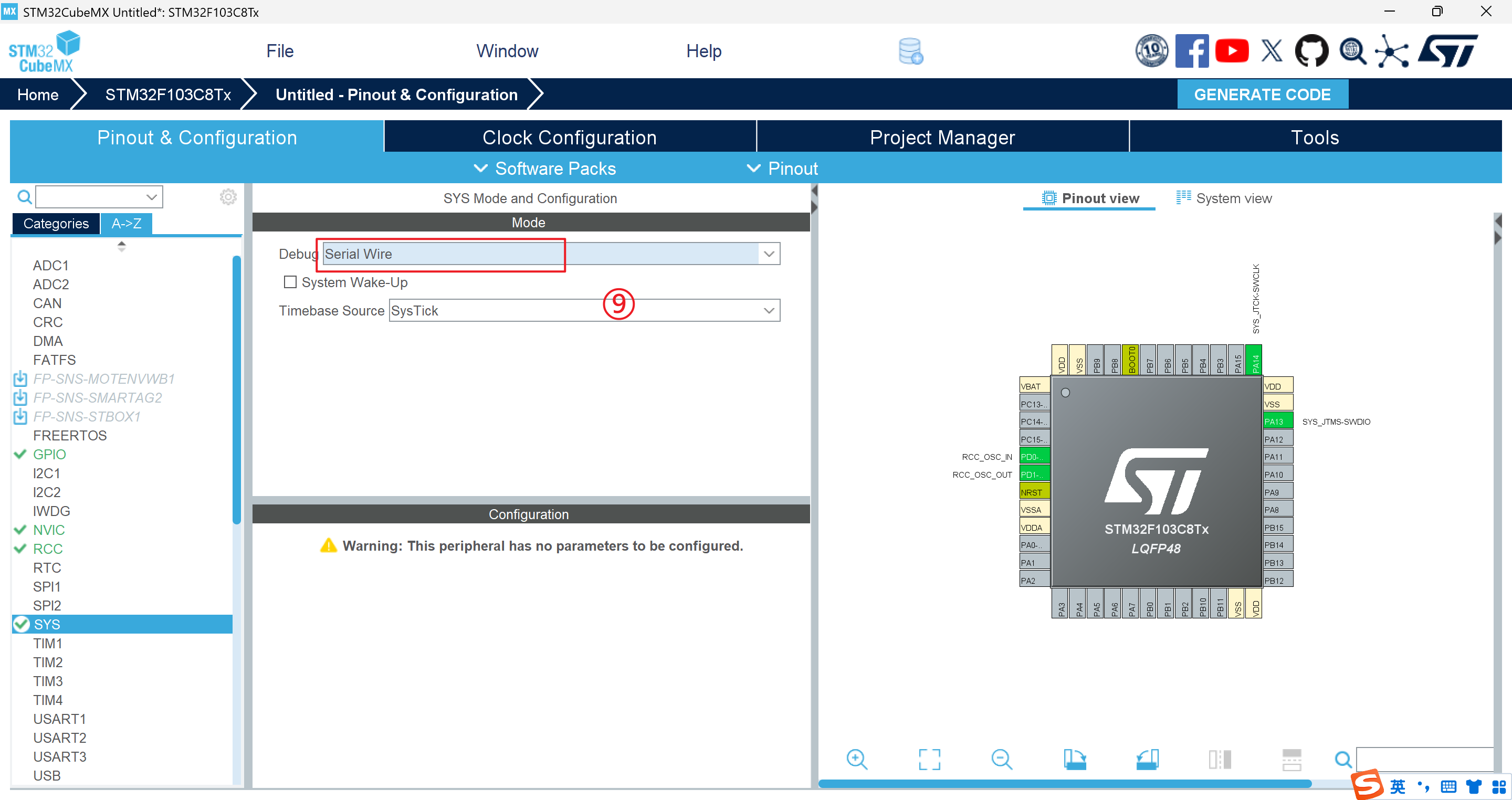
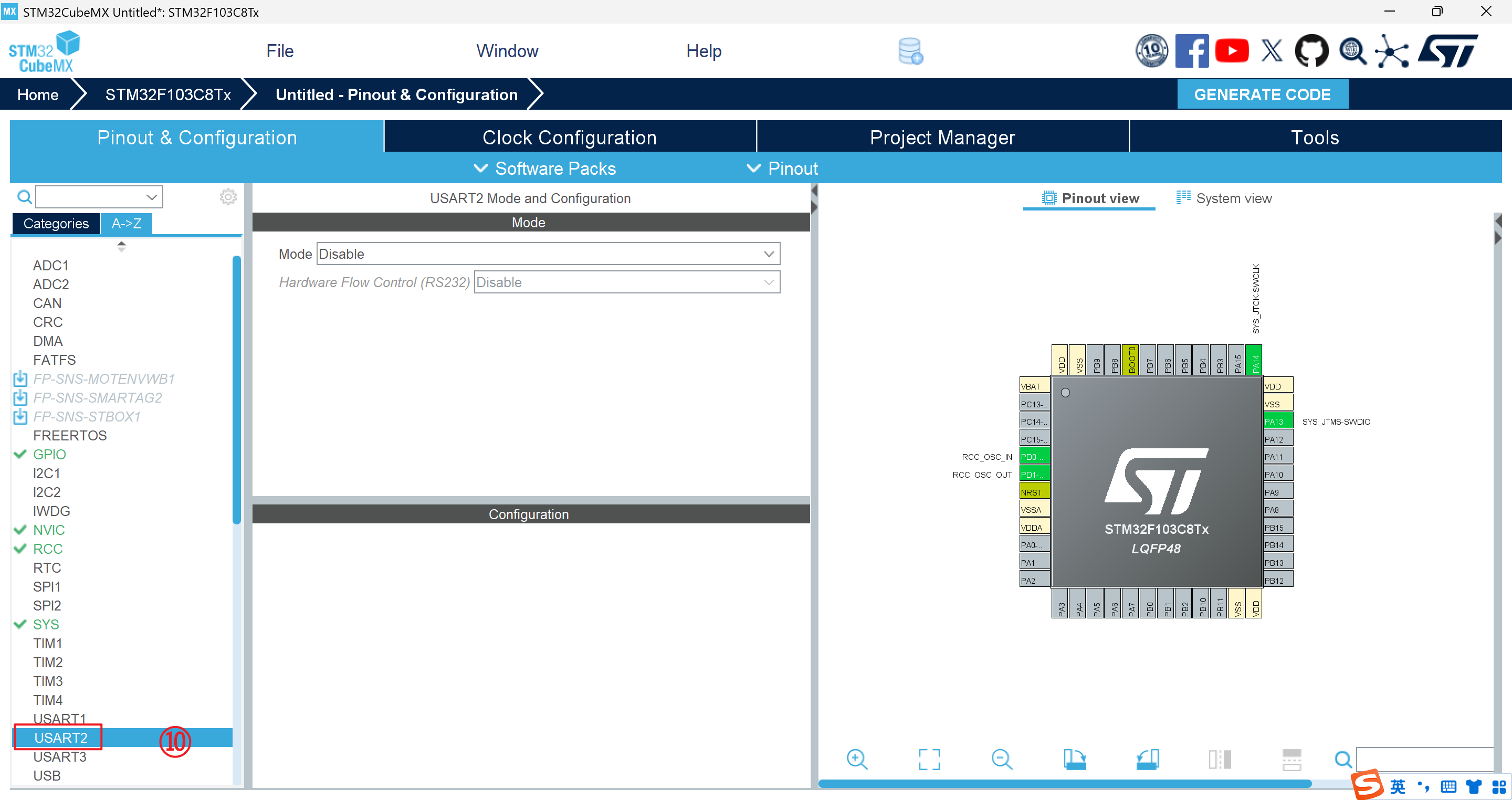
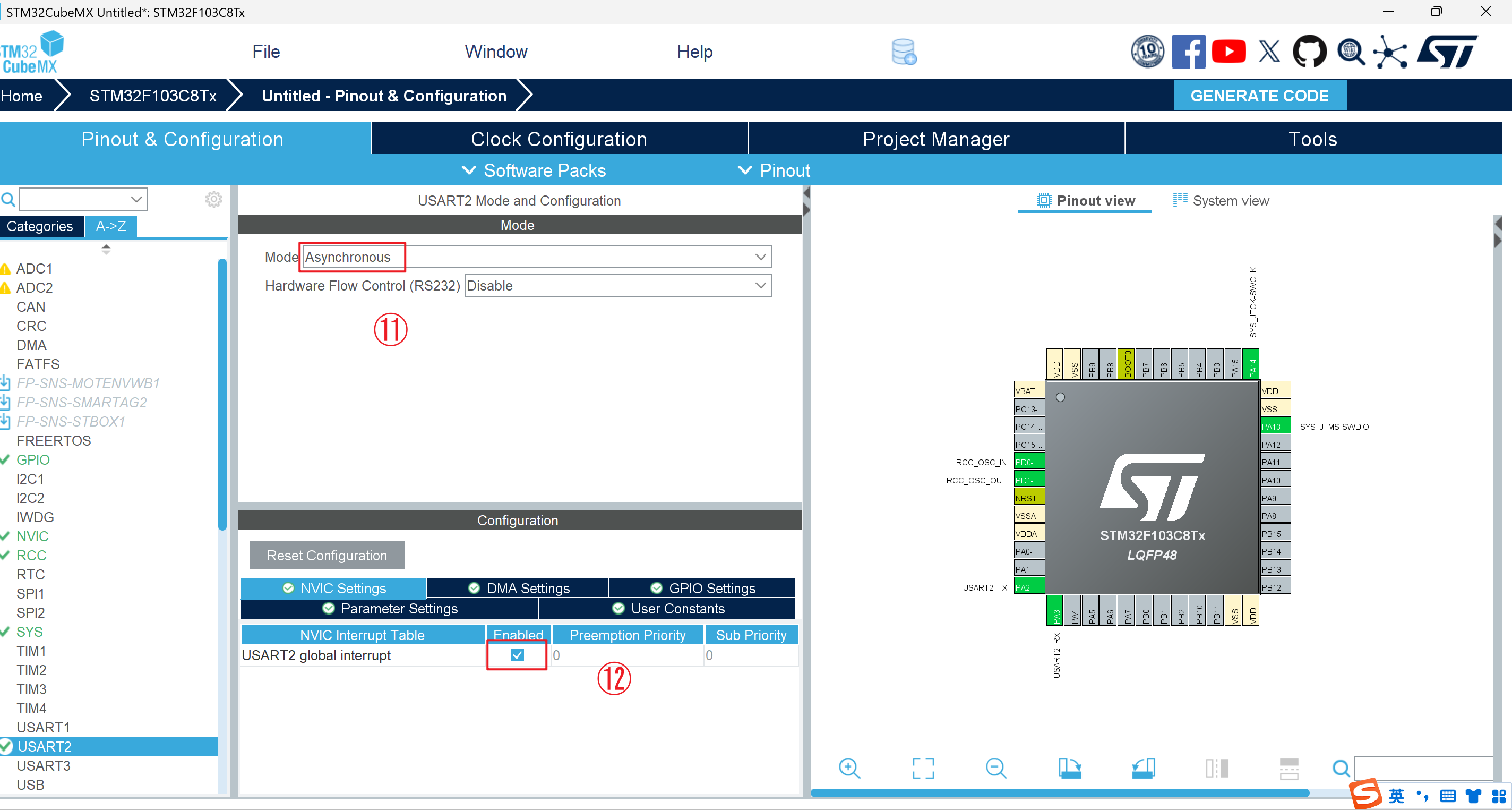 下图为f103的时钟树
下图为f405的时钟树
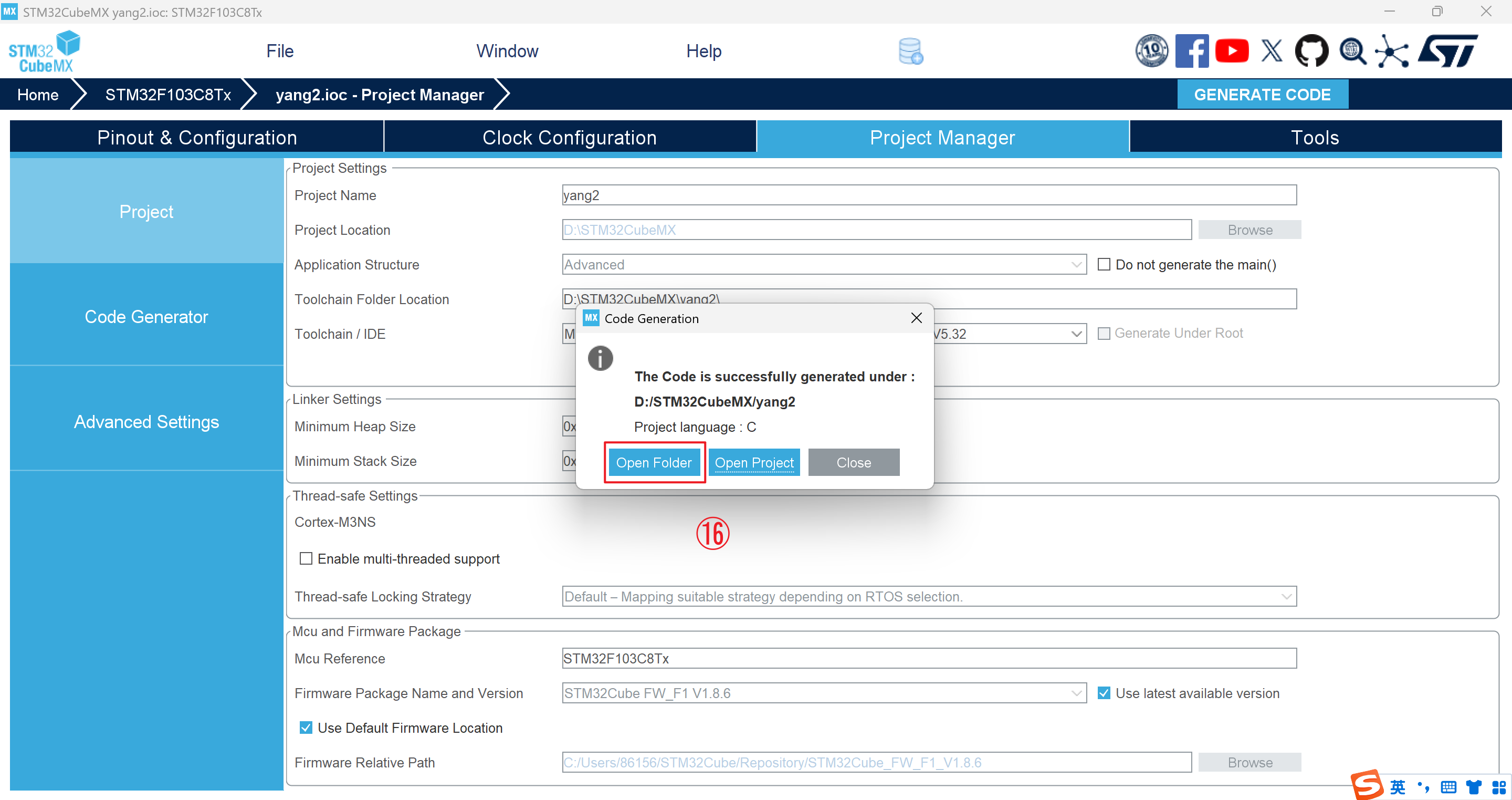
第三步
下面将有关于陶晶驰的代码补充到自己创建出的工程文件中。
我使用的是Keil5(MDK)开发,如果不是,可能下面的步骤有所不同,可以自己去陶晶驰串口屏资料中心找相关资料查看。
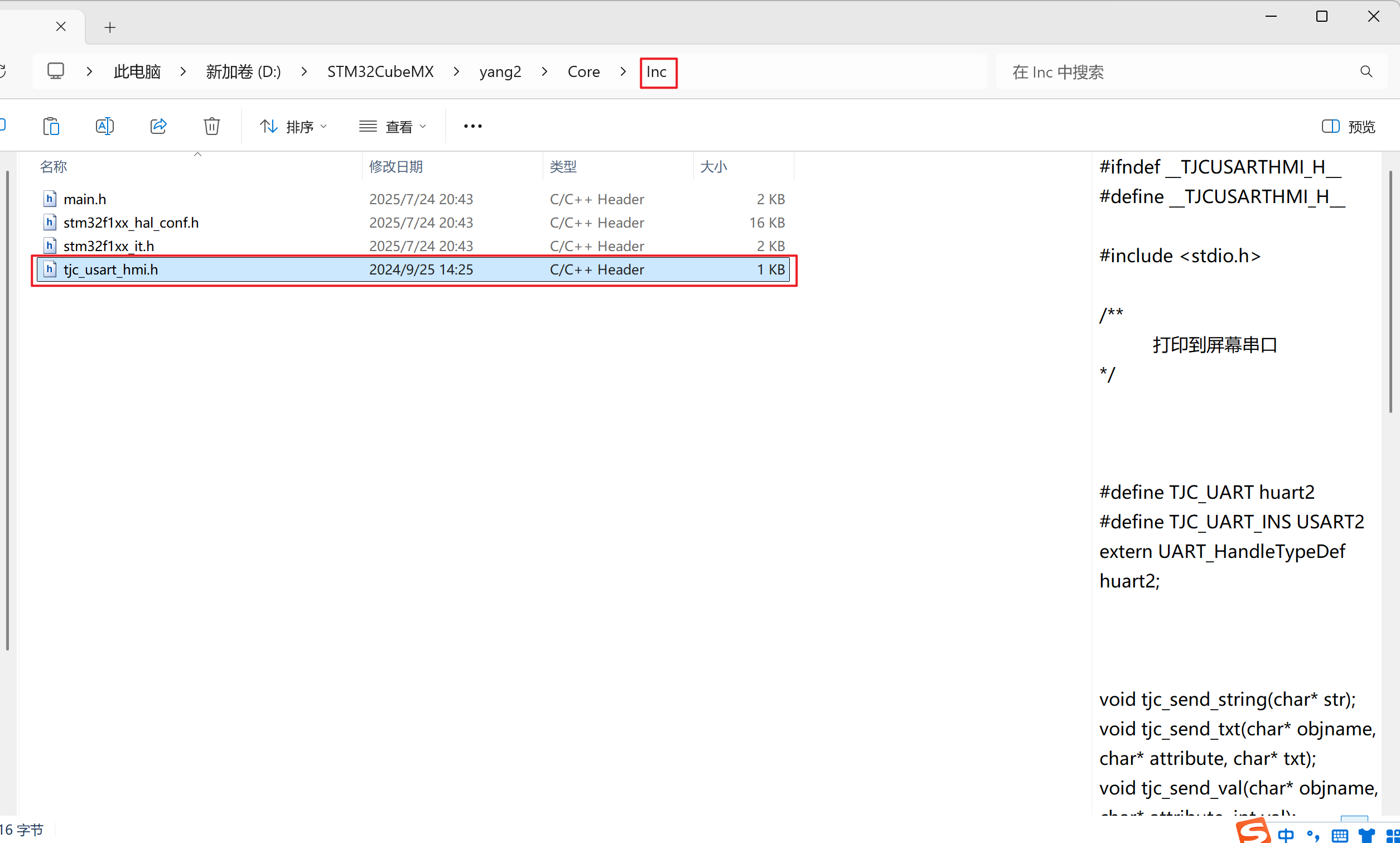
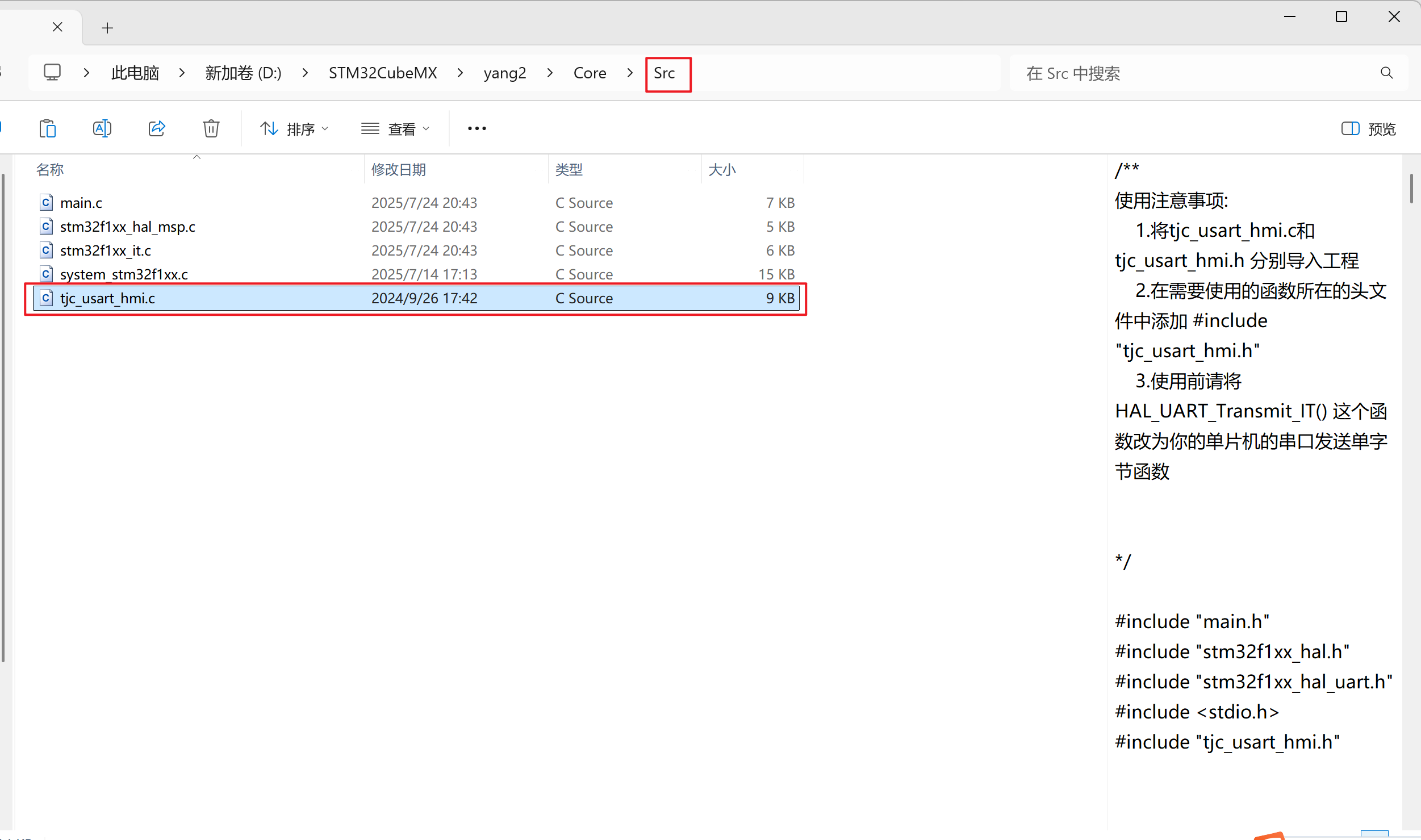
下面将用到tjc_usart_hmi.h和tjc_usart_hmi.c,这两个文件可以在stm32 HAL库开发 — 淘晶驰串口屏资料中心 1.1.0-2025-07-24 10:19:55 文档→stm32工程: 《stm32与串口屏双向通讯》演示工程下载→下载解压→hal库→keil5→tjc_usart→Core中找到
①将淘晶驰串口屏头文件 复制到刚刚打开的yang2文件夹下的Inc文件夹中
②将淘晶驰串口屏源文件复制到刚刚打开的yang2文件夹下的Src文件夹中
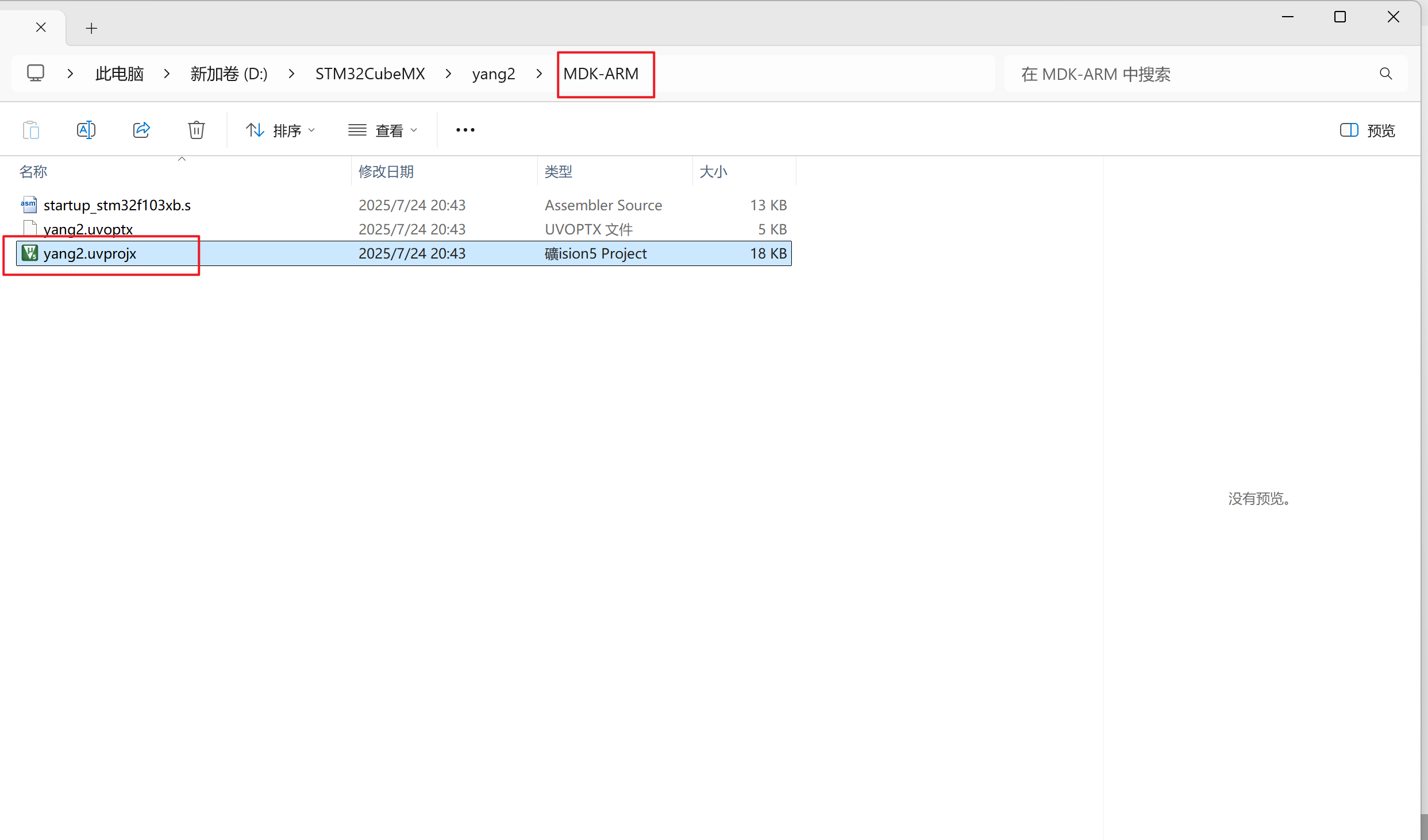
③打开工程
④将tjc_usart_hmi.c添加到Application/User/core文件夹下
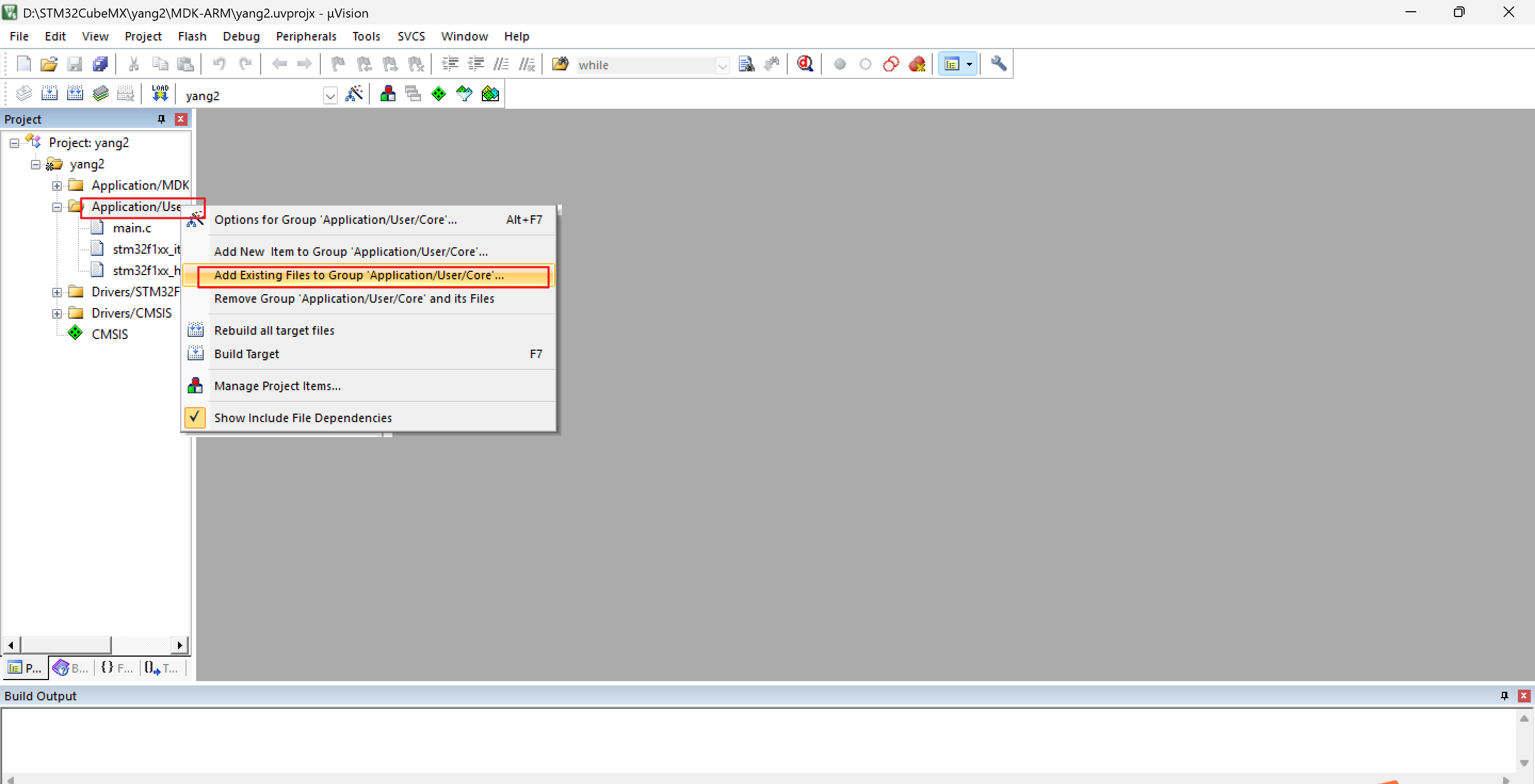
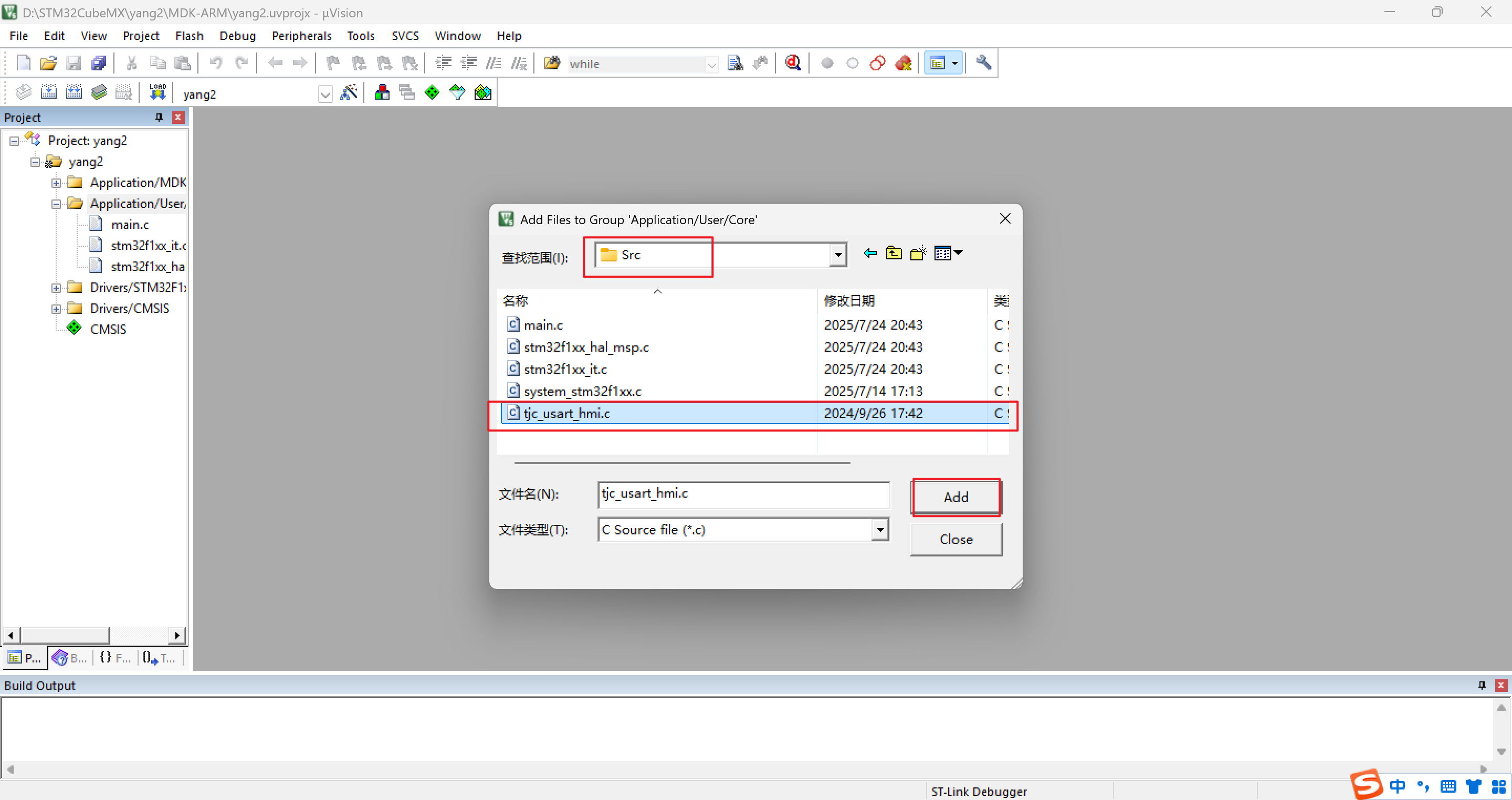
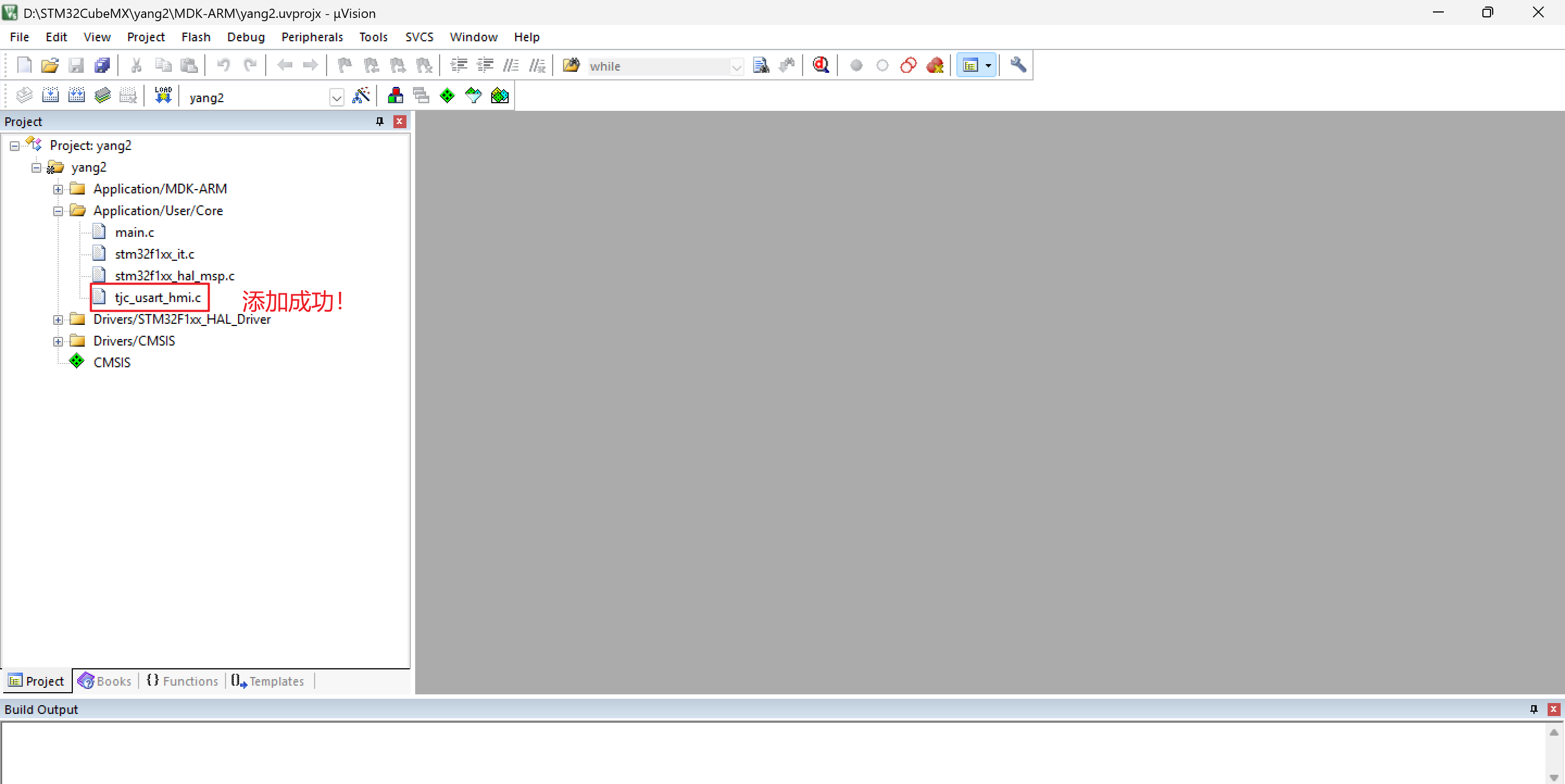
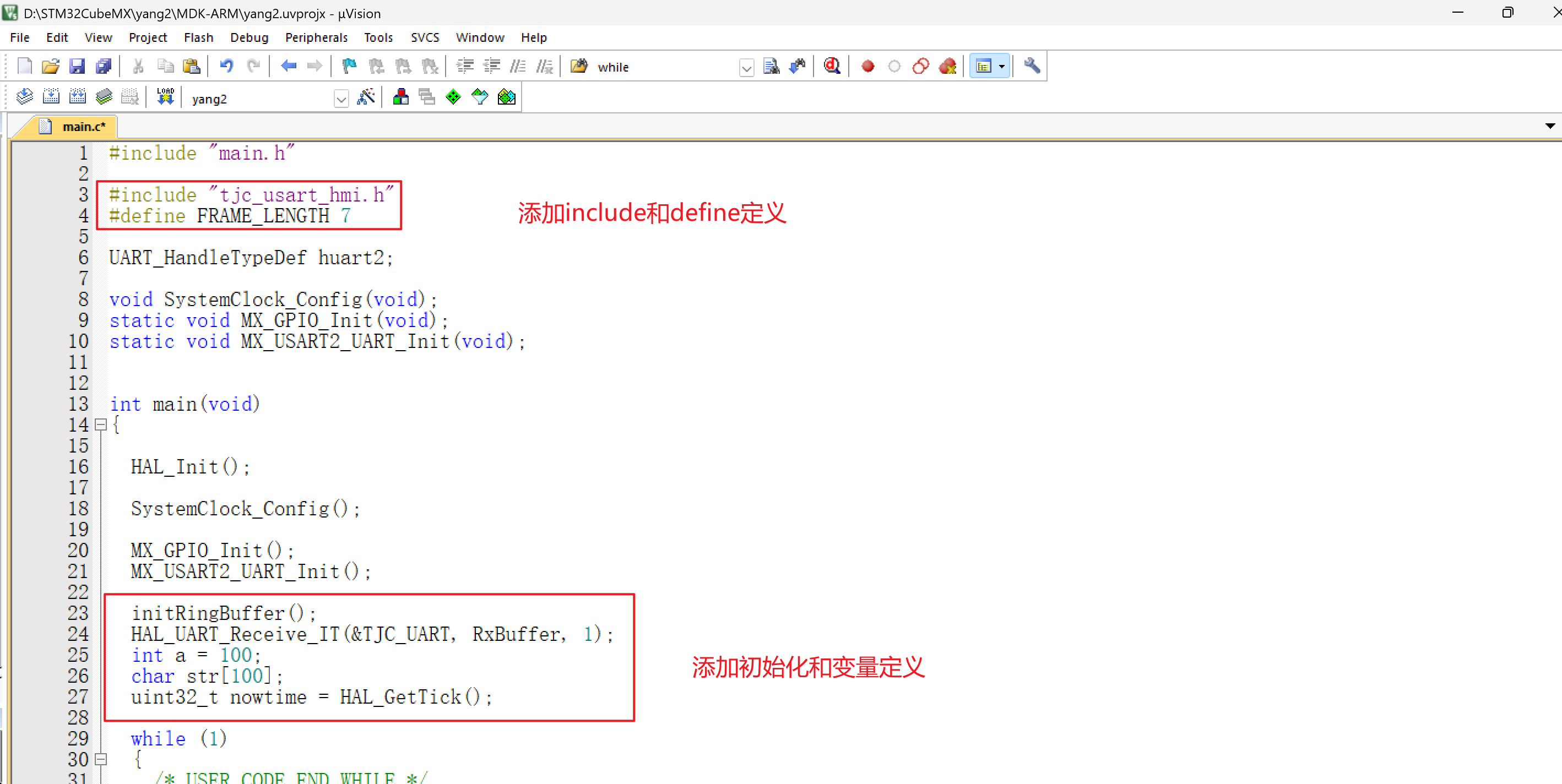
⑤添加include和define定义,初始化和变量定义,即把红框所包含的代码加入到自己的main.c中
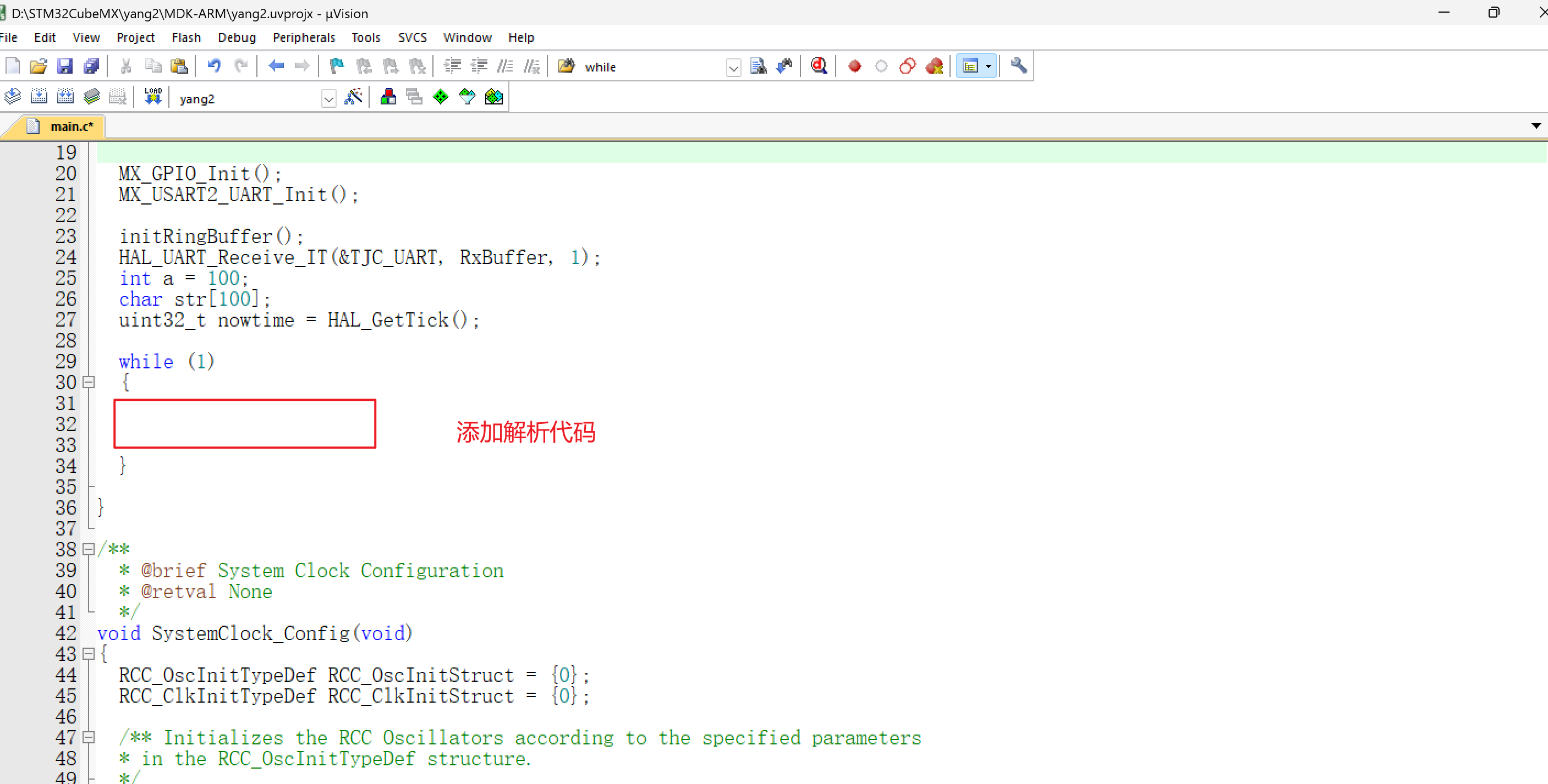
⑥添加解析代码,即单片机所要解析串口屏发送过来的指令和给串口屏发送指令。
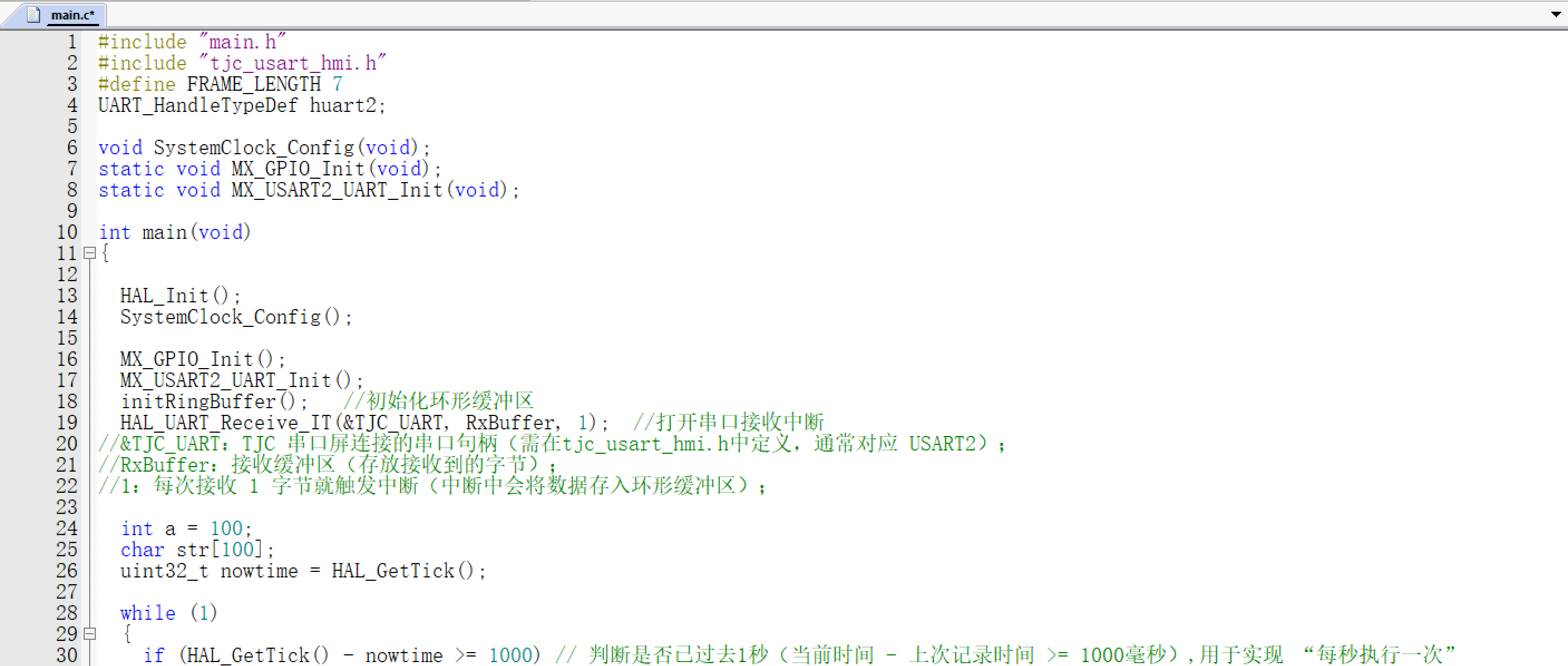
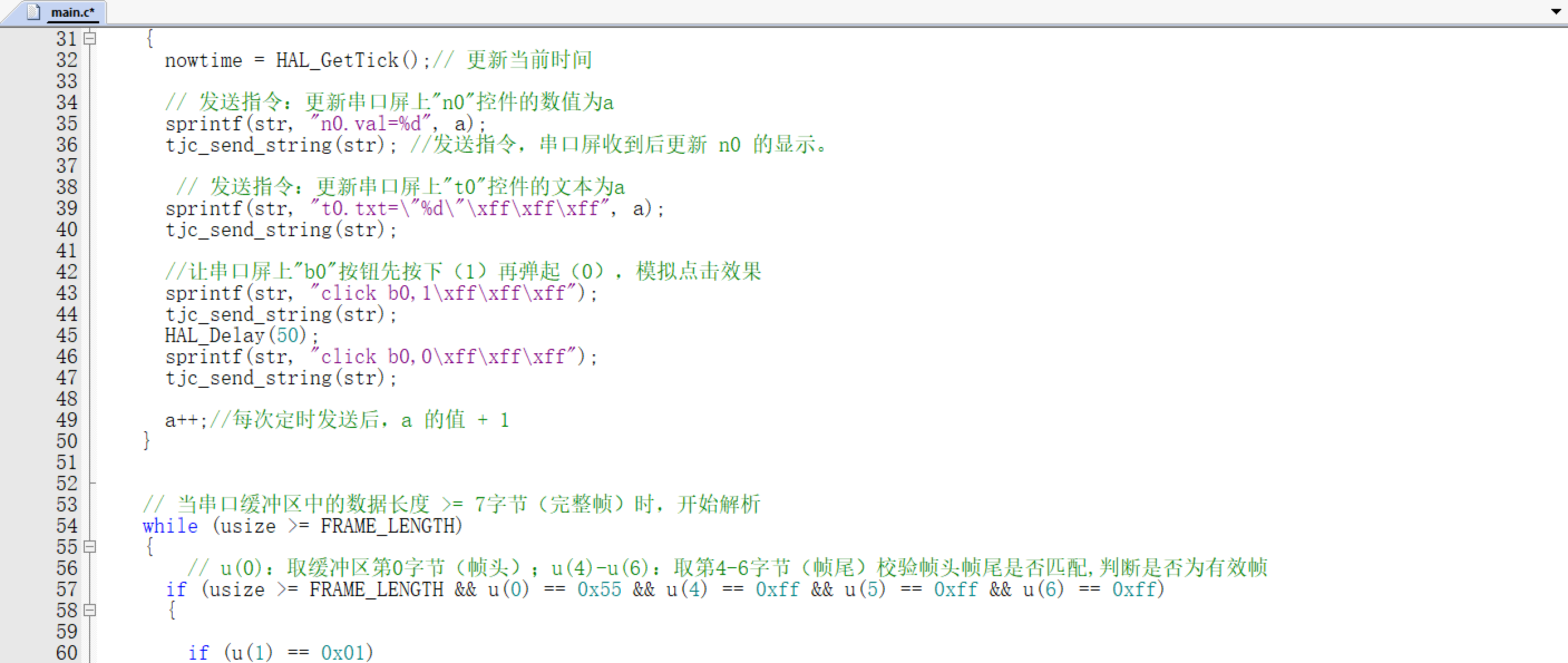
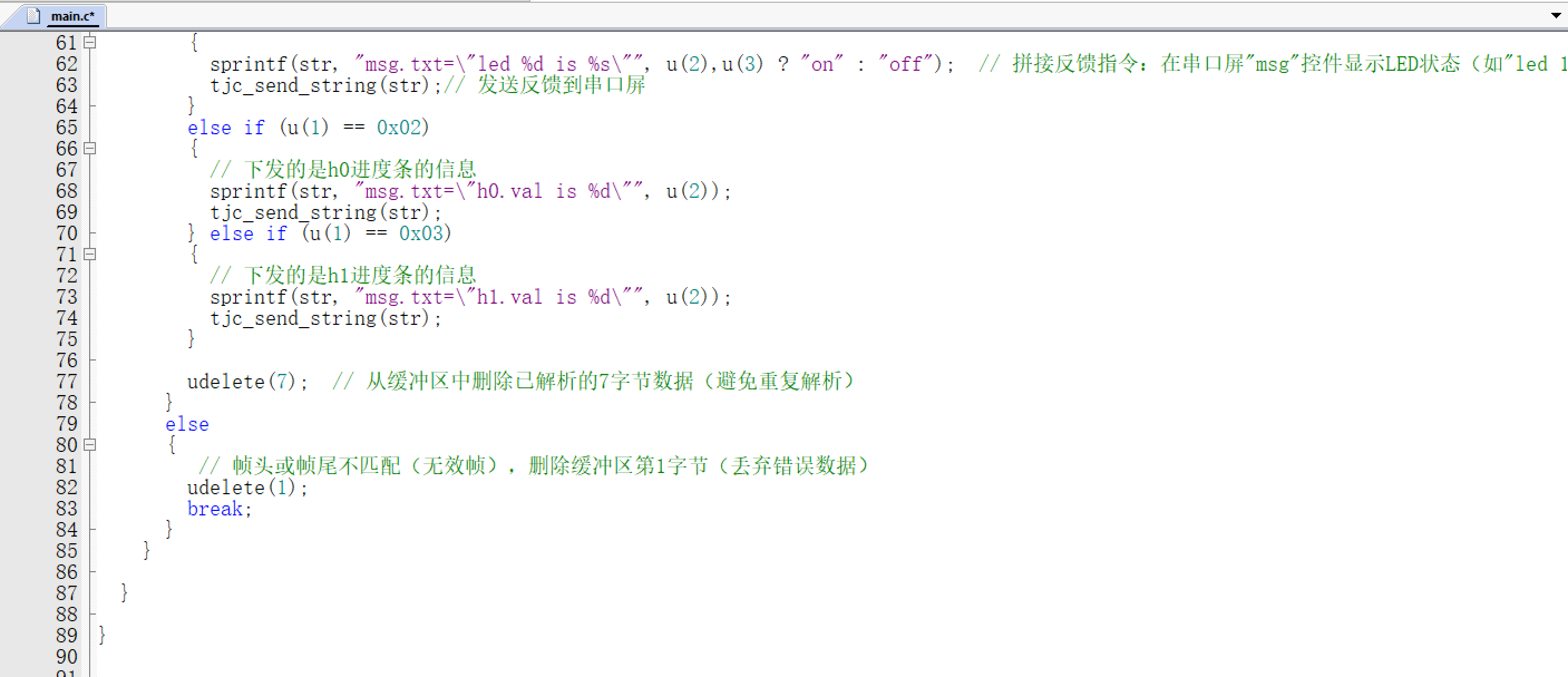
下面这张图为我自己main.c里的完整代码,并且在代码旁边我有给出相关注释,供大家参考,内容基本参照陶晶驰官网给出的示例代码,同时删除了示例代码前半部分中不需要的注释和代码。
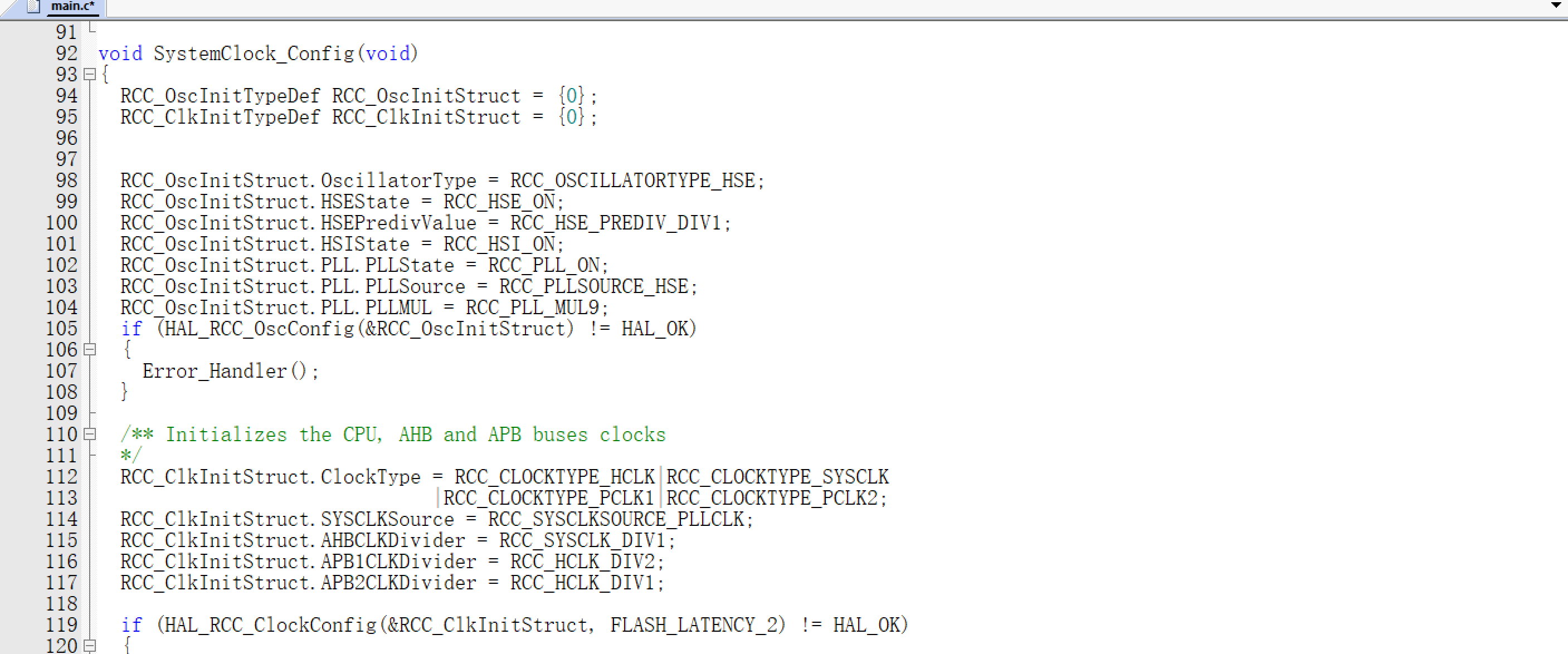
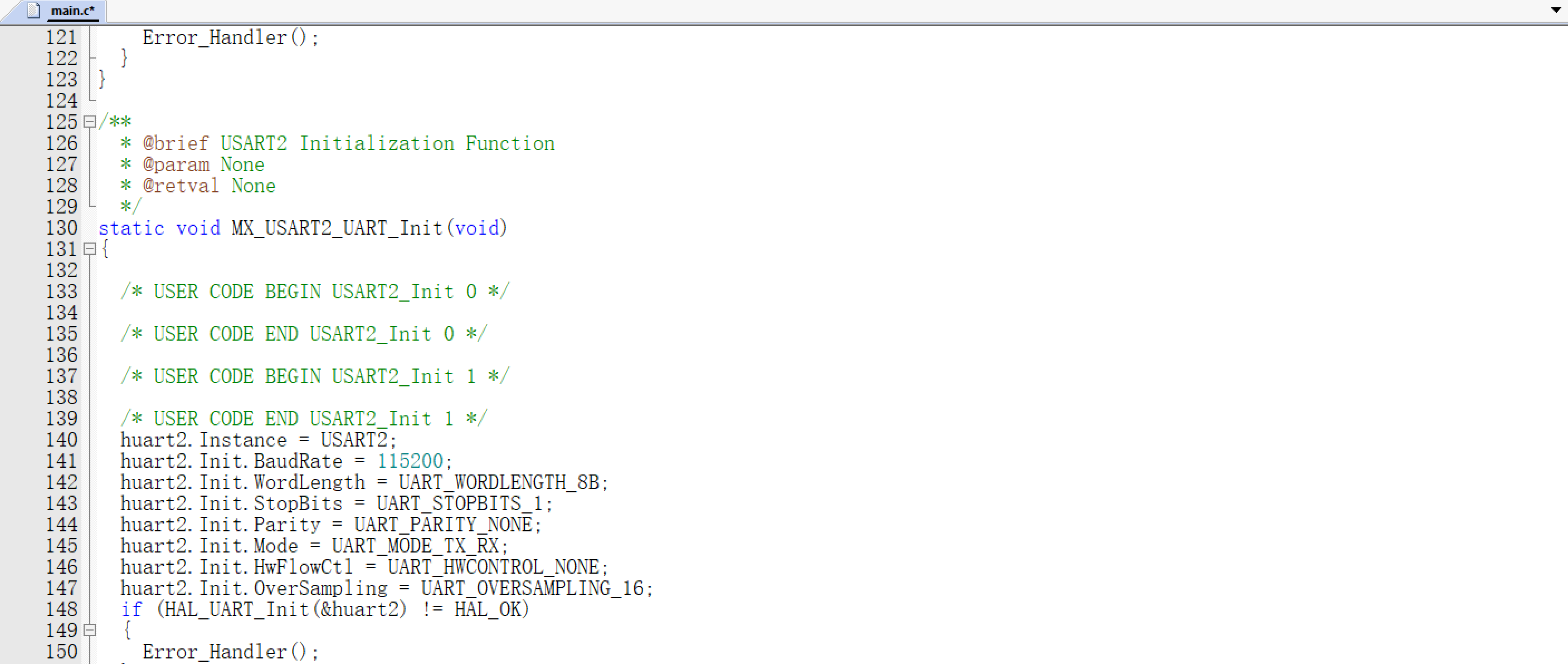
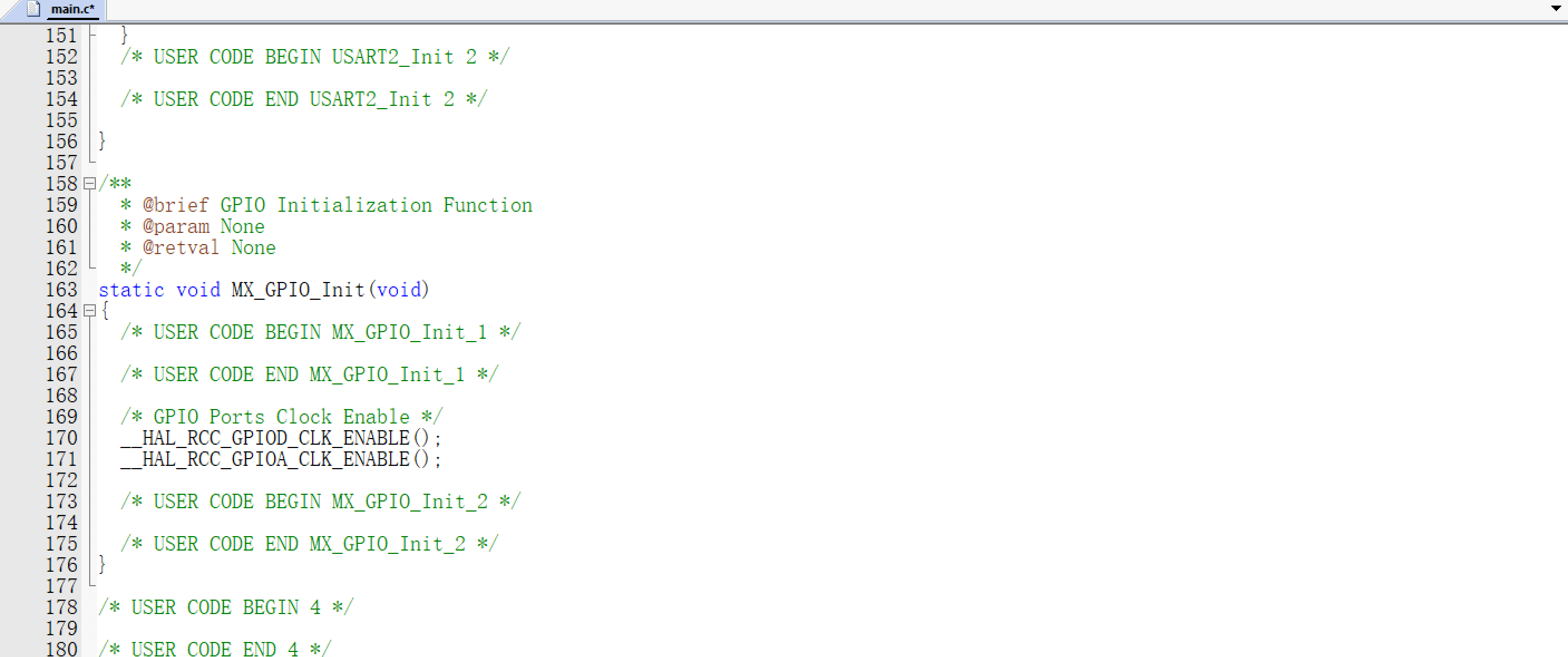
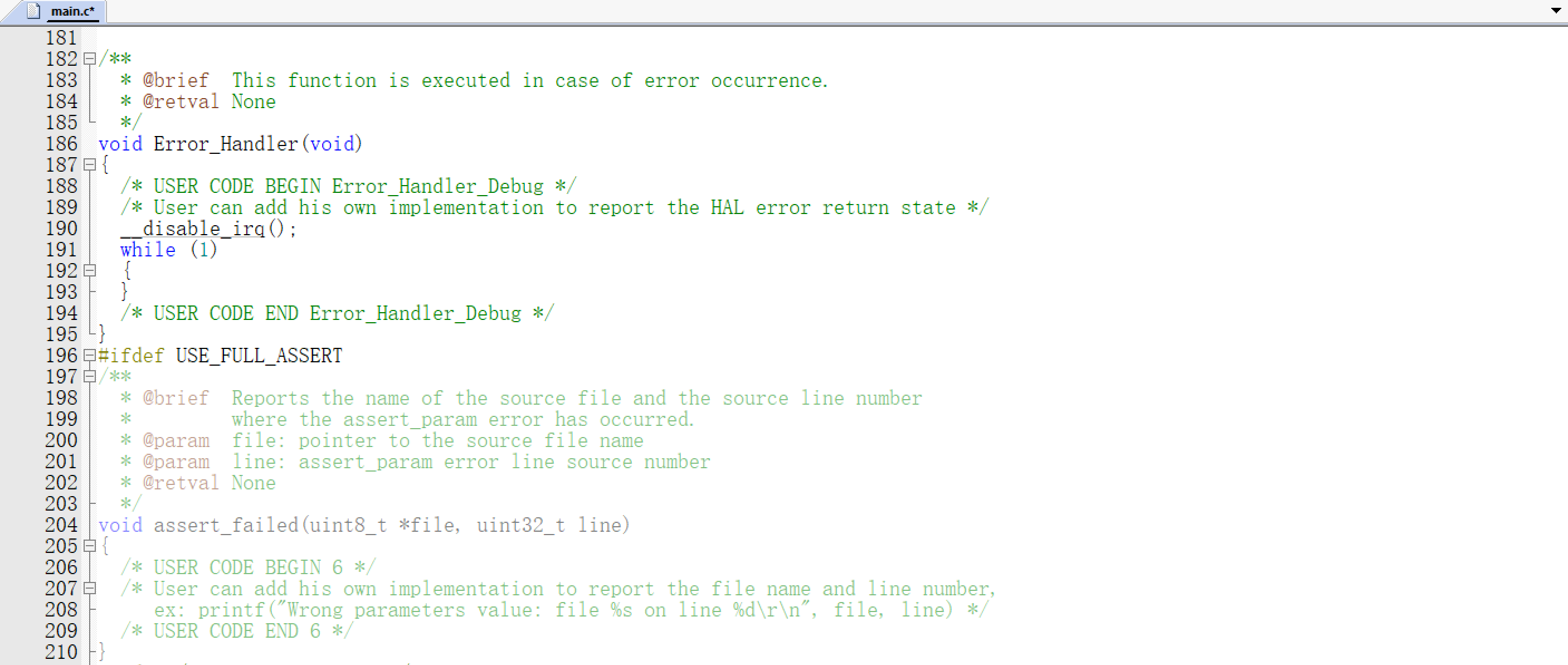
⑦设置魔法棒
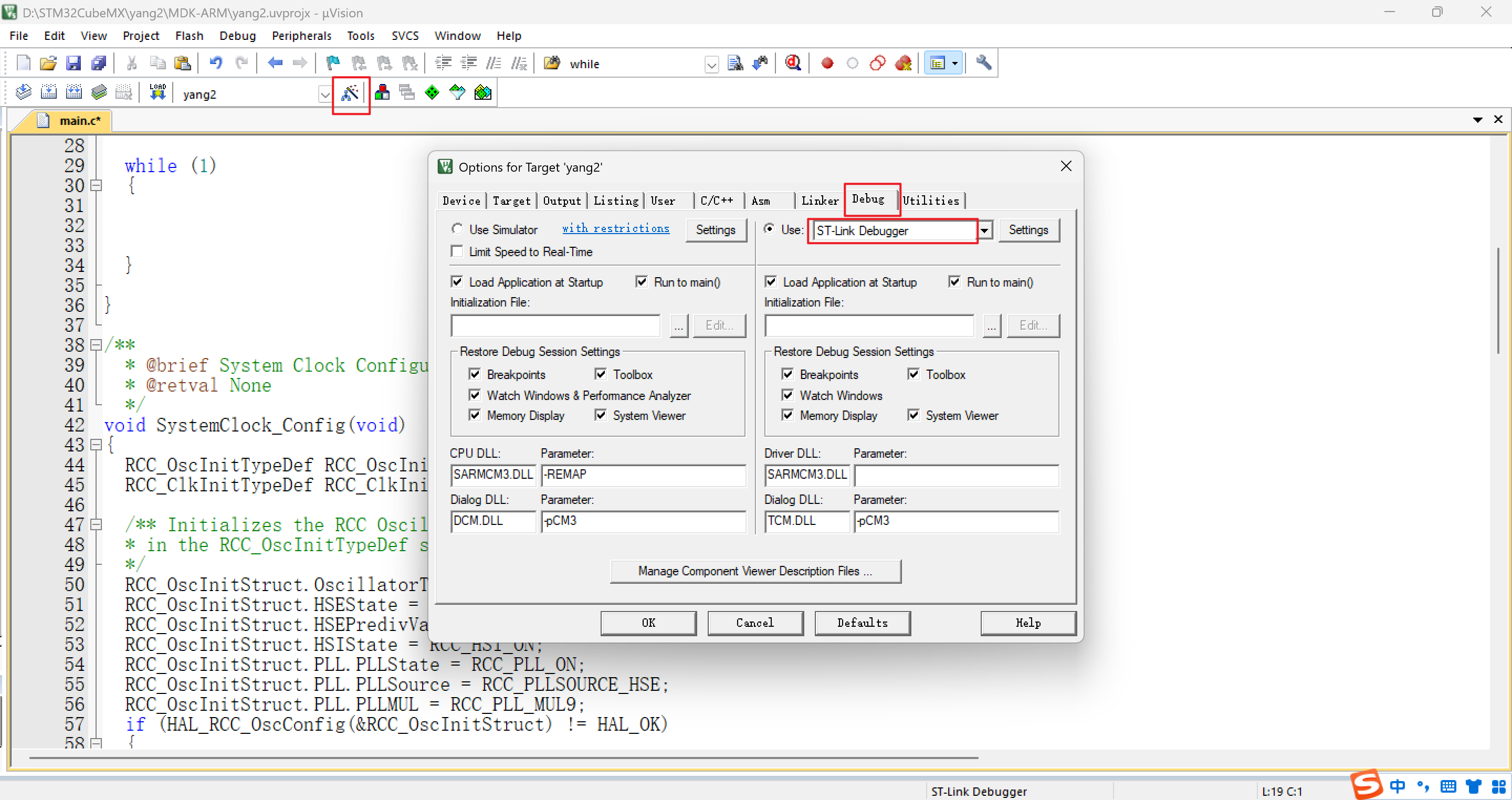
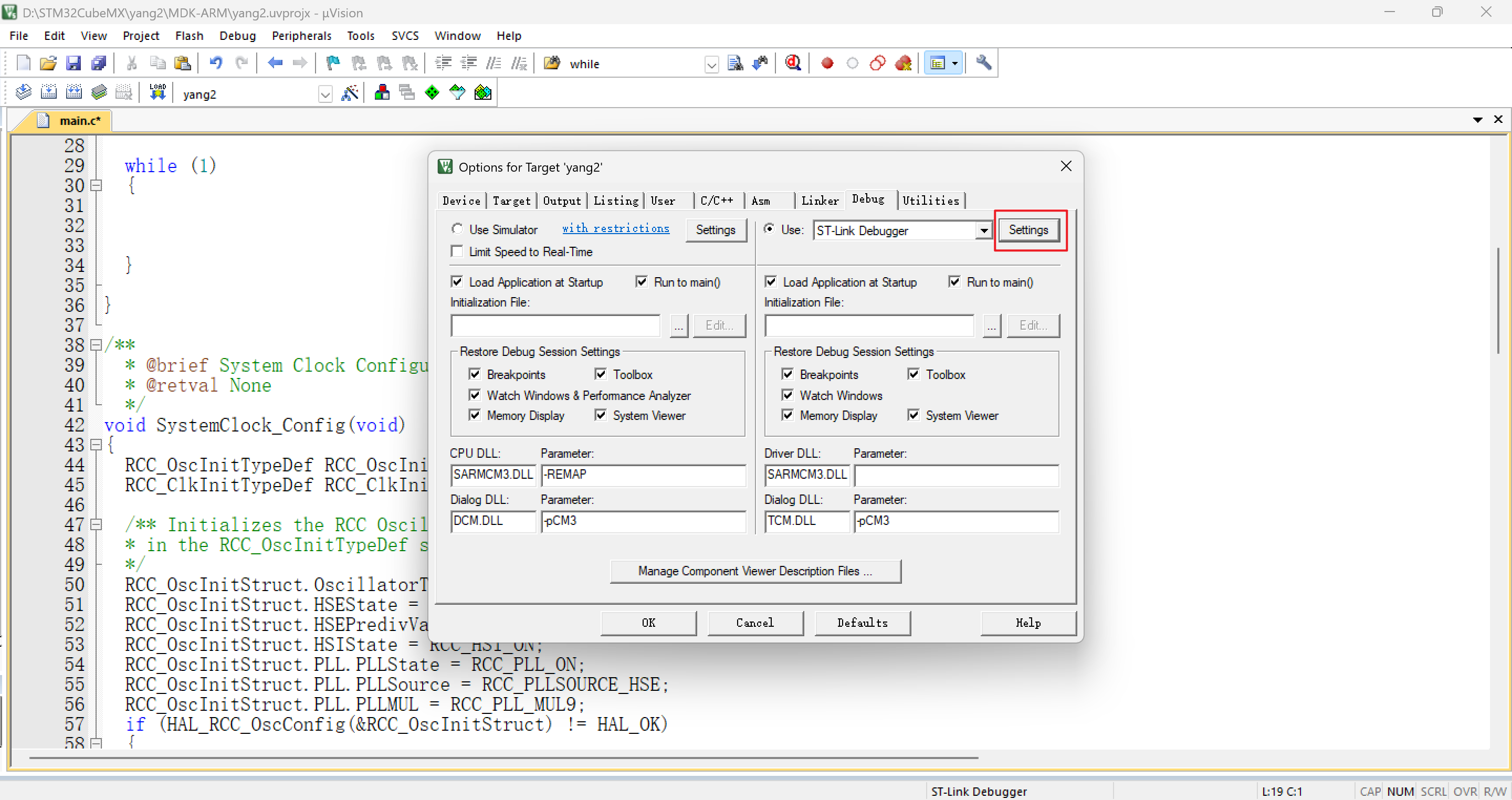
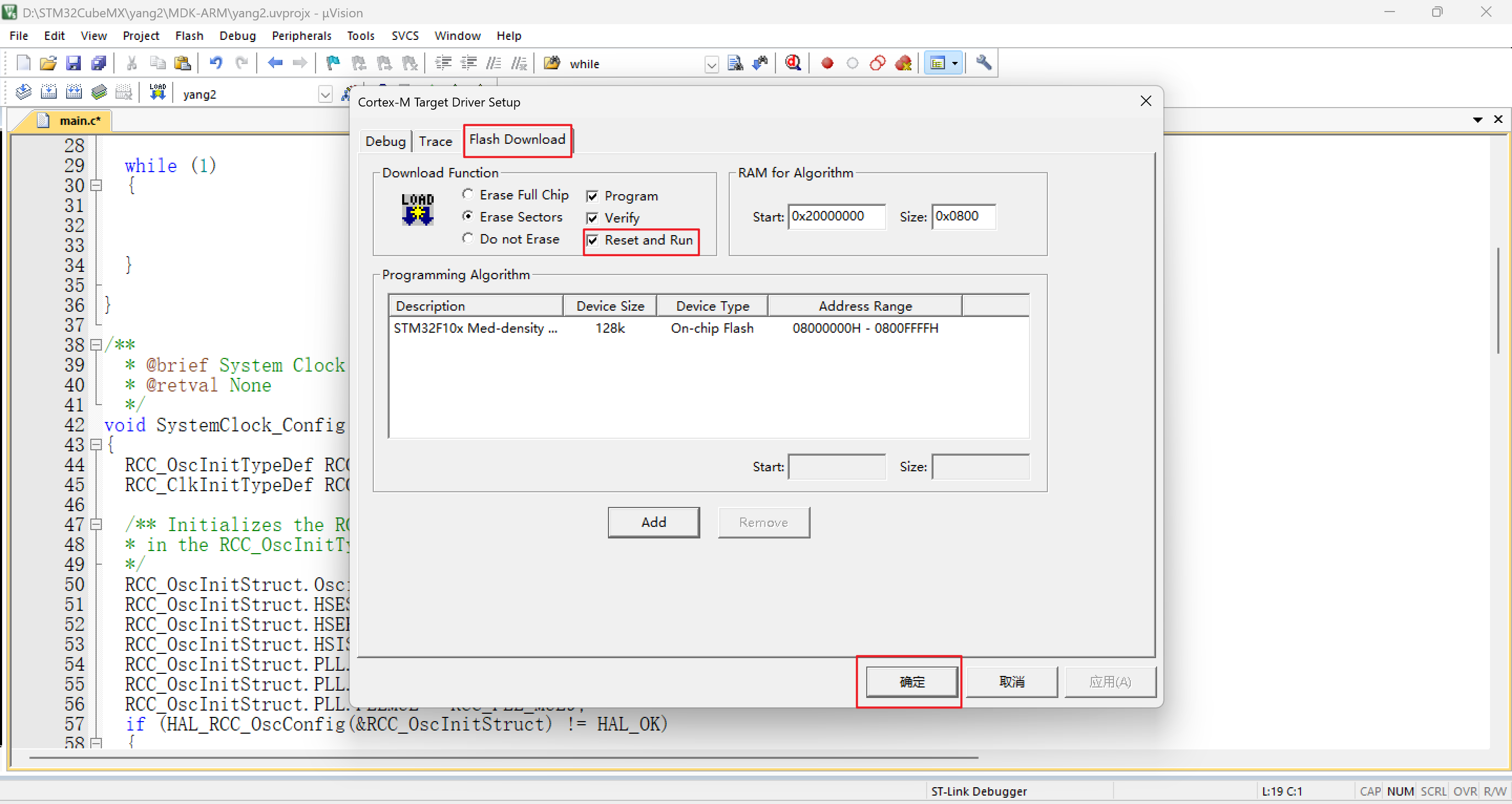
完成所有步骤后点击编译,无报错则成功。
至此,自己的调试代码已经全部创建完成,可以开始串口屏的下载了。
第四步
为了方便,串口屏工程我选择以陶晶驰串口屏的示例工程为例来给大家进行演示。
下载《stm32与串口屏双向通讯》例程 — 淘晶驰串口屏资料中心 1.1.0-2025-07-24 10:19:55 文档 http://wiki.tjc1688.com/debug/stm32/hal_lib/stm32download.html→串口屏工程: 《上位机GB2312编码》演示工程下载→在里面选择自己的型号并打开。
第五步
下面开始硬件的连接和下载。
第一小步
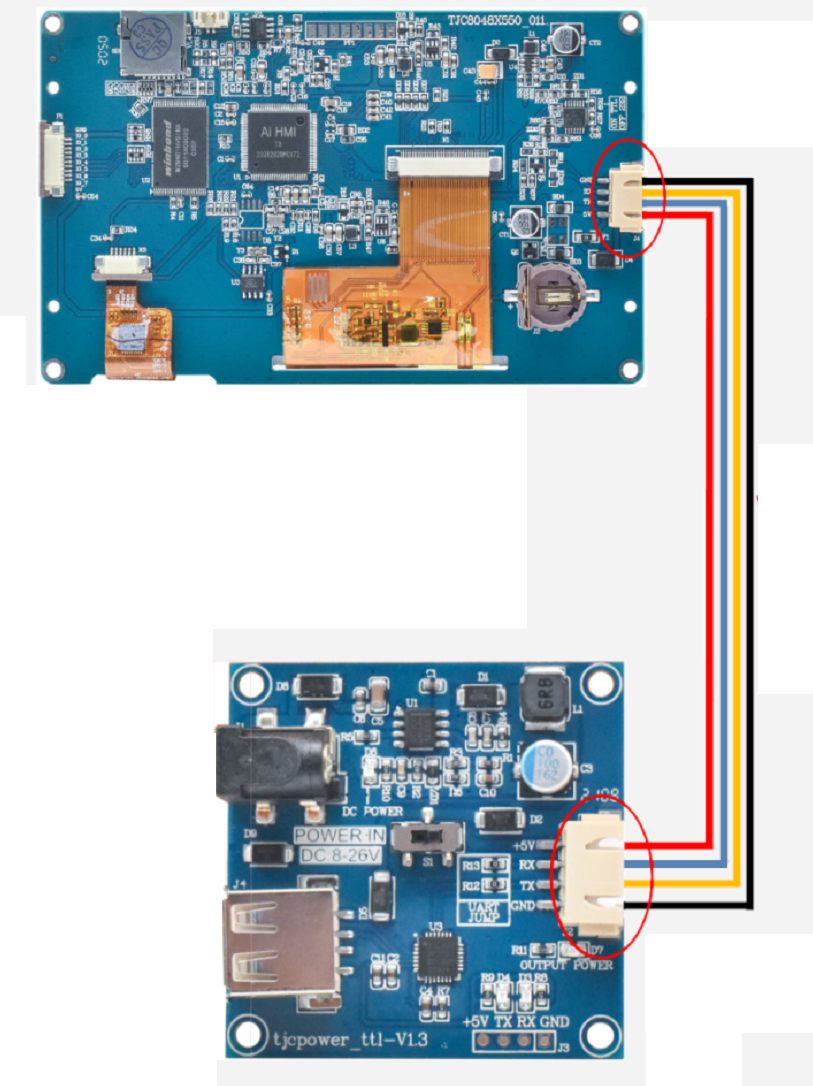
此步骤需要USB转TTL(最好是cp2102),杜邦线以及串口屏。我所使用的是某宝上陶晶驰官方店铺里的T1系列4.3寸电阻式串口屏。
串口屏的TX(发送)接cp2102的RX(接收)
串口屏的RX(接收)接cp2102的TX(发送)
串口屏的GND接cp2102的GND
串口屏的5V接cp2102的5V
连接如图所示。
然后将cp2102另一端USB口插入电脑,打开刚刚下载好的串口屏工程。
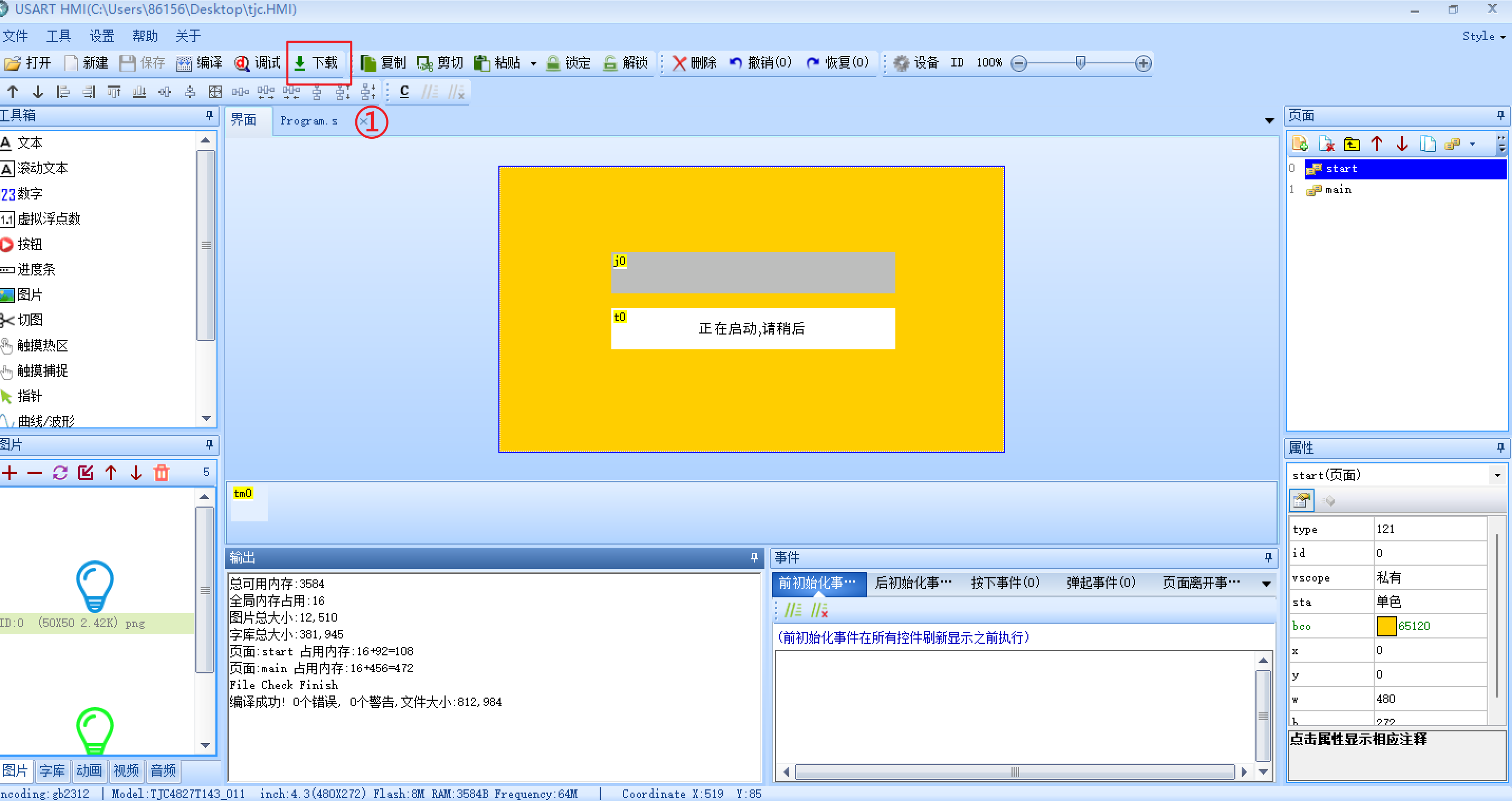
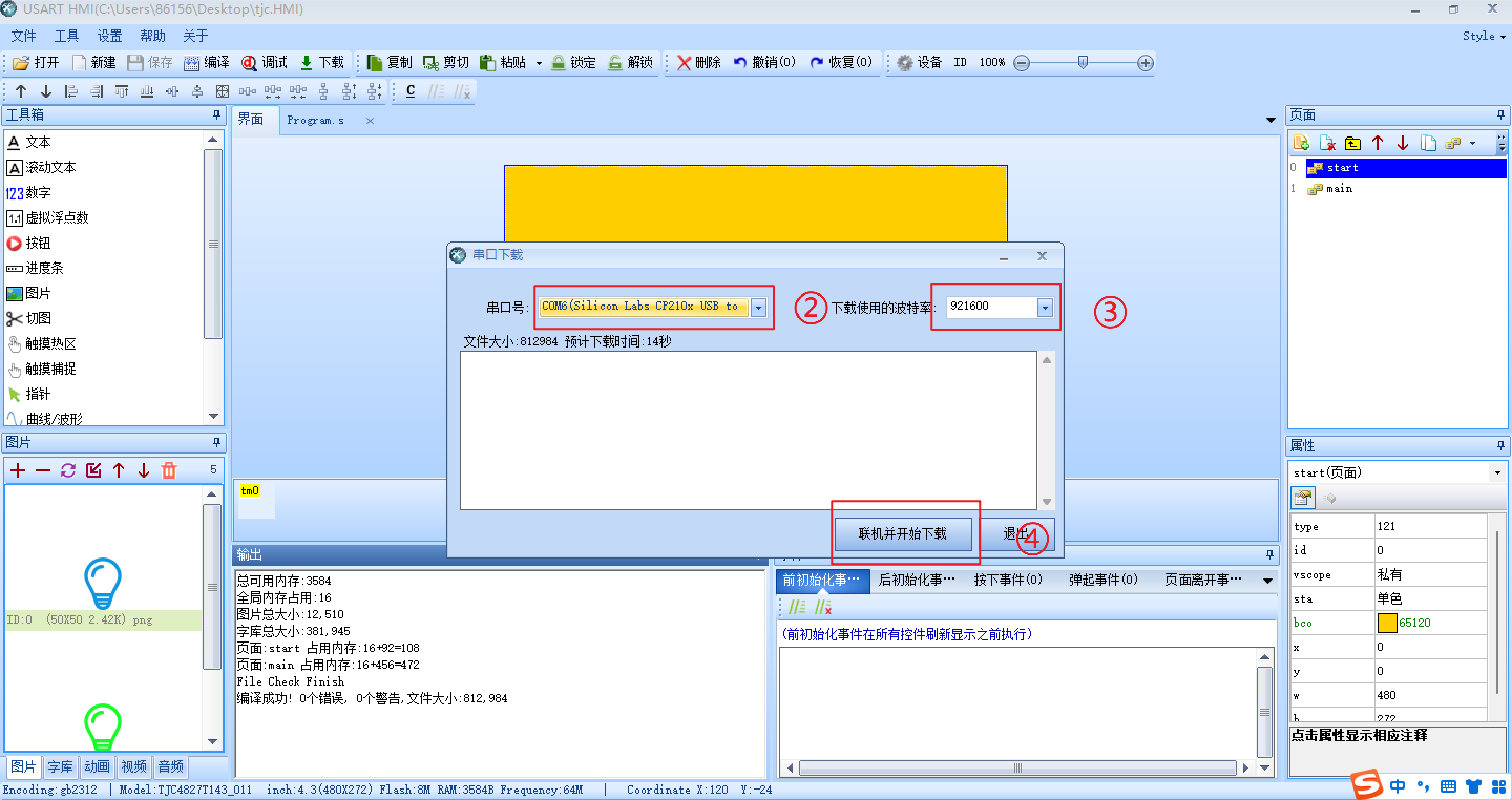
这里cp2102好像是要安装驱动,我有点记不清了,所以一定要按我这篇文章的步骤来,先看陶晶驰官网视频教程的前四集,不然你可能会找不到串口号哦。波特率选择921600,下载的比较快,这里要注意下载波特率和通讯波特率不相同,图片所示波特率为下载波特率,而在串口屏工程和单片机工程里,要另外规定通讯波特率,我规定的通讯波特率是115200。(选择9600或115200都是可以的)
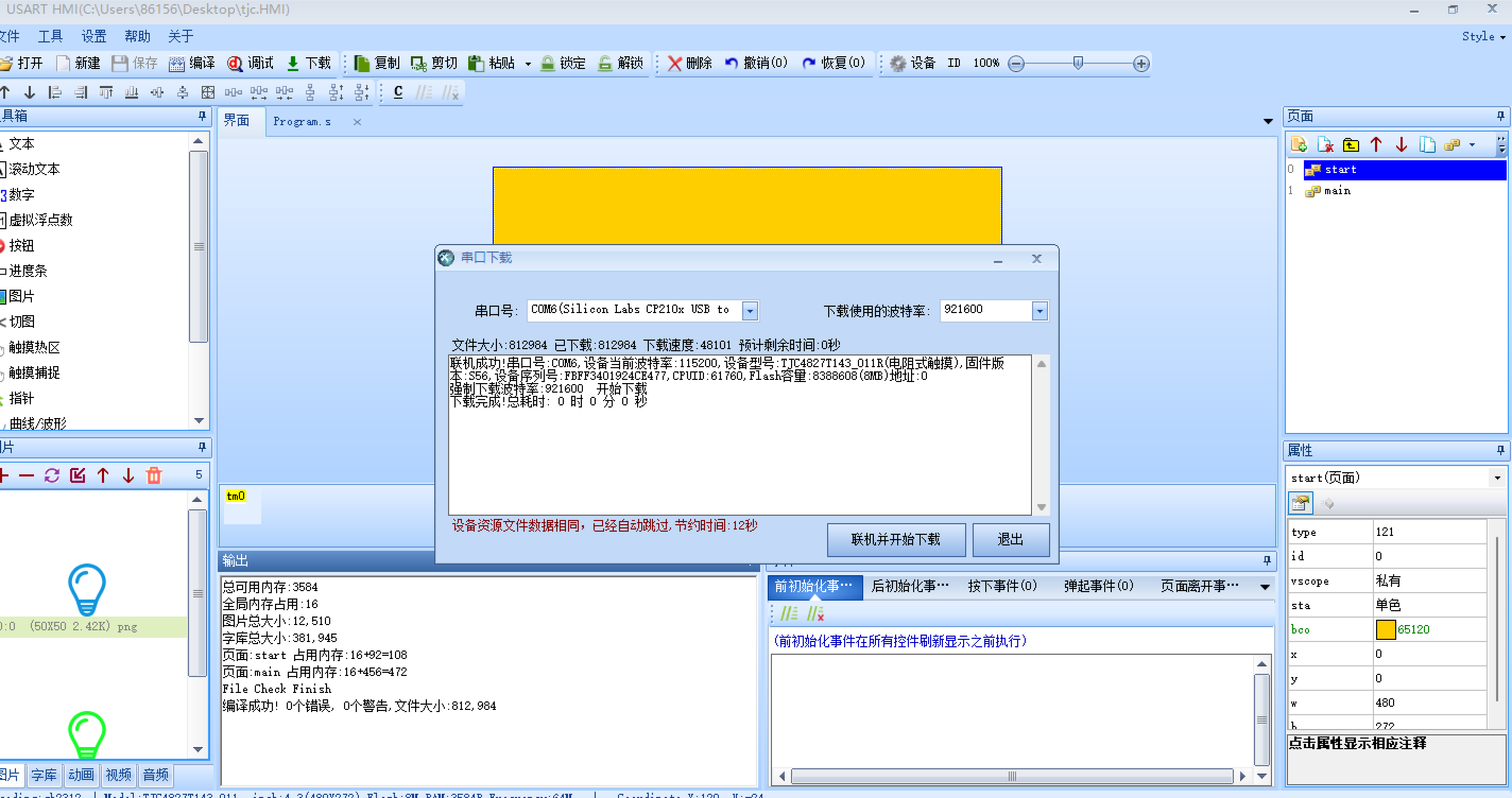
下载成功,则会如下图所示。
第二小步
将串口屏工程下载到串口屏后,现在我们来完成单片机的程序下载和单片机与串口屏的通讯。所需器件为杜邦线,串口屏,单片机,STLink(需要安装STLink的驱动,这里不作展示,需要自行上网寻找教程)
我这里所列出的连接方法可以同时完成单片机下载和玉串口屏的通讯。
1.串口屏GND↔STLink GND
2.串口屏RX↔单片机 PA2(TX)
3.串口屏TX↔单片机 PA3(RX)
4.串口屏5V↔STLink 5V
5.STLink SWDIO↔单片机SWIO
6.STLink GND↔单片机GND
7.STLink SWCLK↔单片机SWCLK
8.STLink 3.3V↔单片机3V3
下图为硬件连接实物展示,虽然我已经尽力想拍清楚点,但是线还是有点绕,所以大家按照上面所述,一一对应,把线连接好就行,下图可以供对照。
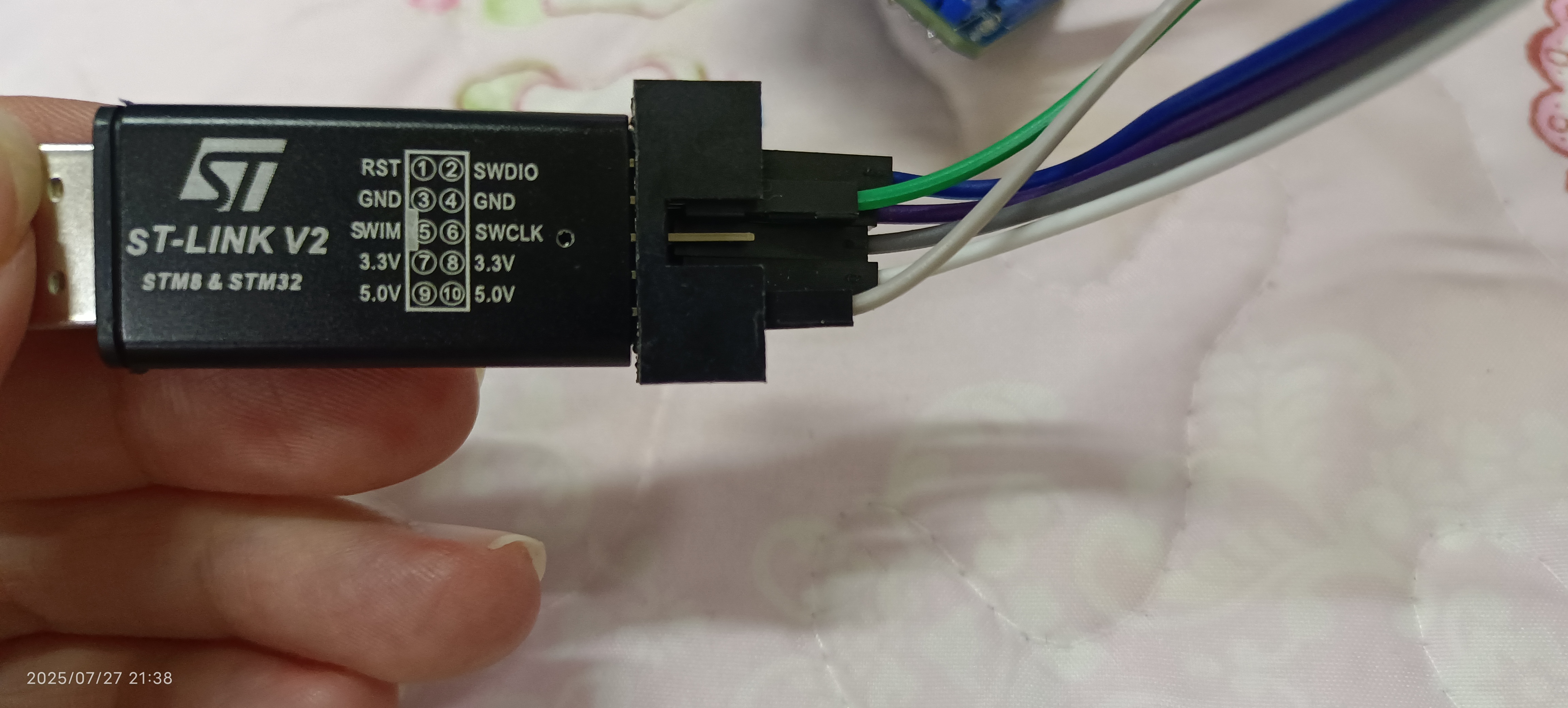
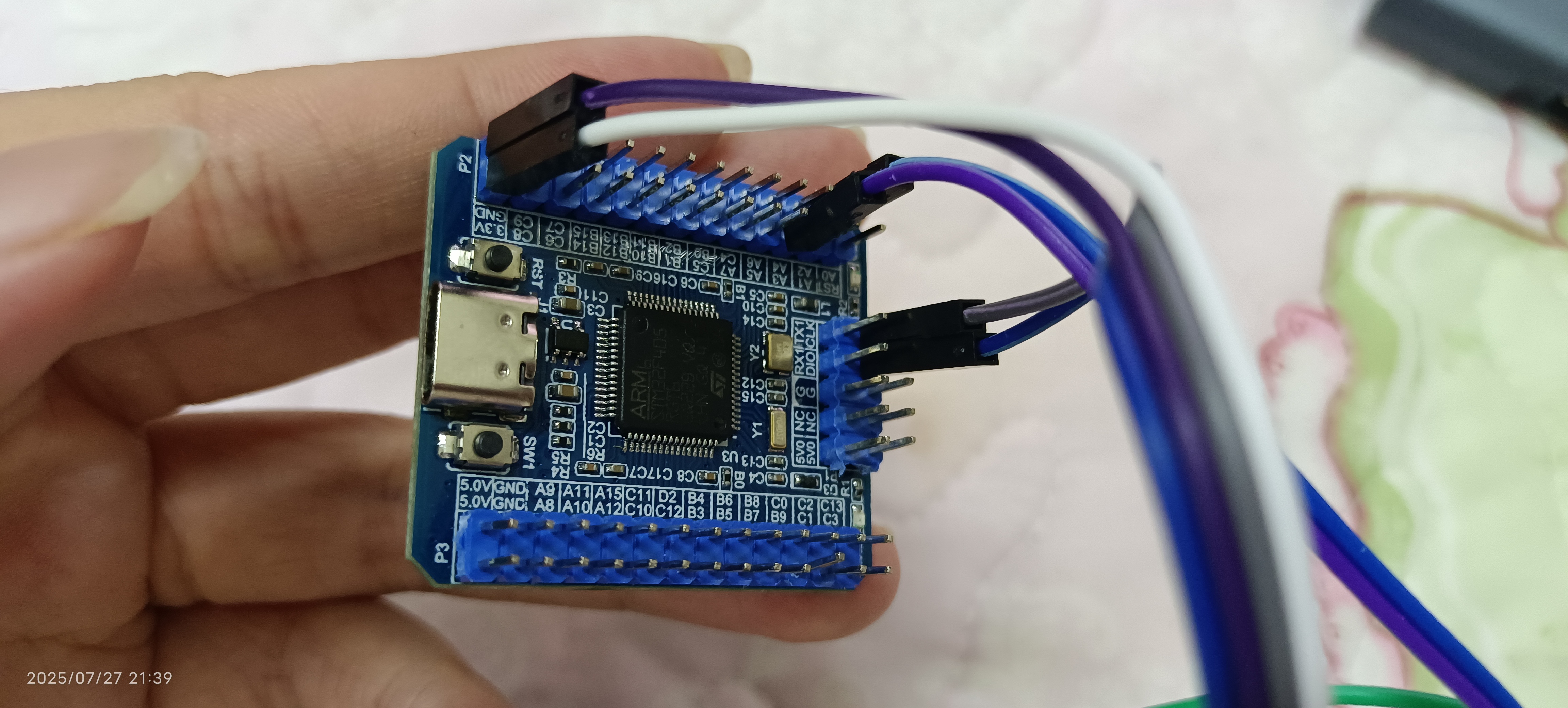
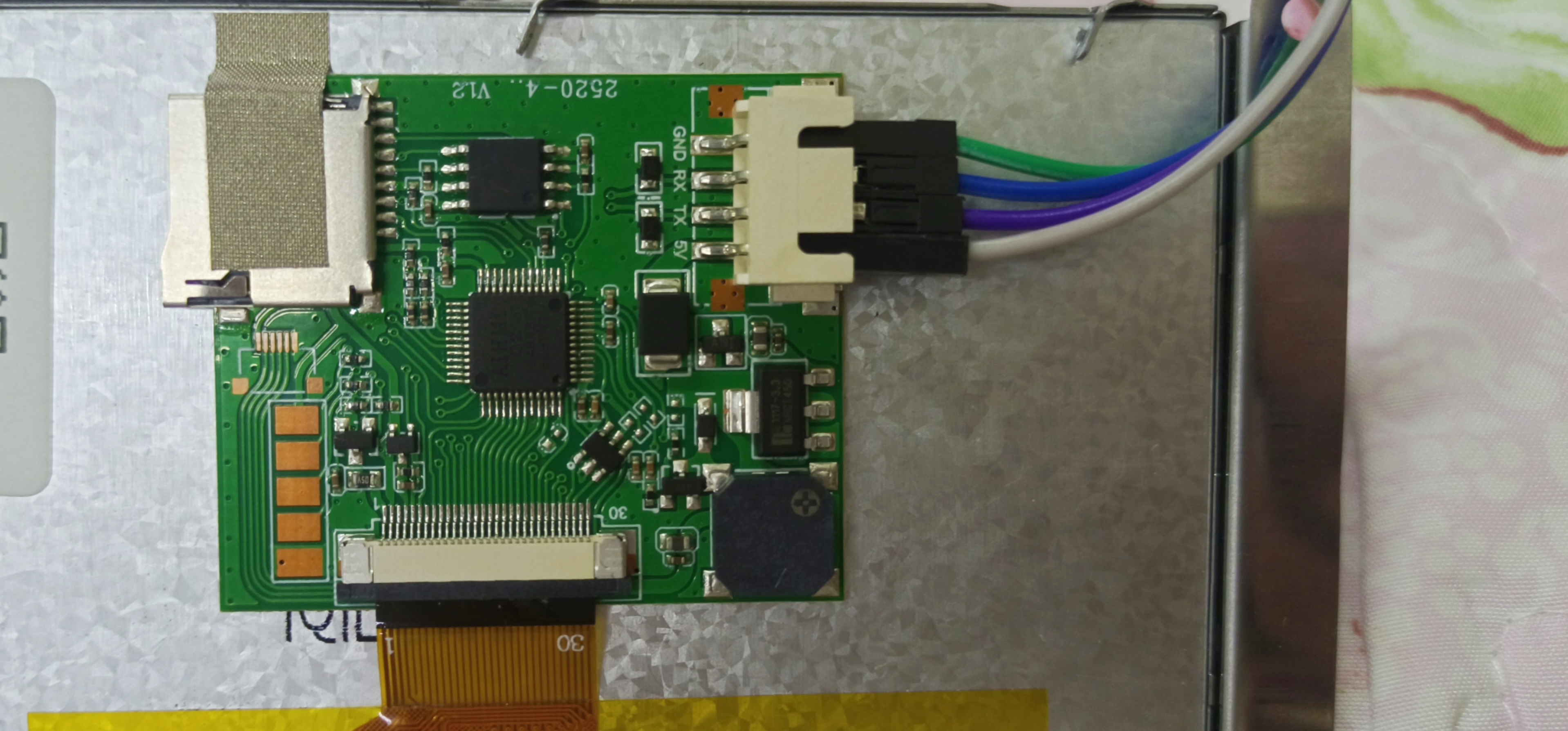
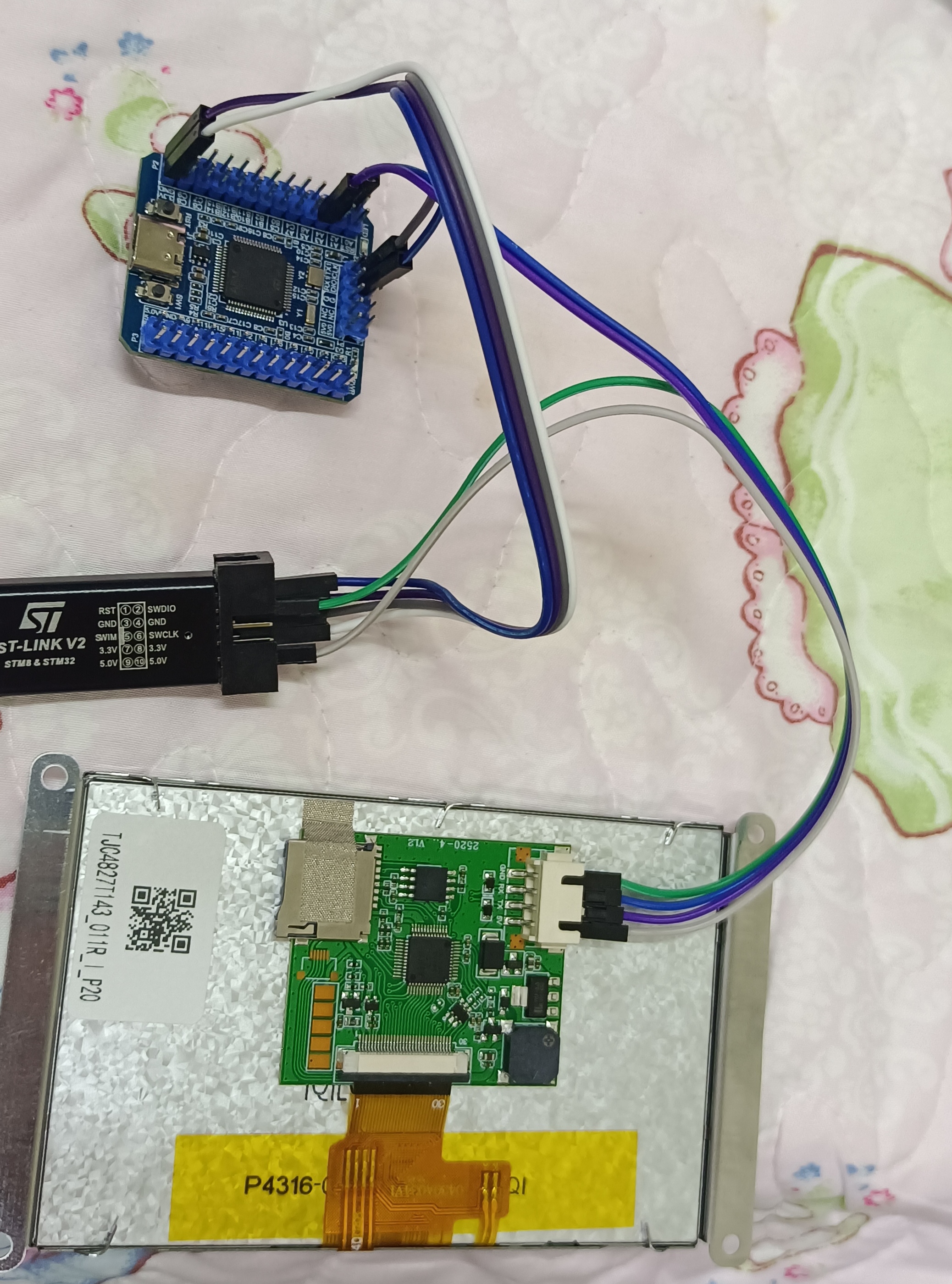
至此,硬件的连接已经全部完成,下面开始单片机的下载和通讯。将STLink另一端的USB口插到电脑上,打开之前创建并编译无误的工程,点击下载。
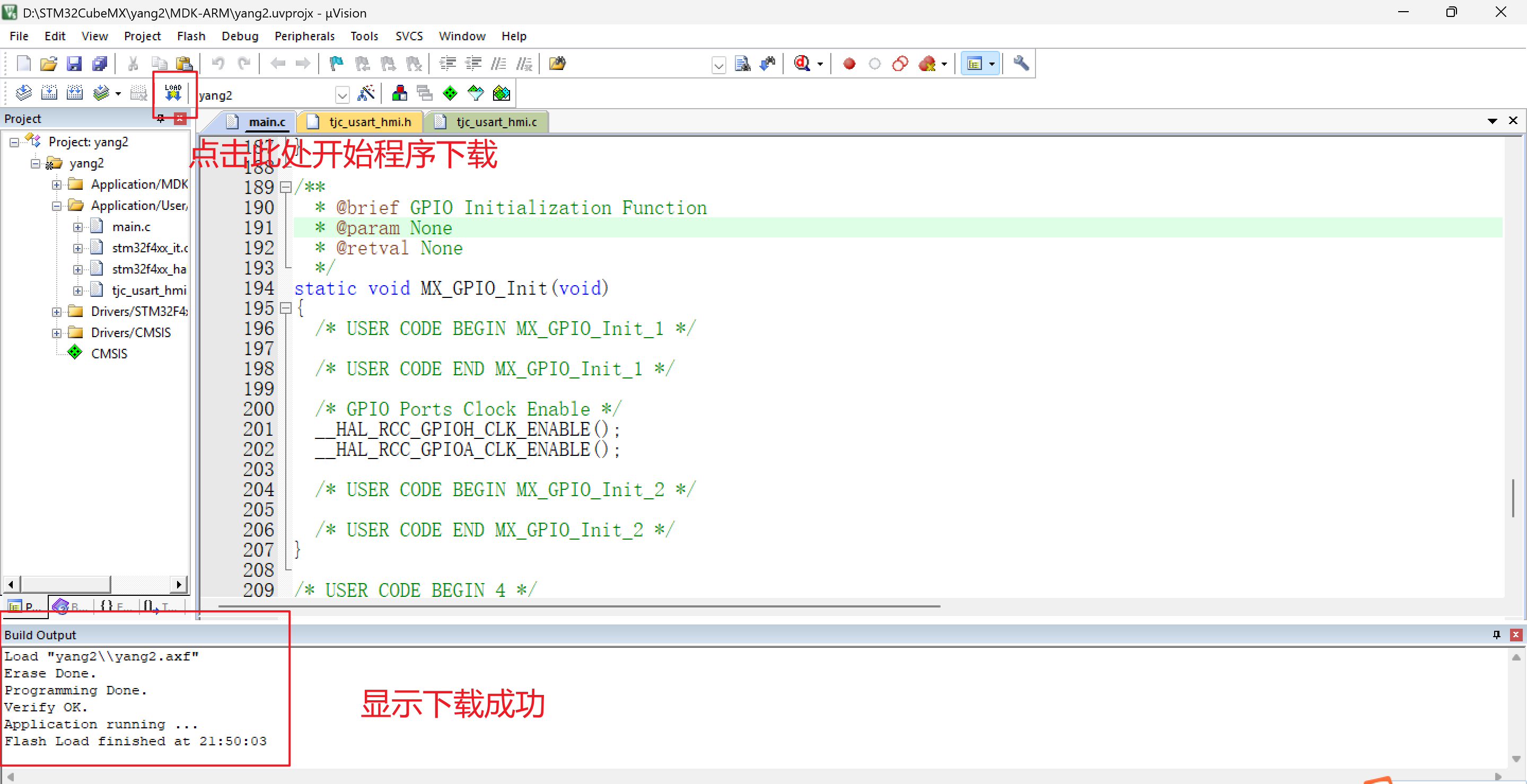
待下载成功后,可以看到串口屏上按照代码发送的命令进行变化,点击串口屏屏幕上的控件,文本发生变化。
到此,全部步骤都已结束,通讯成功。后续大家可以自己再对代码的解析命令进行改编,以及更换不同型号的单片机进行尝试,以及对串口屏的屏幕进行自己的设计。(注意:串口屏工程上也是有自己的命令的,进行通讯时会发送给单片机,比如在按下事件和弹起事件中就可以写串口屏所要发送的命令,这里就不赘述了,大家可以自行探索,当然,大家可以先去研究一下刚刚下载打开的示例串口屏工程里的命令,来稍微了解了解。)
但是,我下载f103成功后,过几天重新下载时,出现一个问题,当点击下载时连续依次出现下面三个提示
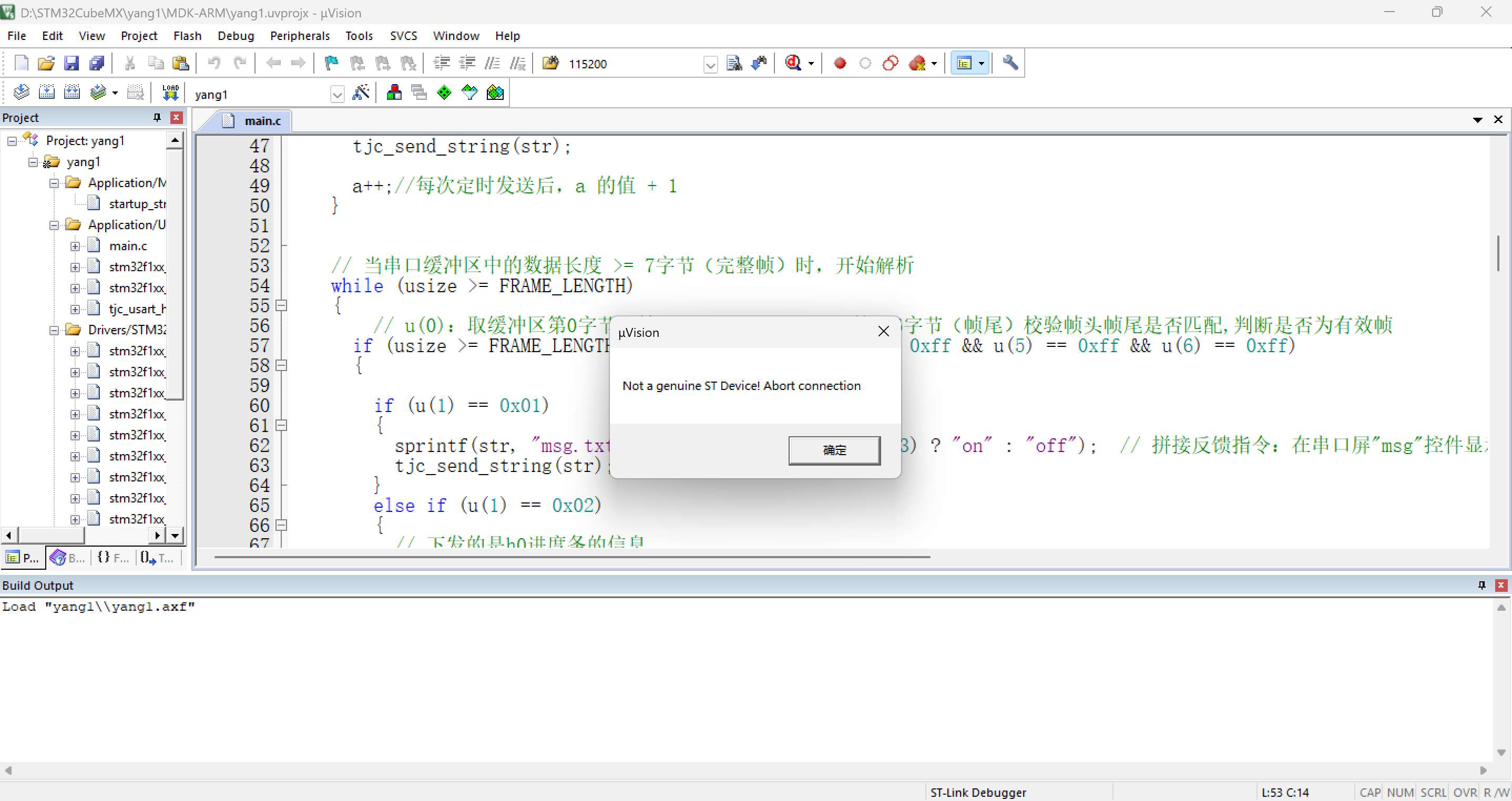
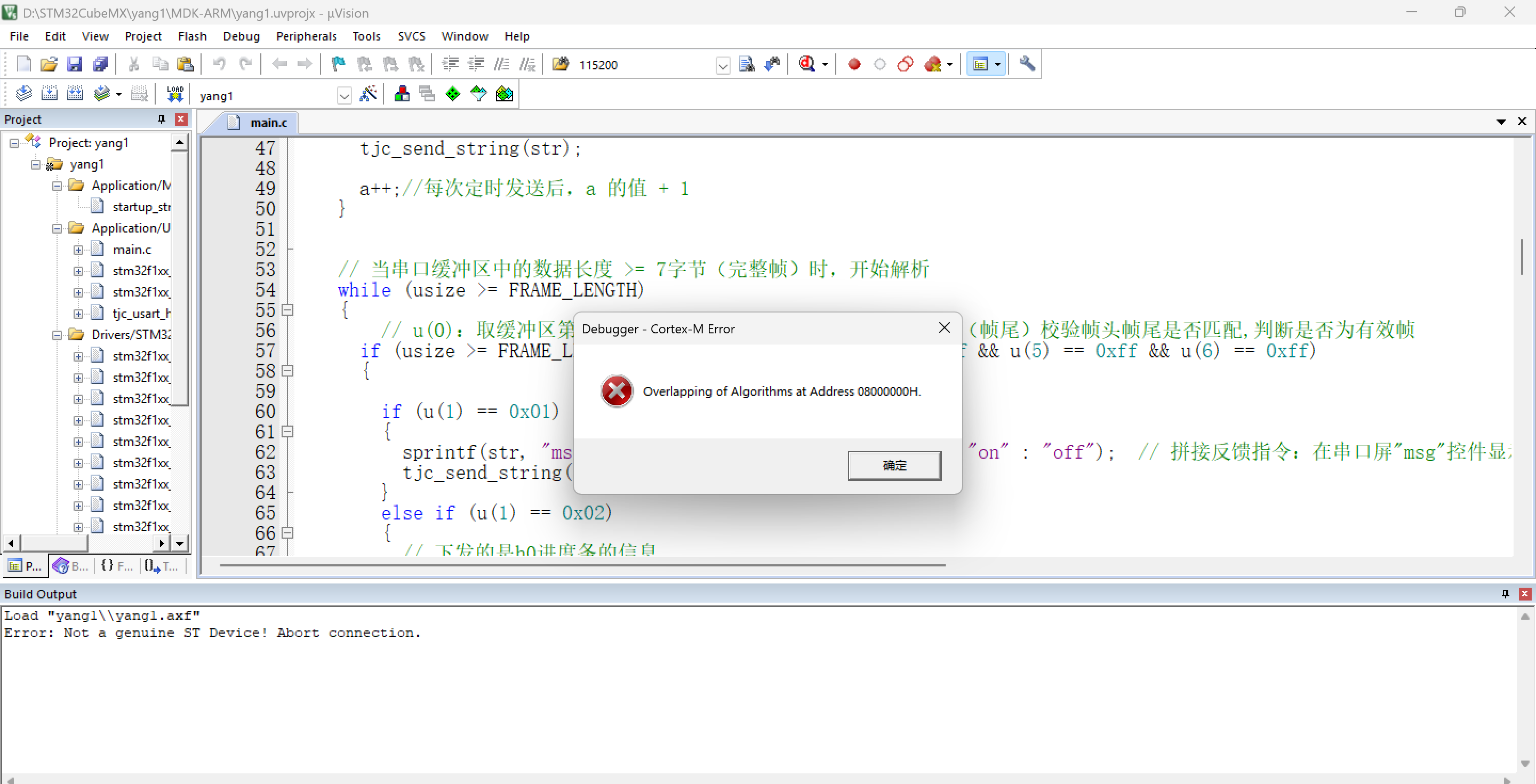
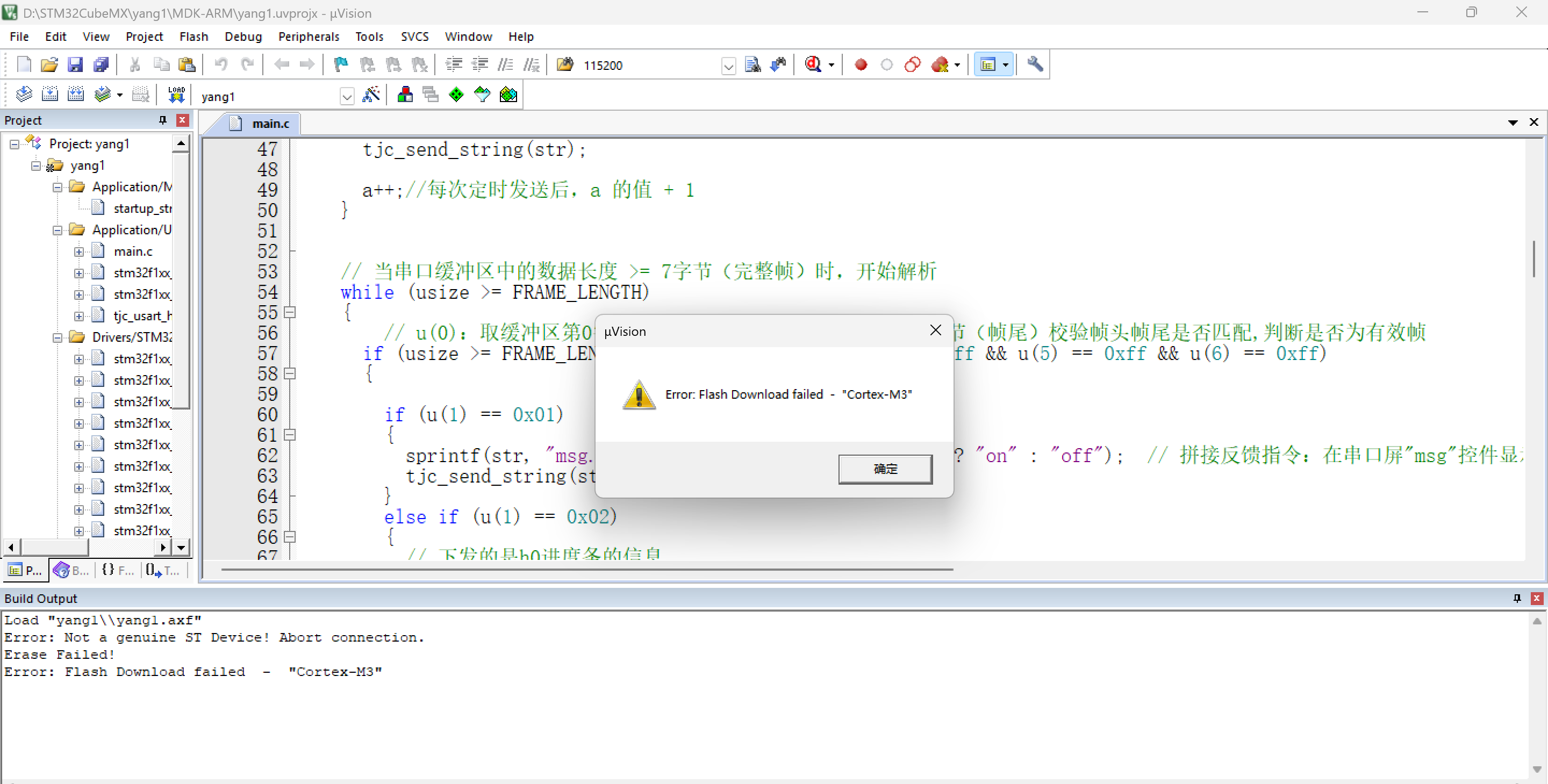
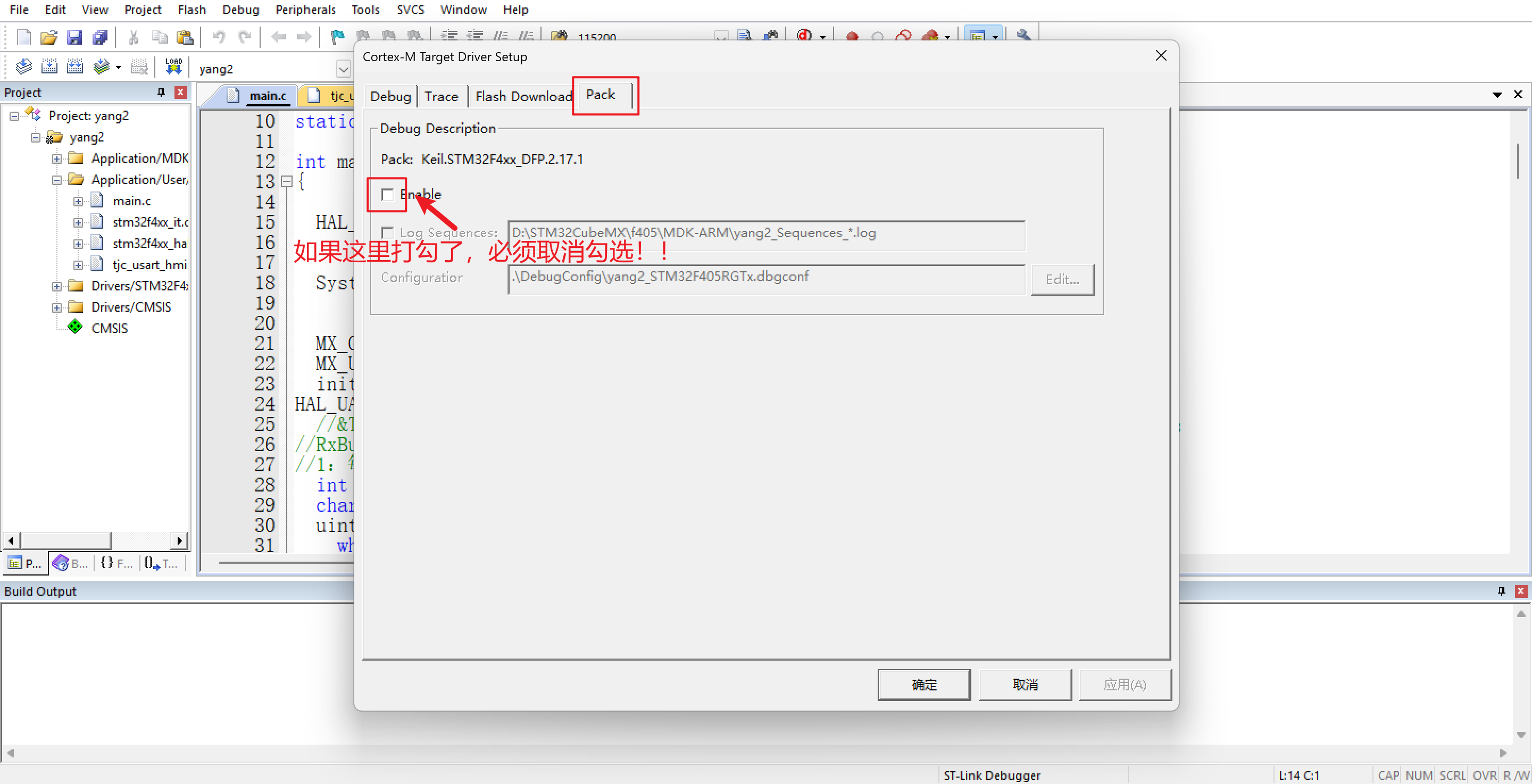
尝试了网上各种办法都没有解决,最终自己捣腾发现了解决办法,取消勾选enable+删除重添加flash,具体操作如下图所示。
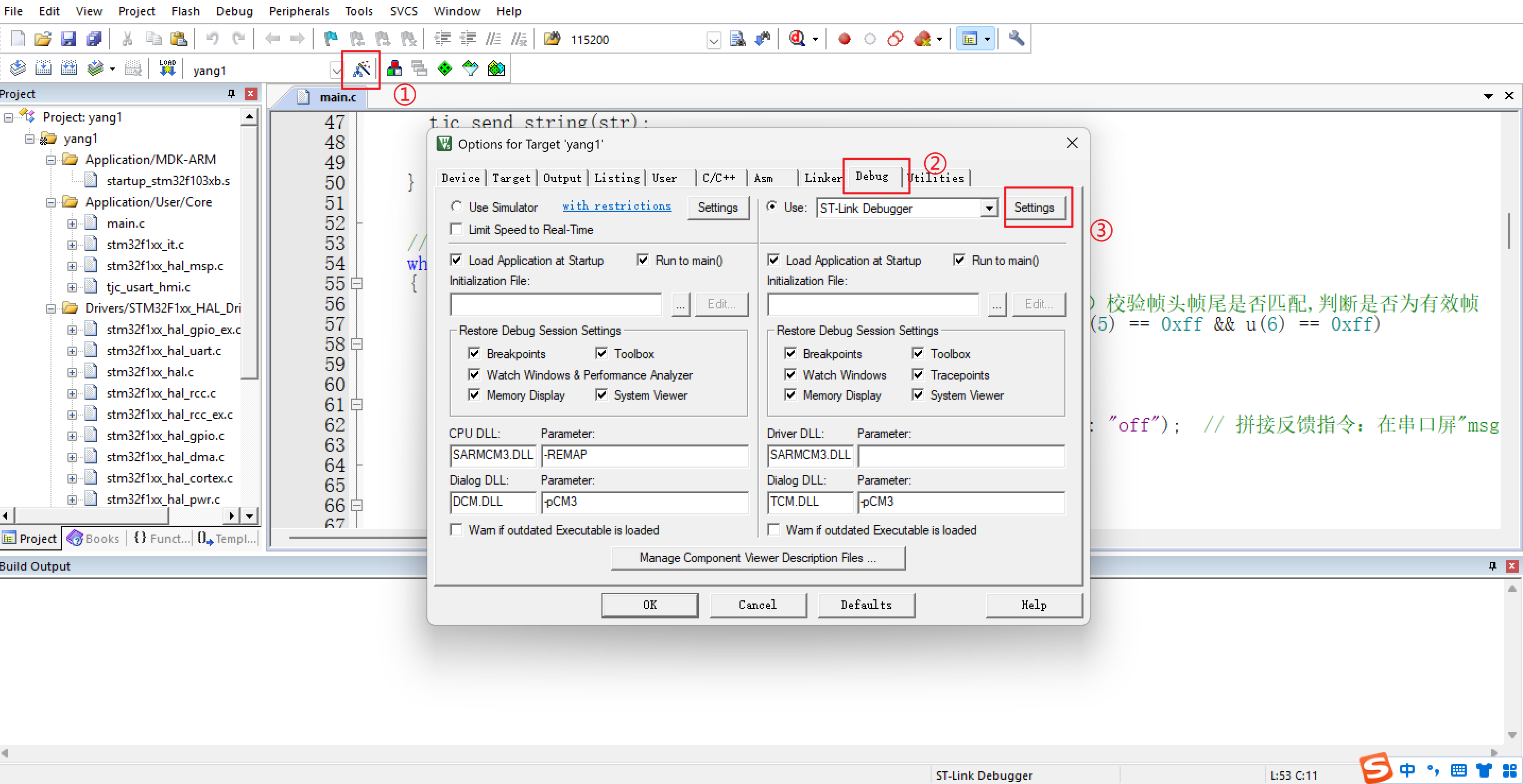
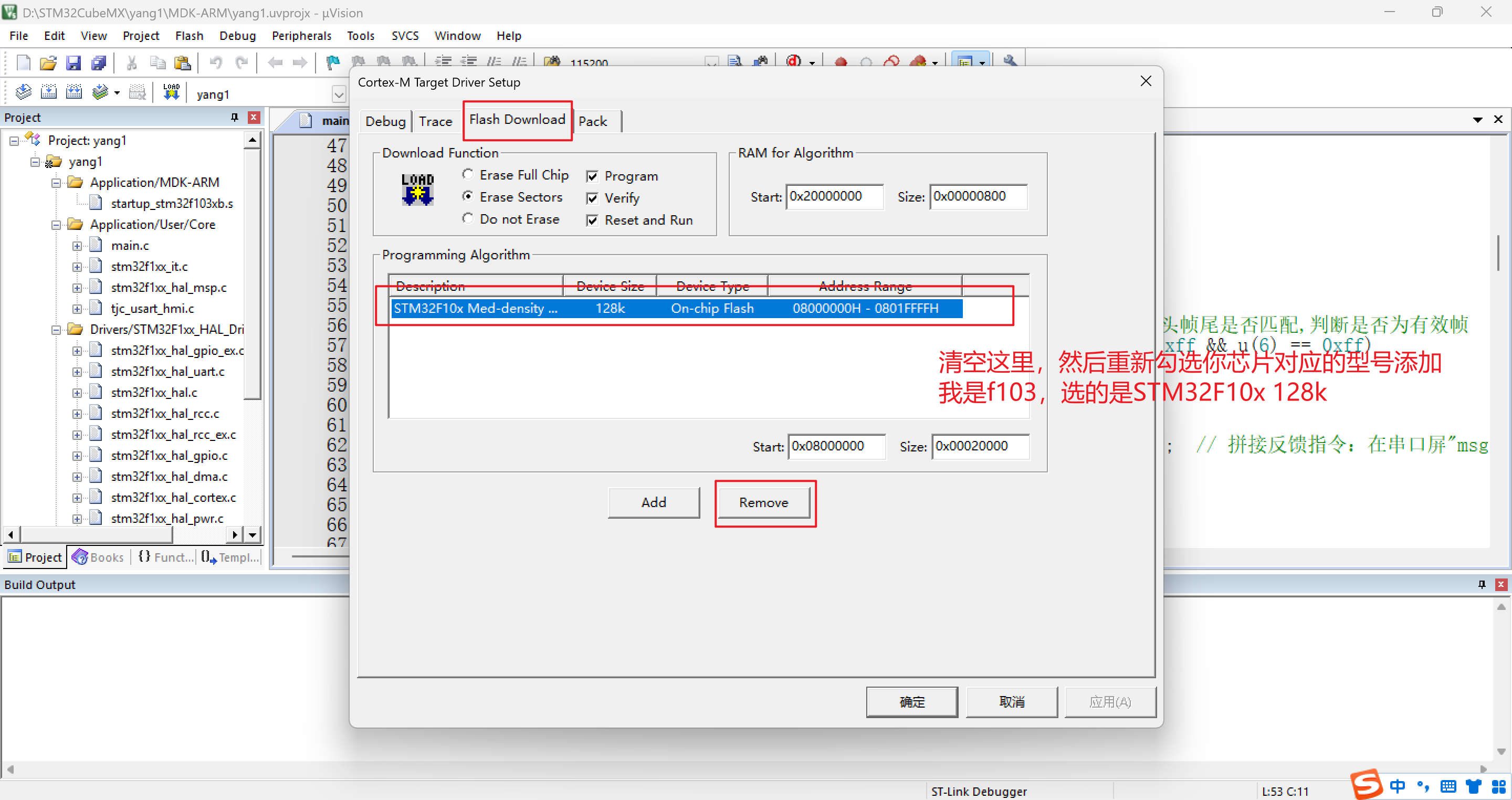
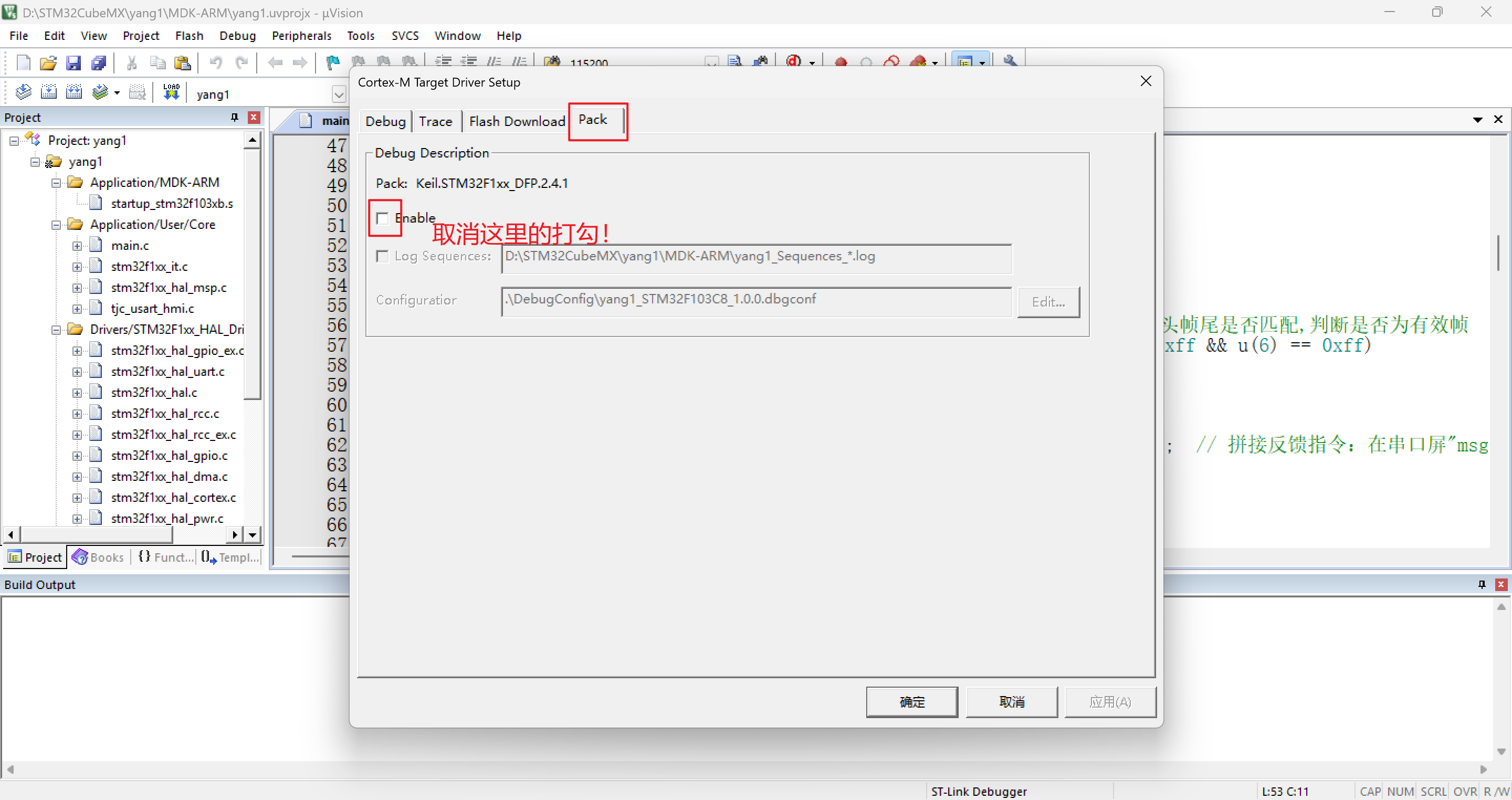
然后,就会显示下载成功啦!
除此以外,我在尝试将f405的代码下载到单片机里时发现几个问题(f103的朋友可以跳过,滑到结尾)★
第一个问题是我之前没有添加f4的库,这个大家可以在网上寻找教程自己添加,如若添加成功,或本来就添加过,则可以在下拉列表中找到STM32F4 Series。
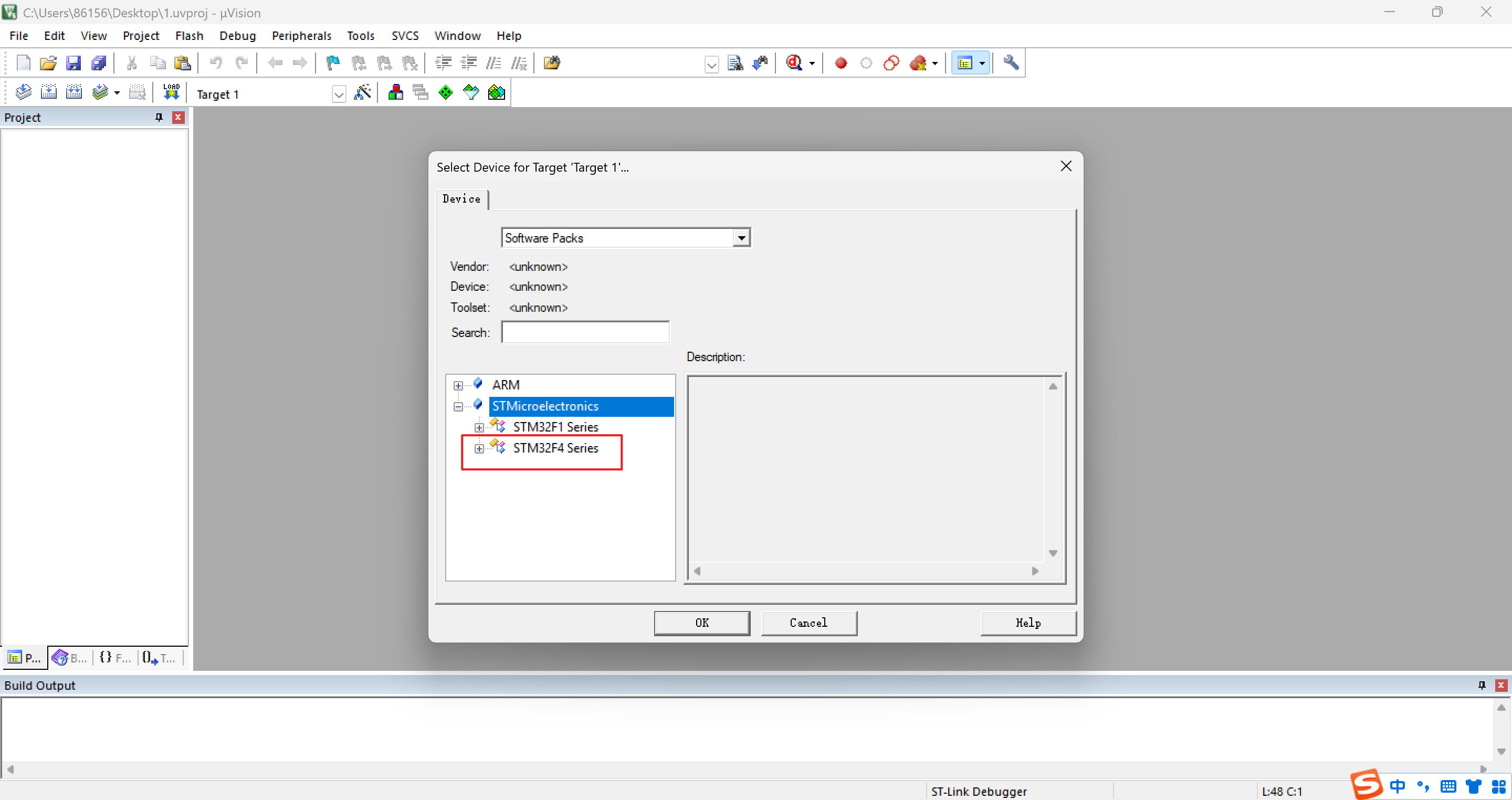
第二个问题是在点击下载按钮时,出现下图所示提示
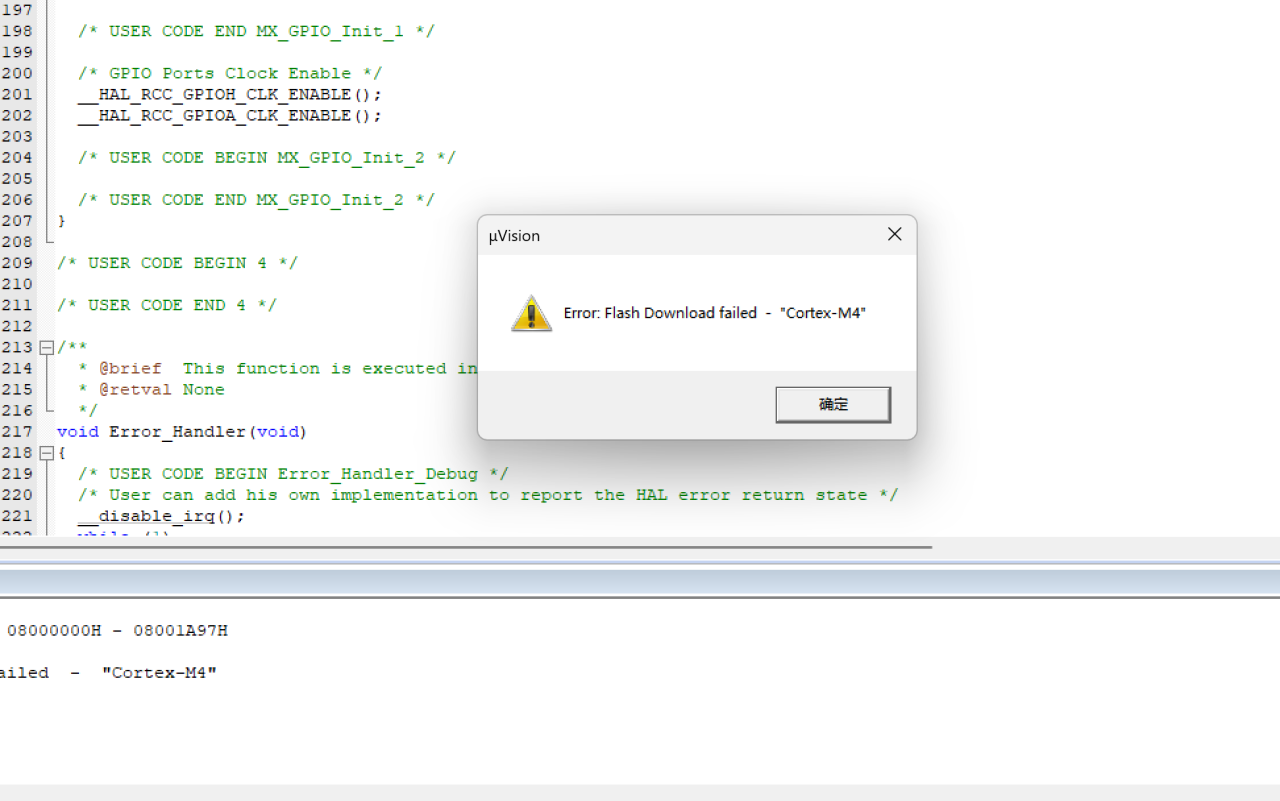
这个问题解决方法如下:
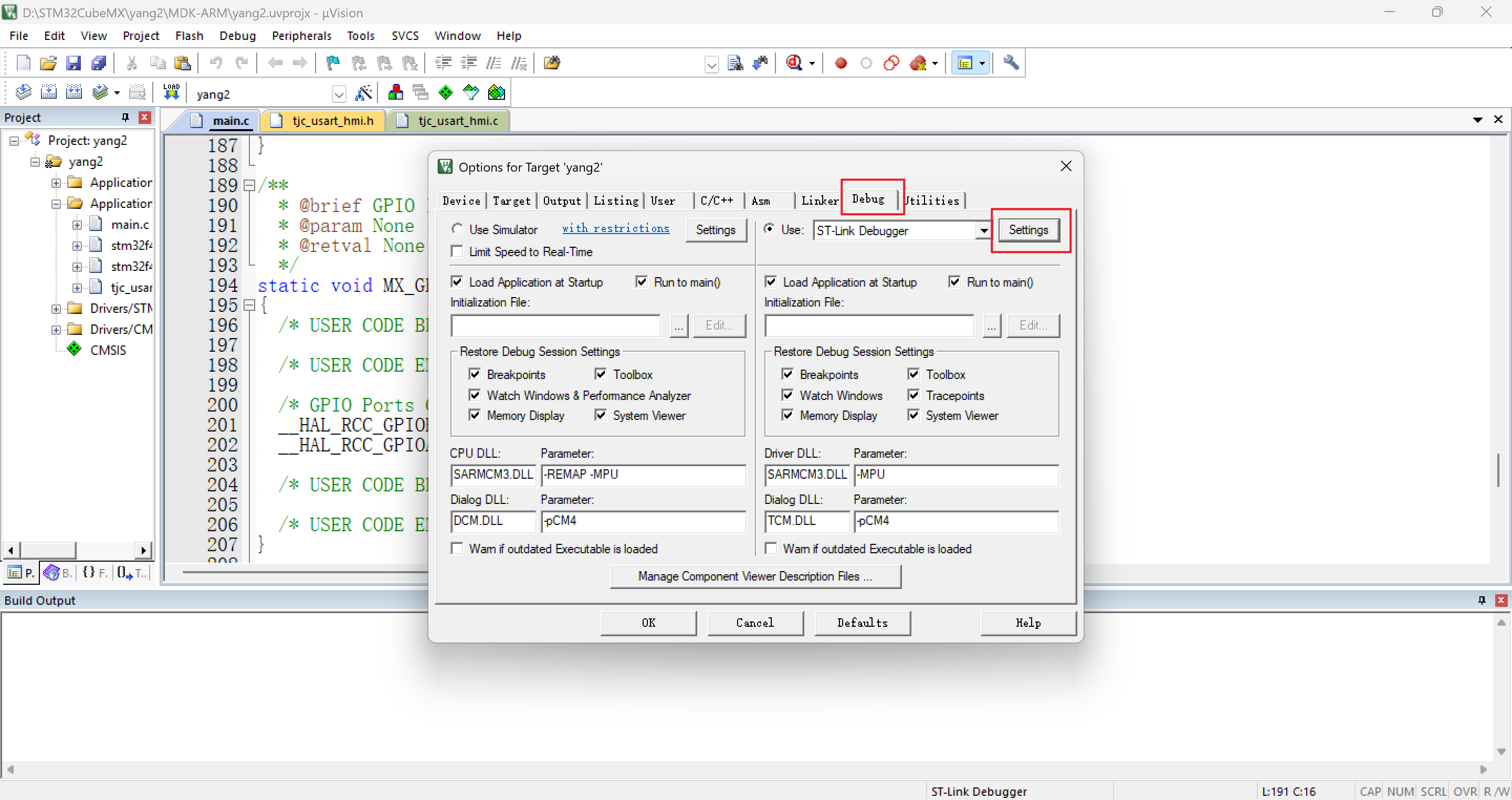 点击Add,选择Description为STM32F4xx 1MB Flash,Device Size为1M的添加。
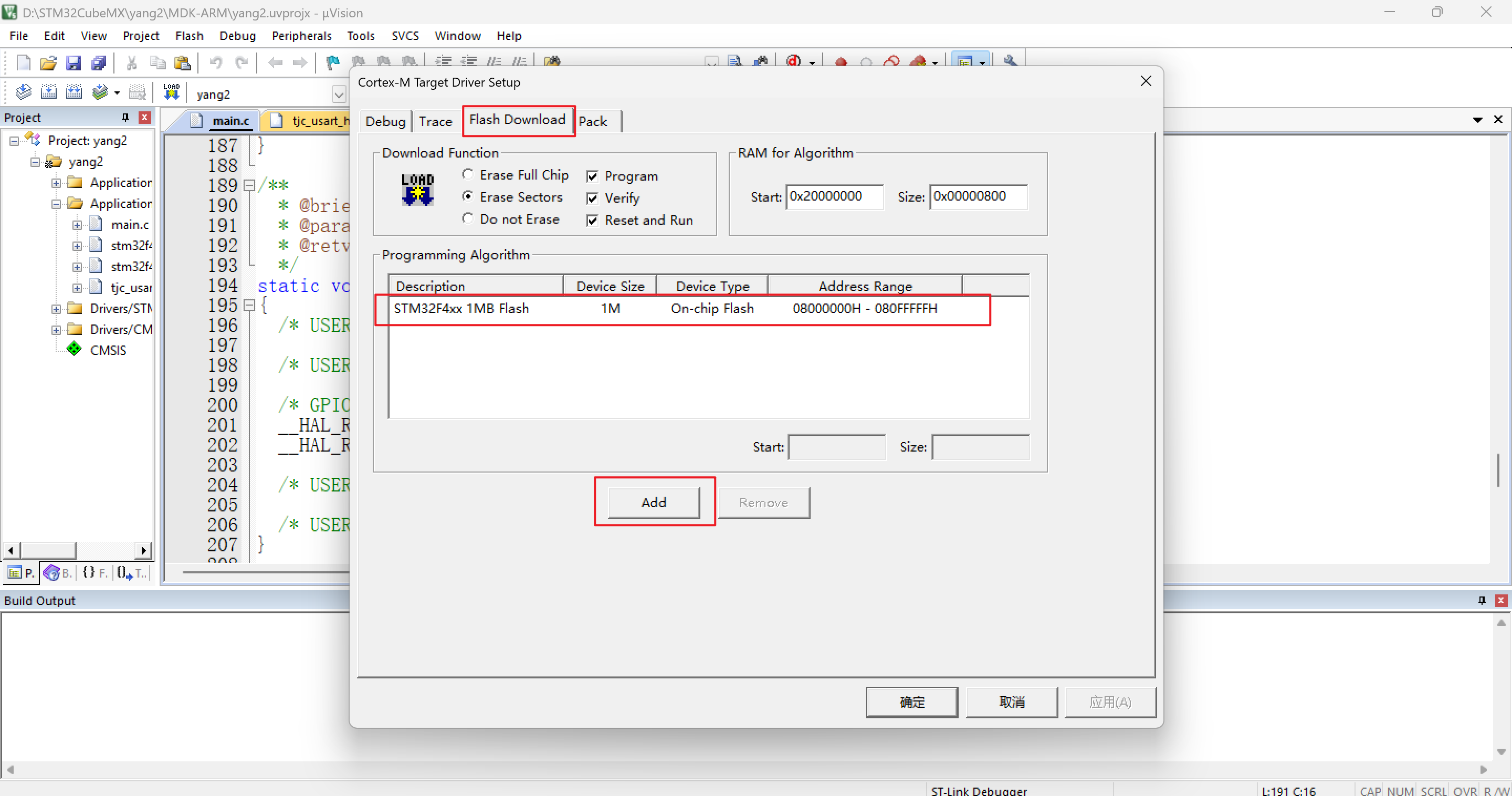
再次点击下载,则可以下载成功。
至此,本篇文章就结束啦。我写的好用心┭┮﹏┭┮
写这篇文章,一是我发现,在我学习这个的过程中,无论是B站还是CSDN还是别的地方,都没有一个非常非常详细的从头到尾的教程,基本比较零碎,且没有二者通讯的实物详细操作,以至于我遇到了很多迷茫苦恼的地方,在此感谢在我学习期间提供帮助的网友;二是为了记录。希望能帮助到大家!

智能硬件社区聚焦AI智能硬件技术生态,汇聚嵌入式AI、物联网硬件开发者,打造交流分享平台,同步全国赛事资讯、开展 OPC 核心人才招募,助力技术落地与开发者成长。
更多推荐


 36
36 0
0- 0


 已为社区贡献1条内容

所有评论(0)