使用官方flash_download_tool工具下载 Vscode PlatformIO Arduino 开发ESP32的 bin 文件(兼容USB下载)
(ps:我这边使用的是ESP32-S2)
一、前景提要
其实网上有内容基本一致的文章,我也是借鉴来的,附上原文链接 https://www.cnblogs.com/manastudent/p/18131948
我再写一份的目的一个是略微再添加了一些自己的内容,另一个是防止它那个博客丢了我找不到。。毕竟这相关的资料确实没多少。
二、下载官方flash_download_tool
我这边下载的是3.9.9_R2版本
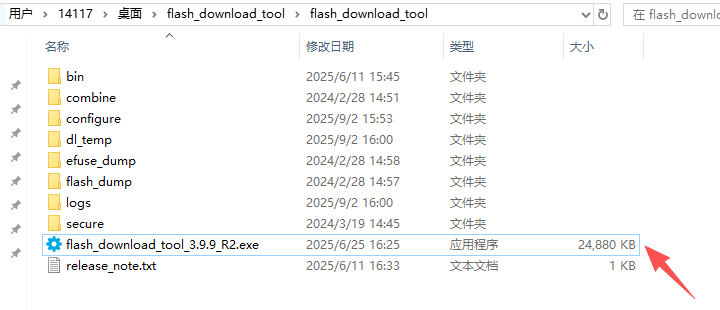
下载后解压缩,然后双击打开"flash_download_tool/flash_download_tool_x.x.x.exe"
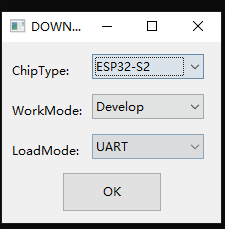
选好芯片型号和烧录模式后点OK
三、通过Vscode PIO的编译log来确定烧录的内容、位置
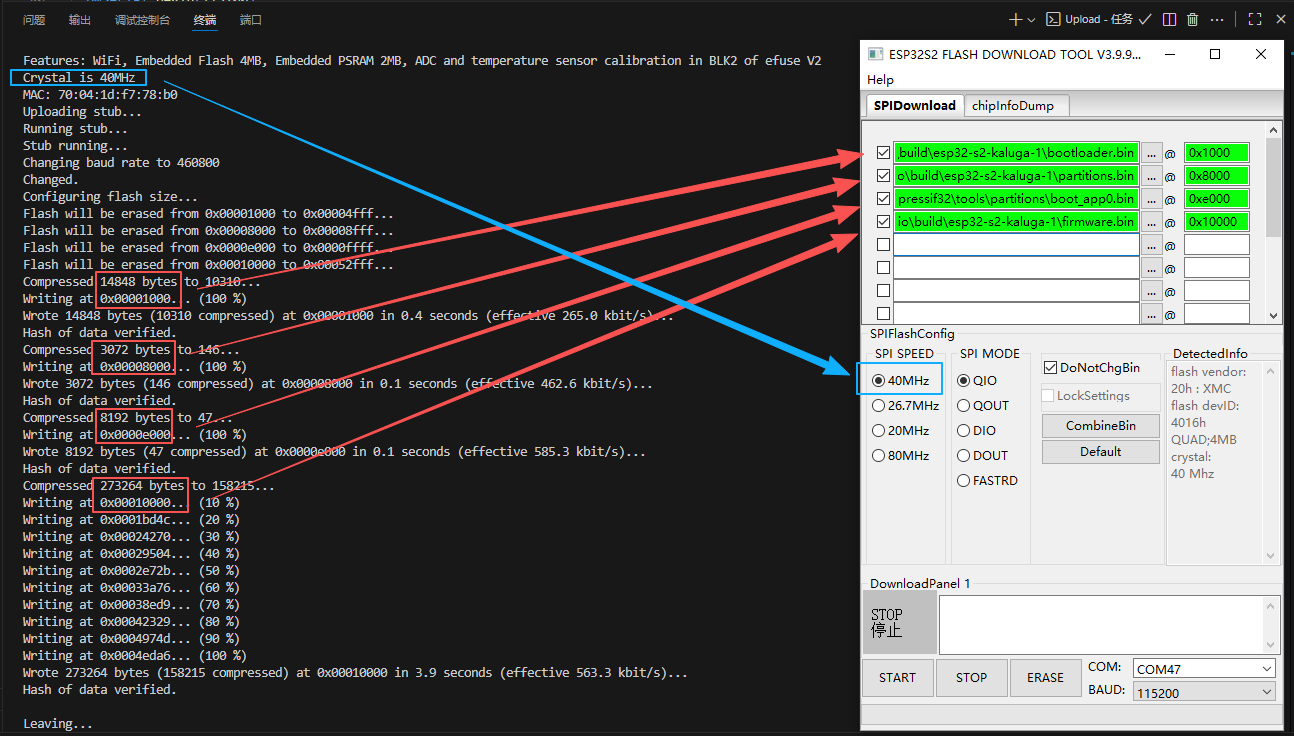
看上图黑色区域的信息,可以发现总共烧录了4个文件(不同的芯片烧录的文件数量、地址都可能不一样)。
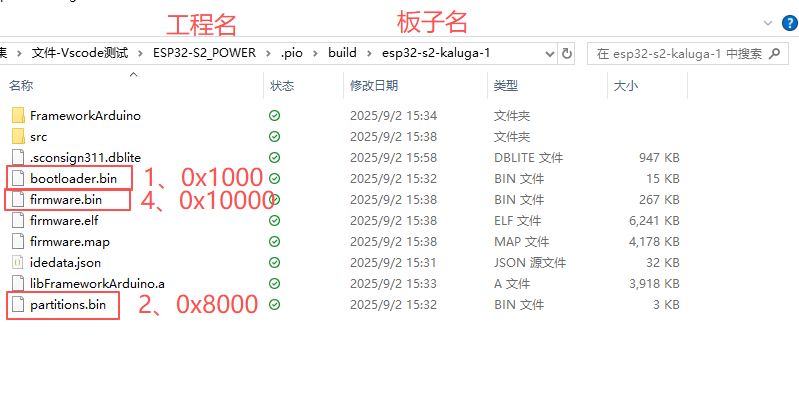
其中的序号1、2、4 这三个文件在 "(工程名)/.pio/build/(esp32板子名字) " 这个目录。然后我这边是这样的:
序号3这个文件是分区表编译出来的内容,在PIO的文件目录里,相对位置是".platformio\packages\framework-arduinoespressif32\tools\partitions"
最好是直接用Everything这种软件全盘搜索一下就有了,我这边是这样的:
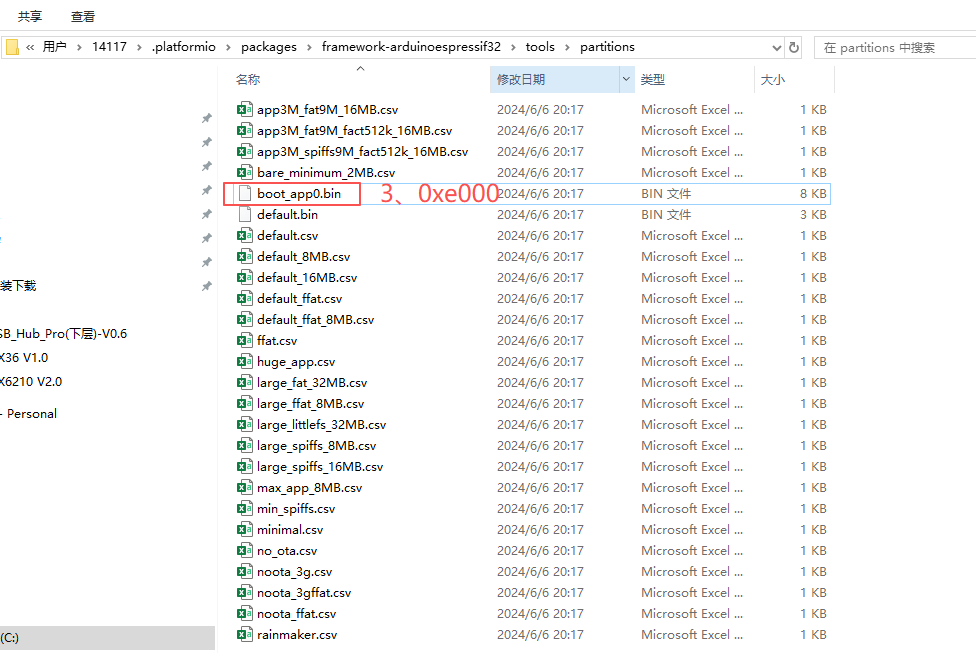
总结四个文件分别为:
1、bootloader.bin 0x1000
2、partitions.bin 0x8000
3、boot_app0.bin 0xe000
4、firmware.bin 0x10000
四、通过板子型号确定SPI MODE
PIO新建工程的时候,是需要输入板子型号的,这个板子型号是对应了一个json文件的,可以打开工程里的platformio.ini文件,然后找到板子型号,位置如下:
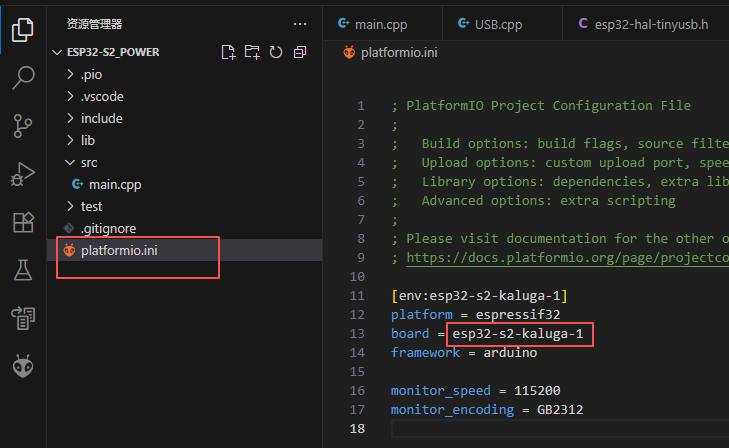
然后在PIO的文件目录里,相对位置是".platformio\platforms\espressif32\boards",打开同名的json文件,在里面会有写SPI mode:
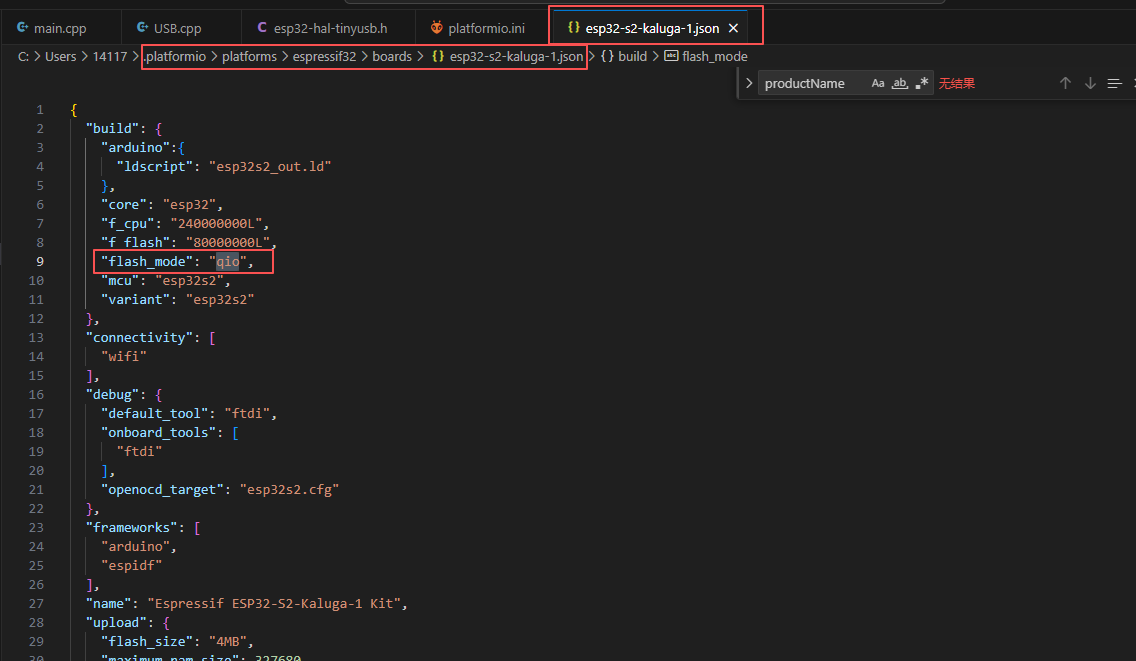
现在知道我这边是QIO的方式下载了
五、使用flash_download_tool下载文件
把文件一个个添加进去,然后,
如果你用USB转串口工具连接的ESP32,那么直接COM口选择对应的端口。
如果你是让电脑的USB口直连ESP32的D+/D-的(就是USB OTG端口),那么需要按下BOOT按键、按下RST(或者EN)按键、抬起BOOT按键、抬起RST(或者EN)按键,使得ESP32进入烧录模式,这个时候ESP32自己会通过USB口注册成串口的。
其他参数默认,然后点击START按钮,即可开始烧录。

智能硬件社区聚焦AI智能硬件技术生态,汇聚嵌入式AI、物联网硬件开发者,打造交流分享平台,同步全国赛事资讯、开展 OPC 核心人才招募,助力技术落地与开发者成长。
更多推荐
 17
17 0
0- 0


 已为社区贡献4条内容

所有评论(0)