AD中常用快捷键
● R+L 输 出 PCB 中 所 有 网 络 的 布 线 长 度● Ctrl+左 键 点 击 对 正 在 布 的 线 完 成 自 动 布 线 连 接● M+G 可更改铜的形状● 按 P+T 在布线状态下,按 Shift+A 可直接进行蛇线走线● T+R 对已布完的线进行蛇线布线● E++M+C 点击空白出可迅速找到 PCB 上想要的元件● Backspace 撤销正在布线的上一步操作● 切换布线
数据来源 gitcode.com
一、PCB 中常用快捷键
● R+L 输 出 PCB 中 所 有 网 络 的 布 线 长 度
● Ctrl+左 键 点 击 对 正 在 布 的 线 完 成 自 动 布 线 连 接
● M+G 可更改铜的形状
● 按 P+T 在布线状态下,按 Shift+A 可直接进行蛇线走线
● T+R 对已布完的线进行蛇线布线
● E++M+C 点击空白出可迅速找到 PCB 上想要的元件
● Backspace 撤销正在布线的上一步操作
● 切换布线层,可在布线过程中放置过孔
● Ctrl+Shift 切换层并放置过孔
● F8/E+O+S 设置圆心点
● M+I 翻转选中的元件
● P+T 布线
● T+E 补泪滴
● P+G 铺铜
● S+Y 单层选择线
● E+B 选择进行复制
● Ctrl+O 打开文件夹/文档
● Ctrl+P 打印设置
● Esc 从当前步骤退出
● Shift +鼠标滚轮 向左/向右移动
● V + D 查看文档
● V + F 查看适合放置的对象
● V + B 查看反面布局
● X + A 取消全部的选择
● E + D 删除对象
● Shift + R 切换三种布线模式 (忽略, 避开或推挤其他信号线) ● Shift + E 触发电气格点开/关
● Shift + C 取消高亮
● Ctrl + G 弹出捕捉格点对话框
● Ctrl + M 测量距离
● Ctrl + H PCB 下选取某个网络的布线,便于删除同一网络的布线
● R + M 测量任意两点间的距离
● Q 快速切换单位 (公制/英制) ● Shist + 右键 旋转查看 3D 视图
● 选中 + 空格 旋转元器件
● P + L 画线
● P+ N 放置网络标
● Shift+S 切换单层显示和多层显示
● Shift + 空格键 在交互布线的过程中,切换布线形状
● Shift+M 局部放大功能
● shift + w 切换布线宽度
● shift + v 切换过孔
● shift+ctrl+空格 /shift + 空格 切换布线形式
● Ctrl + Shift + L,R,T,B,H,V 选择两个及以上的器件时,左对齐、右对齐、上对齐、下对齐、水平对齐、垂直对齐
● D+ O 原理图文档选项设置
● G 切换格点
● 空格 90 度翻转/切换布线
● 2/3 2D/3D 来回切换
● Ctrl+shift+滚轮 层切换
● 左键+ X/Y 左右/上下翻转
● P+W 原理图连线
● P+B 原理图放置总线
● P+J 原理图放置电路节点
● P + R 原理图放置端口
● P + I + N 原理图忽略 ERC 检查
● Ctrl + shift + V 阵列粘贴
● TAB 键 用于弹出该操作的属性
● shift + s 切换显示单个层
● P + P 放置焊盘
● P + V 放置过孔
● P + G 放置覆铜
● P + T 放置走线
● L 显示层
● P+F 放置填充
● T + D + R 设计规则检查
● D + R 规则设置
● V + B PCB 3D 翻转
● D + O 原理图纸张大小设置
● D + K 开 PCB 层管理器
● 右键+T 开始同一网络标号布线
● M + M 移动元器件
● S + L 两次左键,选中多条线同时走线
● 拖动器件 + L 元器件顶层、底层快速切换
● T + U 删除全部布线(all)
● J + C 在 PCB 中搜索元件
● T + C 原理图元件和 PCB 元件互相定位
● N + SHOW / HIDE 显示、隐藏飞线
● T + T + M 多根拉线
● A + P 文本位置选择
● T + M 复位 DRC ● Ctrl + (shift) + Tab 切换文档显示
● T + R 1.2.3.4.逗号.句号 走等长、蛇形线;调整拐角和弧度;调整宽度;改变幅度
● Alt + 左键 原理图同一网络查找
二、以下来源郑振宇老师学生总结:
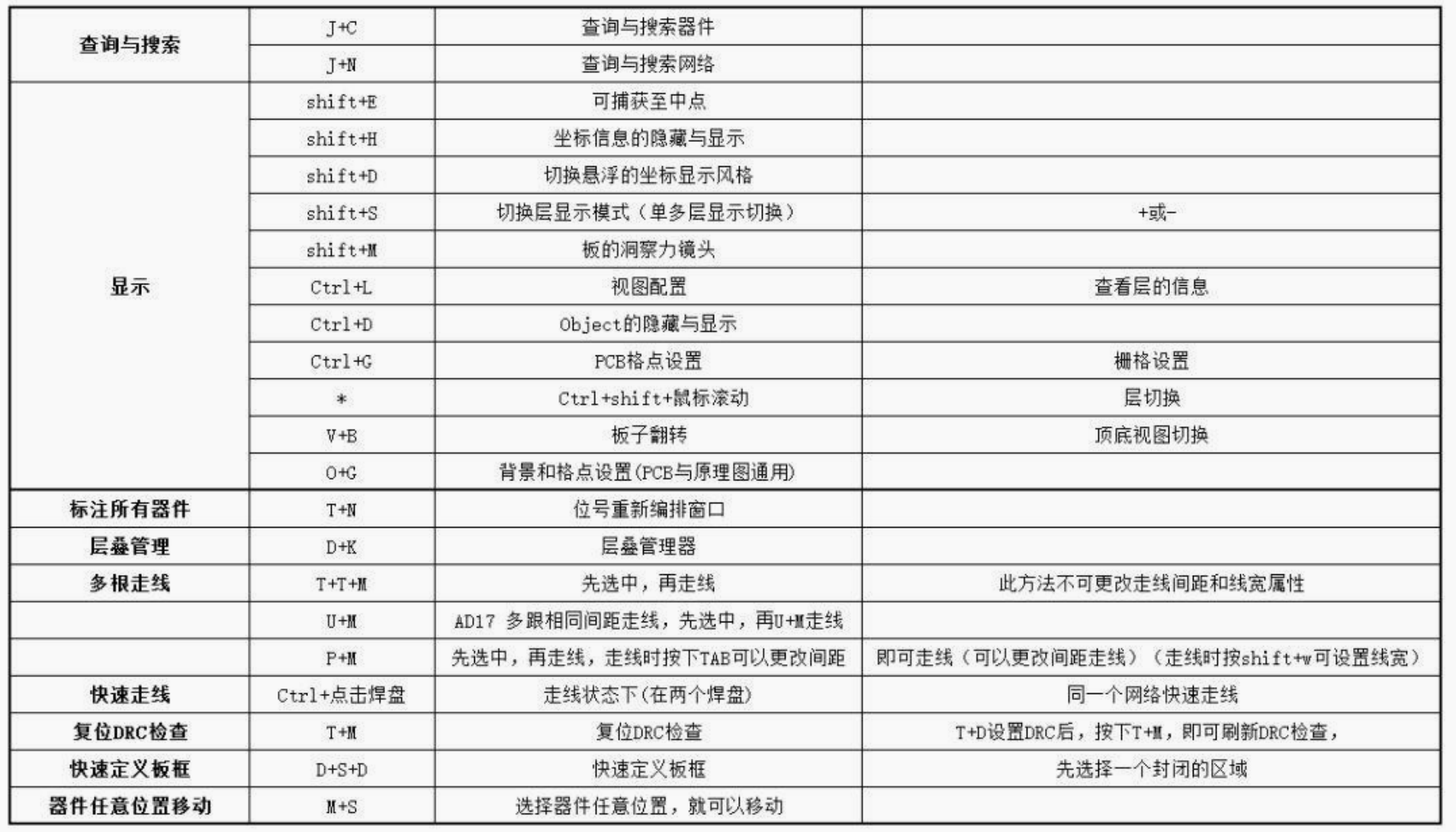
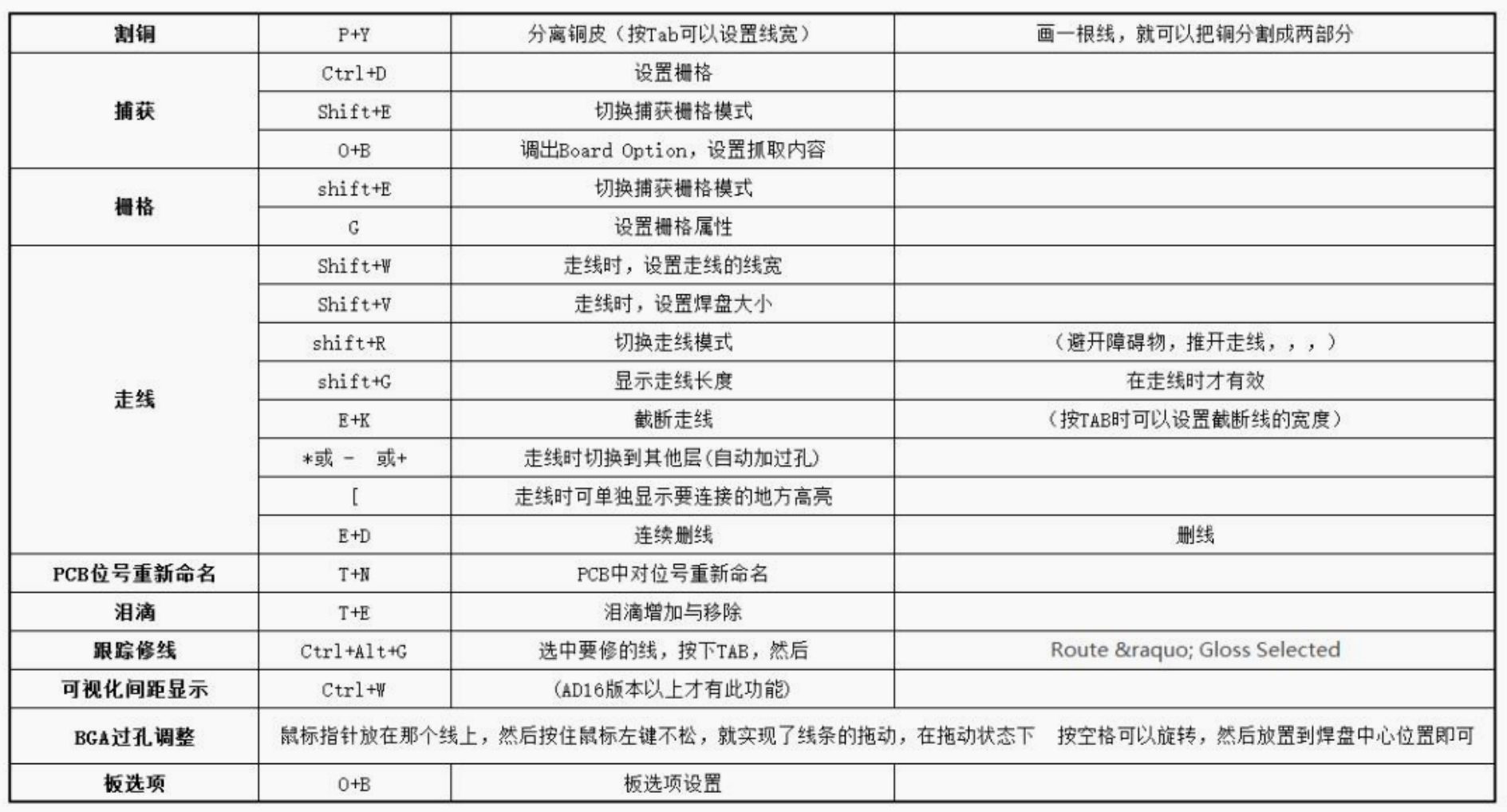
三、BGA 扇出注意事项

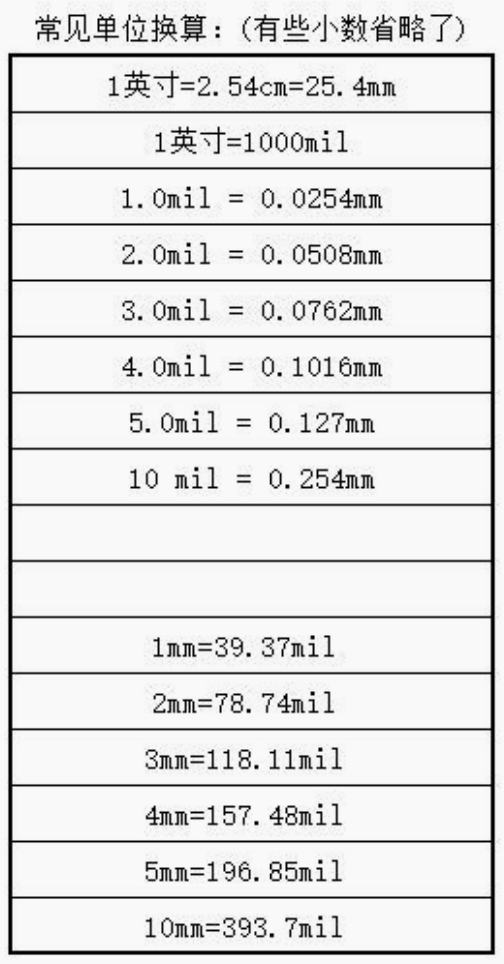
四、常见的单位换算

智能硬件社区聚焦AI智能硬件技术生态,汇聚嵌入式AI、物联网硬件开发者,打造交流分享平台,同步全国赛事资讯、开展 OPC 核心人才招募,助力技术落地与开发者成长。
更多推荐



 19
19 0
0- 0


 已为社区贡献8条内容

所有评论(0)