Windows 10 中已配对的蓝牙设备无法删除
如果你的 Windows 10 中已配对的蓝牙设备无法删除,可以尝试以下方法逐步解决:
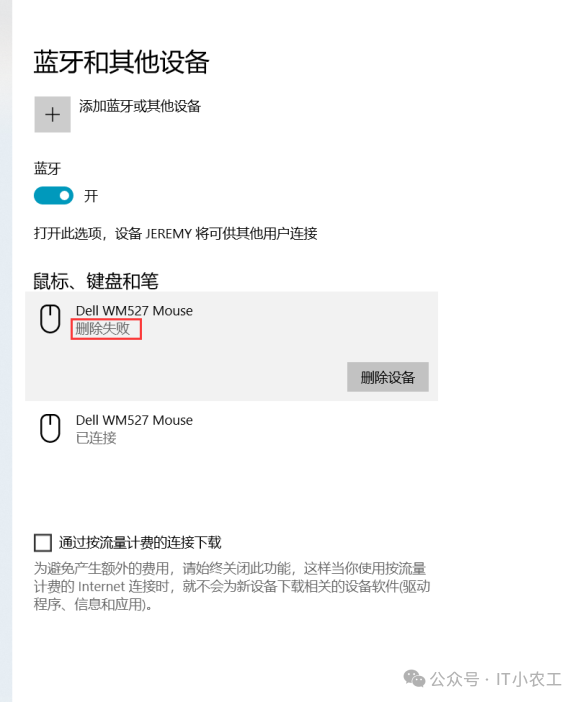
✅ 方法一:通过“设备管理器”彻底卸载
1. Win + X → 选择 “设备管理器”。
2. 点击顶部菜单 “查看” → “显示隐藏的设备”。
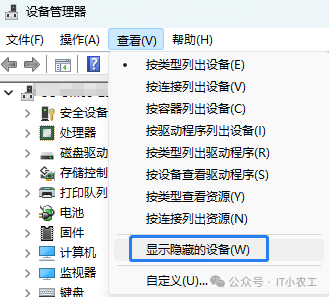
3. 展开 “蓝牙” 分类。
4. 找到你想删除的设备(图标可能较浅),右键 → 卸载设备。
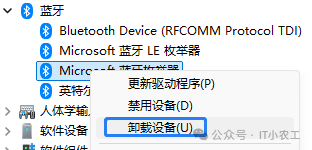
5. 如果看到多个相关项(如“蓝牙枚举器”),一并卸载。
6. 重启电脑后检查是否已清除。
✅ 方法二:重启蓝牙服务
1. Win + R → 输入 `services.msc` → 回车。
2. 找到 BluetoothUserService。
3. 右键 → 重新启动。
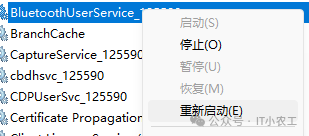
4. 确保启动类型为“自动”。
✅ 方法三:使用 PowerShell 命令强制移除
适用于设备在设置中无法删除的情况:
1. 以管理员身份打开 PowerShell。
2. 输入以下命令并回车:
powershellbtpair -u
3. 等待命令执行完毕,所有配对设备将被强制清除。
⚠️ 注意:该命令来自第三方工具 Bluetooth Command Line Tools,需先安装。
[下载地址](https://bluetoothinstaller.com/bluetooth-command-line-tools/
✅ 方法四:重新安装蓝牙驱动
1. 打开 设备管理器。
2. 找到并右键 蓝牙适配器 → 卸载设备。
3. 勾选“删除此设备的驱动程序软件”(如有)。
4. 重启电脑,Windows 会自动重新安装驱动。
✅ 方法五:使用“飞行模式”刷新蓝牙状态**
1. Win + A 打开操作中心 → 开启 飞行模式。
2. 等待 10 秒 → 关闭飞行模式。
3. 再次尝试删除蓝牙设备。

智能硬件社区聚焦AI智能硬件技术生态,汇聚嵌入式AI、物联网硬件开发者,打造交流分享平台,同步全国赛事资讯、开展 OPC 核心人才招募,助力技术落地与开发者成长。
更多推荐
 9
9 0
0- 0


 已为社区贡献1条内容

所有评论(0)