如何检查 ECC 内存在 Windows 中是否正常工作:系统管理员技术指南
在本文中,我们将向您介绍一种行之有效的方法,它可以节省您的时间,并帮助您准确确定系统中的 ECC 状态。在配置注重数据可靠性的系统时,检查 ECC 内存的运行情况至关重要。虽然 Windows 的标准界面中不提供此信息,但使用 CPU-Z 或正确的 wmic 命令可以准确确定 ECC 的状态。如果您看到这样的差异,但纠错字段显示“否”,则可能意味着 ECC 受硬件支持,但未在 BIOS/UEFI
大家好!我是大聪明-PLUS!
最近,我们遇到了一个有趣的任务:我们需要确保基于 AMD Ryzen 的工作站上的 ECC 内存正常运行。事实证明,搜索结果顶部显示的标准验证方法通常会给出错误的结果,或者在现代 Windows 版本中根本不起作用。在本文中,我们将向您介绍一种行之有效的方法,它可以节省您的时间,并帮助您准确确定系统中的 ECC 状态。
为什么标准方法不起作用?
网上有很多文章推荐使用命令wmic或者PowerShell脚本来检查ECC,然而这些方法存在严重的局限性:
-
旧方法
wmic在现代版本的 Windows 中不再有效。 -
Get-WmiObject Win32_MemoryDevice即使在支持 ECC 的系统上(包括带有 RDIMM 的 Intel Xeon 和 AMD Threadripper),PowerShell 命令也经常会产生不一致的结果 -
Windows 没有在任务管理器中提供有关 ECC 状态的信息,对于定位为企业解决方案的操作系统来说,这确实很奇怪。
问题在于,Win32_MemoryDevice它提供的是CIM_PhysicalMemory计算版本的数据,可能无法正确显示某些设备。要获取准确的信息,您需要直接从 DMI/SMBIOS 查询数据。
使用 CPU-Z 检查 ECC:分步指南
步骤1.安装并启动CPU-Z
从官方网站下载并安装最新版本的 CPU-Z。启动程序后,您将看到标准界面,但如果您转到“内存”选项卡,您将找不到有关 ECC 的信息。
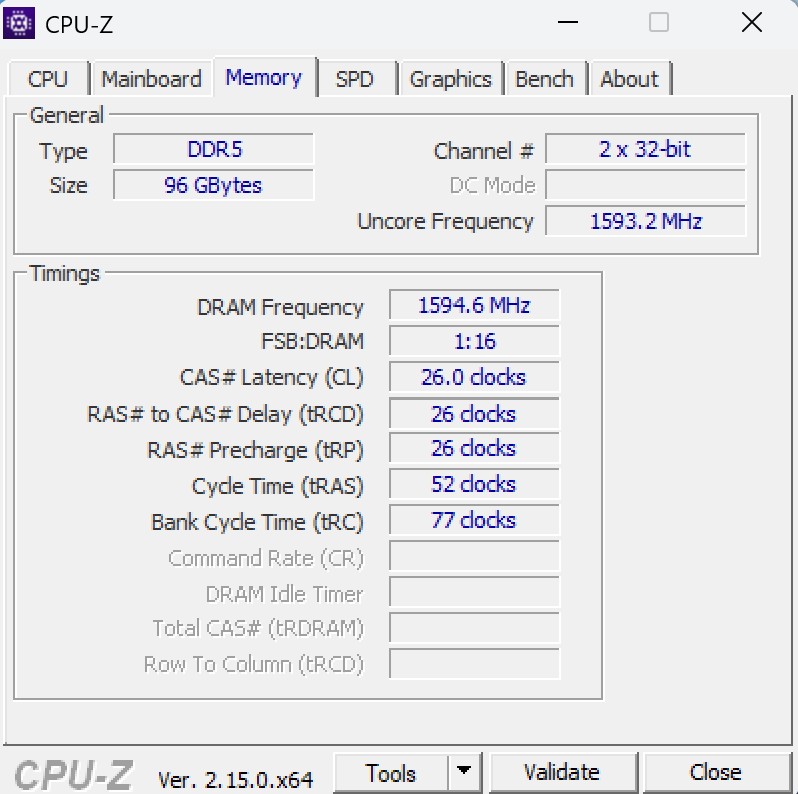
CPU-Z内存标签
步骤 2. 创建报告
这里有一个很多人不知道的关键点:你需要点击程序底部的“工具”按钮,然后选择“报告”。为了便于分析,我建议选择文本输出格式,而不是HTML。
步骤 3. 分析报告
在生成的报告中,找到以下部分:
-
DMI 物理内存阵列
-
DMI 内存设备
搜索关键字“fix”。可能的值:
-
“否”——无错误更正
-
“单位 ECC”——单位错误校正(标准 ECC)
-
“多位 ECC”——多位错误纠正
还要注意宽度参数:
-
总宽度:72位
-
数据宽度:64位
这 8 位差异是用于纠错的位。如果您看到这样的差异,但纠错字段显示“否”,则可能意味着 ECC 受硬件支持,但未在 BIOS/UEFI 中启用。
替代方法:wmic命令
更简单的方法是在命令行中使用以下命令:
命令
1
wmic memphysical 获取内存错误校正
此命令返回与安装的内存类型对应的代码:
0(0x0)保留
1(0x1)其他
2 (0x2)未知
3 (0x3) 无修正
4(0x4)奇偶校验
5(0x5)单位 ECC
6(0x6)多位 ECC
7(0x7)CRC
重要的技术细节
-
ECC 模块质量。并非所有标有 ECC 的模块都能提供可靠的校正。例如,Micron 徽标上方带有三条线的模块表示芯片已通过电气测试,但未通过机械测试。此类芯片不在保修范围内,建议用于不太重要的应用。
-
DMIDecode 作为替代方案。为了进行更深入的诊断,建议使用 DMIDecode 实用程序,该实用程序基于 SMBIOS 数据提供详细信息。这对于服务器系统尤其有用。
-
通过 BIOS/UEFI 检查。在某些情况下,ECC 激活信息仅在 BIOS/UEFI 中可用。请务必在操作系统中进行诊断之前检查设置。
结论
在配置注重数据可靠性的系统时,检查 ECC 内存的运行情况至关重要。虽然 Windows 的标准界面中不提供此信息,但使用 CPU-Z 或正确的 wmic 命令可以准确确定 ECC 的状态。

智能硬件社区聚焦AI智能硬件技术生态,汇聚嵌入式AI、物联网硬件开发者,打造交流分享平台,同步全国赛事资讯、开展 OPC 核心人才招募,助力技术落地与开发者成长。
更多推荐


 20
20 0
0- 0


 已为社区贡献8条内容

所有评论(0)