告别键盘快捷键!StrokesPlus.net全局手势实测,划动鼠标就能操作 StrokesPlus.net、全局鼠标手势软件、免费 效率工具、Windows 手势工具、电脑操作辅助软件
你是否厌倦了反复按“Ctrl+C/V”复制粘贴,或是在窗口间切换时频繁点击鼠标?浏览器的鼠标手势虽方便,却无法覆盖电脑全局操作。而今天分享的StrokesPlus.net,作为一款仍在更新的全局鼠标手势软件,能让你按住鼠标右键划动几下,就能完成复制、粘贴、关闭窗口、调节音量等操作,彻底简化电脑操作流程,无论是办公还是日常使用,都能大幅提升效率。
工具基础信息
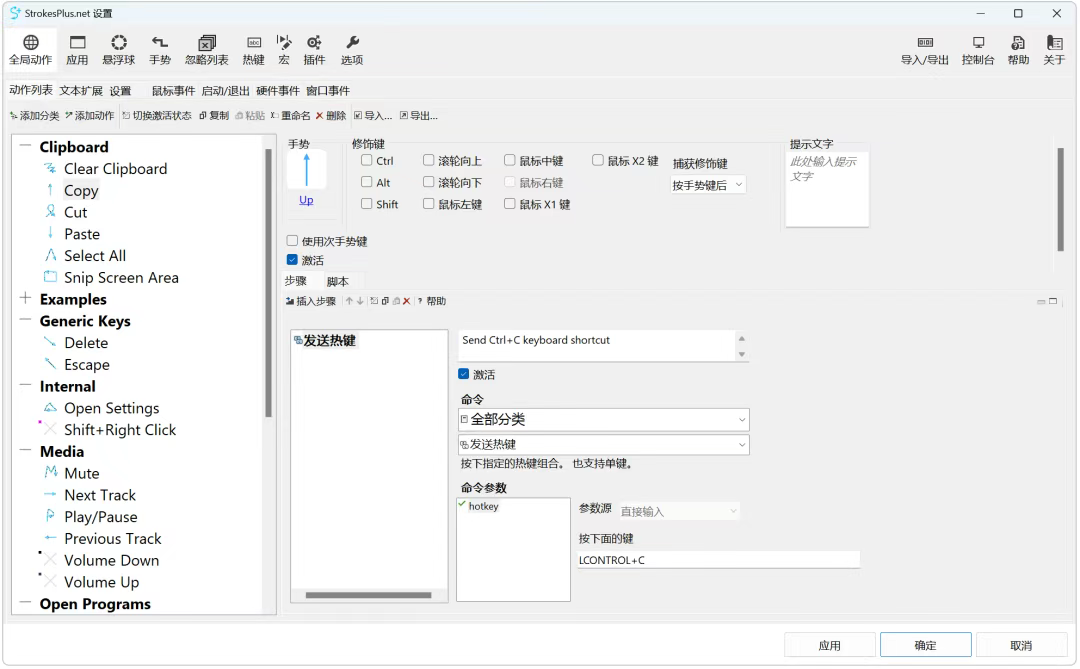 StrokesPlus.net是一款功能强大的全局鼠标手势工具(基于公众号“软件目录”公开信息整理),支持Windows系统,提供安装版和便携版两种选择,完全免费且2025年仍在持续更新。核心功能是通过自定义鼠标手势(按住鼠标右键划动特定轨迹)触发各类操作,涵盖剪贴板控制(复制、粘贴、全选)、窗口管理(最大化、关闭、移动窗口)、媒体控制(调节音量、播放/暂停)、程序启动(打开资源管理器、浏览器)等场景。软件支持自定义手势轨迹、修饰键(Ctrl/Alt/Shift),还能通过脚本扩展功能,操作门槛低,新手也能快速上手。
手把手教你用(StrokesPlus.net 新手操作指南)
-
工具获取与启动
[ https://pan.baidu.com/s/1XY42Or-QK7T5vnnWy5GAxA?pwd=k662 提取码: k662 ]
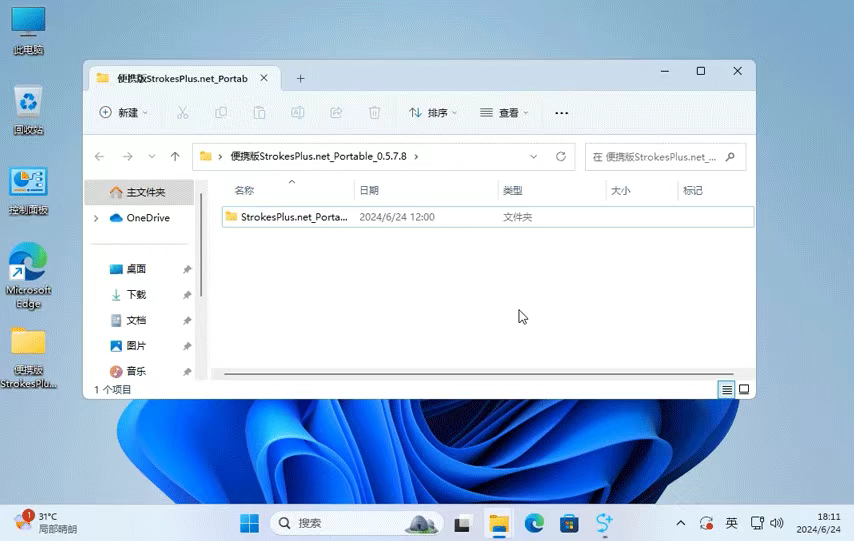
① 选择版本下载:若需随身携带,下载便携版(解压即可使用);若长期使用,下载安装版(按向导完成安装,支持创建桌面快捷方式);
② 启动软件:便携版双击“StrokesPlus.net.exe”,安装版从开始菜单找到对应程序启动,首次打开会弹出主设置界面,包含“全局动作”“手势”“热键宏”“选项”等功能模块,部分英文界面已标注中文注释,方便理解。 -
核心操作:3步掌握常用手势
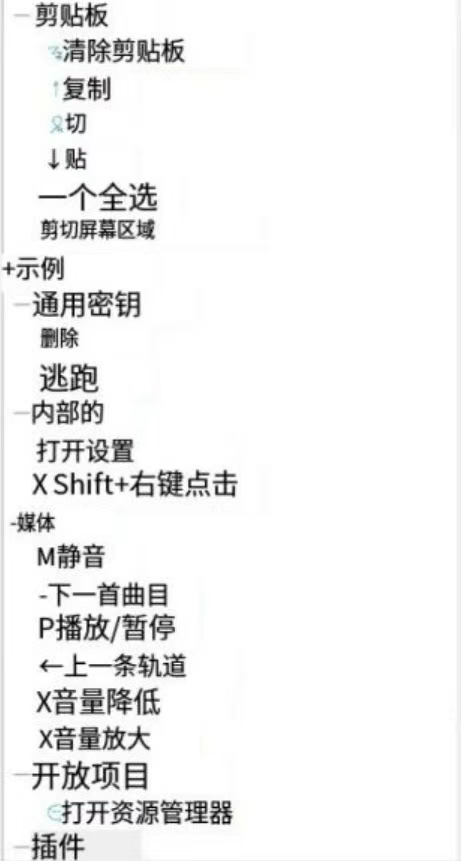 ① 了解基础触发方式:默认通过“按住鼠标右键”启动手势识别,按住右键后划动鼠标,屏幕会显示手势轨迹,松开右键后触发对应操作;若想修改触发键,可在“手势”模块中勾选“鼠标中键”“Shift+右键”等其他触发方式。
② 使用预设常用手势(无需设置,开箱即用):
③ 自定义新手势(按需扩展):
若预设手势无法满足需求,可手动创建新手势,步骤如下:-
复制粘贴:按住鼠标右键“向上划”(轨迹呈“↑”),即可复制选中内容;按住右键“向下划”(轨迹呈“↓”),即可粘贴内容,无需按“Ctrl+C/V”;
-
窗口控制:按住右键向“右上角划”(轨迹呈“↗”),当前窗口最大化/还原;向“左下角划”(轨迹呈“↙”),关闭当前窗口;向“中间划圈”,将窗口移到屏幕正中间;
-
媒体控制:按住右键划“M”轨迹,快速静音;划“↑”“↓”调节音量大小;划“←”“→”切换上一首/下一首音乐;
-
程序启动:按住右键划“E”轨迹,打开资源管理器;划“B”轨迹,打开默认浏览器。
-
在主界面点击“动作列表”→“添加动作”,输入动作名称(如“打开微信”);
-
在“手势”模块点击“录制手势”,按住触发键(默认右键)划动自定义轨迹(如“W”),松开后点击“保存”;
-
在“步骤”模块选择“打开程序”,点击“浏览”找到微信启动程序(WeChat.exe),设置完成后点击“应用”;
-
测试手势:按住右键划“W”,即可快速打开微信,操作成功。
-
-
实用设置:优化使用体验
-
忽略列表:在“忽略列表”模块添加无需触发手势的程序(如CAD、PS等设计软件),避免操作冲突;
-
提示文字:在“手势”模块勾选“显示提示文字”,划动手势时屏幕会显示对应功能名称(如“复制”“静音”),方便记忆;
-
导入导出:若在多台电脑使用,可在“导入/导出”模块将手势配置导出为文件,在其他电脑导入即可同步设置,无需重复配置。
-
下载地址: https://pan.baidu.com/s/1XY42Or-QK7T5vnnWy5GAxA?pwd=k662 提取码: k662

智能硬件社区聚焦AI智能硬件技术生态,汇聚嵌入式AI、物联网硬件开发者,打造交流分享平台,同步全国赛事资讯、开展 OPC 核心人才招募,助力技术落地与开发者成长。
更多推荐


 22
22 0
0- 0


 已为社区贡献1条内容

所有评论(0)