更简单的方法来袭:飞牛NAS自建影视站:LibreTV!搞定它!
最近有小伙伴反映在上一篇文章里的内容复制过去之后会出现问题,好多人都不知道怎么解决。这篇教程的内容跟上次部署的内容是一样的,就是LibreTV。本项目来自LibreSpark大佬部署其实很简单,就2步!如果在前几期部署的过程中经常出错,又不知道怎么改的小伙伴,可以看本教程!方法是不一样的,部署很简单。
最近有小伙伴反映在上一篇文章里的内容复制过去之后会出现问题,好多人都不知道怎么解决。
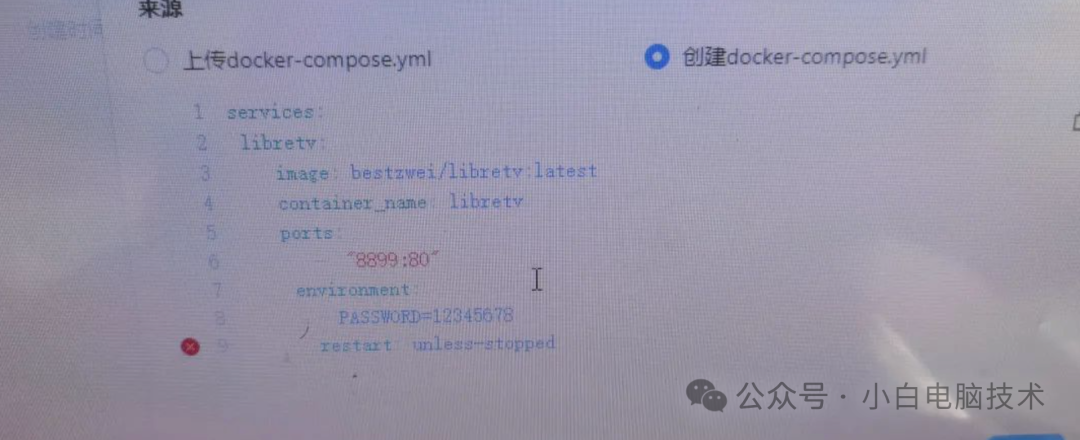
飞牛NAS自建影视站:LibreTV!再也不用担心撑爆硬盘了
这篇教程的内容跟上次部署的内容是一样的,就是LibreTV。
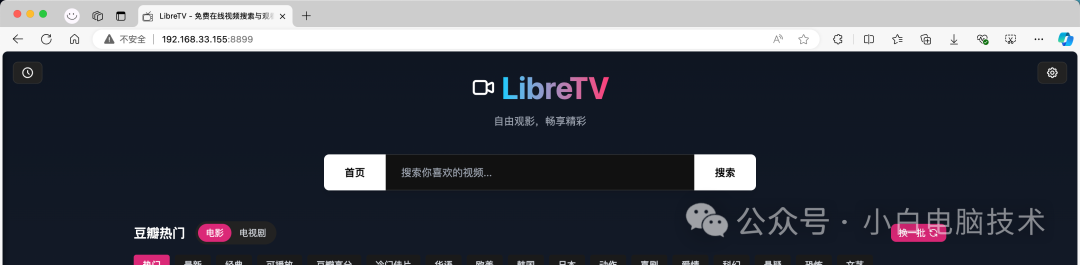
本项目来自LibreSpark大佬
项目地址https://github.com/LibreSpark/LibreTV
部署其实很简单,就2步!
如果在前几期部署的过程中经常出错,又不知道怎么改的小伙伴,可以看本教程!方法是不一样的,部署很简单。
正文开始
SSH连接到飞牛NAS
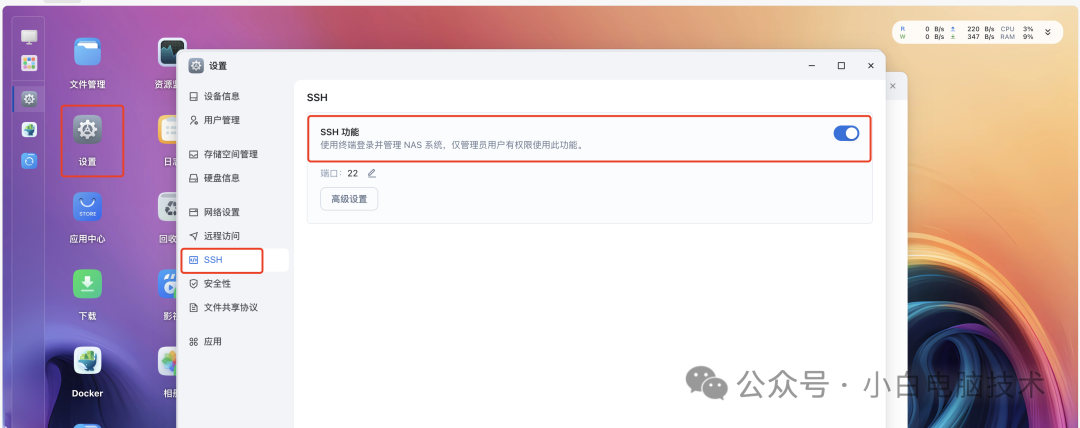
咱们进入到飞牛OS,到【设置】-【SSH】里打开SSH。
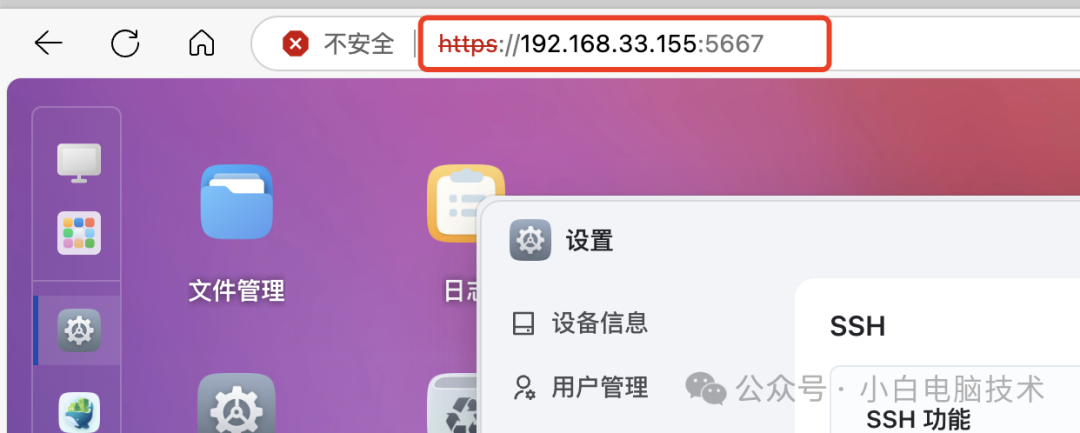
这时候需要看一下你的飞牛OS登录地址,我这里是192.168.33.155(教程里请自行替换自己的飞牛IP哦!)
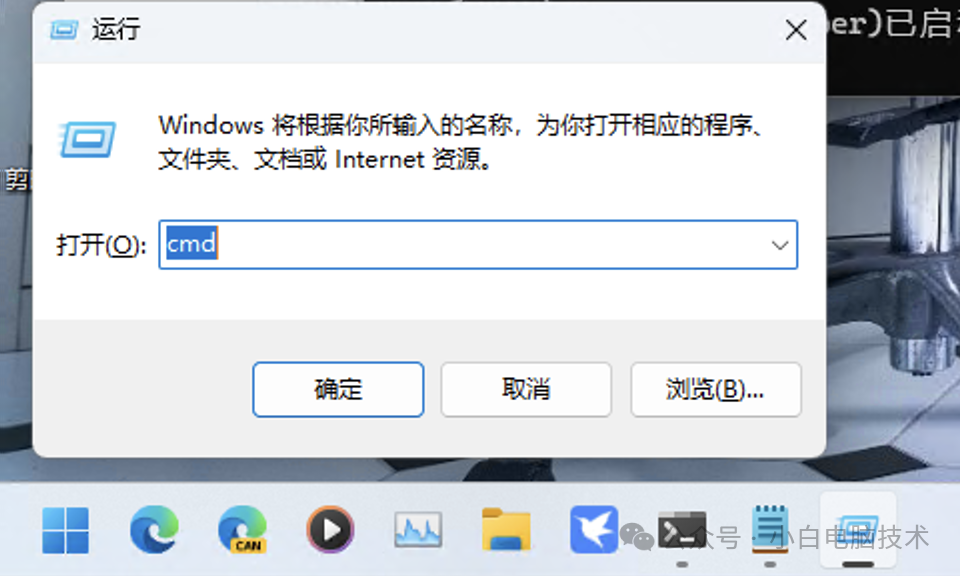
Windows用户按【Win】+【R】,输入【CMD】,回车。(其他系统的用户请使用【终端】)
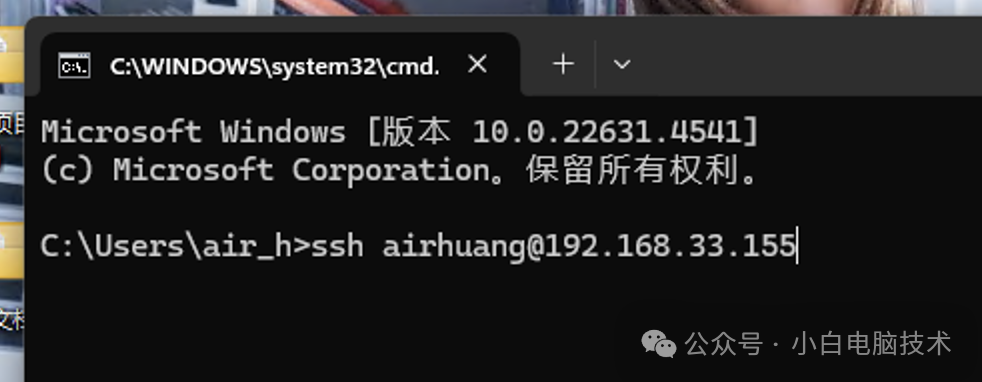
接着输入【ssh 飞牛登录用户名@飞牛IP地址】(建议复制粘贴哦)
ssh飞牛登录用户名@飞牛IP地址我这里是:ssh airhuang@192.168.33.155也可以使用:ssh 用户名@主机名称//但无法使用Fn-connect连接飞牛
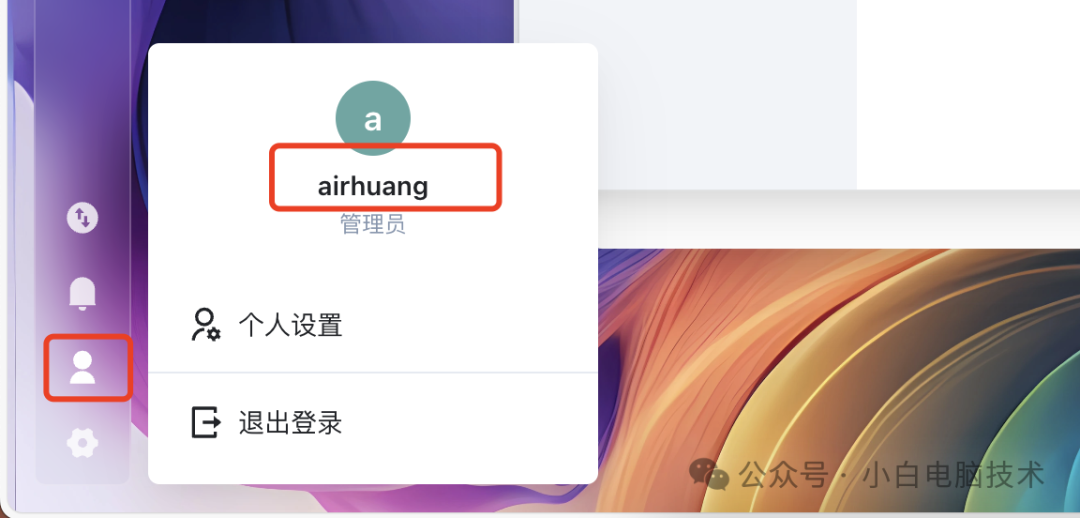
飞牛用户名指的是你登入飞牛OS的时候,使用的管理员账户
输入完成之后,按回车,第一次使用ssh的时候会出现这个提示(Are you sure you want to continue connecting (yes/no/[fingerprint]),这时候输入【Yes】,然后回车

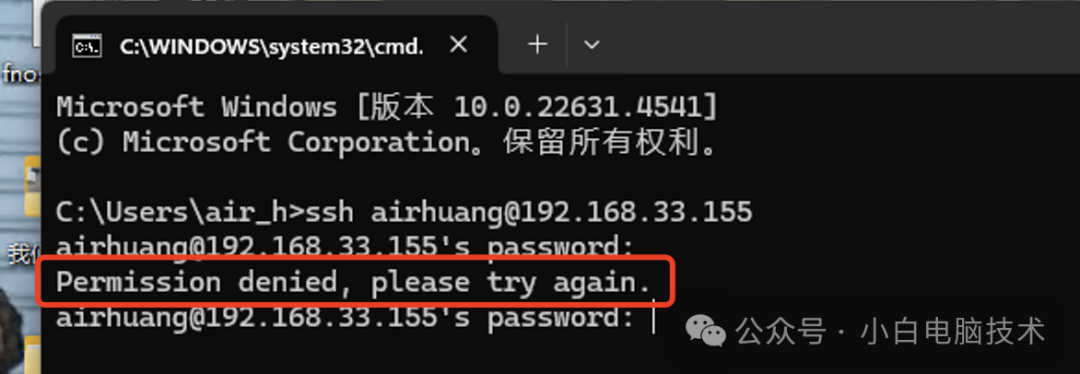
就会提示输入密码,输入密码的时候是不会有任何字符提示的,只要输入正确且完整就可以,输入完成之后按【回车】
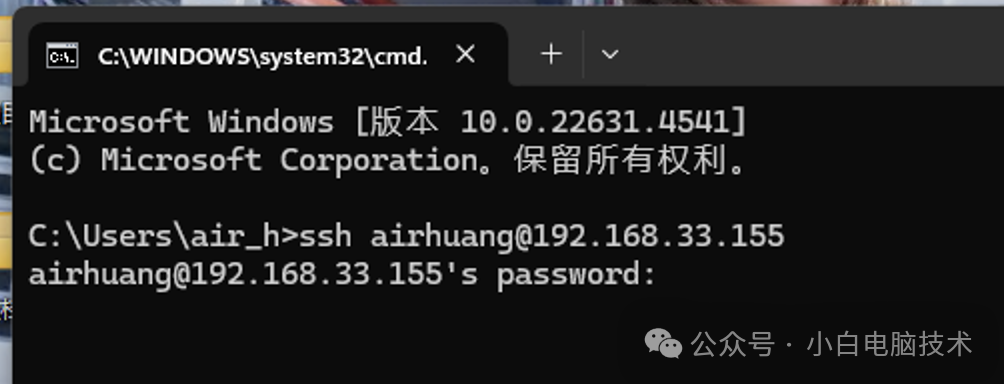
出现这个证明密码输入错误。
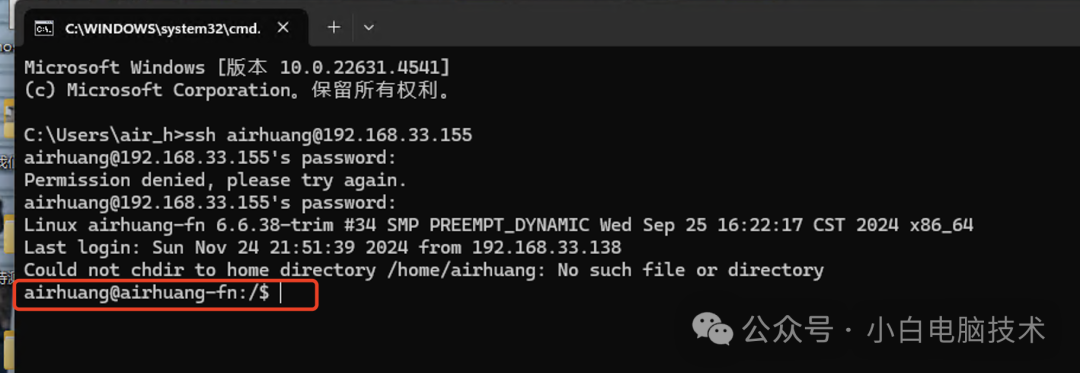
输入密码正确且正常登录的时候会显示:
在这个界面上输入【sudo -i】,回车
sudo -i注意:sudo和-i之间有空格。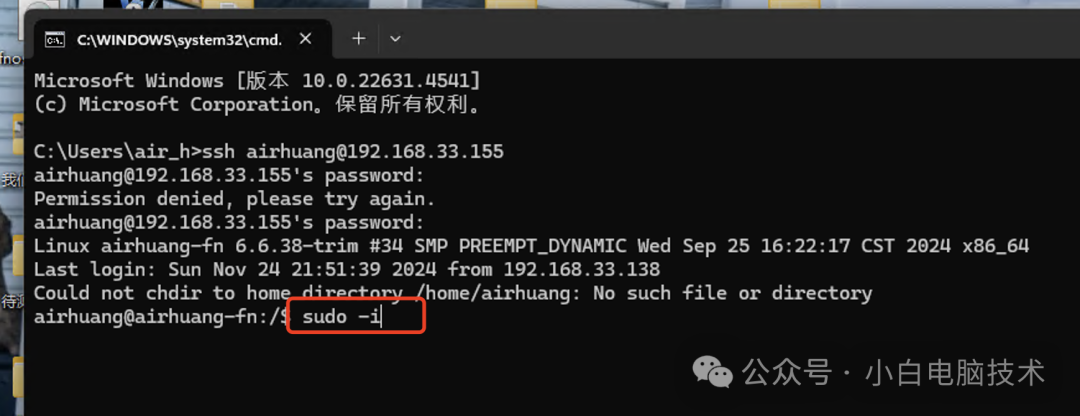
会提示要输入密码,这个密码跟你的账户密码是一样的,输入的时候是没有任何提示的哦,输入正确之后请回车。前面的单词就会变成root

这样就可以了。
部署LibreTV
在这里先打开记事本
复制下面内容到记事本:
docker run -d --name libretv -p 8899:8080 -e PASSWORD=12345678 bestzwei/libretv:latest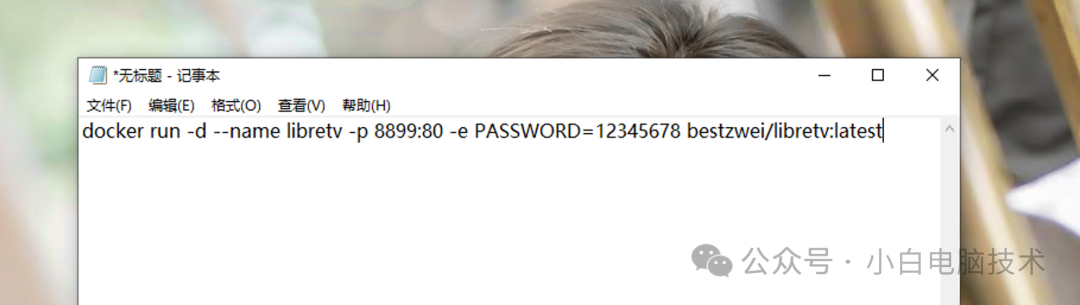
这里需要注意的是,把【12345678】改为你自己想要设置的密码
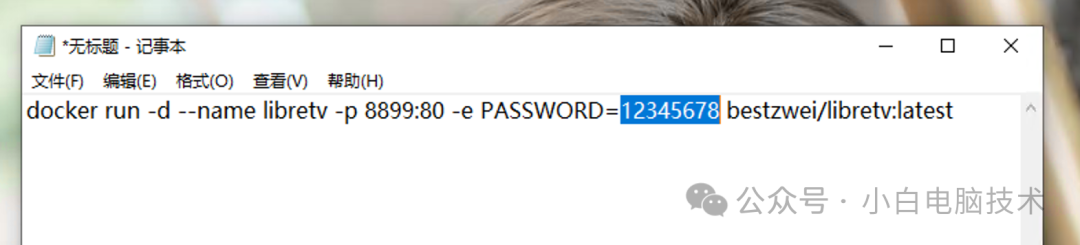
如果不想要设置密码,可以把【-e PASSWORD=12345678】这一部份删除,就会变成这个样子:
不想要密码的可以使用这个:docker run -d --name libretv -p 8899:8080 bestzwei/libretv:latest
然后把修改好的内容从记事本复制粘贴到黑框里,回车
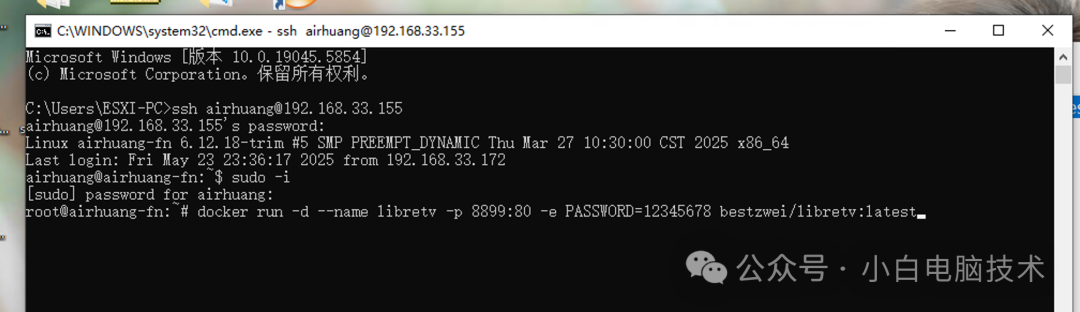
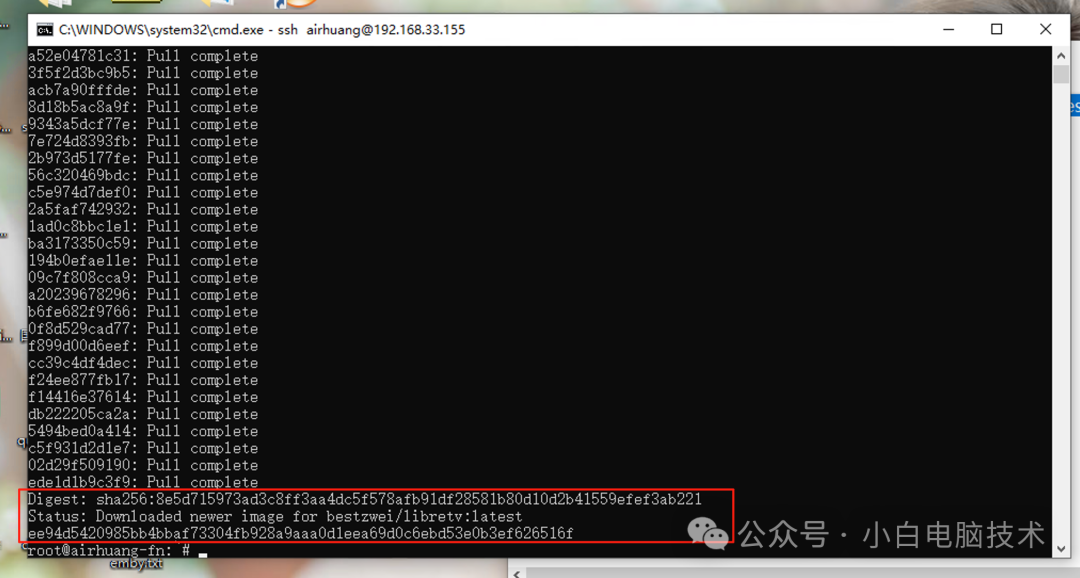
就会开始自动拉取镜像
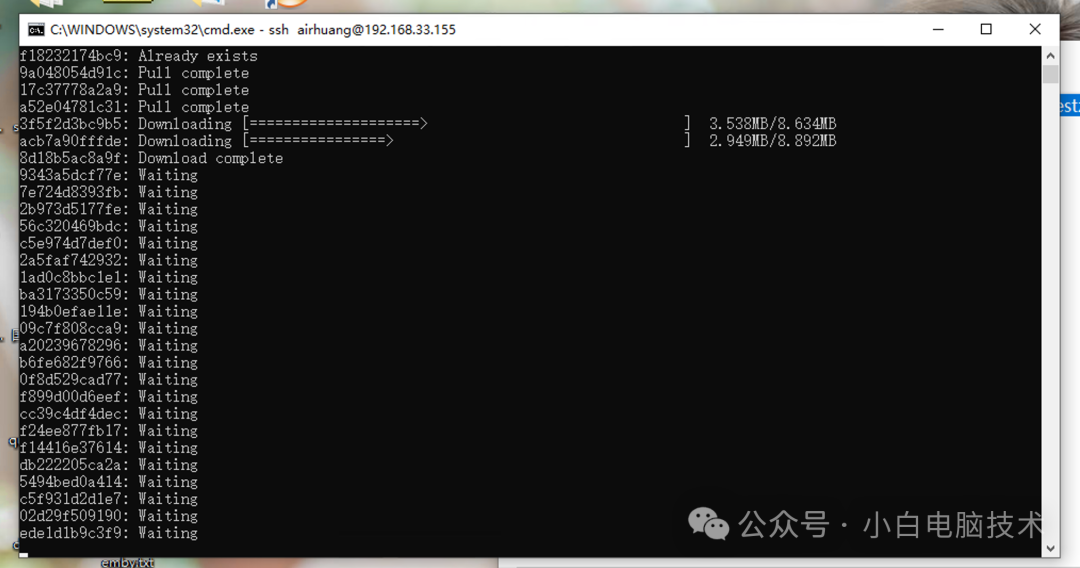
如果出现ERROR,则需要更换镜像源:
飞牛Docker拉取不到镜像,甚至没办法搜索?按照这个教程来
如果成功,则会出现这三行,其中有【Diggest】和【Status】,还有一串xxxxx
这时候返回到飞牛NAS界面
(想要壁纸的小伙伴可以关注公众号,在公众号后台回复【壁纸】获取)
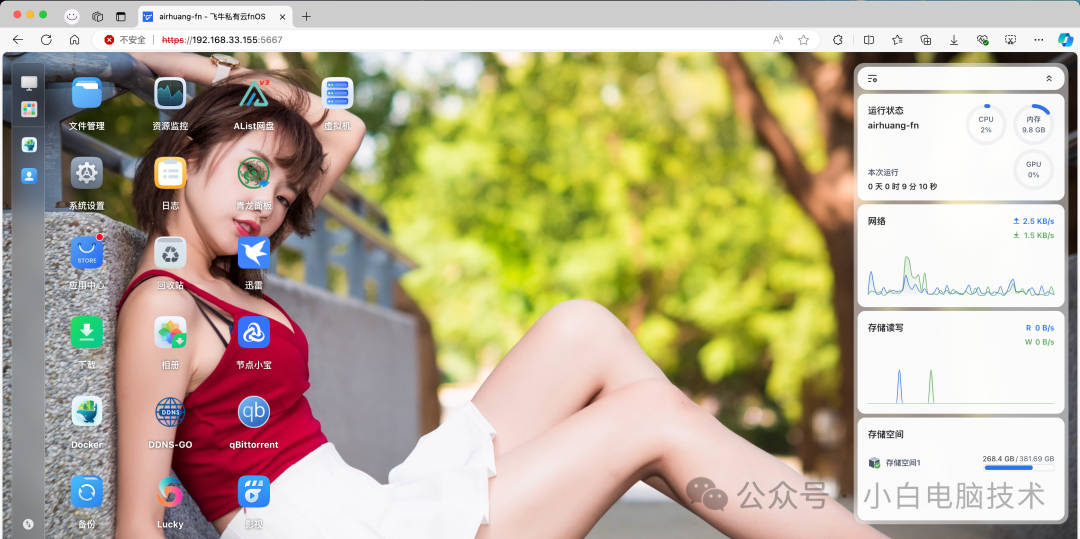
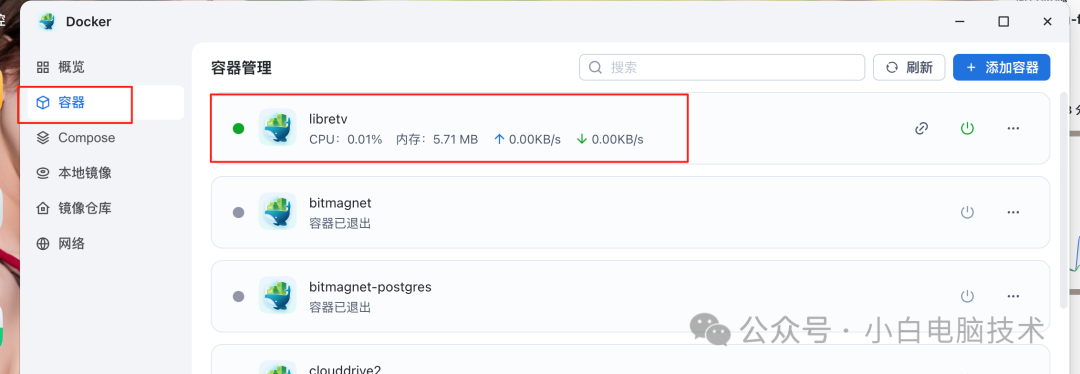
进入到【Docker】-【容器】,你就会看到【LibreTV已经在运行了。
--End--
体验?
打开浏览器,输入【飞牛ip:8899】
飞牛ip:8899我这里是192.168.33.155:8899
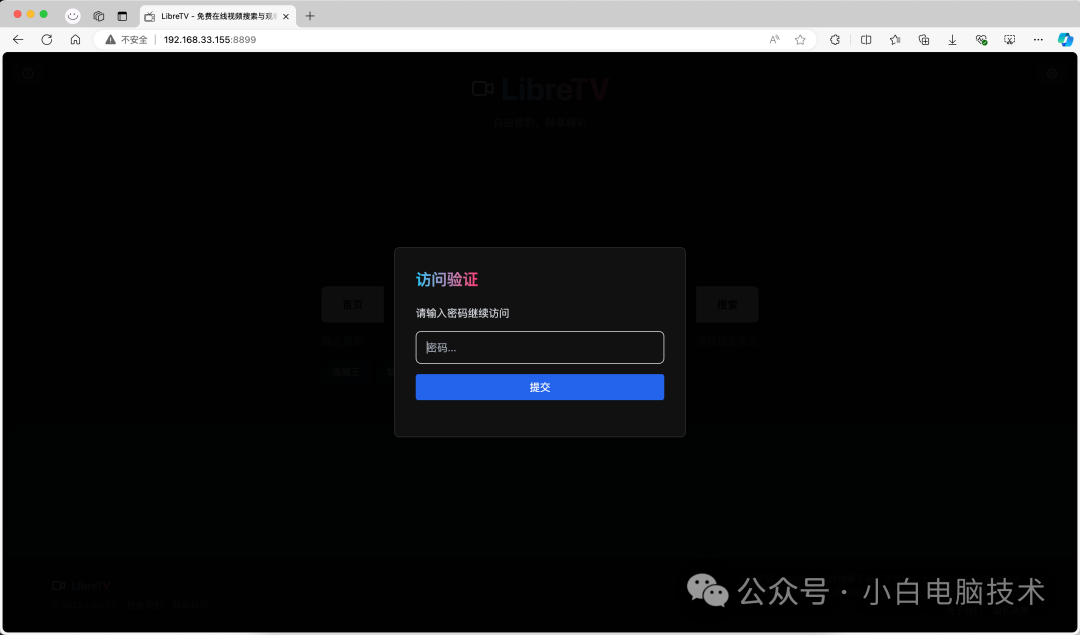
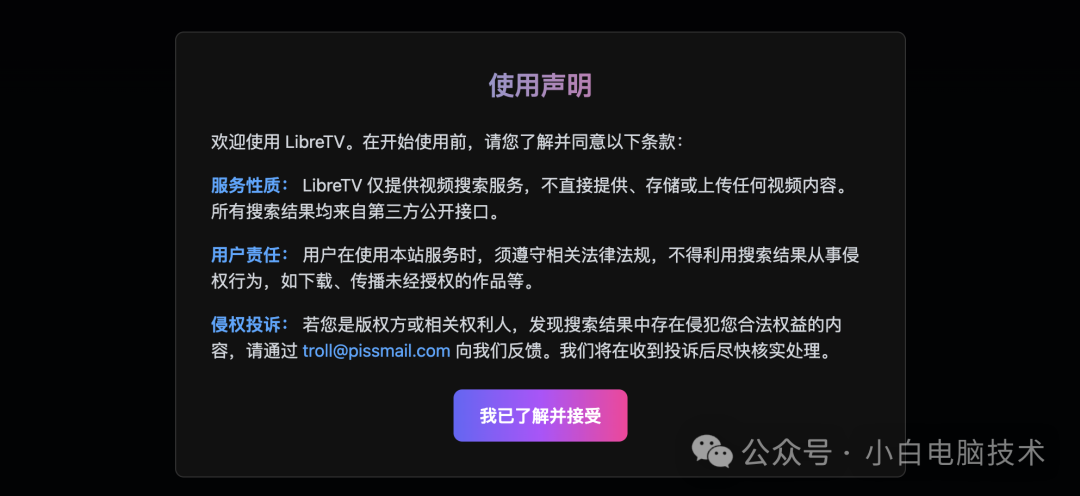
我这边配置了密码,进入之后就会有【使用说明】,点击【我已了解并接受】
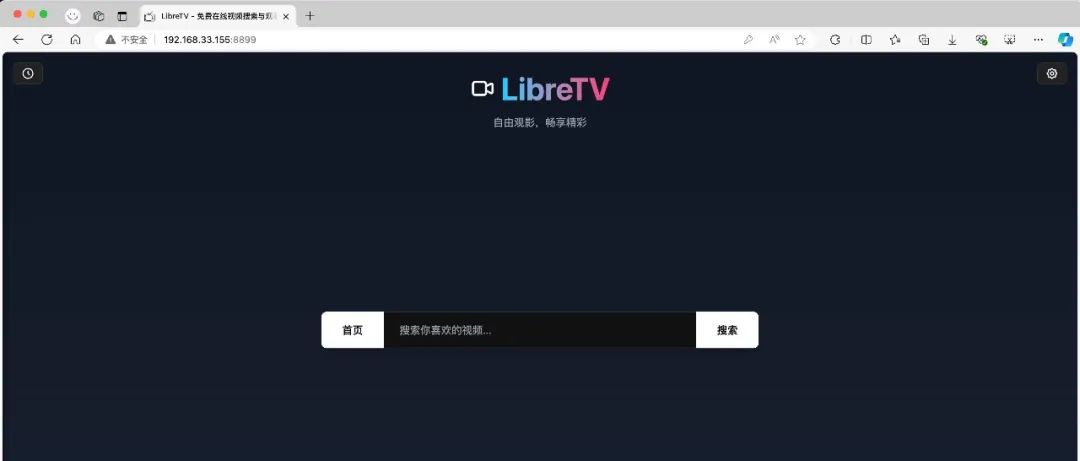
进入之后就可以开始搜索使用了
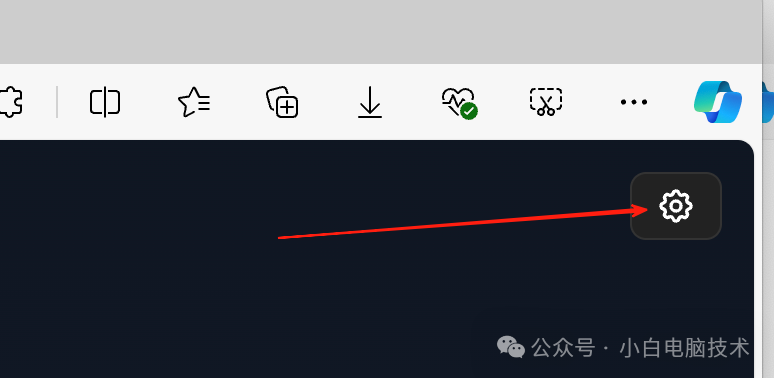
如果搜索不到你想要的内容,可以点击右上角的【齿轮⚙️】
把资源站全勾选上
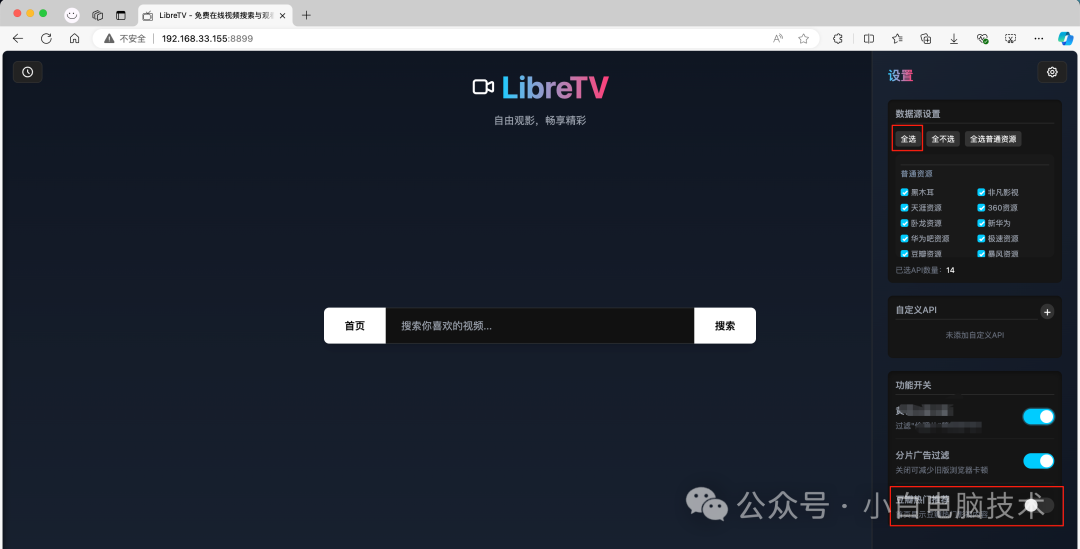
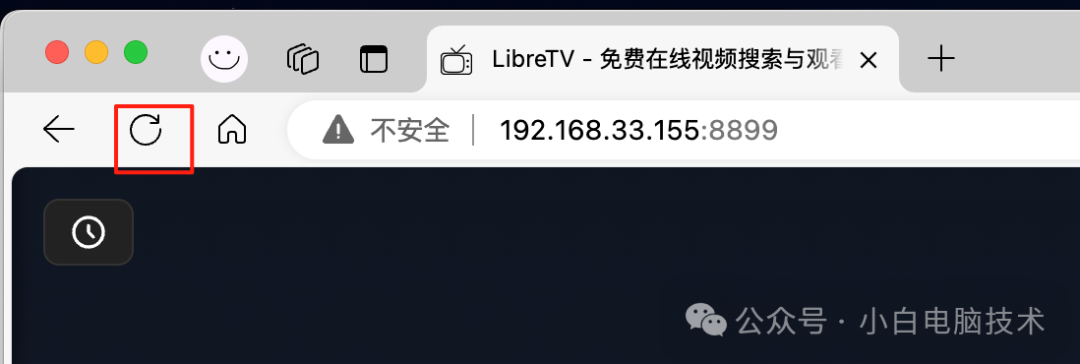
然后刷新一下网页
nice!

智能硬件社区聚焦AI智能硬件技术生态,汇聚嵌入式AI、物联网硬件开发者,打造交流分享平台,同步全国赛事资讯、开展 OPC 核心人才招募,助力技术落地与开发者成长。
更多推荐


 6
6 0
0- 0


 已为社区贡献3条内容

所有评论(0)