在 Windows 11 上安装 ESPHome 的笔记
使用 ESPHome Dashboard (推荐给大多数用户)
这是最官方、最省心的安装方式,它提供了一个友好的网页界面来管理所有设备。
安装步骤:
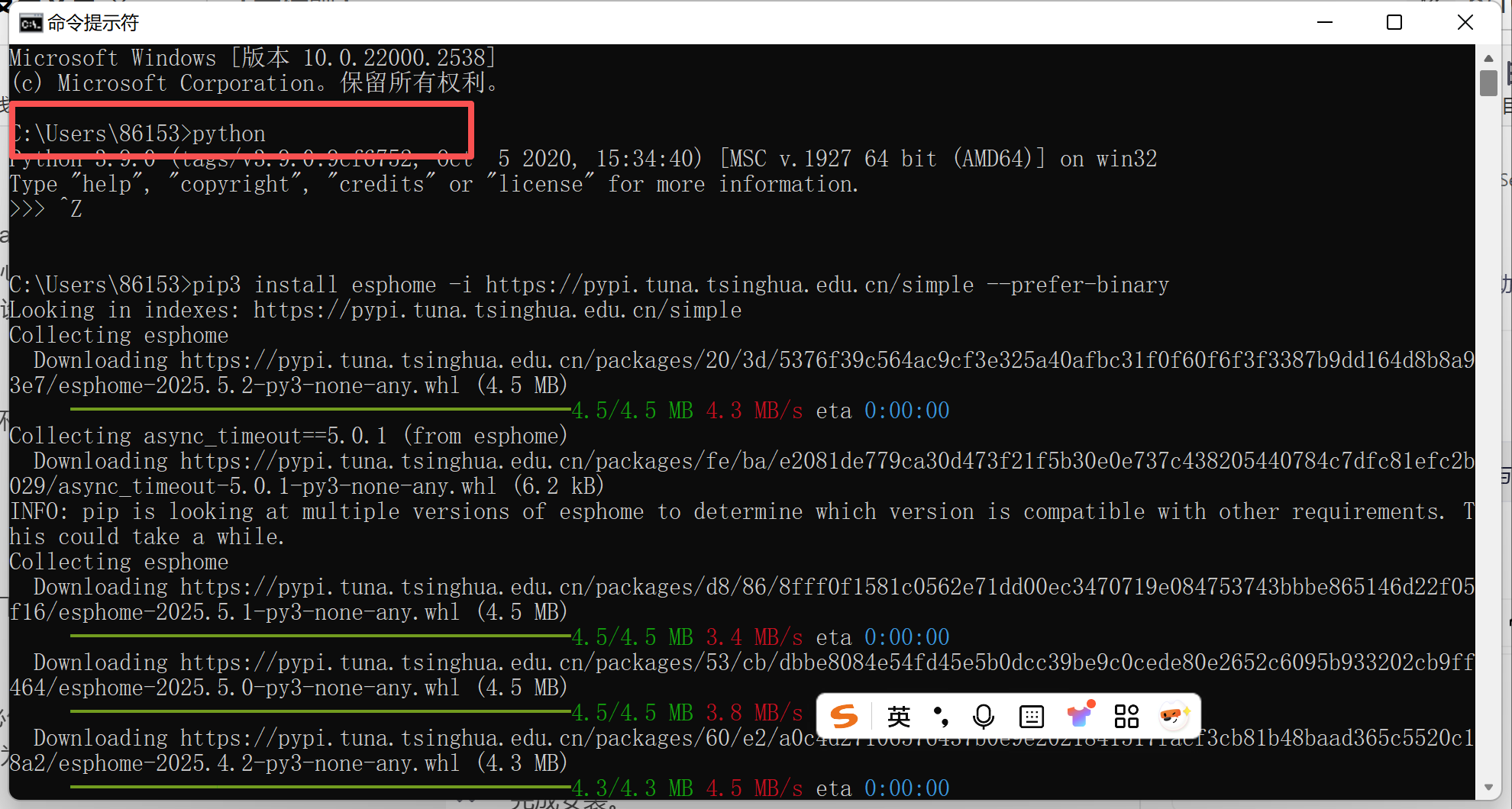
检查是否有Python环境
打开命令提示符 (CMD) 或 PowerShell,我这是已经安了就不再安装Python,直接第2步
在开始菜单搜索 cmd 或 PowerShell,右键选择 “以管理员身份运行”。
1\安装 Python
访问 Python 官网 下载 Windows Installer (推荐 Python 3.10 或以上版本)。
关键: 安装时务必勾选 Add python.exe to PATH 选项,然后将安装方式选择为”自定义安装“,在下一步勾选 pip 和 py launcher。
2\安装 ESPHome
在打开的窗口中输入以下命令并回车:
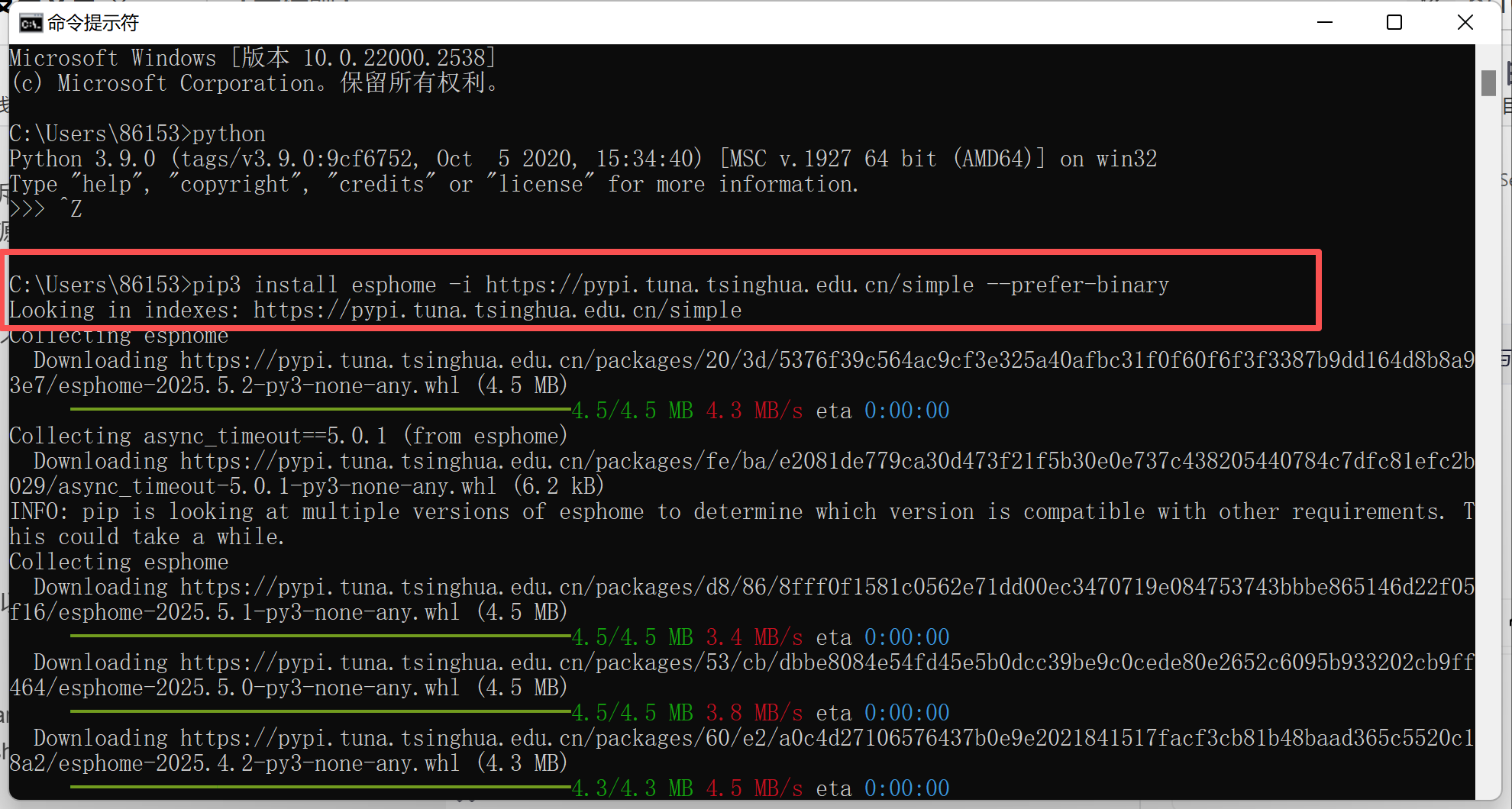
使用国内的镜像源来加速下载。以下是几种方法:
方法一:临时使用镜像源(最常用)
在安装命令后直接加上 -i 参数指定镜像源地址。
清华大学源:
bash
pip3 install esphome -i https://pypi.tuna.tsinghua.edu.cn/simple
阿里云源:
bash
pip3 install esphome -i https://mirrors.aliyun.com/pypi/simple/
中国科技大学源:
bash
pip3 install esphome -i https://pypi.mirrors.ustc.edu.cn/simple/
豆瓣源:
bash
pip3 install esphome -i http://pypi.douban.com/simple/
强烈建议你同时使用镜像源并让 pip 优先选择预编译好的“二进制包”(wheel),这样可以避免编译,速度更快,成功率更高。
使用这个命令:
bash
pip3 install esphome -i https://pypi.tuna.tsinghua.edu.cn/simple --prefer-binary
-i https://... 指定清华源
–prefer-binary 告诉 pip 尽量下载预编译好的 wheel 文件(.whl),而不是源码包(.tar.gz)。
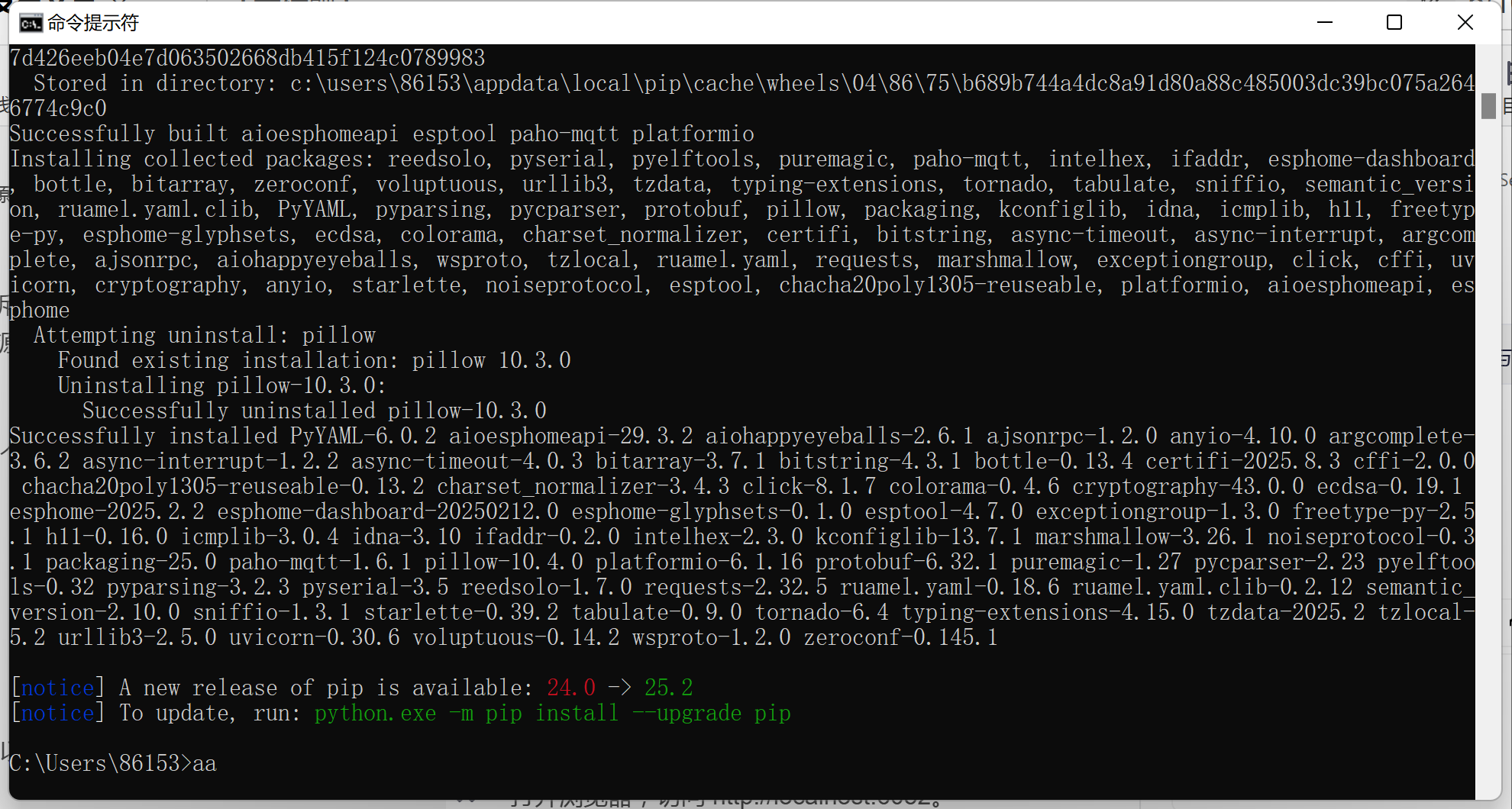
等待安装完成,这个过程会自动安装所有依赖。
启动 Web 仪表盘
安装成功后,输入以下命令来启动仪表盘:
cd d:/
md  esphome
cd esphome
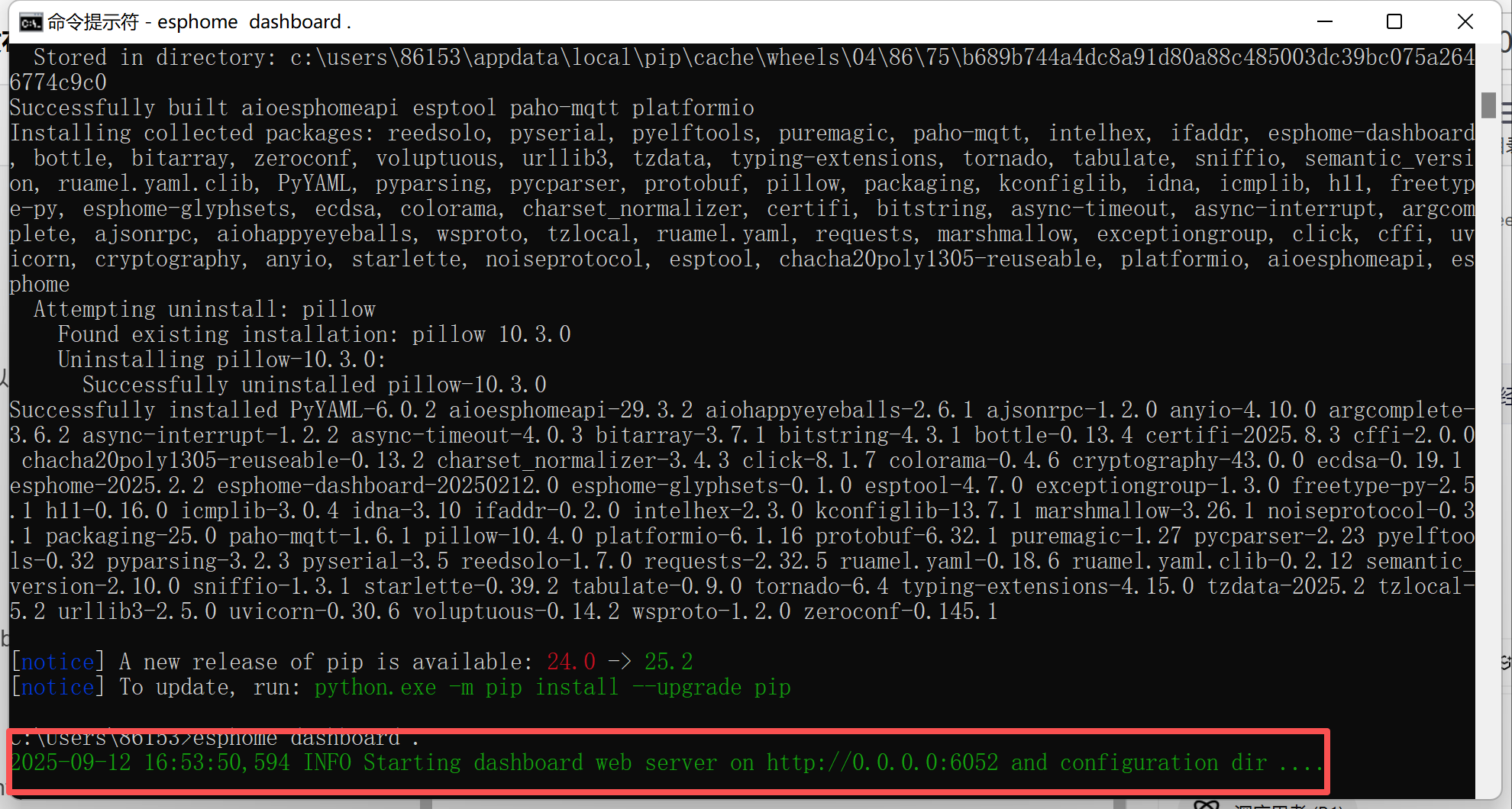
esphome dashboard .
命令行会显示 Dashboard started on http://0.0.0.0:6052。
访问 Dashboard
打开浏览器,访问
http://localhost:6052
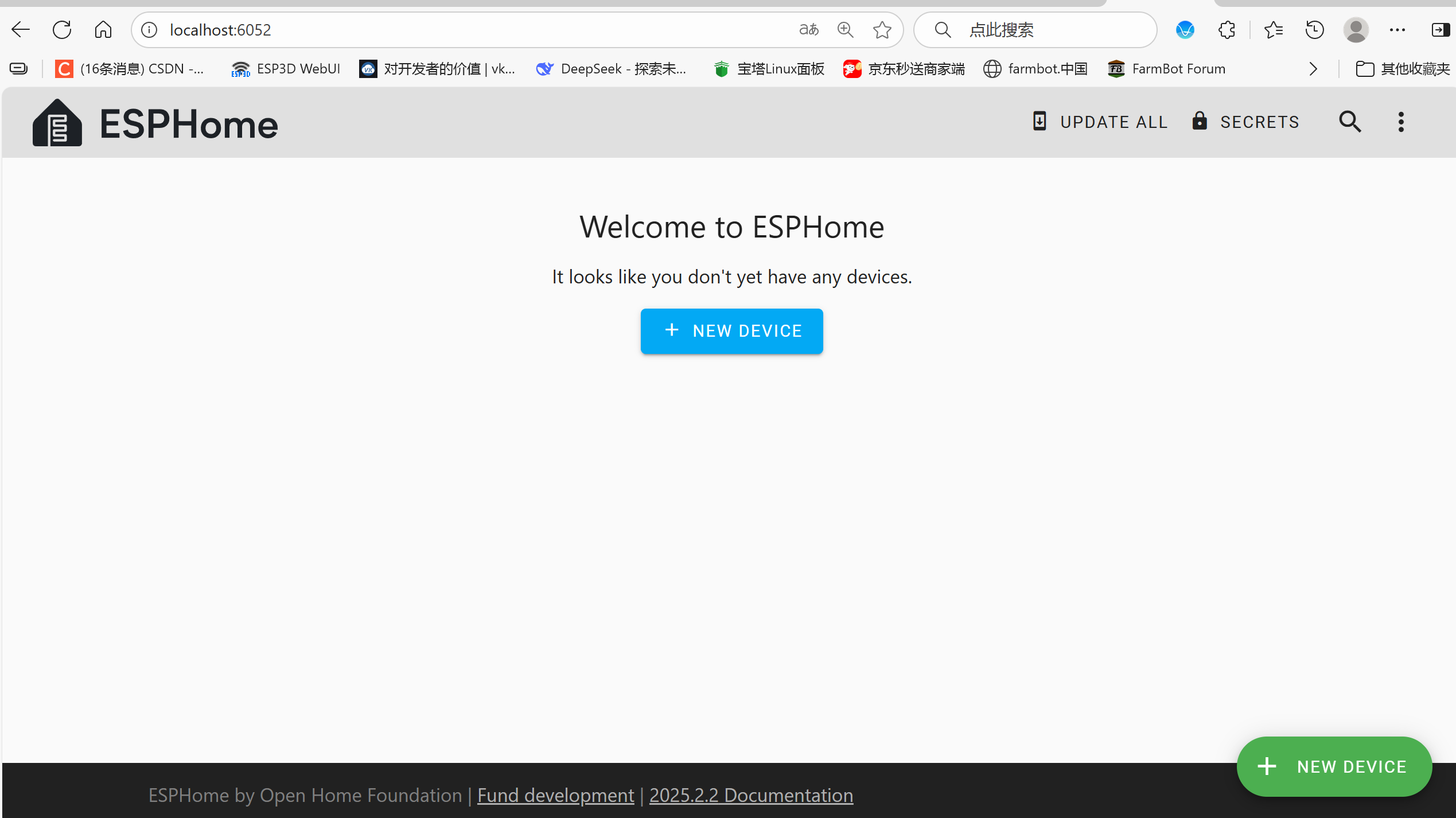
至此,你已成功安装并可以开始使用 ESPHome 了!
开始之前接上你的开发板,我这里用的是esp01s ,并确保可以正常驱动。
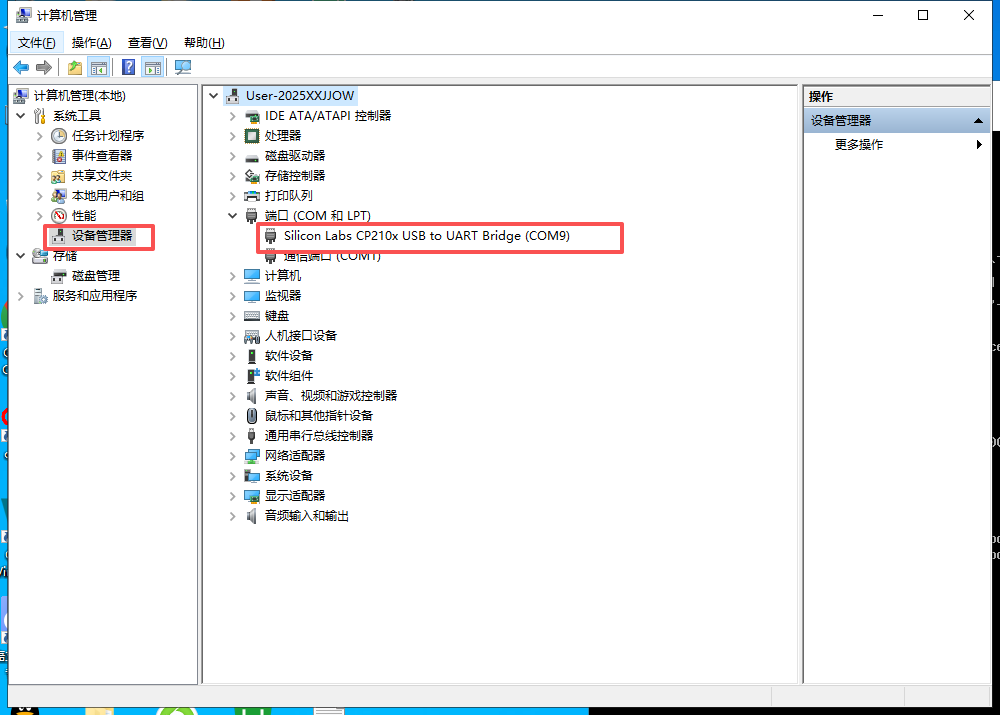
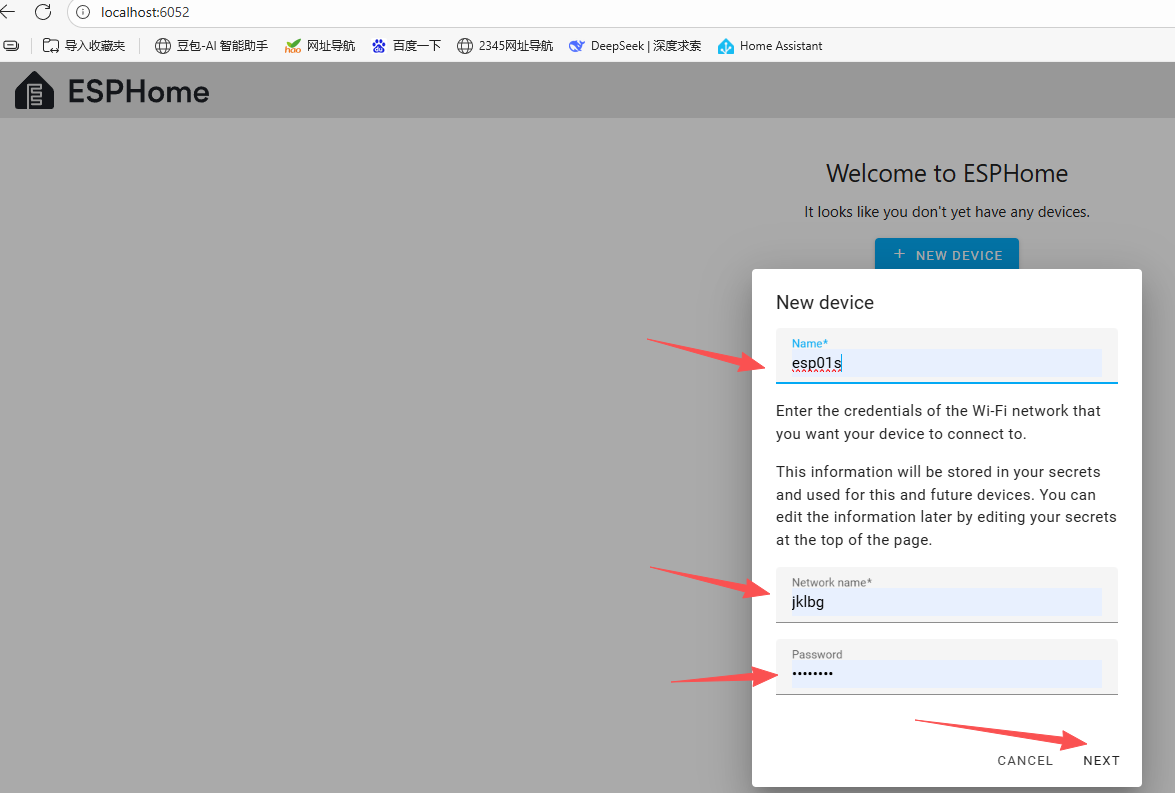
1、新建设备,设备名称:自定义,一般是芯片型号, 连接本地网络的wifi名称和密码
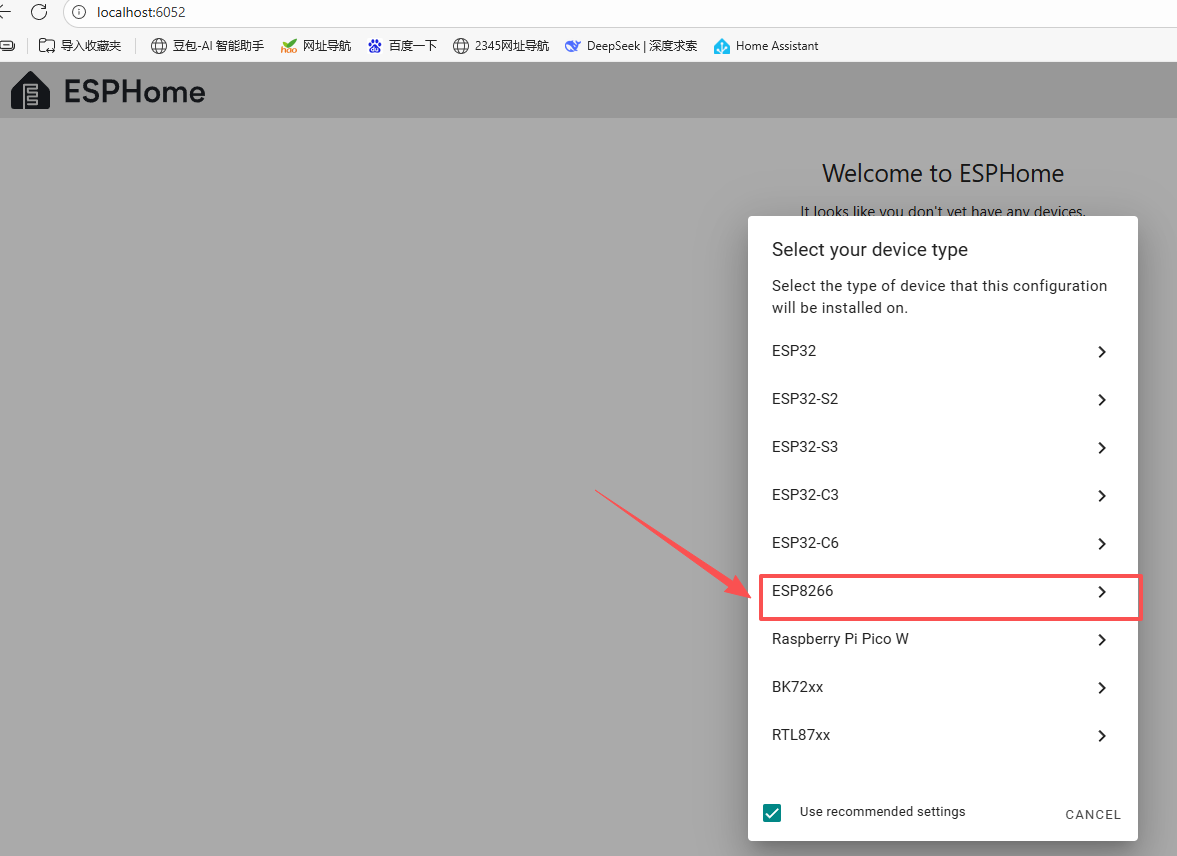
.
esp01s是esp8266,根据自己开发板型号选择
.开始安装固件
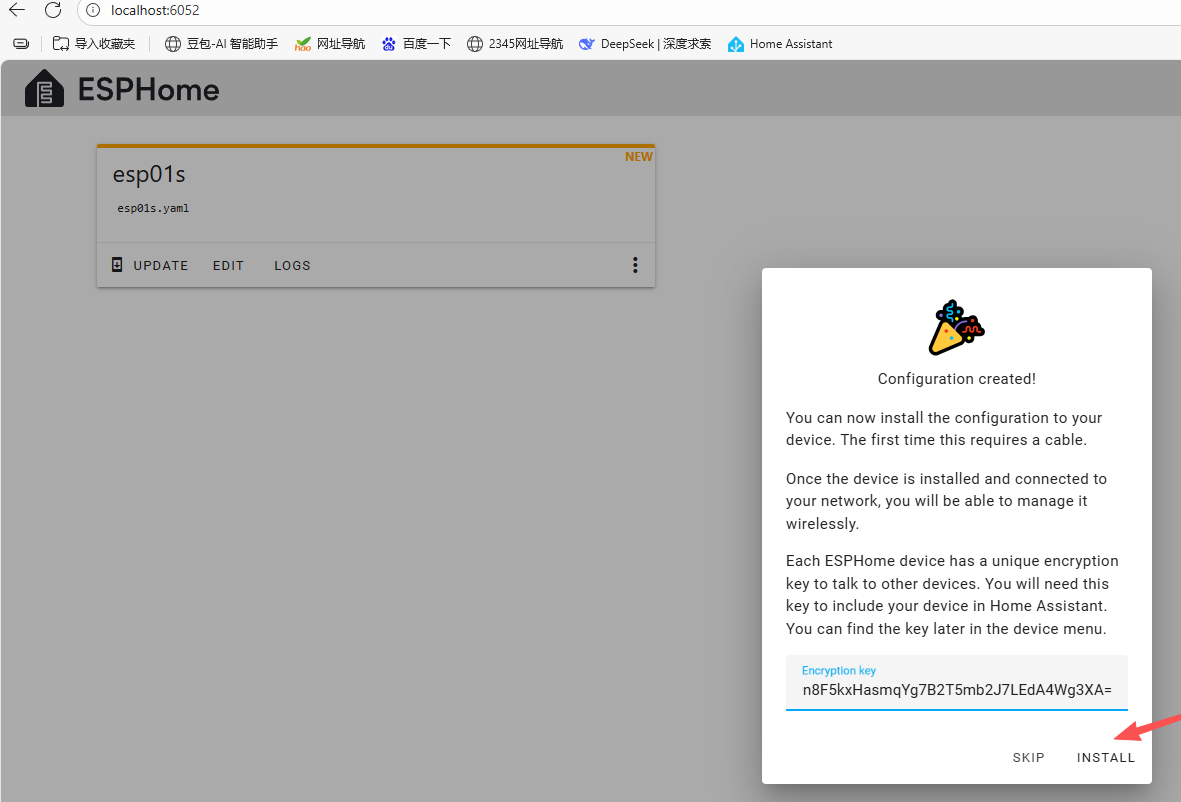
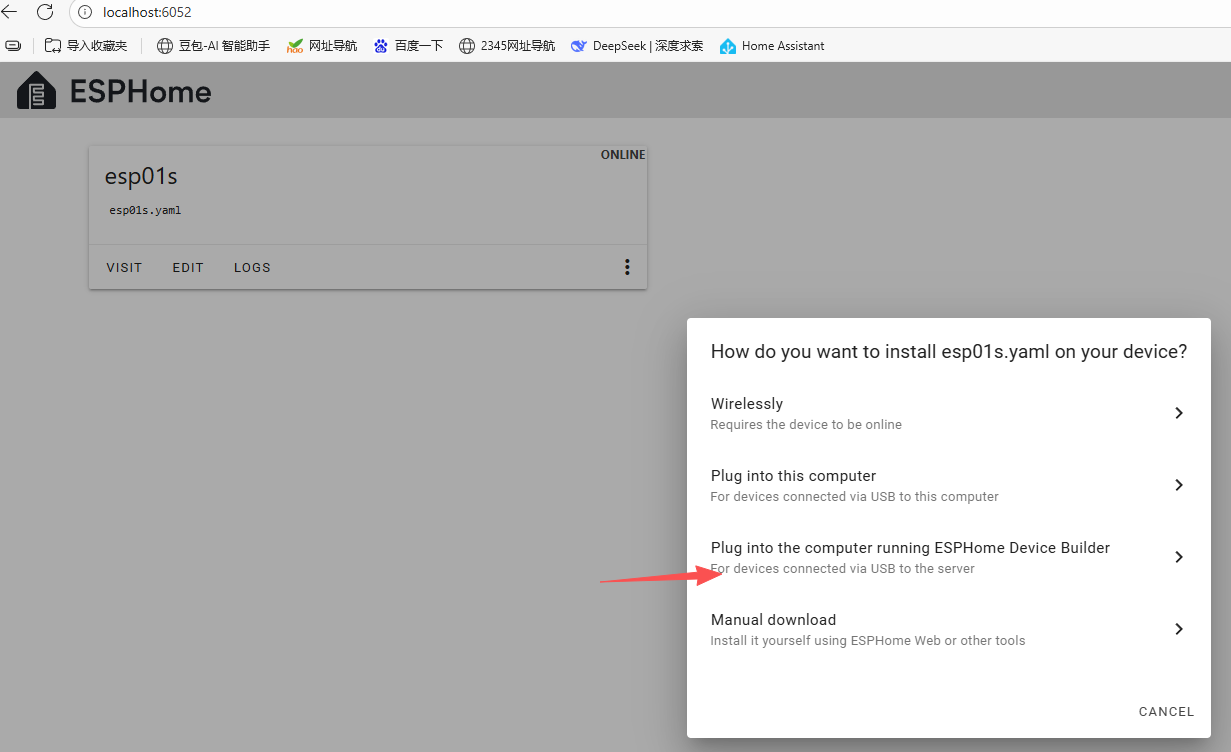
首次安装,选择通过usb连接开发板方式
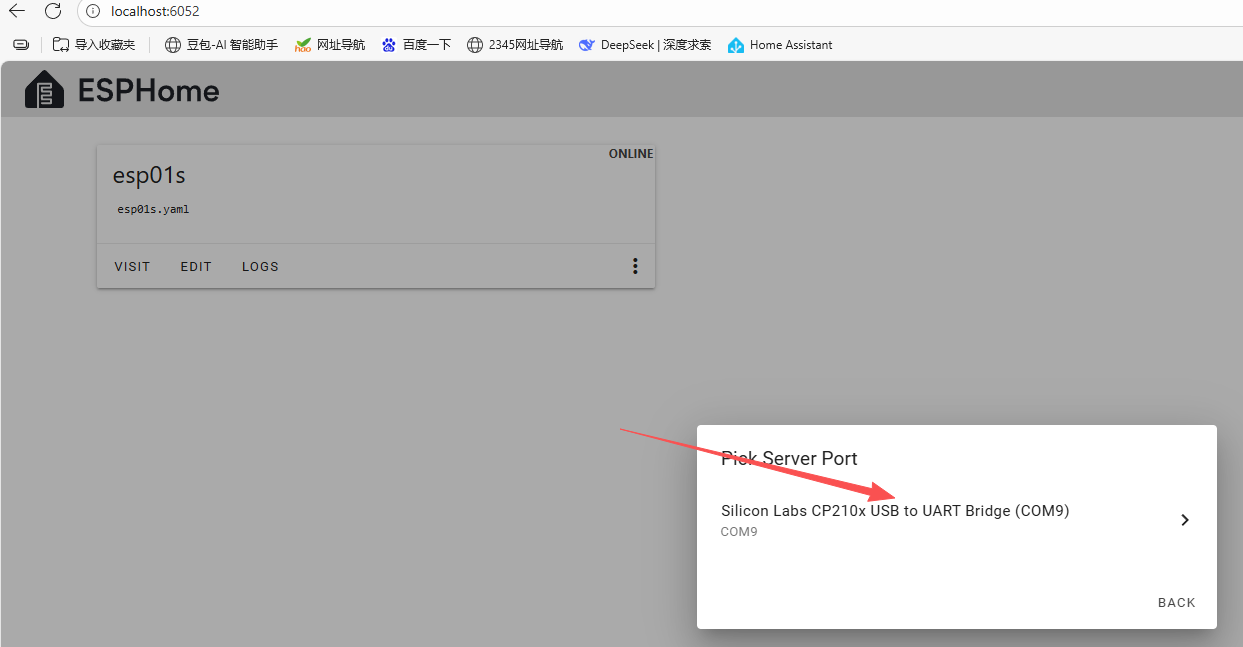
选择你开发板对应的串口
 开始编译
开始编译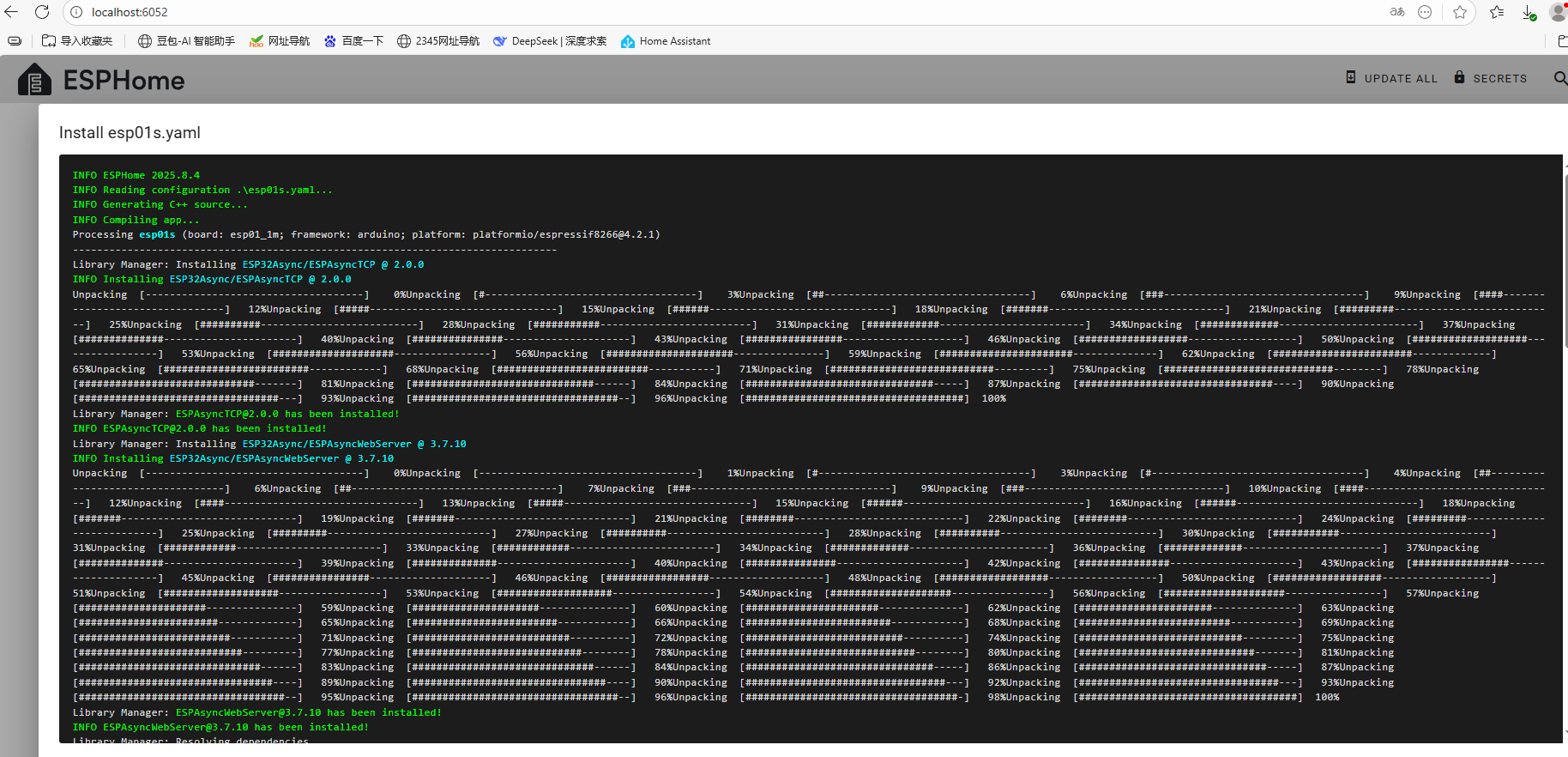
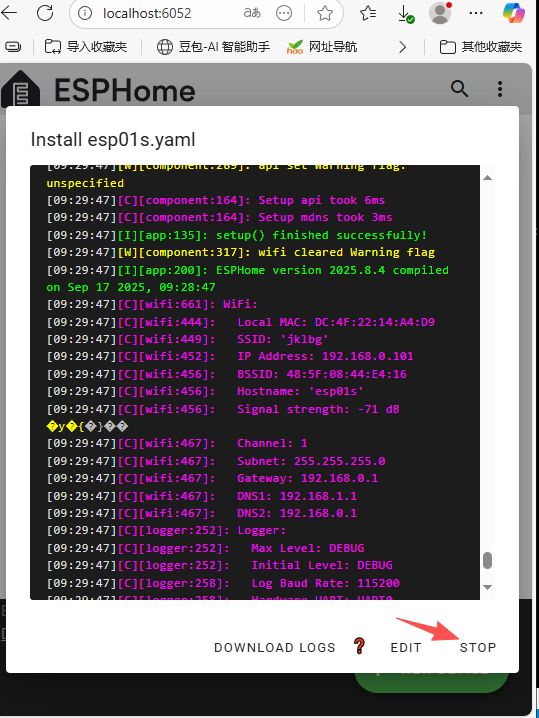
你的 ESPHome 设备已经成功启动并运行正常!
将 ESPHome 设备接入 Home Assistant 非常简单,有几种方法:
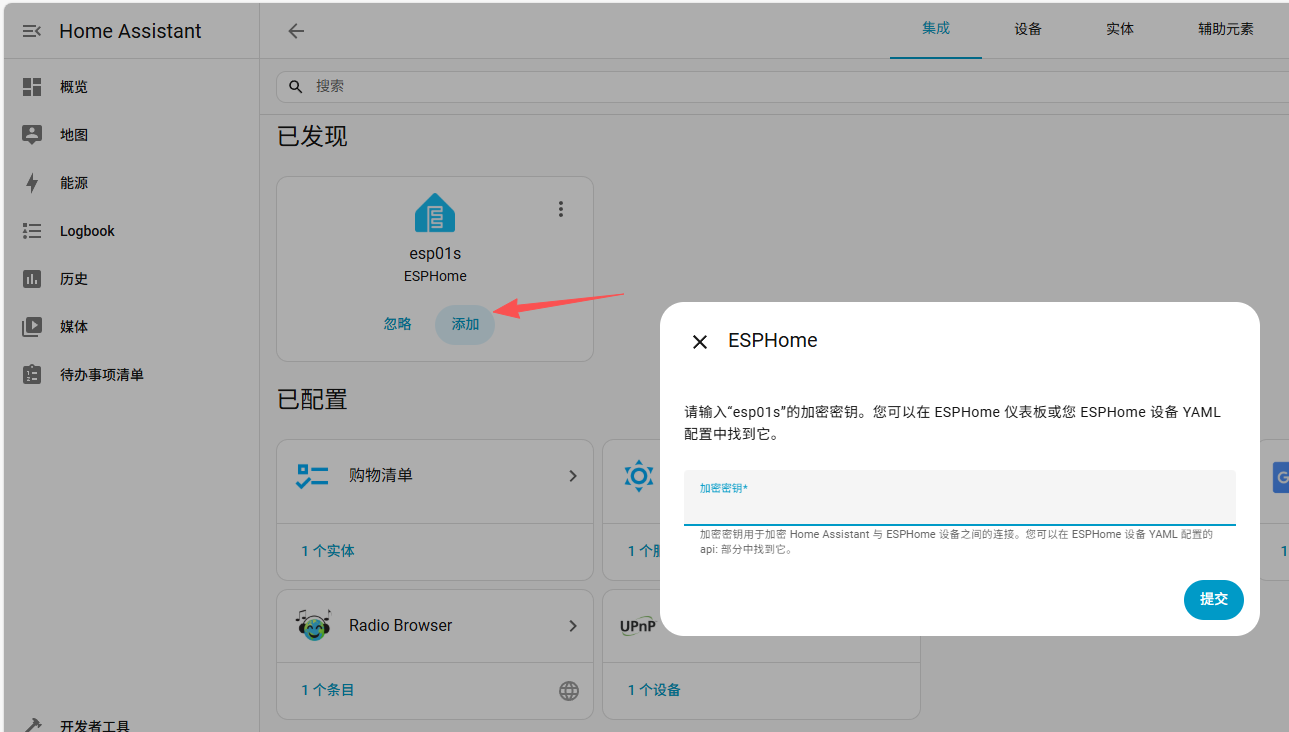
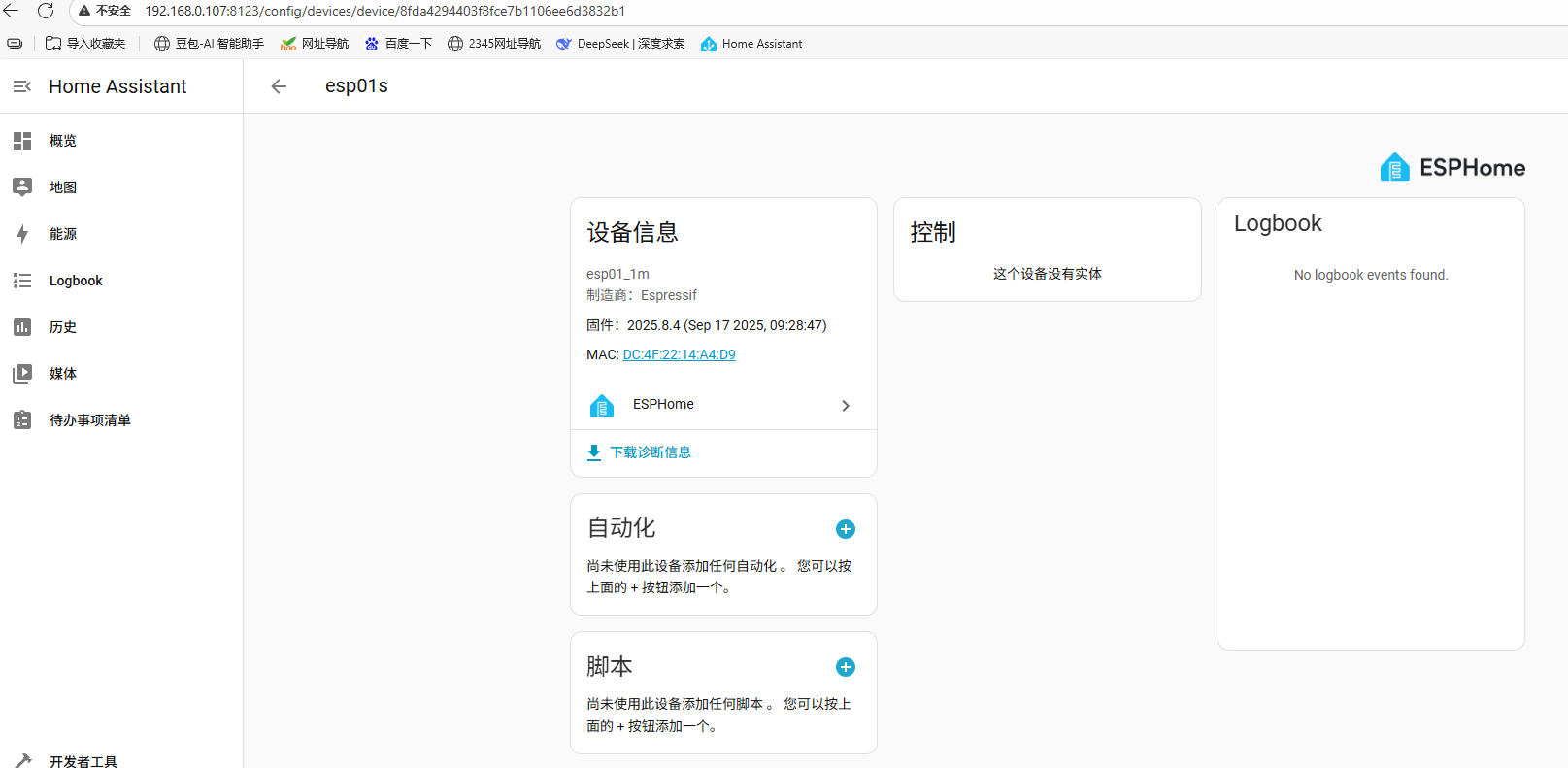
方法一:自动发现(推荐,通常已经自动完成)
检查 Home Assistant 的集成页面
如果网络设置正确,HA 应该已经自动发现了 ESPHome 设备
在 HA 的「设置」→「设备与服务」中查看是否有新设备
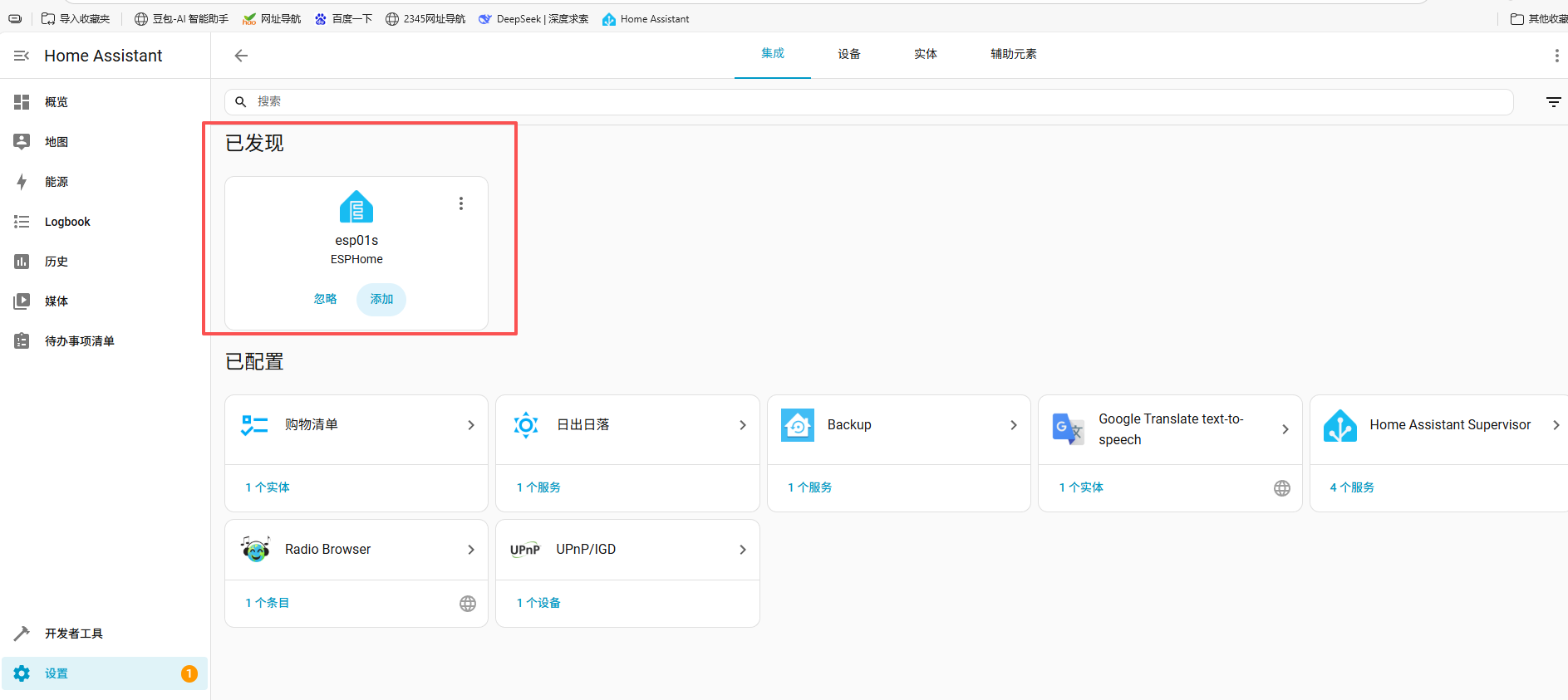
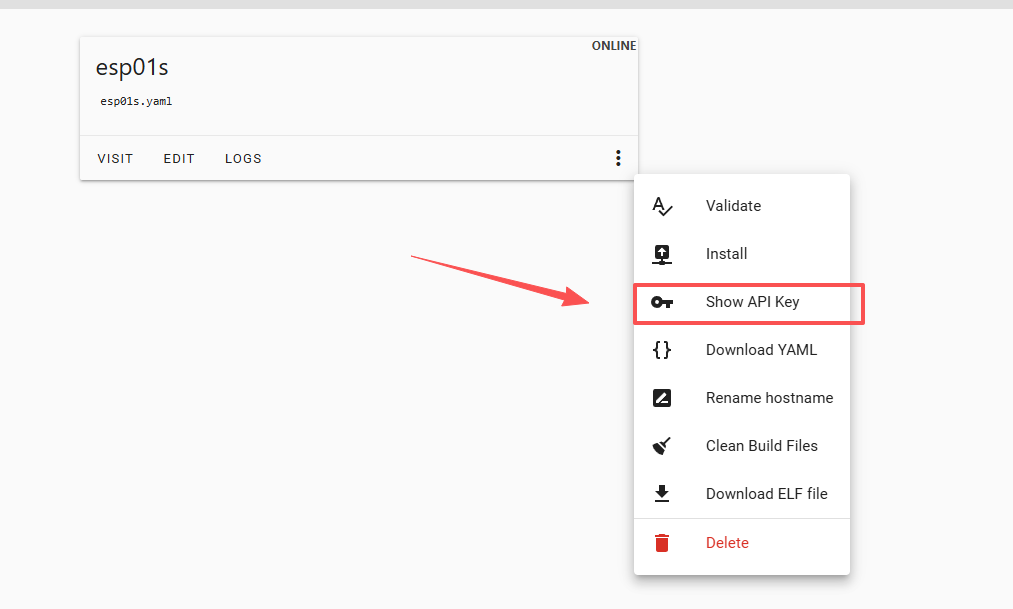
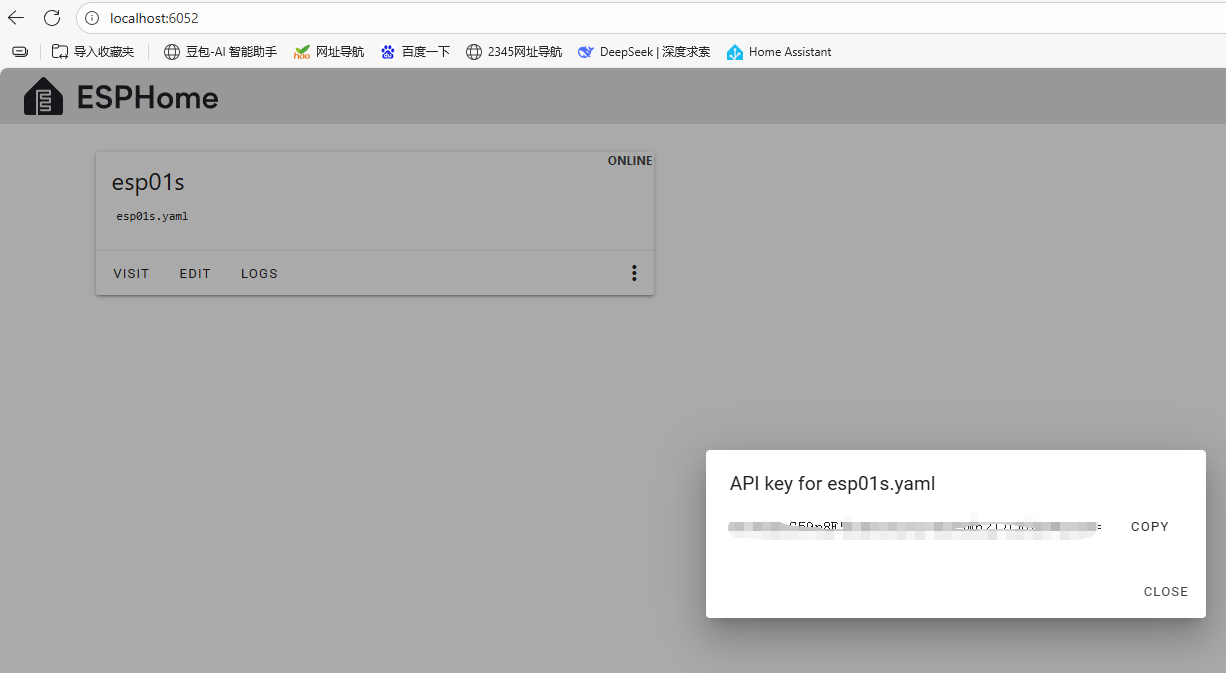

智能硬件社区聚焦AI智能硬件技术生态,汇聚嵌入式AI、物联网硬件开发者,打造交流分享平台,同步全国赛事资讯、开展 OPC 核心人才招募,助力技术落地与开发者成长。
更多推荐
 5
5 0
0- 0


 已为社区贡献1条内容

所有评论(0)