RT_Tread Studio导入项目和添加头文件路径
·
RTT导入项目
常规项目导入(本地已有 RTT 项目文件夹)
适用于导入已存在的 RT-Thread 项目(如从其他电脑拷贝的项目、下载的开源 RTT 项目),步骤如下:
- 打开导入窗口
-
- 方式 1:点击 RT-Thread Studio 顶部菜单栏 File → Import...(快捷键:
Ctrl+Shift+O); - 方式 2:若在欢迎页(Welcome),直接点击 Import Projects 选项,跳过步骤 1 直接进入步骤 2。
- 方式 1:点击 RT-Thread Studio 顶部菜单栏 File → Import...(快捷键:
- 选择导入类型
在弹出的 “Import” 窗口中,展开 RT-Thread 文件夹,选择 RT-Thread Project(专门适配 RTT 项目的导入类型,会自动识别项目配置),点击 Next。 - 选择项目根目录
-
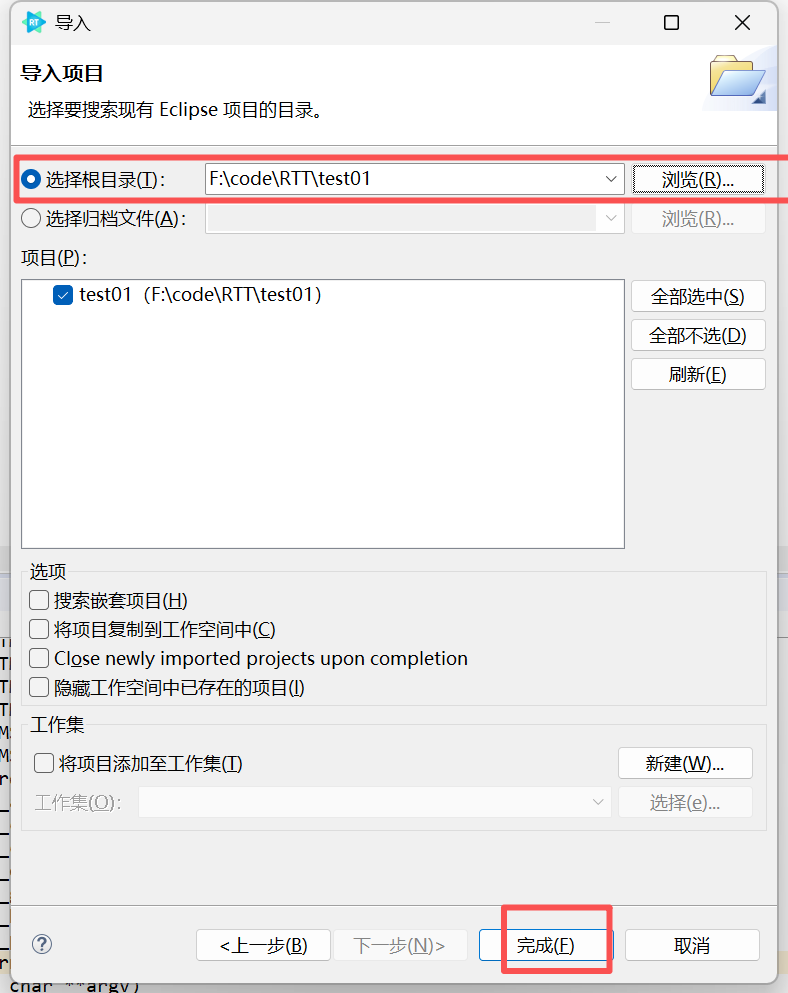
- 点击窗口中的 Browse...,在文件管理器中找到你要导入的 RTT 项目根目录(根目录需包含
rtconfig.h、Makefile、board文件夹等核心文件,这是 RTT 项目的标志); - 选择后,窗口会自动识别根目录下的 RTT 项目,勾选你需要导入的项目名称(若根目录下有多个子项目,会批量显示);
- 可选:若需重新指定项目在 Studio 中的存储路径,取消勾选 Use default workspace location,手动选择新路径(建议保持默认,避免路径过长);
- 点击 Finish,等待 Studio 加载项目(加载时间取决于项目大小,小项目通常 1-3 秒)。
- 点击窗口中的 Browse...,在文件管理器中找到你要导入的 RTT 项目根目录(根目录需包含
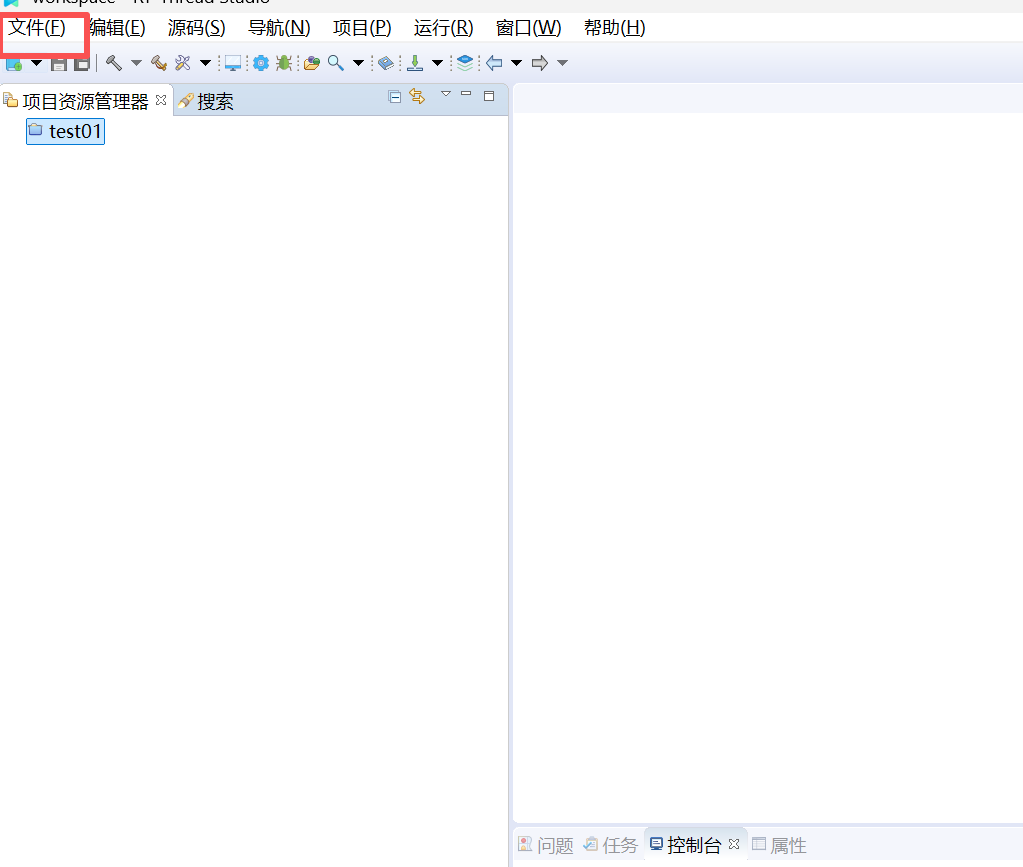
选择导入
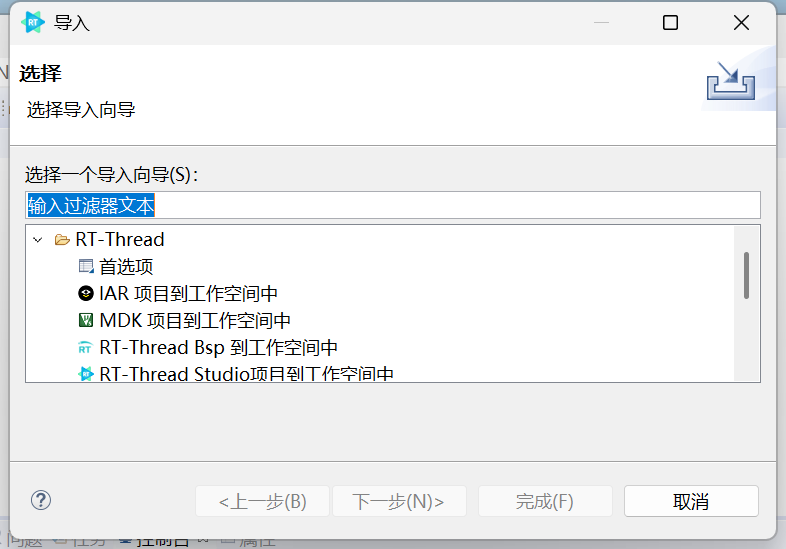
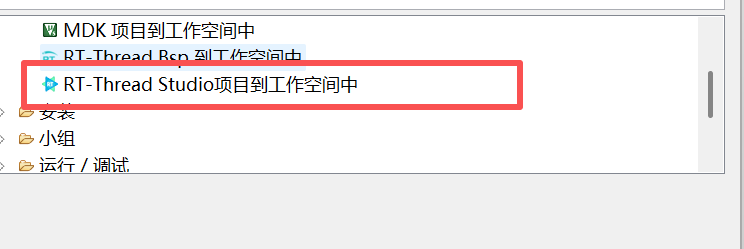
选择根目录,完成后创建
导入后常见问题解决(确保项目可编译)
- 提示 “项目已存在”
原因:当前工作空间中已存在同名项目。
解决:
-
- 若需保留原项目,右键打开的项目名,进行重命名。
-
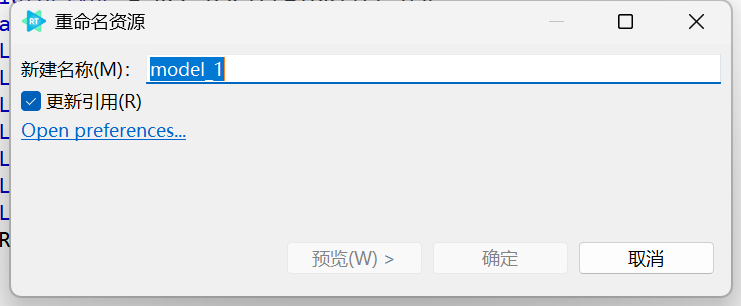
- 若无需保留原项目,先右键删除工作空间中的同名项目(选择 Delete from workspace,仅删除索引,不删除本地文件),再重新导入。
- 导入后缺少头文件 / 编译报错 “no such file or directory”
原因:项目依赖的头文件路径未自动识别(如自定义驱动文件夹、第三方库)。
解决:
-
- 下面的 “添加路径” 方法,补充配置头文件路径(右键项目→Properties→C/C++ Build→Settings→GNU ARM Cross C Compiler→Includes→Add 工作空间路径);
- 导入后 “board” 文件夹为空
原因:原项目未包含 RTT 的板级支持包(BSP),或 BSP 路径配置错误。
解决:
-
- 右键项目 → RT-Thread → Board Selection,重新选择与开发板匹配的 BSP(如
stm32f103-vet6),Studio 会自动补充board文件夹内容; - 若为自定义 BSP,需确保
board文件夹下有board.c、board.h、linker_scripts(链接脚本)等核心文件。
- 右键项目 → RT-Thread → Board Selection,重新选择与开发板匹配的 BSP(如
添加头文件路径
- 打开构建配置:在 RT - Thread Studio 中,右键点击项目名称,选择 “属性”。
- 定位到头文件配置处:在弹出的属性窗口中,找到 “Settings”,然后选择 “GNU ARM Cross C Compiler” 下的 “Include”。
- 新建路径:在 “Include paths” 区域,点击 “Add” 按钮(通常是一个类似于新建的图标)来新建路径。
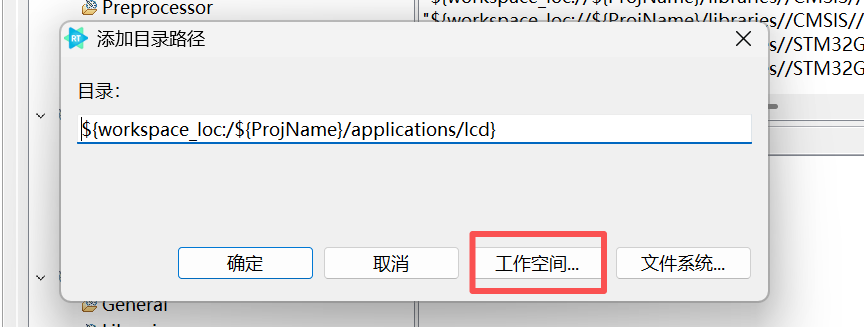
- 选择路径:此时会弹出文件浏览窗口,你可以选择工作空间中的文件夹。若使用相对路径,项目在不同电脑上使用时无需更改路径,方便项目移植;若选择绝对路径,当文件在不同电脑上的存储位置不同时,可能需要手动修改路径。
- 应用配置:选择好路径后,点击 “Apply and Close” 按钮应用设置。此时会弹出对话框询问是否要重新构建工程,点击 “是”,使新添加的路径生效。
右键项目名
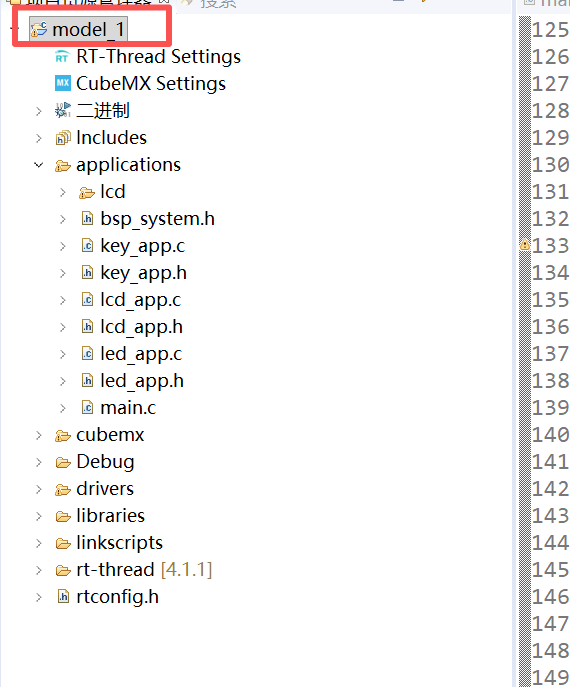
选择属性
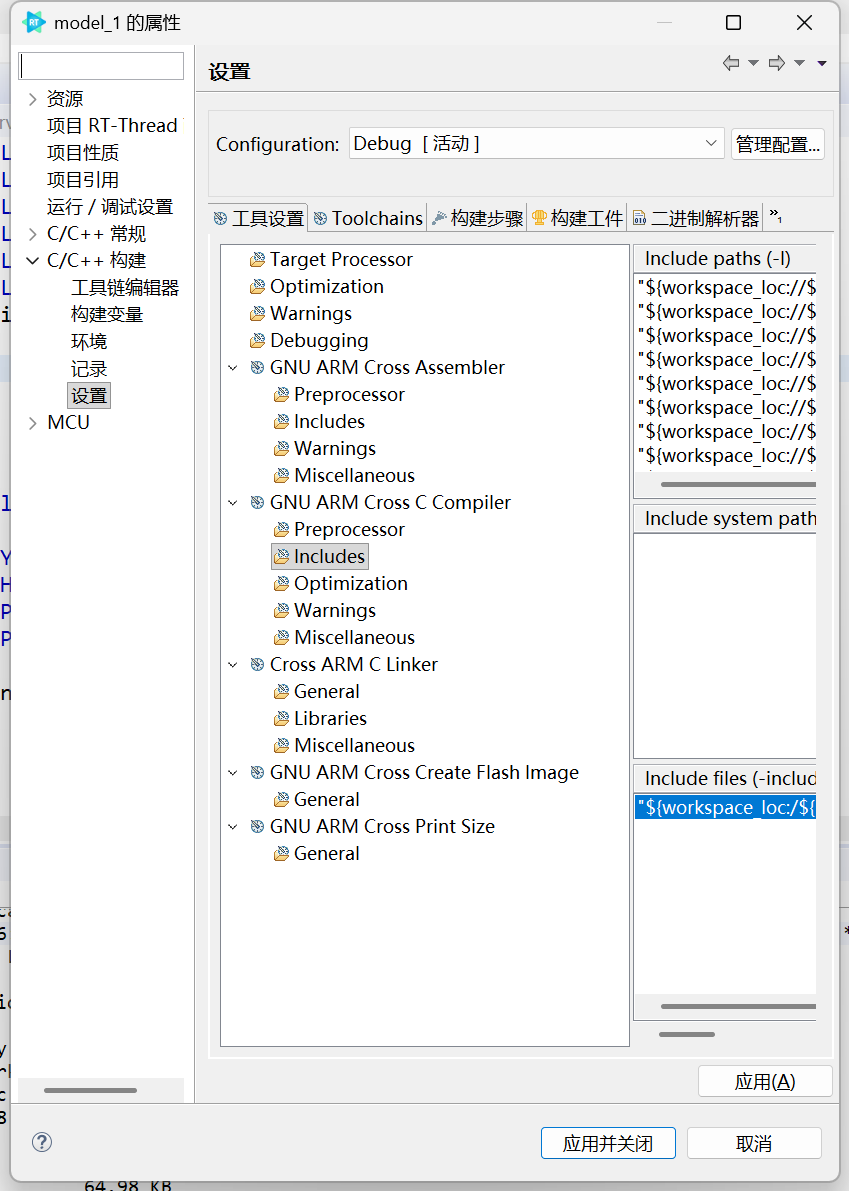
找到设置然后选择GNU ARM Cross C Compilier下的include
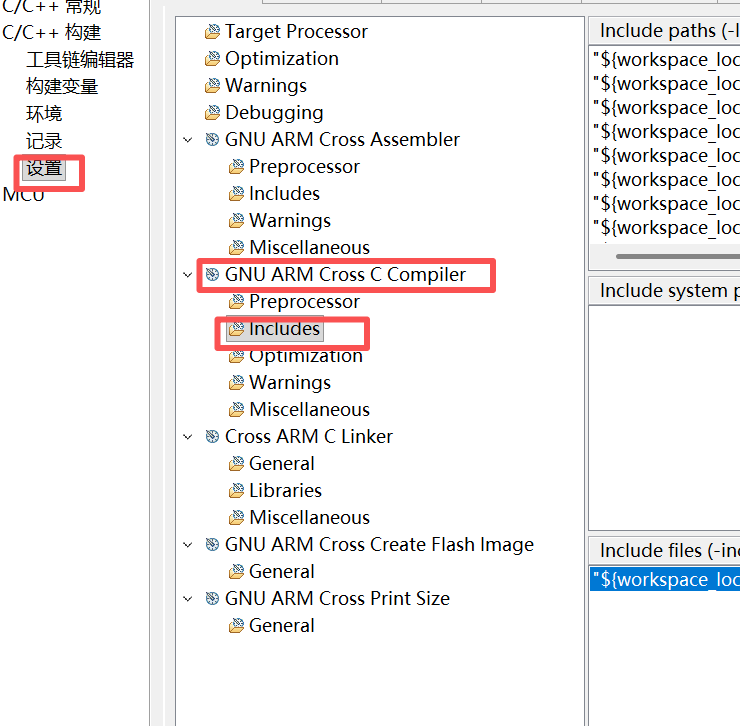
在include paths上选择新建路径
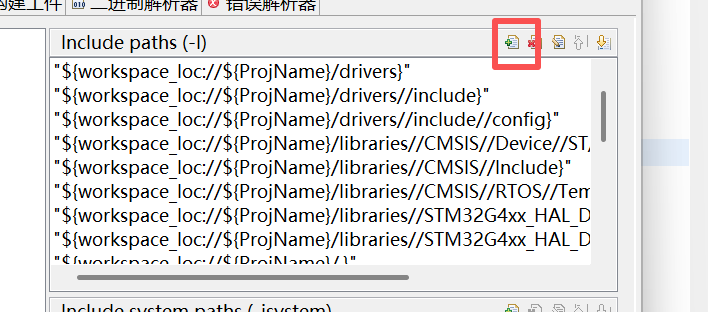
选择工作空间后,点击对应文件夹,使用工作空间为相对路径可以在不同电脑使用项目无需更改路径,若选择绝对路径即文件系统则可能需要更改。

智能硬件社区聚焦AI智能硬件技术生态,汇聚嵌入式AI、物联网硬件开发者,打造交流分享平台,同步全国赛事资讯、开展 OPC 核心人才招募,助力技术落地与开发者成长。
更多推荐
 4
4 0
0- 0


 已为社区贡献1条内容

所有评论(0)