LabVIEW环境下I2C总线通信开发指南

简介:I2C总线是一种广泛应用于微控制器与外围设备之间通信的双向二线制同步串行接口。本资料围绕LabVIEW平台,详细讲解如何使用I2C总线进行硬件通信,涵盖NI-VISA驱动配置、会话初始化、数据发送与接收、错误处理等关键开发流程。通过学习和实践,开发者可以掌握在LabVIEW中实现I2C通信的完整方法,构建高效稳定的嵌入式控制系统。 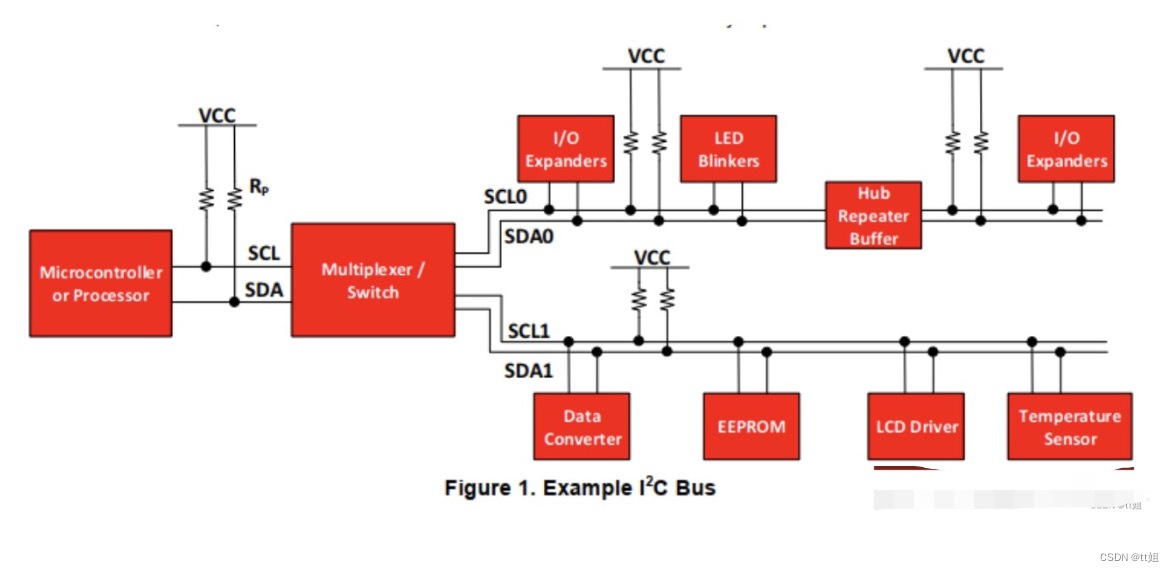
1. I2C总线通信原理概述
I2C(Inter-Integrated Circuit)总线是一种广泛应用于嵌入式系统中的同步串行通信协议,由Philips公司于1980年代提出。它通过两条双向开漏信号线:SDA(数据线)与SCL(时钟线),实现主设备与一个或多个从设备之间的半双工数据传输。
1.1 物理层结构与信号线定义
I2C总线仅需两根信号线即可完成设备间的通信:
- SDA(Serial Data Line) :用于传输数据位;
- SCL(Serial Clock Line) :由主设备生成,用于同步数据传输的时钟信号。
所有连接到总线上的设备都必须通过上拉电阻连接到电源,以确保在无驱动状态下保持高电平。
1.1.1 电平标准与电气特性
I2C接口通常支持多种电压电平(如3.3V、5V),具有一定的兼容性。其电气规范定义了不同模式下的最大传输速率:
| 模式 | 最高速率 | 说明 |
|---|---|---|
| 标准模式 | 100 kbps | 基础通信速率,适用于多数传感器 |
| 快速模式 | 400 kbps | 常用于高性能嵌入式系统 |
| 高速模式 | 3.4 Mbps | 适用于高速数据采集场景 |
1.1.2 总线拓扑结构
I2C总线采用多主多从的拓扑结构,支持多个主设备和多个从设备共享总线。主设备负责发起通信并控制SCL时钟,从设备根据地址响应通信请求。
1.2 主从设备交互机制
I2C通信由主设备发起,主设备通过发送从设备地址(7位或10位)来选择目标设备,并指定读写方向。从设备在匹配地址后响应,并在主设备控制下进行数据传输。
1.2.1 地址格式
- 7位地址模式 :最常用,地址范围为0x00~0x7F;
- 10位地址模式 :用于扩展地址空间,兼容旧设备。
地址后紧跟一个读写位(R/W’),表示后续操作是读(1)还是写(0)。
1.2.2 数据传输基本单位
I2C通信以字节为单位进行传输,每次传输一个字节(8位),高位(MSB)先传。每个字节传输完成后,接收方需发送一个应答信号(ACK)或非应答信号(NACK)以表示接收状态。
1.3 I2C协议的典型应用场景
由于其简单、低成本、支持多设备等优点,I2C被广泛应用于以下场景:
- 传感器通信 :如温度传感器(DS18B20)、加速度计(MPU6050);
- EEPROM读写 :如24C02等串行EEPROM芯片;
- 显示屏控制 :如OLED、LCD显示屏的I2C接口;
- 音频编解码器 :如TI的PCM5102A音频DAC模块;
- 嵌入式微控制器间通信 :如STM32、Arduino、树莓派之间的互联。
1.4 小结
本章系统地介绍了I2C总线的通信原理,包括其物理层结构、主从设备交互机制、数据传输格式以及典型应用场景。理解这些基础知识,为后续在LabVIEW中实现I2C通信打下了坚实的理论基础。下一章将进入LabVIEW平台,介绍如何通过NI-VISA驱动配置和使用I2C接口进行通信。
2. LabVIEW中I2C通信的驱动配置(NI-VISA)
在嵌入式系统开发与测试中,使用LabVIEW进行I2C通信的实现已成为一种常见做法,特别是在需要图形化编程和快速原型开发的场景下。National Instruments(NI)提供了NI-VISA(Virtual Instrument Software Architecture)这一跨平台的通信接口库,支持包括I2C在内的多种硬件通信协议。本章将围绕NI-VISA驱动的安装与配置展开,详细介绍如何在LabVIEW环境中建立I2C通信的底层驱动基础,并通过具体代码与流程图展示关键配置步骤。
2.1 NI-VISA驱动基础
NI-VISA是NI公司开发的一套标准化通信接口库,支持多种通信协议(如GPIB、串口、USB、I2C、CAN等)。它为不同硬件平台提供统一的API接口,极大地简化了仪器控制与通信开发的复杂性。在I2C通信中,VISA主要通过底层驱动与硬件适配器配合工作,完成对目标设备的数据收发控制。
2.1.1 VISA驱动的安装与配置
在开始使用NI-VISA进行I2C通信之前,必须确保系统中已安装了NI-VISA运行时环境和相关驱动。以下是典型的安装与配置步骤:
安装步骤:
-
下载NI-VISA驱动包
访问NI官网,下载对应操作系统(Windows、Linux或macOS)的NI-VISA驱动安装包。 -
运行安装程序
安装过程中,选择“Custom”安装模式,确保勾选了“I2C Interface”相关的模块支持。 -
安装完成后重启系统
为确保驱动正确加载,建议重启系统后进入开发环境。
验证安装是否成功:
- 打开NI Measurement & Automation Explorer(MAX)。
- 在“Devices and Interfaces”中查看是否列出I2C接口设备(如NI USB-8452)。
- 若设备正常识别,则表示NI-VISA驱动已成功安装并配置。
2.1.2 支持I2C通信的硬件接口类型(如USB-GPIB、I2C适配器)
NI-VISA支持多种硬件接口实现I2C通信,主要包括以下几种:
| 接口类型 | 设备型号示例 | 通信方式 | 特点说明 |
|---|---|---|---|
| USB-GPIB | NI GPIB-USB-HS | GPIB | 适用于传统GPIB设备,不直接支持I2C |
| I2C适配器 | NI USB-8452 | I2C/SPI | 原生支持I2C,适合传感器通信 |
| PXI/PXIe | NI PXIe-8473 | I2C/SPI | 工业级高速通信,适合自动化测试系统 |
| 串口转I2C模块 | FT232H(第三方) | I2C模拟 | 需第三方VISA驱动支持 |
注意 :使用第三方I2C适配器时,需确保其驱动兼容NI-VISA,否则需使用其他通信库(如libftdi、libusb)进行开发。
2.2 在LabVIEW中建立VISA资源
在LabVIEW中,使用NI-VISA通信的第一步是创建一个VISA资源标识符(Resource Name),该标识符用于唯一标识与目标设备的连接。对于I2C通信而言,通常使用“VISA Configure Serial Port”函数或“VISA Open”函数来建立通信资源。
2.2.1 使用VISA Configure Serial Port函数配置I2C接口
尽管I2C本质上是一种并行同步通信协议,但某些VISA驱动(如NI USB-8452)会将其抽象为“虚拟串口”,从而允许使用串口函数进行配置。
示例代码块(LabVIEW图形化伪代码):
// 前面板控件:
// - VISA Resource Name(字符串输入)
// - Baud Rate(数值输入,通常设为100000或400000)
// - Parity(枚举,通常设为None)
// - Data Bits(通常为8位)
// - Stop Bits(通常为1位)

// 程序框图:
VISA Configure Serial Port (VI)
{
    input:
        VISA resource name = "USB0::0x1234::0x5678::INSTR"
        Baud Rate = 400000
        Parity = None
        Data Bits = 8
        Stop Bits = 1
}
代码逻辑分析:
VISA Configure Serial Port函数用于配置通信参数,虽然它通常用于串口通信,但在某些I2C驱动中也支持该函数。Baud Rate参数用于设定I2C的通信速率(标准为100kHz,快速为400kHz,高速可达3.4MHz)。Parity和Data Bits在此类I2C通信中通常设为None和8位,因为I2C协议本身不涉及校验位。
2.2.2 通信端口的命名与资源标识符(VISA资源名称)
VISA资源名称(VISA Resource Name)是一个字符串标识符,用于唯一标识连接的设备。其格式通常为:
<Interface Type>::<Vendor ID>::<Product ID>::<Serial Number>::INSTR
常见VISA资源名称示例:
| 设备类型 | VISA资源名称示例 |
|---|---|
| USB-I2C适配器 | USB0::0x3923::0x716C::12345678::INSTR |
| GPIB设备 | GPIB0::14::INSTR |
| 虚拟串口 | ASRL1::INSTR |
| 以太网设备 | TCPIP0::192.168.1.100::inst0::INSTR |
获取VISA资源名称的方法:
- 打开NI MAX;
- 在“Devices and Interfaces”中选择对应设备;
- 查看右侧“Resource Name”字段;
- 将其复制到LabVIEW的字符串控件中使用。
3.3 驱动初始化与连接测试
在配置好VISA驱动并获取资源名称后,下一步是初始化通信并测试连接是否成功。这一过程通常包括打开设备连接、发送简单指令并接收响应。
3.3.1 利用VISA Open函数建立与设备的连接
在LabVIEW中,使用 VISA Open 函数可以打开与设备的通信会话。该函数返回一个会话句柄(VISA session),后续通信操作均需使用该句柄。
示例代码块:
// 前面板控件:
// - VISA Resource Name(字符串)
// - Timeout(数值,单位毫秒)

// 程序框图:
VISA Open (VI)
{
    input:
        VISA resource name = "USB0::0x3923::0x716C::12345678::INSTR"
        Timeout = 5000
    output:
        VISA session = session_handle
}
代码逻辑分析:
VISA Open函数尝试打开指定设备资源;Timeout参数用于设定等待响应的最长时间,防止程序卡死;- 若打开成功,返回的
session_handle将用于后续读写操作; - 若打开失败,可通过
VISA Error函数获取错误码并进行处理。
3.3.2 简单通信测试程序的编写与验证
为验证通信是否正常,可以编写一个简单的读写测试程序。例如,向设备发送一个字节的数据并读取响应。
示例代码逻辑(LabVIEW图形化伪代码):
// 程序框图结构:
1. VISA Open → session_handle
2. VISA Write → session_handle, 数据为0x01
3. VISA Read → session_handle, 读取1字节数据
4. 显示读取到的数据(如0x55)
5. VISA Close → session_handle
程序执行流程图(Mermaid格式):
graph TD
    A[VISA Open] --> B[VISA Write]
    B --> C[VISA Read]
    C --> D[显示数据]
    D --> E[VISA Close]
流程说明:
- 使用
VISA Write函数发送一个字节的数据(如0x01); - 使用
VISA Read函数读取设备返回的响应数据; - 若返回数据正确(如预期为0x55),则说明通信成功;
- 最后使用
VISA Close函数关闭通信会话,释放资源。
2.3.3 异常处理与错误码分析
在实际开发中,通信失败是常见问题。因此,必须对错误进行捕获与处理。NI-VISA提供了 VISA Error 函数用于获取当前错误信息。
示例错误处理代码逻辑:
if error occurred:
    get error code using VISA Error
    display error message
    close session
常见错误码及其含义:
| 错误码 | 含义说明 |
|---|---|
| -1073807343 | 超时错误(Timeout) |
| -1073807300 | 无效的资源名称 |
| -1073807286 | 设备未响应 |
| -1073807339 | 通信端口已被占用 |
小结
本章详细介绍了在LabVIEW中使用NI-VISA驱动配置I2C通信的基础工作,包括驱动的安装、硬件接口选择、VISA资源的建立与初始化等。通过代码示例和流程图展示了如何建立通信会话、发送与接收数据,并对常见错误处理机制进行了说明。下一章将深入探讨I2C会话初始化与参数设置,包括设备地址、通信速率等关键配置项。
3. I2C会话初始化与参数设置
在I2C通信过程中,初始化与参数设置是建立稳定通信的基础环节。本章将深入讲解如何在LabVIEW中进行I2C通信的参数配置、会话状态管理以及相关函数的使用。通过本章内容,读者将掌握如何正确设置设备地址、通信速率、多设备通信的切换机制,以及如何利用LabVIEW提供的I2C配置函数进行会话初始化。
3.1 通信参数配置
I2C通信的稳定性与效率,很大程度上取决于通信参数的正确配置。这些参数主要包括设备地址和通信速率。
3.1.1 设备地址设定与7位/10位地址格式
I2C设备的地址用于唯一标识总线上的从设备。地址格式主要分为两种:7位地址和10位地址。
- 7位地址格式 :是最常见的地址格式,地址范围为0x00~0x7F(共128个地址),其中部分地址被保留用于特殊用途(如广播地址0x00)。
- 10位地址格式 :扩展了地址空间,支持更多设备接入,地址范围为0x000~0x3FF。
表格:I2C地址格式对比
| 参数 | 7位地址 | 10位地址 |
|---|---|---|
| 地址长度 | 7位 | 10位 |
| 地址范围 | 0x00~0x7F | 0x000~0x3FF |
| 兼容性 | 向下兼容 | 需硬件支持 |
| 应用场景 | 普通传感器设备 | 复杂系统设备 |
在LabVIEW中设置设备地址时,需根据硬件手册确认设备支持的地址格式。例如,使用 I2C Configure 函数时,设备地址通常以整数形式传入。
// 示例:设置I2C设备地址为0x50(7位地址)
I2C Configure(Device Address, 0x50);
代码逻辑分析:
- I2C Configure :LabVIEW中用于配置I2C通信参数的函数。
- Device Address :参数名,表示设备地址。
- 0x50 :十六进制表示的7位地址值,对应二进制为 01010000 。
3.1.2 通信速率配置(标准/快速/高速模式)
I2C通信速率决定了数据传输的快慢,常见的速率模式包括:
- 标准模式(Standard Mode) :100 kbps
- 快速模式(Fast Mode) :400 kbps
- 高速模式(High-speed Mode) :3.4 Mbps
不同的设备支持的速率不同,需在初始化时进行设置。
示例代码:设置通信速率为400 kbps(快速模式)
I2C Configure(Clock Rate, 400000);
代码逻辑分析:
- Clock Rate :参数名,用于设置I2C时钟频率。
- 400000 :数值单位为Hz,代表400 kbps。
表格:I2C通信速率模式对比
| 模式 | 速率 | 适用场景 |
|---|---|---|
| 标准模式 | 100 kbps | 普通传感器通信 |
| 快速模式 | 400 kbps | 中高速设备通信 |
| 高速模式 | 3.4 Mbps | 高速数据采集与控制 |
3.2 会话状态管理
在多设备或多任务通信中,对I2C会话状态的管理至关重要,包括会话状态查询、错误处理以及多设备间的切换。
3.2.1 会话状态的查询与错误处理
LabVIEW中可以通过 I2C Get Session Status 函数来查询当前会话的状态。该函数返回的信息包括通信是否处于活动状态、是否有错误发生等。
示例代码:查询会话状态并处理错误
I2C Get Session Status(Status, Error Code);
If (Error Code != 0) {
    // 执行错误处理逻辑
}
代码逻辑分析:
- Status :返回当前会话状态,如“忙”、“空闲”、“错误”等。
- Error Code :返回错误代码,用于定位通信问题。
- If 语句用于判断是否发生错误,并执行相应的错误处理逻辑。
流程图:会话状态查询与错误处理流程
graph TD
    A[开始] --> B{查询会话状态}
    B --> C[获取状态和错误码]
    C --> D{错误码是否为0?}
    D -- 是 --> E[继续通信]
    D -- 否 --> F[执行错误处理]
    F --> G[记录日志/重试/断开连接]
3.2.2 多设备通信的会话切换机制
在I2C总线上连接多个从设备时,主设备需要根据设备地址切换通信目标。LabVIEW中可通过重新配置 Device Address 参数来实现会话切换。
示例代码:切换至不同设备地址
I2C Configure(Device Address, 0x51);  // 切换到设备0x51
VISA Write("Write Command to Device 0x51");
代码逻辑分析:
- 通过修改 Device Address 参数实现地址切换。
- 切换后调用 VISA Write 向新设备发送数据。
多设备通信流程图
graph TD
    Start --> InitSession
    InitSession --> SelectDevice
    SelectDevice --> SendData
    SendData --> CheckStatus
    CheckStatus --> {More Devices?}
    {More Devices?} -- 是 --> SelectDevice
    {More Devices?} -- 否 --> End
3.3 LabVIEW中参数配置函数的使用
LabVIEW提供了丰富的I2C通信配置函数,帮助开发者高效地完成通信参数设置和会话初始化。
3.3.1 使用I2C Configure函数设定通信参数
I2C Configure 函数是LabVIEW中用于设置I2C通信参数的核心函数,支持设置设备地址、时钟速率、超时时间等。
示例代码:同时配置地址和速率
I2C Configure(Device Address, 0x50);
I2C Configure(Clock Rate, 400000);
代码逻辑分析:
- 第一行设置设备地址为0x50。
- 第二行设置通信速率为400 kbps。
表格:I2C Configure函数常用参数
| 参数名 | 类型 | 说明 |
|---|---|---|
| Device Address | 整数 | 设置I2C从设备地址 |
| Clock Rate | 整数 | 设置通信速率(Hz) |
| Timeout | 整数 | 设置通信超时时间(ms) |
| Addressing Mode | 枚举类型 | 设置地址格式(7位或10位) |
3.3.2 会话初始化的典型流程与异常处理
在建立I2C通信会话时,通常需要经历如下流程:
- 打开会话资源(如使用
VISA Open函数) - 配置通信参数(地址、速率等)
- 发送初始化命令或读取设备状态
- 进入数据通信阶段
- 异常处理与资源释放
示例代码:完整的会话初始化流程
VISA Open("I2C0::0x50::INSTR", session);
I2C Configure(Device Address, 0x50);
I2C Configure(Clock Rate, 400000);
VISA Write(session, "Initialize Command");
If (Error Code != 0) {
    VISA Close(session);
    // 错误处理逻辑
}
代码逻辑分析:
- VISA Open :打开I2C通信资源,”I2C0::0x50::INSTR”为设备资源名称。
- I2C Configure :配置设备地址和通信速率。
- VISA Write :发送初始化命令。
- If 语句检测错误码,若出错则关闭资源并执行错误处理。
流程图:I2C会话初始化流程
graph TD
    A[开始] --> B[打开VISA资源]
    B --> C[配置通信参数]
    C --> D[发送初始化命令]
    D --> E{是否有错误?}
    E -- 否 --> F[进入数据通信阶段]
    E -- 是 --> G[关闭资源并处理错误]
本章详细讲解了I2C通信中的参数配置与会话初始化流程,涵盖了设备地址设定、通信速率选择、会话状态查询、多设备切换机制以及LabVIEW中关键函数的使用。通过本章内容,读者应能够熟练掌握在LabVIEW中建立稳定I2C通信所需的各项配置与初始化步骤,为后续的数据发送与接收操作打下坚实基础。
4. I2C开始信号与停止信号发送
I2C通信的核心在于其简洁而高效的时序控制机制。在一次完整的数据传输过程中, 开始信号 (START)与 停止信号 (STOP)作为数据传输的起始与终止标志,具有非常关键的作用。本章将深入解析I2C协议中开始与停止信号的定义、生成机制,以及在LabVIEW中如何通过VISA函数实现这些信号的发送。同时,结合实际应用场景,分析在单次与连续读写操作中信号的处理策略,帮助开发者掌握I2C通信中基础而又关键的控制流程。
4.1 I2C协议中的起始与停止条件
I2C总线通信是一种半双工同步串行通信方式,其通信过程由主设备(Master)控制。其中, 起始信号 和 停止信号 是通信过程的起点与终点,它们的正确生成与识别是确保整个I2C通信流程正确执行的基础。
4.1.1 起始条件(START)的定义与波形特征
在I2C协议中,起始条件(START)是指:
- SCL(时钟线)为高电平时 ,SDA(数据线)由高电平变为低电平(即:SDA下降沿)。
- 该信号通知所有从设备(Slave)总线即将开始一次通信,准备接收或发送数据。
📌 时序特征说明:
- SCL必须保持高电平期间,SDA发生下降沿才被识别为START信号。
- START信号只能由主设备发出。
以下是一个START信号的典型波形图(使用Mermaid绘制):
sequenceDiagram
    participant SDA
    participant SCL

    SCL->>SDA: 高电平
    SDA->>SDA: 保持高电平
    SDA->>SDA: 下降沿(START)
4.1.2 停止条件(STOP)的定义与波形特征
停止条件(STOP)用于表示一次I2C通信的结束,其定义为:
- SCL为高电平时 ,SDA由低电平变为高电平(即:SDA上升沿)。
- 该信号通知所有从设备当前通信结束,释放总线控制权。
📌 时序特征说明:
- 与START类似,SCL必须保持高电平期间SDA发生上升沿才能被识别为STOP。
- STOP信号同样只能由主设备发出。
STOP信号的波形图如下:
sequenceDiagram
    participant SDA
    participant SCL

    SCL->>SDA: 高电平
    SDA->>SDA: 保持低电平
    SDA->>SDA: 上升沿(STOP)
4.2 LabVIEW中起始/停止信号的生成
在LabVIEW中实现I2C通信时,通常借助NI-VISA库来操作硬件接口。VISA库提供了一系列函数用于配置和控制串行通信,其中包括模拟和发送I2C的START与STOP信号。
4.2.1 使用VISA函数模拟起始与停止条件
NI-VISA本身并不直接提供“发送START/STOP信号”的函数,但在某些硬件支持的I2C适配器中(如NI USB-8451等),可以通过特定的I2C配置函数或底层寄存器操作来触发这些信号。
示例代码(模拟发送START与STOP信号)
以下是一个使用VISA Write函数模拟发送START与STOP信号的示例:
// 伪代码逻辑,实际LabVIEW图形化代码结构示意
// 假设已通过VISA Open函数打开设备资源

// 定义START与STOP信号对应的控制命令(硬件依赖)
U8 startSignal = 0x01;  // 假设0x01为START信号控制码
U8 stopSignal = 0x02;   // 假设0x02为STOP信号控制码

// 发送START信号
VISA Write("VISA Resource", &startSignal, 1);

// 发送STOP信号
VISA Write("VISA Resource", &stopSignal, 1);
⚠️ 注意:
- 上述代码中的startSignal和stopSignal值是根据特定硬件手册设定的,不同设备可能不同。
- 某些I2C控制器支持直接发送START/STOP命令,需查阅设备手册确认是否支持。
逻辑分析与参数说明:
VISA Write:用于将指定数据写入设备缓冲区。&startSignal:指向控制码的指针,长度为1字节。1:表示发送1个字节的数据。
4.2.2 手动发送起始与停止信号的程序设计
在LabVIEW前面板中,可以设计两个按钮:一个用于发送START信号,一个用于发送STOP信号。在程序框图中,分别绑定对应的VISA写入操作。
程序设计流程图(Mermaid)
graph TD
    A[用户点击START按钮] --> B{判断设备是否连接}
    B -- 是 --> C[VISA Write发送START信号]
    C --> D[更新状态指示灯]
    A --> E[用户点击STOP按钮]
    E --> F{判断设备是否连接}
    F -- 是 --> G[VISA Write发送STOP信号]
    G --> H[更新状态指示灯]
控制流程说明:
- 用户点击“START”按钮时,程序首先检查设备是否已连接。
- 若设备连接成功,则通过VISA Write函数发送START信号。
- 发送完成后,更新前面板的状态指示灯,提示用户信号已发送。
- 同理,STOP信号的发送流程类似。
4.3 开始/停止信号的应用场景
在不同的通信模式中,START与STOP信号的使用方式也有所不同。在单次读写操作中,通常只使用一次START和STOP;而在连续读写操作中,可能会出现多个START信号而无STOP,形成所谓的 重复起始条件 (Repeated START)。
4.3.1 单次读写操作中的信号流程
在一次完整的单次I2C通信中,信号流程如下:
- 主设备发送 START信号 ;
- 发送 从设备地址+读写标志位 ;
- 数据传输(读或写);
- 最后发送 STOP信号 。
示例代码(单次写入操作)
// 发送START信号
SendStartSignal();

// 发送从设备地址(写模式)
VISA_Write(0xA0);  // 假设从设备地址为0x50,左移1位 + 写标志(0)

// 发送数据字节
VISA_Write(0x12);  // 数据字节0x12

// 发送STOP信号
SendStopSignal();
📌 参数说明:
-0xA0是地址0x50左移1位(0x50 << 1 = 0xA0),并默认为写操作。
- 每个字节传输后,从设备会返回ACK/NACK应答。
信号流程图(Mermaid)
sequenceDiagram
    participant Master
    participant Slave

    Master->>Master: 发送START
    Master->>Slave: 发送地址+写标志
    Master->>Slave: 发送数据字节
    Master->>Master: 发送STOP
4.3.2 连续读写操作中的信号处理策略
在需要连续读取多个寄存器地址时,主设备可以在不发送STOP信号的情况下,再次发送START信号,进入新的地址读写周期,这种方式称为 重复起始条件 (Repeated START)。
示例代码(连续读操作)
// 第一次写入地址
SendStartSignal();
VISA_Write(0xA0);  // 地址+写标志
VISA_Write(0x01);  // 要读取的寄存器地址
// 不发送STOP,而是再次发送START

SendStartSignal();
VISA_Write(0xA1);  // 地址+读标志
data = VISA_Read();  // 读取数据
SendStopSignal();
📌 说明:
- 第一次写入地址用于定位寄存器;
- 第二次START后发送读标志,开始读取数据;
- 此方式避免了总线释放,提高通信效率。
信号流程图(Mermaid)
sequenceDiagram
    participant Master
    participant Slave

    Master->>Master: 发送START
    Master->>Slave: 发送地址+写标志
    Master->>Slave: 发送寄存器地址
    Master->>Master: 再次发送START
    Master->>Slave: 发送地址+读标志
    Slave->>Master: 返回数据
    Master->>Master: 发送STOP
4.3.3 信号处理策略对比表
| 操作类型 | START次数 | STOP次数 | 是否使用Re-START | 适用场景 |
|---|---|---|---|---|
| 单次写操作 | 1 | 1 | 否 | 单次寄存器写入 |
| 单次读操作 | 2 | 1 | 是 | 单次寄存器读取 |
| 连续读操作 | 2 | 1 | 是 | 多寄存器连续读取 |
| 多次独立通信 | N | N | 否 | 多次独立访问设备 |
📌 策略说明:
- 在需要连续读多个寄存器时,推荐使用Re-START,避免总线释放带来的延迟;
- 对于独立通信任务,应使用STOP释放总线资源,便于其他主设备使用。
本章详细分析了I2C通信中开始信号与停止信号的定义、生成机制以及在LabVIEW中的具体实现方式。通过流程图、代码示例和参数说明,帮助开发者深入理解I2C通信的基础控制逻辑,并掌握不同应用场景下的信号处理策略。下一章将深入讲解I2C通信中的数据写入操作,包括数据格式构建、时序控制与异常处理等内容。
5. 数据发送(VISA Write)操作
在I2C通信过程中,数据发送是与设备交互的核心环节。LabVIEW通过NI-VISA接口提供了一套完整的数据发送函数,其中最常用的是 VISA Write 函数。本章将深入探讨使用 VISA Write 进行数据发送的流程、时序控制方法以及异常处理机制,帮助读者在实际开发中高效、稳定地完成I2C数据写入操作。
5.1 数据写入的基本流程
5.1.1 写入缓冲区的构建与格式化
在进行数据发送前,首先需要构建一个写入缓冲区。缓冲区通常是一个字节数组(Byte Array),用于存放待发送的数据内容。在LabVIEW中,可以通过 Array to String 函数将数值数组转换为字符串,或者直接使用字符串常量、字符串控件进行构建。
示例代码块:
// 伪代码表示LabVIEW程序框图逻辑
Buffer = Build Array({0x52, 0x03, 0x01, 0x00}) // 构建一个字节数组
WriteData = Array to String(Buffer) // 转换为字符串格式供VISA Write使用
逻辑分析:
-Build Array用于创建字节数组,每个元素代表一个要发送的字节。
-Array to String将数组转换为字符串格式,因为VISA Write函数输入参数要求为字符串类型。
5.1.2 使用VISA Write函数发送数据
在完成缓冲区构建后,即可调用 VISA Write 函数执行数据发送操作。该函数需要两个主要输入参数: VISA resource name (设备资源标识符)和 write buffer (待发送数据)。
示例代码块:
// VISA Write 函数调用
VISA Write(
    VISA resource name: "I2C0",
    write buffer: "R\003\001\000", // 字符串格式的写入数据
    return count: <output>
)
参数说明:
-VISA resource name:标识目标I2C设备的资源名,例如”I2C0”。
-write buffer:实际发送的数据内容,必须为字符串类型。
-return count:返回成功发送的字节数,可用于判断写入是否完整。
5.2 数据写入的时序控制
5.2.1 数据发送的时序一致性与延迟控制
在I2C通信中,设备对数据的响应存在一定的时序要求。例如,某些传感器在接收到命令后需要一定时间进行内部处理,此时发送下一条命令可能导致通信失败。因此,在LabVIEW中可以使用 Wait 函数或 Elapsed Time 结构来控制两次写入之间的延迟。
示例流程图(Mermaid):
graph TD
    A[开始写入数据] --> B{是否需要延迟?}
    B -->|是| C[插入Wait函数]
    B -->|否| D[继续写入]
    C --> D
    D --> E[发送下一个数据包]
流程说明:
- 在写入命令后插入延迟,确保设备有足够时间处理上一个请求。
- 可根据设备手册推荐值设置延迟时间,例如50ms或100ms。
5.2.2 多字节连续写入的操作方式
当需要发送多个字节的数据时,应确保所有数据在一次 VISA Write 调用中发送完成。LabVIEW支持将多个字节拼接成一个字符串后一次性发送,这样可以避免因多次调用函数而引入的额外时序问题。
示例表格:
| 写入方式 | 数据结构 | 是否推荐 | 说明 |
|---|---|---|---|
| 单字节多次写入 | 多次调用VISA Write | ❌ | 时序不可控,易出错 |
| 多字节一次写入 | 一次调用VISA Write | ✅ | 效率高,推荐使用 |
推荐做法:
- 将多个字节合并为一个字符串,使用一次VISA Write完成发送。
- 提高通信效率,减少中断和时序问题。
5.3 数据写入的异常处理
5.3.1 写入失败的常见原因分析
数据写入失败可能由多种原因引起,常见的包括:
| 原因类型 | 描述 |
|---|---|
| 设备未响应 | 设备未上电或地址错误 |
| 资源未正确打开 | VISA资源未通过VISA Open函数打开 |
| 数据格式错误 | 缓冲区未正确构建或未转换为字符串 |
| 通信速率不匹配 | 主从设备速率设置不一致 |
| 硬件连接问题 | I2C线路断开或接触不良 |
5.3.2 错误码识别与重试机制设计
在LabVIEW中, VISA Write 函数会返回一个错误代码。开发者可以通过 Error In 和 Error Out 结构对错误进行识别和处理。
示例代码块:
// 伪代码表示错误处理流程
If error occurred:
    error code = Get Error Code
    Case(error code):
        0x7FFC: "Timeout Error"
        0x7FFD: "Device Not Responding"
        0x7FFE: "Invalid Resource"
    Retry Write (最多3次)
Else:
    Continue
逻辑分析:
- 捕获错误码后,可根据不同错误类型采取不同处理措施。
- 实现自动重试机制,提升通信的健壮性。
示例重试机制流程图(Mermaid):
graph LR
    A[发送数据] --> B{是否成功?}
    B -->|是| C[结束]
    B -->|否| D[错误处理]
    D --> E[重试计数+1]
    E --> F{是否超过最大重试次数?}
    F -->|否| A
    F -->|是| G[报错并结束]
流程说明:
- 每次发送失败后,自动重试3次。
- 若重试仍失败,则输出错误信息并结束通信流程。
5.3.3 完整的写入流程整合示例
将上述各部分整合到一个完整的LabVIEW程序中,可实现如下流程:
- 初始化VISA资源;
- 构建写入数据缓冲区;
- 插入适当延迟;
- 调用
VISA Write发送数据; - 检查错误码并处理;
- 成功写入或重试失败后报错。
示例整合代码结构(伪代码):
resource = VISA Open("I2C0")
data = Build Array to String({0x01, 0x02, 0x03})
Wait(100)
error = VISA Write(resource, data)
if error:
    retry_count = 0
    while retry_count < 3:
        retry_count += 1
        error = VISA Write(resource, data)
        if not error:
            break
    if error:
        Show Error Message
else:
    Display Success
总结:
- 上述流程整合了资源管理、数据发送、时序控制和错误处理,是I2C通信中数据写入的标准操作范式。
- 开发者可基于此模板进行扩展,例如添加日志记录、自动重连机制等。
通过本章的学习,读者应掌握使用LabVIEW中 VISA Write 函数完成I2C数据发送的完整流程,包括数据格式构建、时序控制策略、异常处理机制以及重试机制的设计。这些内容将为后续的数据读取和设备控制打下坚实基础。
6. 数据接收(VISA Read)操作
在LabVIEW中进行I2C通信时,数据接收操作是整个通信流程中不可或缺的一部分。VISA(Virtual Instrument Software Architecture)作为NI(National Instruments)提供的标准化通信接口,支持多种硬件平台的设备通信。其中, VISA Read 函数是用于从设备中读取数据的核心工具。本章将深入探讨数据接收的基本流程、时序控制机制以及异常处理策略,帮助读者构建稳定可靠的I2C数据接收系统。
6.1 数据读取的基本流程
在进行I2C数据接收前,必须确保通信会话已经成功建立,包括设备地址设定、通信速率配置以及端口初始化等。数据接收的基本流程包括:
- 设置读取缓冲区大小
- 调用VISA Read函数
- 处理返回的数据与状态信息
6.1.1 读取缓冲区设置与预期数据长度
在调用 VISA Read 函数之前,必须明确指定希望接收的数据长度(以字节为单位)。这决定了缓冲区的大小以及函数的阻塞行为。
示例代码:设置读取缓冲区长度并调用VISA Read
// 假设已通过VISA Open获取了会话句柄 session
// 设置期望读取的数据长度
int32 expectedLength = 16;

// 调用VISA Read函数
int32 bytesReceived;
char buffer[256]; // 接收缓冲区

viRead(session, buffer, expectedLength, &bytesReceived);
代码解析:
viRead:VISA提供的标准读取函数。session:由VISA Open函数打开的会话句柄。buffer:接收数据的字符数组,需足够大以容纳预期数据。expectedLength:期望读取的字节数。bytesReceived:实际读取到的字节数,可用于后续判断是否完整接收。
参数说明:
| 参数名 | 类型 | 含义 |
|---|---|---|
| session | ViSession | VISA会话句柄 |
| buffer | void* | 接收数据的缓冲区地址 |
| expectedLength | ViUInt32 | 请求读取的最大字节数 |
| bytesReceived | ViUInt32* | 实际读取的字节数 |
6.1.2 使用VISA Read函数获取数据
一旦数据被成功读取到缓冲区中,可以通过字符串处理或数值转换函数将原始字节流转换为可用数据格式。例如,读取传感器的16位温度数据时,可以按字节组合进行解析。
示例:读取两个字节表示的16位温度数据
// 假设buffer[0]和buffer[1]存储了温度值的高位和低位
int16 temperature = (int16)((buffer[0] << 8) | buffer[1]);
逻辑分析:
buffer[0] << 8:将高位字节左移8位,形成高8位。| buffer[1]:将低位字节按位或操作合并,形成完整的16位数值。int16:强制类型转换,适用于有符号温度值。
6.2 数据读取的时序控制
I2C通信中,主设备在接收数据时需要对从设备发送的每个字节进行应答(ACK)或非应答(NACK)响应。这一机制确保了通信的正确性和流程控制。
6.2.1 ACK/NACK响应的判断与处理
在标准I2C协议中,每当主设备接收到一个字节后,需要发送一个ACK或NACK信号:
- ACK(应答) :主设备在第9个时钟周期将SDA拉低,表示希望继续接收下一个字节。
- NACK(非应答) :主设备保持SDA为高,表示本次通信结束。
LabVIEW中ACK/NACK的实现方式:
在使用VISA函数进行读取时,LabVIEW底层自动处理ACK/NACK机制,但可以通过设置读取长度控制是否发送NACK:
- 连续读取多个字节 :设置
expectedLength > 1,则每次读取一个字节后发送ACK。 - 最后一个字节发送NACK :在读取最后一个字节时,VISA会自动发送NACK。
流程图:ACK/NACK响应机制
sequenceDiagram
    主设备->>从设备: 发送START信号
    主设备->>从设备: 发送设备地址 + 写标志
    主设备->>从设备: 发送寄存器地址
    主设备->>从设备: 再次发送START信号
    主设备->>从设备: 发送设备地址 + 读标志
    从设备-->>主设备: 发送第一个数据字节
    主设备-->>从设备: 发送ACK
    从设备-->>主设备: 发送第二个数据字节
    主设备-->>从设备: 发送ACK
    ...
    从设备-->>主设备: 发送最后一个数据字节
    主设备-->>从设备: 发送NACK
    主设备->>从设备: 发送STOP信号
6.2.2 多字节连续读取的操作方式
在实际应用中,往往需要一次性读取多个字节的数据。例如,从EEPROM中读取一段连续的数据块。
示例:多字节连续读取操作
// 假设希望从I2C设备读取32字节的数据
char buffer[256];
int32 bytesReceived;
int32 expectedLength = 32;

viRead(session, buffer, expectedLength, &bytesReceived);
参数说明:
| 参数 | 值 | 说明 |
|---|---|---|
| expectedLength | 32 | 表示希望一次性读取32字节 |
| bytesReceived | 可变 | 实际读取的字节数,可能小于32 |
逻辑分析:
- LabVIEW会尝试一次性读取32字节数据,若设备响应完整,则
bytesReceived == 32。 - 若设备响应不完整或通信中断,
bytesReceived将小于32,需进行错误判断或重试。
6.3 数据读取的异常处理
在I2C通信中,由于硬件连接、设备响应或通信速率不匹配等原因,数据读取可能会失败。因此,异常处理机制是确保系统稳定运行的关键。
6.3.1 读取失败的常见原因分析
| 原因 | 描述 |
|---|---|
| 设备未响应 | 设备未连接、地址错误或未上电 |
| 通信超时 | 设置的等待时间过短,无法完成读取 |
| 缓冲区不足 | 指定的缓冲区大小不足以容纳数据 |
| 硬件故障 | 线路短路、干扰或接口损坏 |
| 协议错误 | 主设备未正确发送START/STOP信号 |
LabVIEW中可通过错误输出端口获取详细错误信息:
// 假设viRead返回状态码
ViStatus status = viRead(session, buffer, expectedLength, &bytesReceived);

if (status < VI_SUCCESS) {
    // 发生错误,调用错误处理函数
    char errorMsg[256];
    viStatusDesc(session, status, errorMsg);
    printf("读取失败: %s\n", errorMsg);
}
参数说明:
| 函数 | 作用 |
|---|---|
viStatusDesc |
将状态码转换为可读性错误描述字符串 |
6.3.2 数据校验与完整性检查机制
在接收数据后,应进行完整性校验,确保数据未被损坏或截断。常用校验方法包括:
- 固定长度比对 :比较
bytesReceived与expectedLength是否一致。 - CRC校验 :设备发送数据时附带CRC校验码,接收方重新计算并比对。
- 数据结构校验 :如读取的传感器数据应符合预期范围或格式。
示例:基于固定长度的完整性校验
if (bytesReceived == expectedLength) {
    printf("数据接收完整,共 %d 字节\n", bytesReceived);
} else {
    printf("警告:数据接收不完整,预期 %d 字节,仅收到 %d 字节\n", expectedLength, bytesReceived);
}
逻辑分析:
- 若
bytesReceived == expectedLength,说明通信成功。 - 否则可能存在通信异常,需进行错误处理或重试。
6.3.3 错误重试机制设计
为了提高通信稳定性,可以在读取失败后实现自动重试机制,通常包括:
- 最大重试次数限制
- 每次重试之间的延时
- 重试前的通信复位
示例:带重试机制的读取函数
int32 retryCount = 3;
int32 success = 0;

while (retryCount-- > 0 && !success) {
    status = viRead(session, buffer, expectedLength, &bytesReceived);
    if (status >= VI_SUCCESS && bytesReceived == expectedLength) {
        success = 1;
        printf("读取成功!\n");
    } else {
        printf("读取失败,剩余重试次数: %d\n", retryCount);
        viClose(session); // 关闭当前会话
        viOpenDefaultRM(&defaultRM); // 重新打开资源管理器
        viOpen(defaultRM, resourceName, VI_NULL, VI_NULL, &session); // 重新建立连接
        viSleep(1000); // 延迟1秒后重试
    }
}
逻辑分析:
- 最多重试3次。
- 每次失败后关闭并重新打开会话。
- 延迟1秒避免设备过载。
总结
本章详细介绍了LabVIEW中利用 VISA Read 函数进行I2C数据接收的完整流程,包括缓冲区设置、数据读取、ACK/NACK机制、多字节连续读取、异常处理及重试机制等内容。通过本章的学习,读者应能掌握在LabVIEW中实现稳定、高效的I2C数据接收系统的方法,并具备应对通信异常的处理能力。
7. 基于LabVIEW的I2C设备控制实战
在本章中,我们将通过两个实战项目来展示如何在LabVIEW中使用I2C通信协议控制实际设备。通过这些项目,读者将掌握如何初始化传感器、周期性采集数据、管理多个I2C设备以及如何优化通信性能。此外,还将介绍使用逻辑分析仪等工具进行通信调试的技巧。
7.1 实战项目一:温度传感器I2C通信控制
本节将通过一个典型的温度传感器(如TI的TMP102)为例,演示如何使用LabVIEW通过I2C总线读取温度数据,并实现数据的周期性采集与显示。
7.1.1 传感器初始化与参数设置
在LabVIEW中,首先需要使用 VISA Open 函数建立与硬件接口的连接,然后通过 I2C Configure 函数设置通信参数。
// 伪代码示意LabVIEW中的函数调用流程
VISA Open("I2C0::0x48::INSTR", timeout=2000ms);  // 打开I2C接口,设备地址为0x48
I2C Configure(address width=7bit, speed=100kHz); // 设置地址宽度为7位,速率为100kHz
参数说明:
-I2C0::0x48::INSTR:表示I2C通道0,设备地址为0x48(TMP102默认地址)
-address width:地址格式,TMP102使用7位地址
-speed:通信速率,通常为100kHz标准模式
接着,发送初始化命令,例如设置配置寄存器(0x01)以开启连续转换模式:
// 写入配置寄存器(寄存器地址0x01,写入数据0x60)
VISA Write([0x01, 0x60]);
7.1.2 温度数据的周期性采集与显示
周期性采集温度数据需要定时器(如LabVIEW中的While Loop + Wait)控制采集频率。每次采集时,先发送读取寄存器地址(0x00),然后使用VISA Read函数读取2字节温度数据。
While Loop (运行时间=10s)
    VISA Write([0x00]);          // 选择温度寄存器
    data = VISA Read(2);         // 读取2字节数据
    temperature = ((data[0] << 8) | data[1]) >> 4;  // 转换为温度值
    Convert to Celsius = temperature * 0.0625;      // 每LSB代表0.0625°C
    Display on Front Panel (Graph/Indicator)
    Wait(1000ms)                  // 每秒采集一次
End Loop
注意事项:
- 读取数据前必须发送寄存器地址,确保从正确位置读取
- 温度值转换需根据芯片手册进行处理(如右移4位、乘以系数)
7.2 实战项目二:多设备I2C通信系统设计
在一个I2C总线上连接多个设备时,必须确保地址唯一且通信调度合理,避免冲突。
7.2.1 多设备地址识别与通信调度
假设我们有两个设备,地址分别为0x48(TMP102)和0x4A(另一个传感器),在LabVIEW中可使用 资源名称 进行区分:
VISA Open("I2C0::0x48::INSTR"); // 打开设备0x48
VISA Open("I2C0::0x4A::INSTR"); // 打开设备0x4A
在通信调度方面,可采用顺序轮询方式,例如:
While Loop
    For Each Device in Device List
        VISA Write(Device, Register Address)
        Data = VISA Read(Device, Bytes to Read)
        Process and Display Data
    End For
    Wait(500ms)
End Loop
提示:使用LabVIEW的“数组”和“循环结构”实现设备轮询机制。
7.2.2 设备通信冲突的解决策略
通信冲突通常表现为读写失败、超时或错误码。常见解决策略包括:
| 问题类型 | 原因分析 | 解决方法 |
|---|---|---|
| 地址冲突 | 多设备使用相同地址 | 检查硬件地址引脚设置 |
| 总线竞争 | 同时多个主设备访问 | 使用仲裁机制或分时访问 |
| 数据读取失败 | ACK/NACK响应错误 | 检查设备响应、延时或重试机制 |
| 通信速率不匹配 | 主从设备速率不一致 | 统一设定通信速率(如100kHz) |
建议在程序中加入重试机制:
Retry Count = 3
While (Retry Count > 0)
    Try VISA Write/Read
    If Success
        Break
    Else
        Retry Count -= 1
        Delay 100ms
End While
7.3 通信性能优化与调试技巧
在实际开发中,I2C通信的稳定性与效率直接影响系统性能。以下是一些优化与调试技巧。
7.3.1 通信时序分析工具的使用(如逻辑分析仪)
使用逻辑分析仪(如Saleae Logic Analyzer)可以捕获SDA和SCL信号,分析通信波形是否符合协议规范。例如:
- 起始条件(START):SCL高电平时SDA下降沿
- 停止条件(STOP):SCL高电平时SDA上升沿
- 数据有效性:SDA在SCL高电平时必须保持稳定
在LabVIEW中可结合“信号采集模块”与逻辑分析仪同步调试,使用时间戳对齐波形与程序执行状态。
7.3.2 常见通信问题的排查与修复方法
| 问题现象 | 可能原因 | 排查方法 |
|---|---|---|
| 通信无响应 | 硬件连接错误、地址错误 | 检查SDA/SCL连接、使用万用表测量电压、检查设备地址 |
| 数据读取错误 | 时序错误、设备未准备好 | 添加延时、检查ACK响应、使用示波器查看波形 |
| 多设备通信失败 | 地址冲突、总线拉高电阻不足 | 使用独立I2C通道、增加上拉电阻、检查设备手册 |
| 程序频繁超时 | 通信速率设置过高、驱动问题 | 降低速率、更新VISA驱动、检查设备响应时间 |
建议在LabVIEW中使用“错误簇”和“错误处理函数”进行异常捕获和日志记录,便于快速定位问题。
本章通过两个典型项目,展示了如何在LabVIEW中实现对I2C设备的完整控制流程,并探讨了多设备通信的设计与优化策略。下一章将继续深入I2C协议的高级特性与扩展应用。
简介:I2C总线是一种广泛应用于微控制器与外围设备之间通信的双向二线制同步串行接口。本资料围绕LabVIEW平台,详细讲解如何使用I2C总线进行硬件通信,涵盖NI-VISA驱动配置、会话初始化、数据发送与接收、错误处理等关键开发流程。通过学习和实践,开发者可以掌握在LabVIEW中实现I2C通信的完整方法,构建高效稳定的嵌入式控制系统。

智能硬件社区聚焦AI智能硬件技术生态,汇聚嵌入式AI、物联网硬件开发者,打造交流分享平台,同步全国赛事资讯、开展 OPC 核心人才招募,助力技术落地与开发者成长。
更多推荐

 4
4 0
0- 0


 已为社区贡献22条内容

所有评论(0)